Kysymys
- Sinun on ladattava ja ajettava ESET Endpoint Encryption (EEE) tai ESET Full Disk Encryption (EFDE) -ohjelman purku- ja palautusapuohjelma
Ratkaisu
- Lataa ja luo ESET Recovery Media Creator -ohjelma
- Luo Recovery Media -lokitiedosto
- Hanki palautuslokitiedosto
I. Lataa ja luo ESET Recovery Media Creator -ohjelma
-
Aseta tyhjä USB-asema tietokoneeseen.
-
Suorita apuohjelma ja jatka valitsemalla Next.
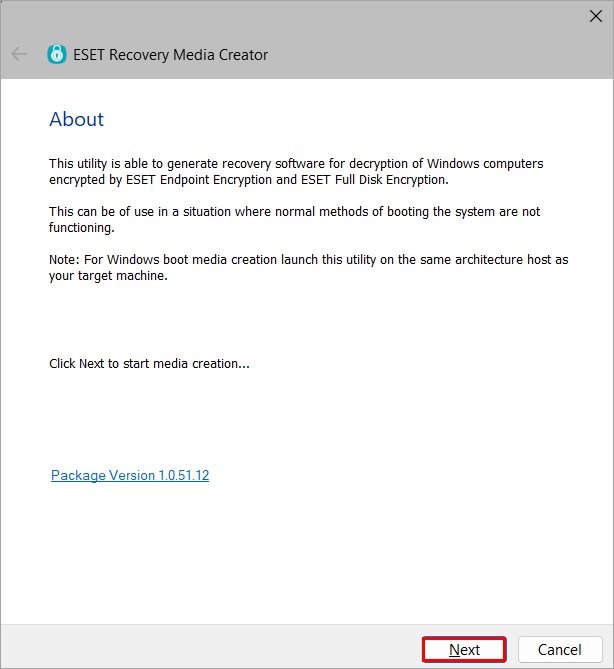
Kuva 1-1 -
Valitse Win RE USB 64 bit.
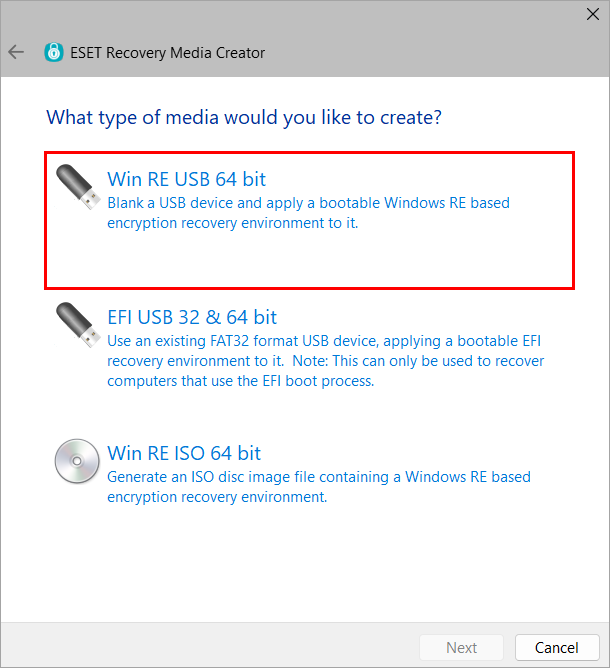
Kuva 1-2 -
Valitse palautusmedian kohdelevy ja napsauta Next (Seuraava).
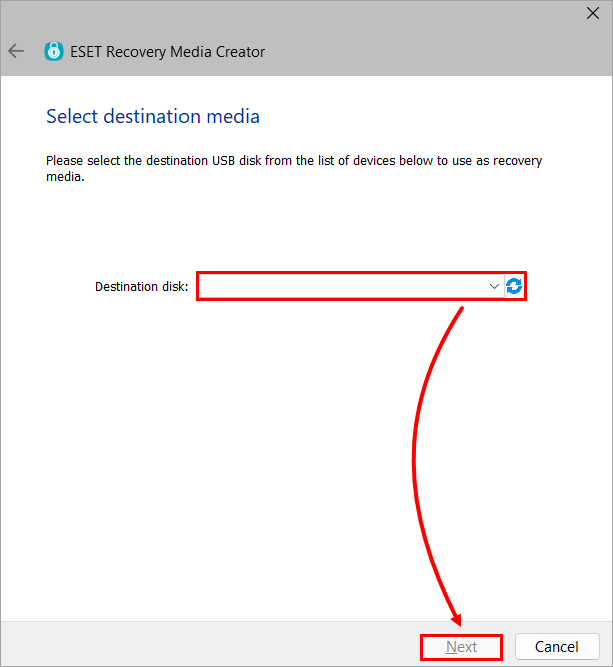
Kuva 1-3 -
Valitse Vain diagnostiikka.
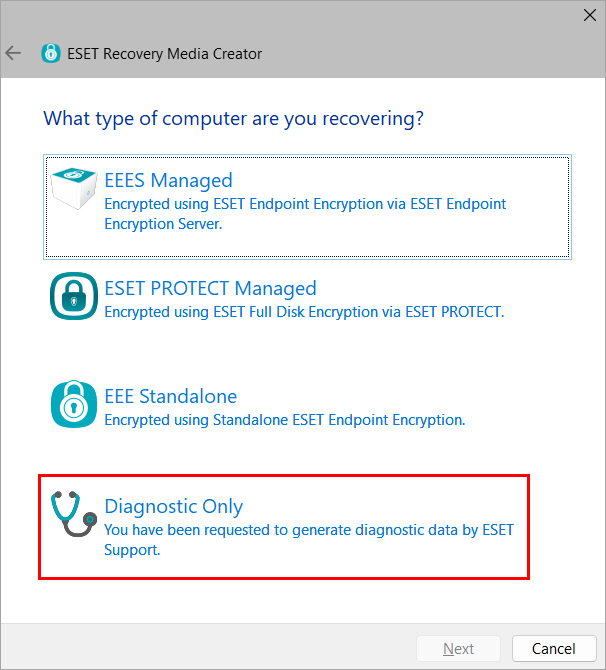
Kuva 1-4 -
Napsauta Seuraava. Älä määritä muita tukitiedostoja.
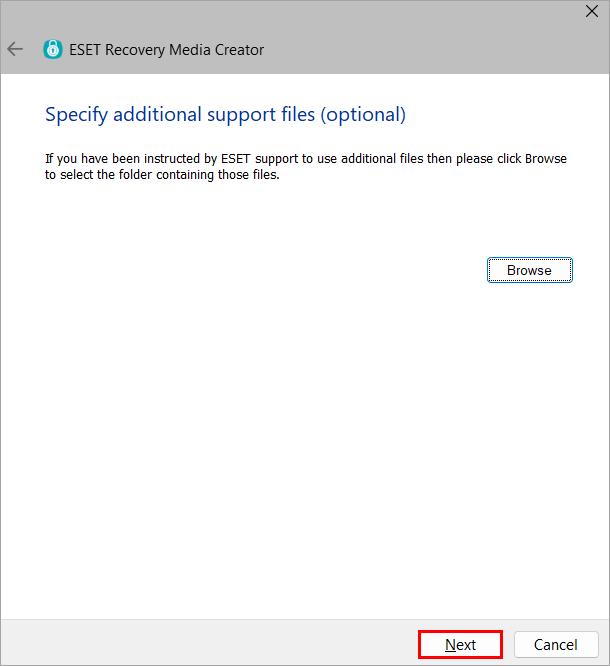
Kuva 1-5 -
Napsauta Start (Käynnistä).
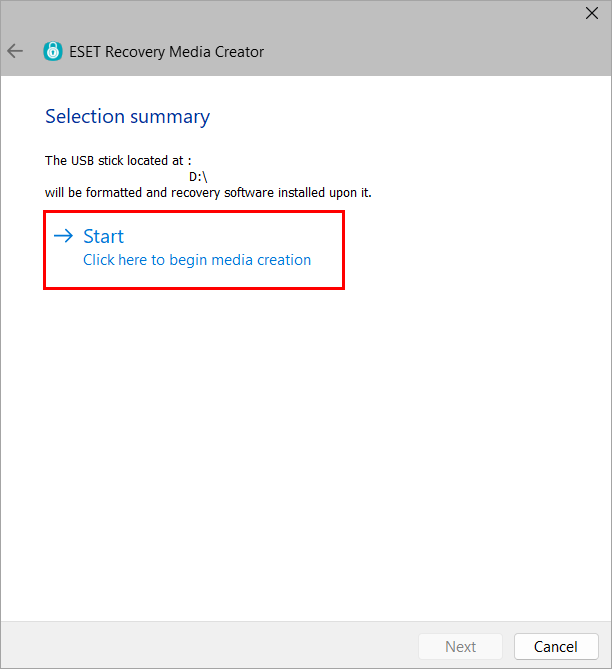
Kuva 1-6 -
Napsauta Kyllä.
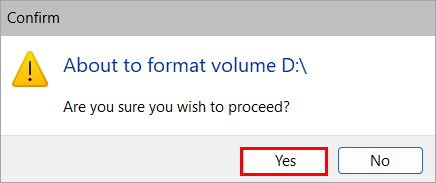
Kuva 1-7 -
Anna apuohjelman suorittaa luomisprosessi loppuun.
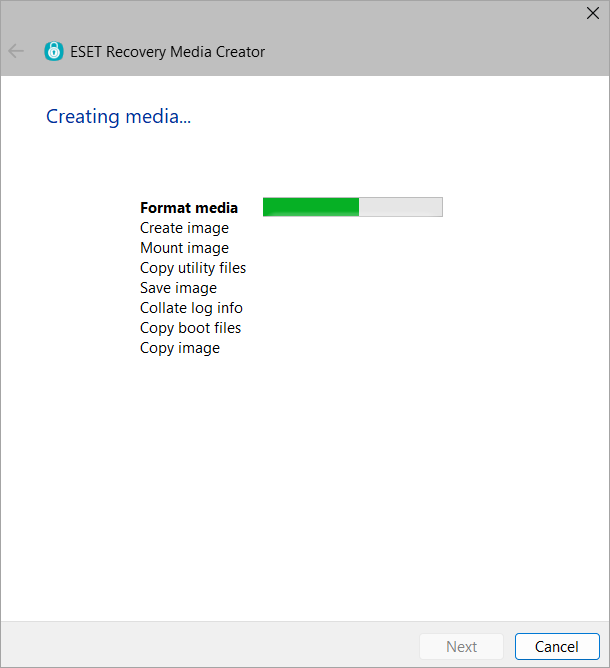
Kuva 1-8 -
Napsauta Finish.
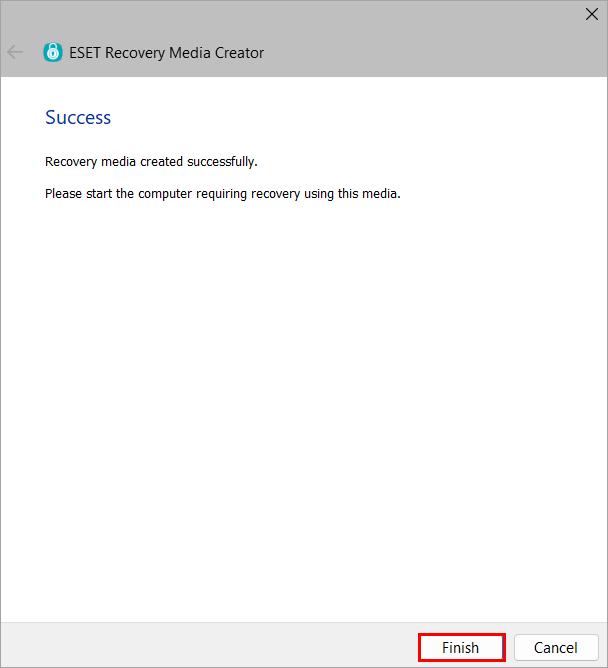
Kuva 1-9 -
Poista USB-asema turvallisesti.
II. Recovery Median lokitiedostojen luominen
-
Aseta ESET Recovery USB-asema ja käynnistä työasema USB-asemalta.
-
Luo haluttu lokitiedosto.
Näytä levyn tiedot
-
Valitse Display Disk Information (Näytä levyn tiedot).
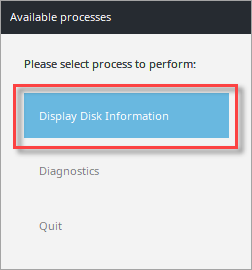
Kuva 2-1 -
Valitse haluamasi levy. Tässä esimerkissä levyn tietoja ei näytetä.
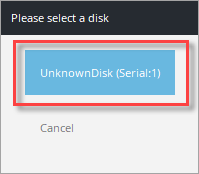
Kuva 2-2 -
Palaa levynvalintavalikkoon valitsemalla Ok .
-
Valitse Cancel (Peruuta ) tai toista vaiheet kaksi ja kolme, jos haluat lisää levyjä.
-
Valitse Quit (Lopeta).
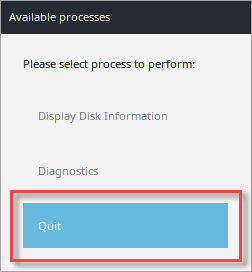
Kuva 2-3 -
Sammuta kone valitsemalla Shutdown.
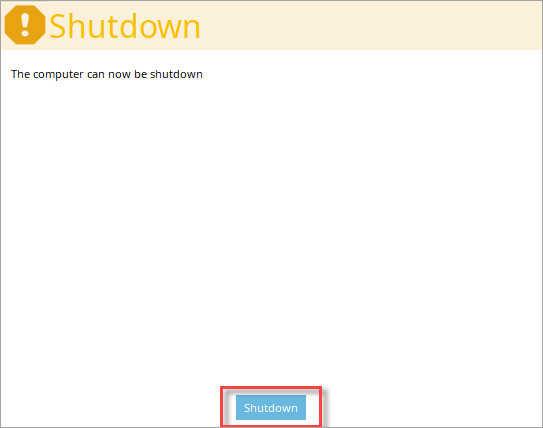
Kuva 2-4 -
Toimita palautuslokitiedostot tekniseen tukeen lisäanalyysiä varten.
Metatietojen etsiminen levyiltä
-
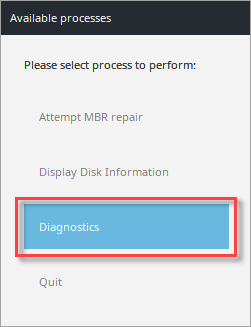
Valitse Diagnostiikka.
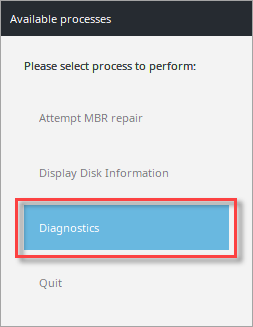
Kuva 3-1 -
Valitse Search disks for meta data.
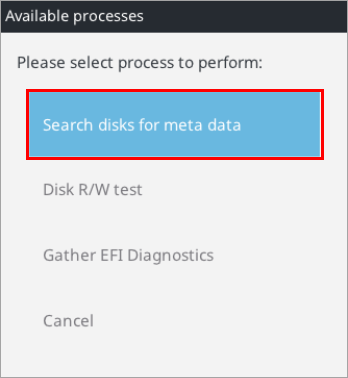
Kuva 3-2 -
Valitse Kyllä.
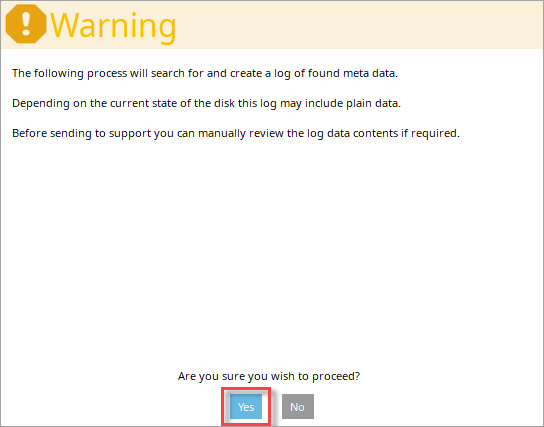
Kuva 3-3 -
Anna haun päättyä.
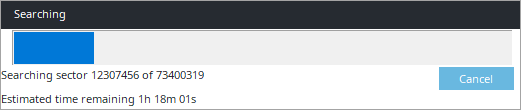
Kuva 3-4 -
Kun metatietohaku on päättynyt, valitse Peruuta.
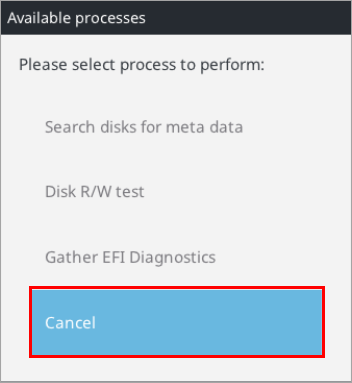
Kuva 3-5 -
Valitse Quit (Lopeta).
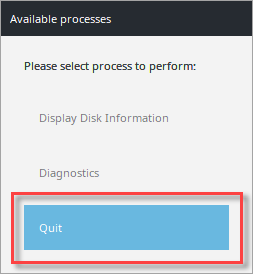
Kuva 3-6 -
Valitse Sammuta.
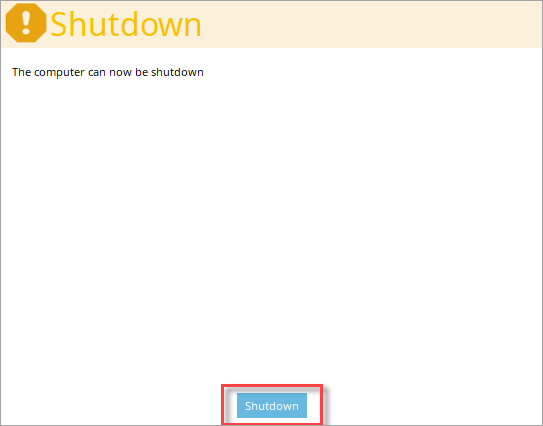
Kuva 3-7 -
Toimita palautuslokitiedostot tekniseen tukeen lisäanalyysiä varten.
Levyn R/W-testi
-
Valitse Diagnostiikka.
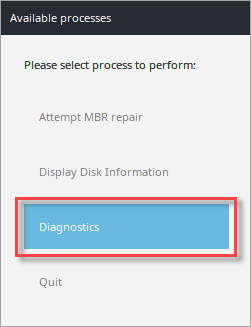
Kuva 4-1 -
Valitse Levyn R/W-testi.
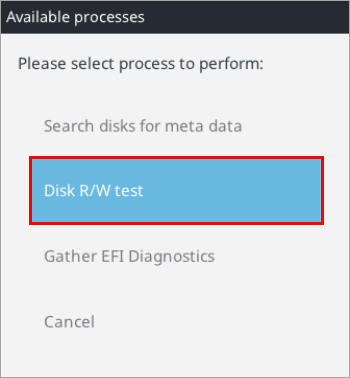
Kuva 4-2 -
Napsauta Yes (Kyllä).
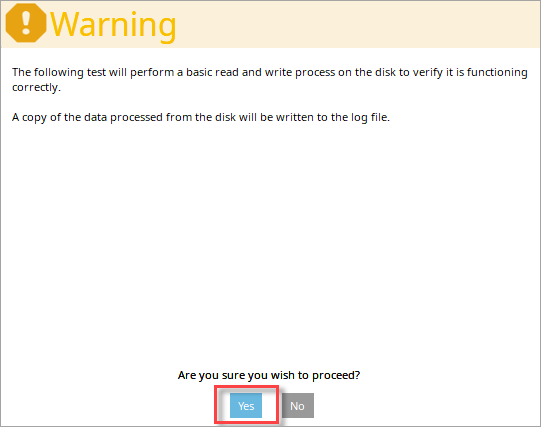
Kuva 4-3 -
Valitse haluttu levy. Tässä esimerkissä levyn tietoja ei näytetä.
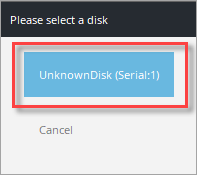
Kuva 4-4 -
Napsauta Ok.
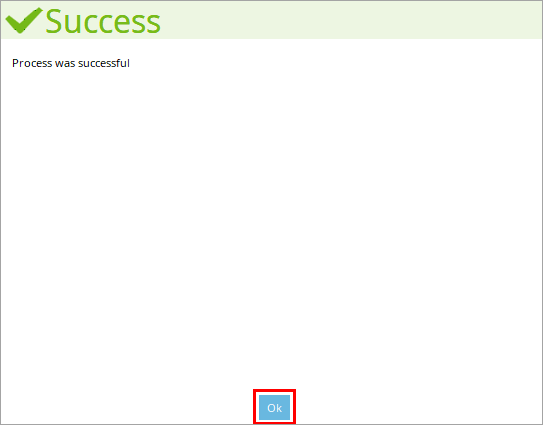
Kuva 4-5 -
Valitse Cancel (Peruuta).
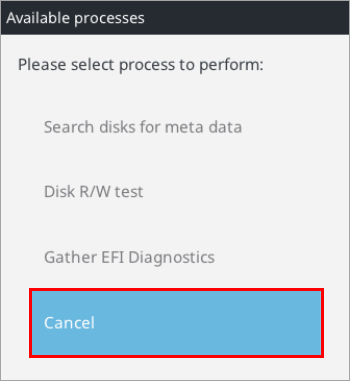
Kuva 4-6 -
Valitse Quit (Lopeta).
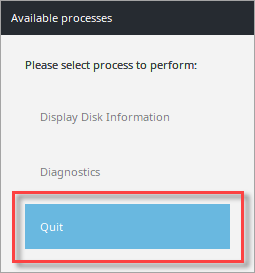
Kuva 4-7 -
Valitse Sammuta.
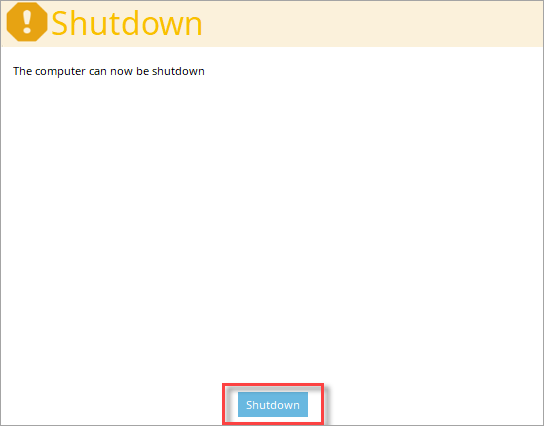
Kuva 4-8 -
Toimita palautuslokitiedostot tekniseen tukeen lisäanalyysiä varten.

III. Palautuslokitiedoston hankkiminen
-
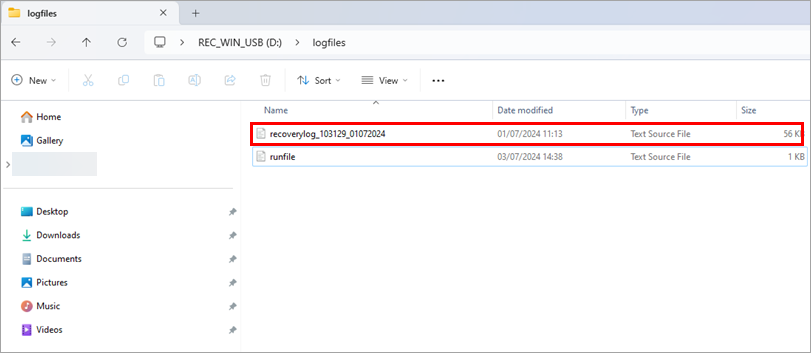
Kun olet käyttänyt ESET Encryption Recovery Media -mediaa, liitä USB-asema toiseen koneeseen ja siirry REC_WIN_USB: n juureen ja valitse lokitiedostot.
-
Etsi recoverylog_TIME_DATE.txt-tiedosto ja toimita se tekniseen tukeen lisätutkimuksia varten.
Kuva 6-1


