Probleem
- U moet het hulpprogramma voor decodering en herstel voor ESET Endpoint Encryption of ESET Full Disk Encryption downloaden en uitvoeren
Oplossing
- Download en gebruik de ESET Recovery Media Creator
- Maak het logbestand van de herstelmedia aan
- Verkrijg het herstellogbestand
I. Download en maak de ESET Recovery Media Creator aan
-
Plaats een lege USB-stick in uw computer.
-
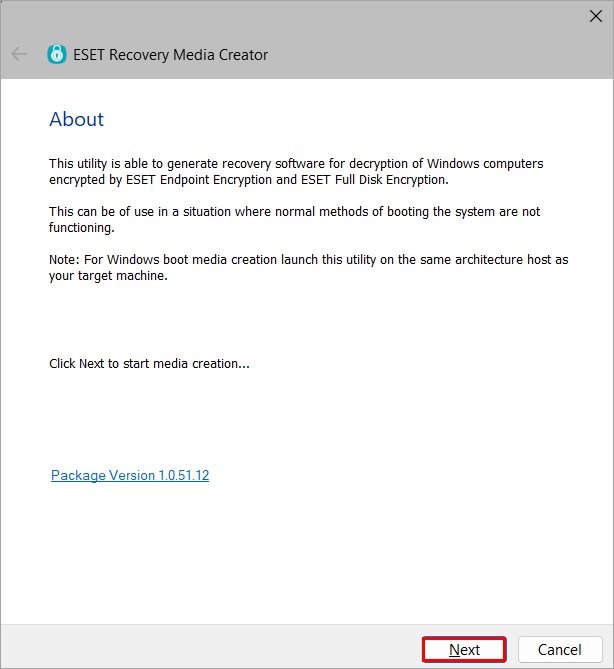
Start het hulpprogramma en klik op Volgende om door te gaan.
-
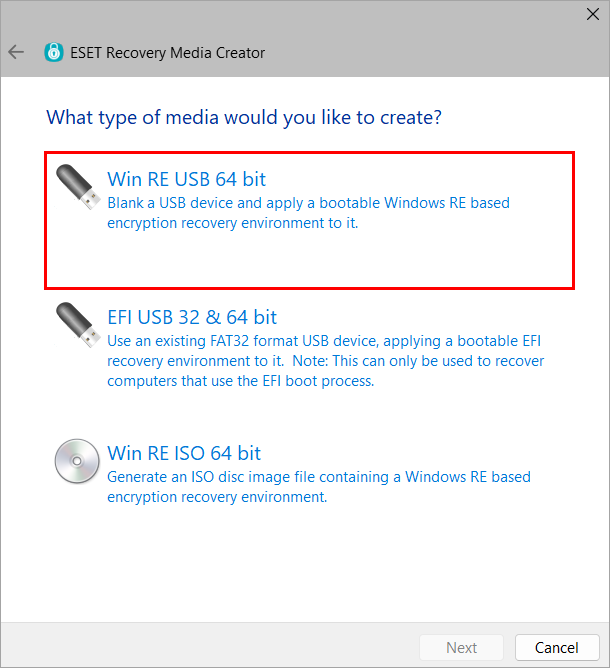
Klik op Win RE USB 64-bits.
-
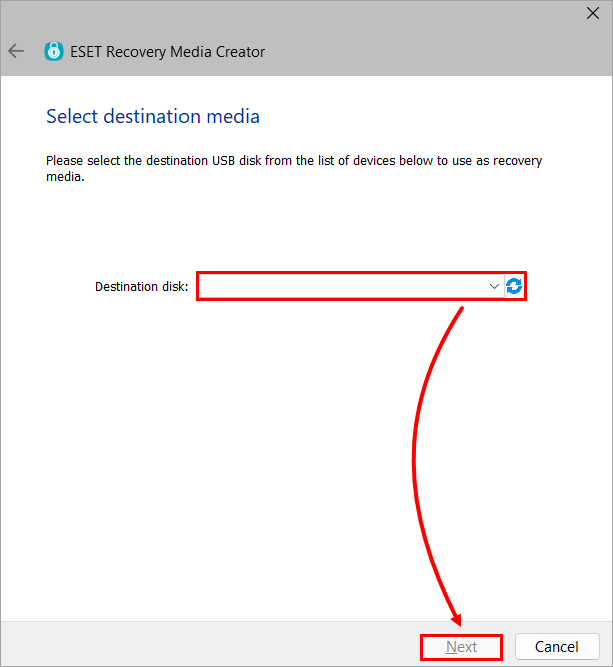
Selecteer de doelschijf voor de herstelmedia en klik op Volgende.
-
Klik op Alleen diagnostiek.
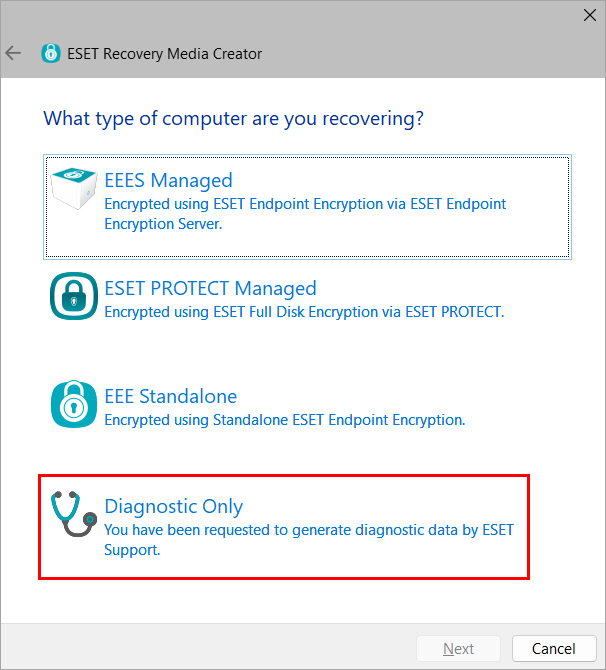
-
Klik op Volgende. Geef geen aanvullende ondersteuningsbestanden op.
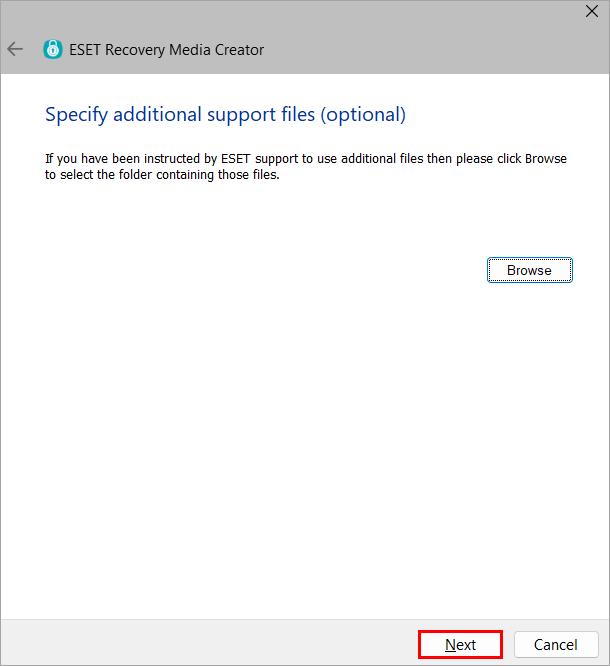
-
Klik op 'Start'.
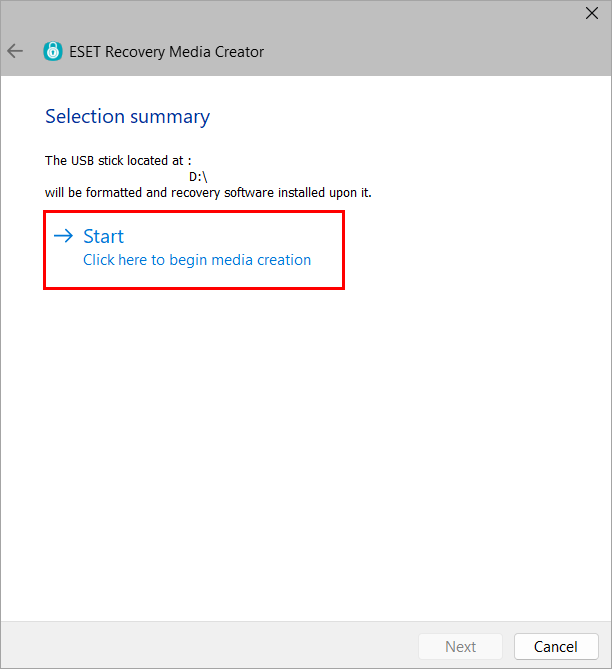
-
Klik op Ja.
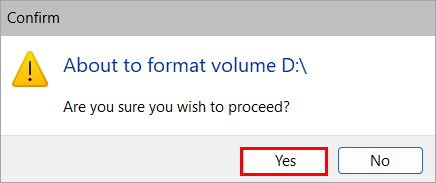
-
Laat het hulpprogramma het aanmaakproces voltooien.
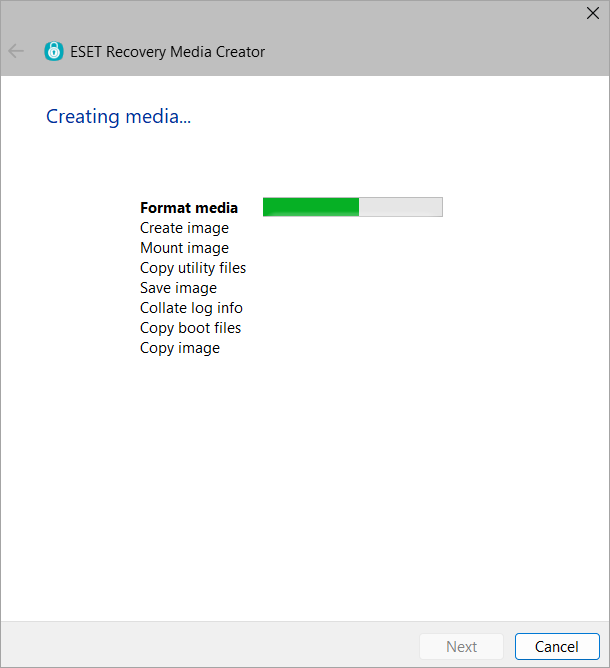
-
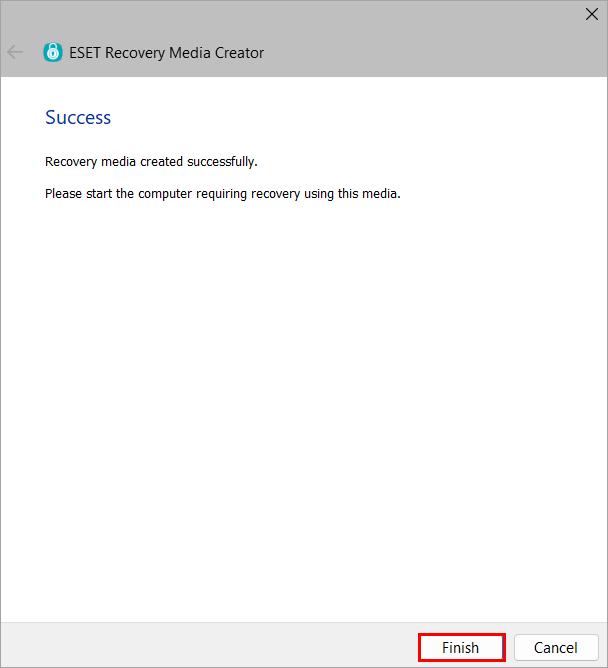
Klik op 'Voltooien'.
-
Verwijder de USB-stick op de juiste manier.
II. Logbestanden voor herstelmedia aanmaken
-
Plaats de ESET-herstel-USB-stick en start het werkstation op vanaf de USB-stick.
-
Maak het gewenste logbestand aan.
Schijfinformatie weergeven
-
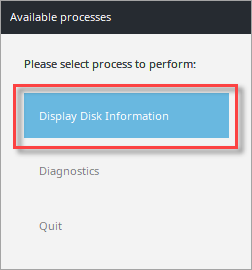
Selecteer 'Schijfinformatie weergeven'.
-
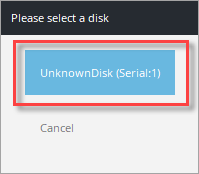
Selecteer de gewenste schijf. In dit voorbeeld wordt er geen schijfinformatie weergegeven.
-
Klik op 'OK' om terug te keren naar het schijfselectiemenu.
-
Selecteer 'Annuleren' of herhaal stap twee en drie voor extra schijven.
-
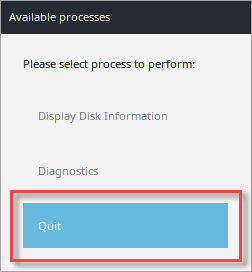
Selecteer Afsluiten.
-
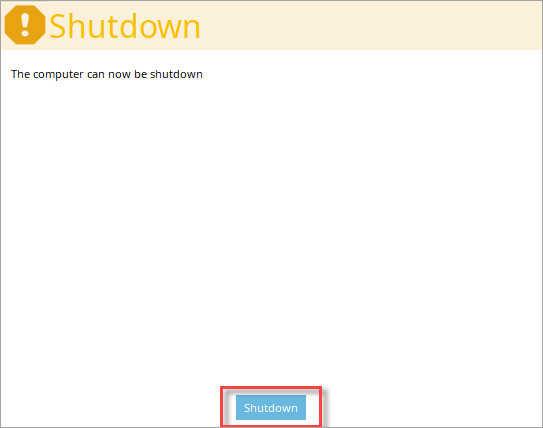
Klik op 'Afsluiten' om de machine uit te schakelen.
-
Geef de herstellogbestanden door aan de technische ondersteuning voor verdere analyse.
Schijven doorzoeken op metagegevens
-
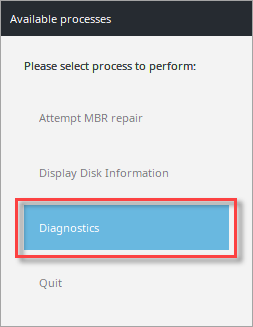
Selecteer 'Diagnostiek'.
-
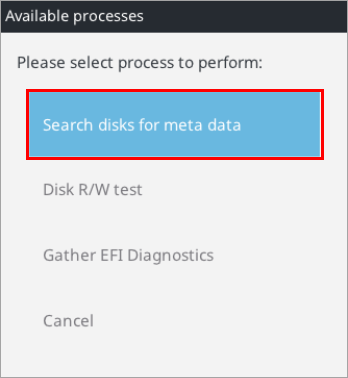
Selecteer 'Zoek naar metadata op schijven'.
-
Klik op 'Ja'.
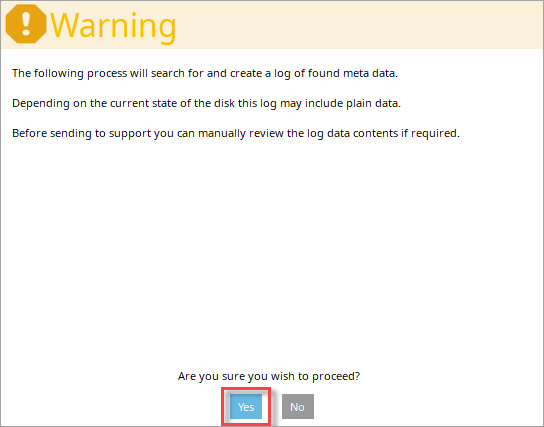
-
Wacht tot het zoeken is voltooid.
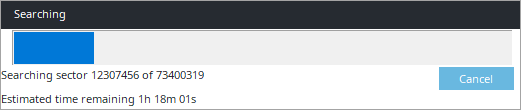
-
Nadat het zoeken naar metadata is voltooid, selecteert u Annuleren.
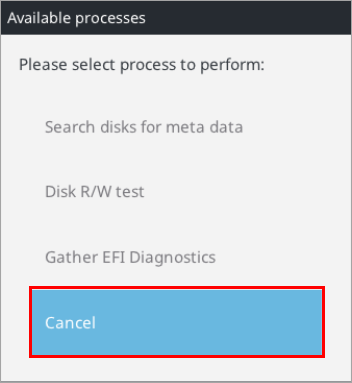
-
Selecteer Afsluiten.
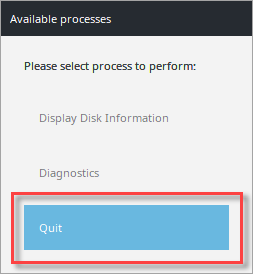
-
Klik op 'Afsluiten'.
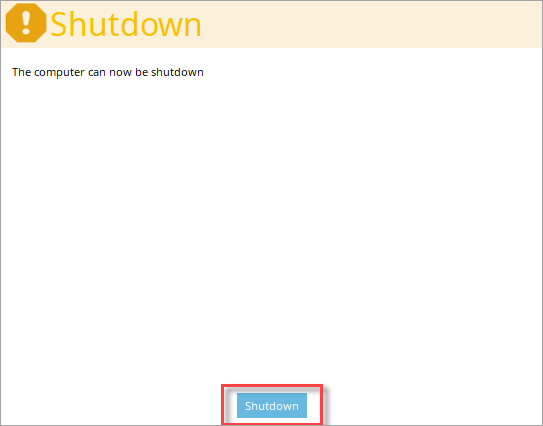
-
Geef de herstellogbestanden door aan de technische ondersteuning van ESET voor verdere analyse.
Schijf R/W-test
-
Selecteer Diagnostiek.
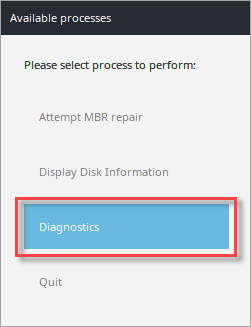
-
Selecteer Schijf R/W-test.
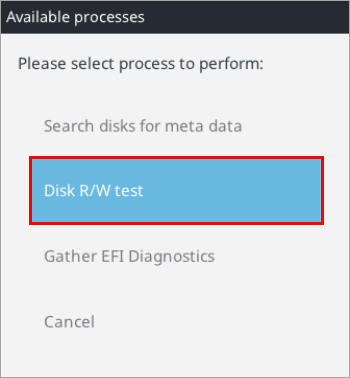
-
Klik op Ja.
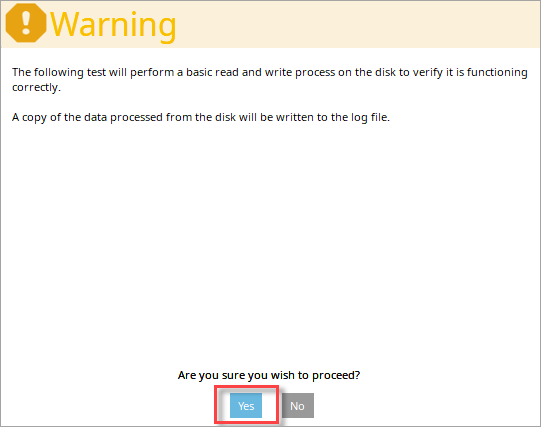
-
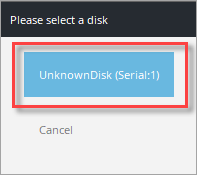
Selecteer de gewenste schijf. In dit voorbeeld wordt er geen schijfinformatie weergegeven.
-
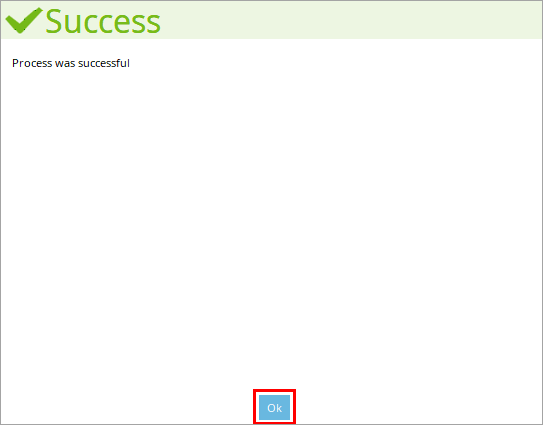
Klik op Ok.
-
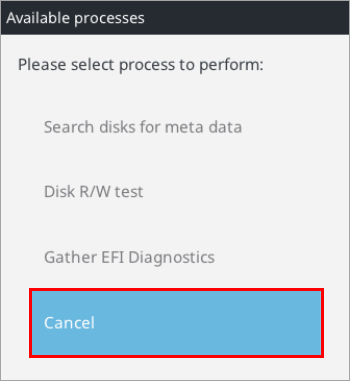
Selecteer Annuleren.
-
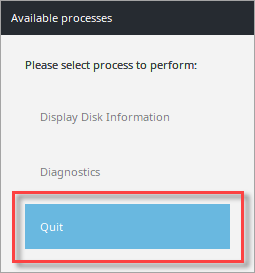
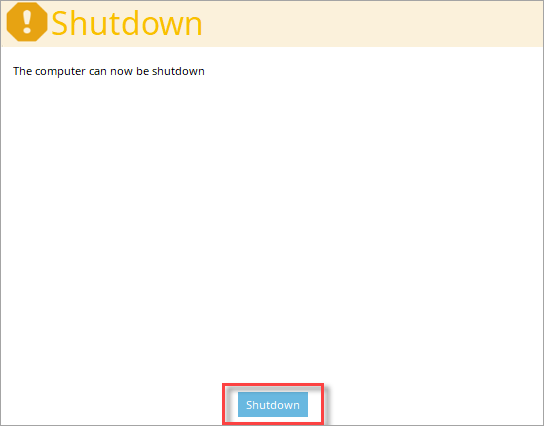
Selecteer Afsluiten.
-
Klik op Afsluiten.
-
Geef de herstellogbestanden door aan de technische ondersteuning voor verdere analyse.
EFI-diagnostische gegevens verzamelen
-
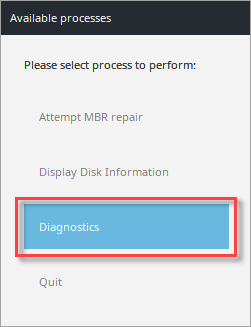
Selecteer 'Diagnostics'.
-
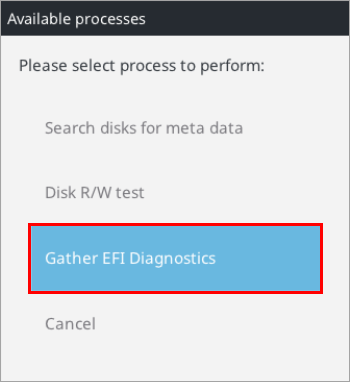
Selecteer 'EFI-diagnostische gegevens verzamelen'.
-
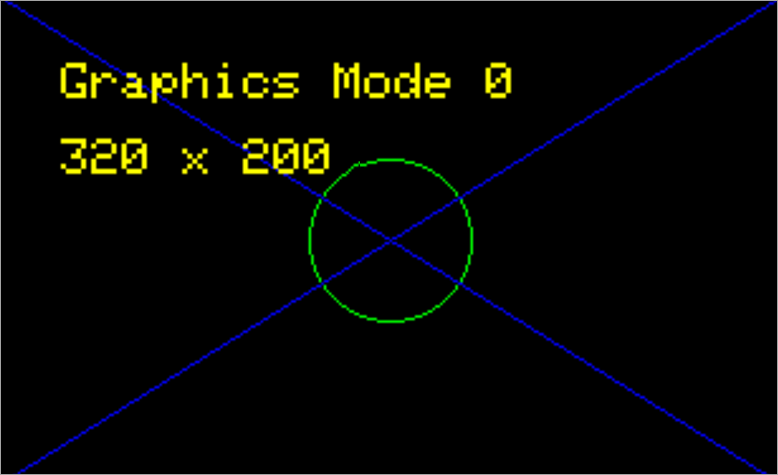
Er worden grafische tests uitgevoerd en EFI-gegevens verzameld.
-
Wacht tot het aanmaken van het bestand is voltooid.

-
Stuur de herstellogbestanden naar de technische ondersteuning voor verdere analyse.
III. Het herstellogbestand ophalen
-
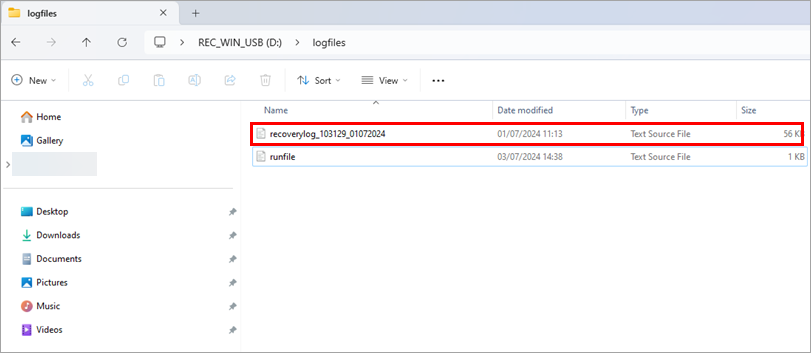
Sluit, nadat u de ESET Encryption Recovery Media hebt gebruikt, de USB-stick aan op een andere computer, ga naar de hoofdmap van REC_WIN_USB en selecteer de logbestanden.
-
Zoek het bestand
recoverylog_TIME_DATE.txten stuur dit naar de technische ondersteuning van ESET voor verder onderzoek.