Problema
- Você precisa fazer o download e executar o utilitário de descriptografia e recuperação para o ESET Endpoint Encryption (EEE) ou ESET Full Disk Encryption (EFDE)
Solução
- Faça o download e crie o ESET Recovery Media Creator
- Criar o arquivo de registro da mídia de recuperação
- Obter o arquivo de registro de recuperação
I. Faça o download e crie o ESET Recovery Media Creator
-
Insira uma unidade USB vazia em seu computador.
-
Execute o utilitário e clique em Avançar para continuar.
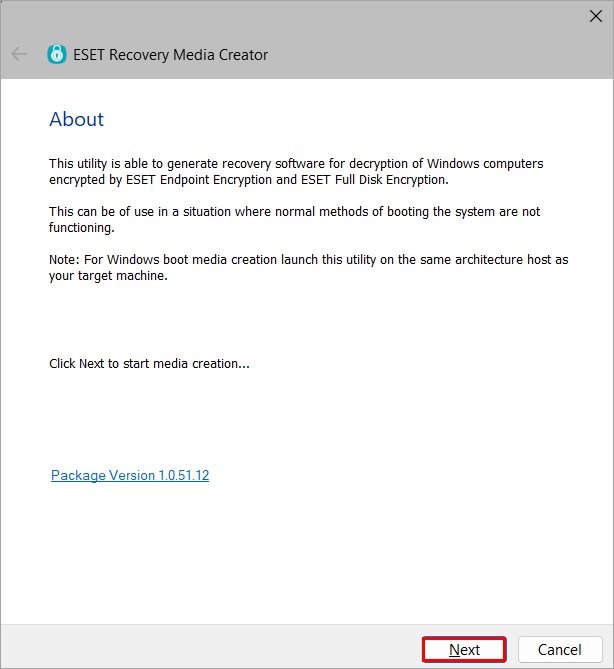
Figura 1-1 -
Clique em Win RE USB 64 bit.
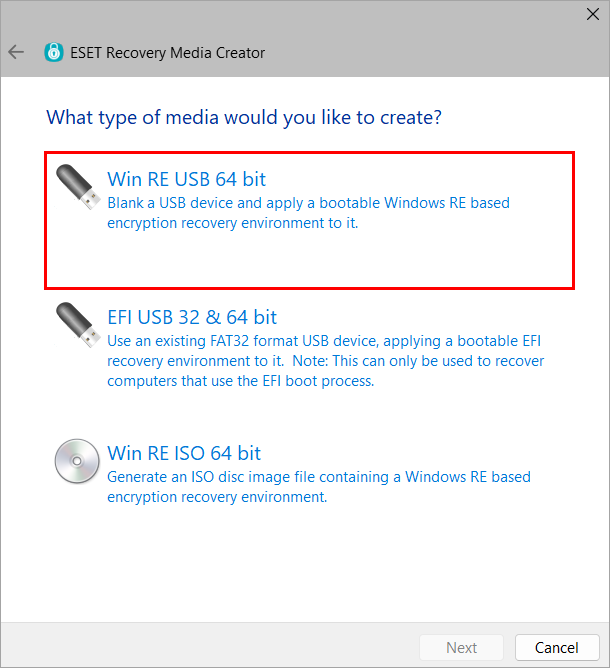
Figura 1-2 -
Selecione o disco de destino para a mídia de recuperação e clique em Next (Avançar).
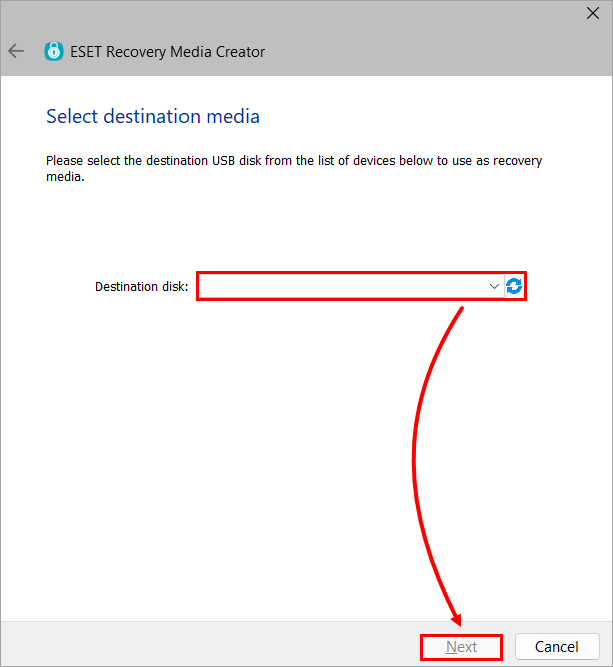
Figura 1-3 -
Clique em Diagnostic Only (Somente diagnóstico).
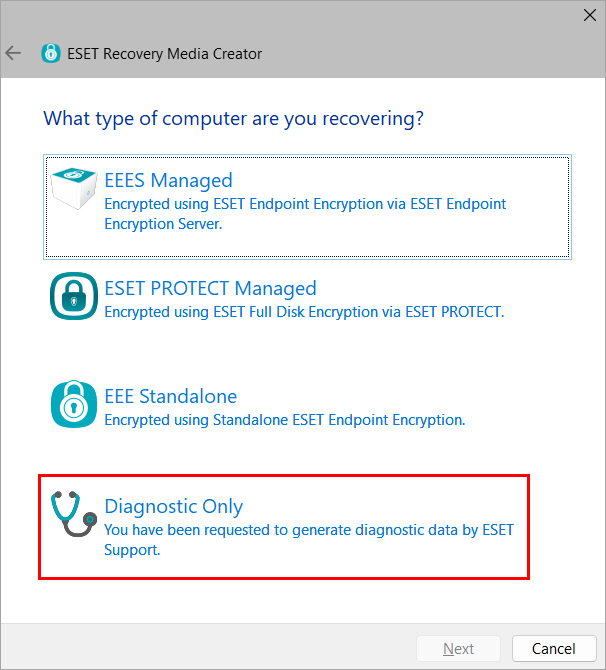
Figura 1-4 -
Clique em Next (Avançar). Não especifique arquivos de suporte adicionais.
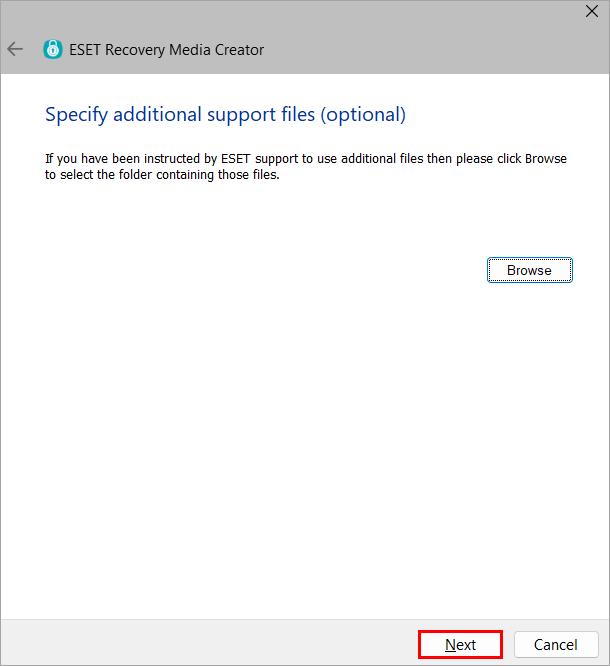
Figura 1-5 -
Clique em Start (Iniciar).
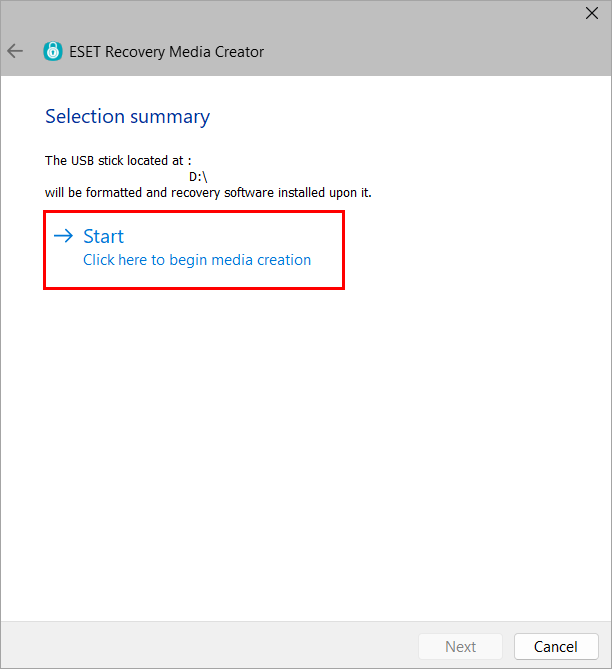
Figura 1-6 -
Clique em Yes (Sim).
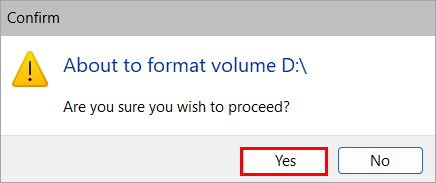
Figura 1-7 -
Permita que o utilitário conclua o processo de criação.
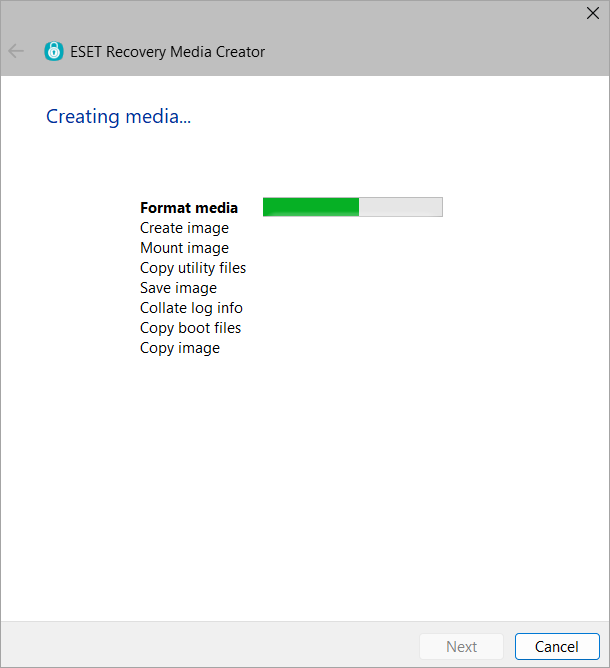
Figura 1-8 -
Clique em Finish (Concluir).
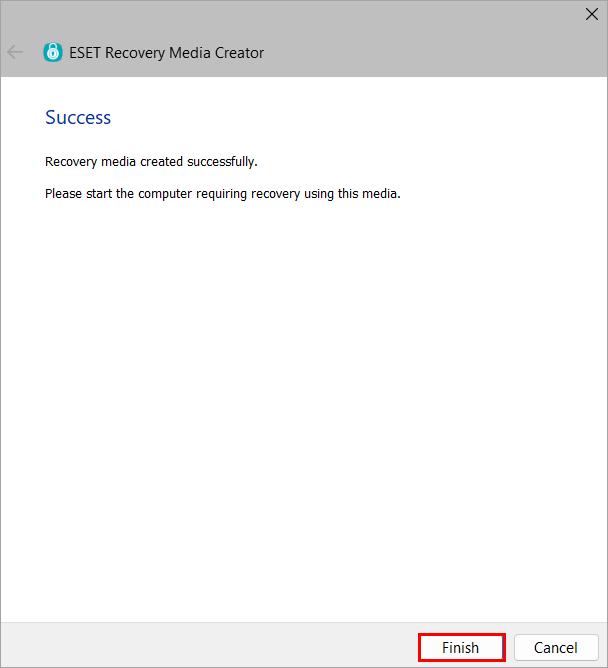
Figura 1-9 -
Ejete a unidade USB com segurança.
II. Criar arquivos de registro da mídia de recuperação
-
Insira a unidade USB do ESET Recovery e inicialize a estação de trabalho a partir do USB.
-
Crie o arquivo de registro desejado.
Exibir informações do disco
-
Selecione Exibir informações do disco.
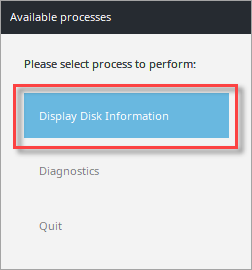
Figura 2-1 -
Selecione o disco desejado. Neste exemplo, nenhuma informação de disco é mostrada.
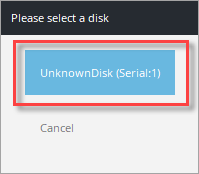
Figura 2-2 -
Selecione Ok para retornar ao menu de seleção de disco.
-
Selecione Cancel ou repita as etapas dois e três para obter discos adicionais.
-
Selecione Quit (Sair).
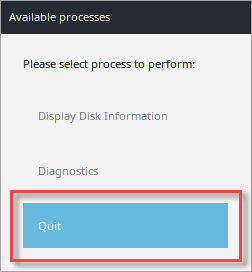
Figura 2-3 -
Clique em Shutdown para desligar a máquina.
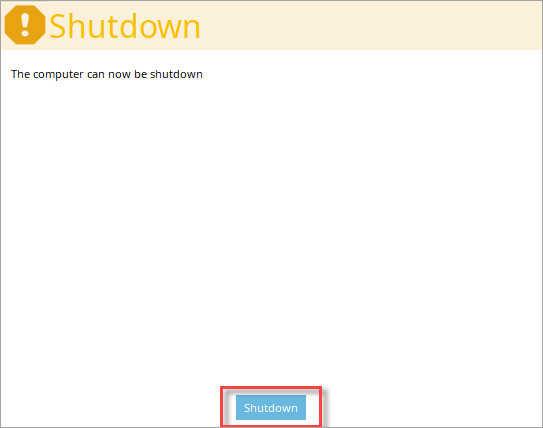
Figura 2-4 -
Forneça os arquivos de registro de recuperação ao suporte técnico para análise posterior.
Pesquisar metadados nos discos
-
Selecione Diagnostics (Diagnóstico).
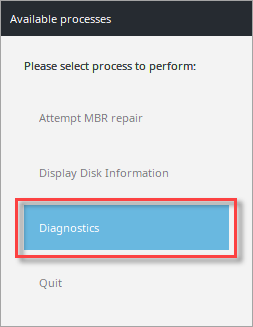
Figura 3-1 -
Selecione Search disks for meta data (Pesquisar discos para metadados).
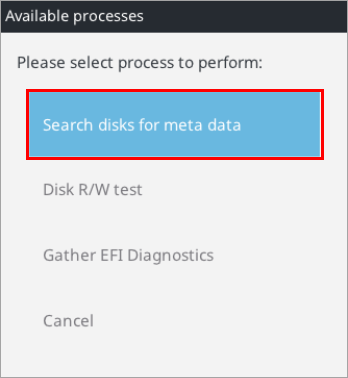
Figura 3-2 -
Clique em Yes (Sim).
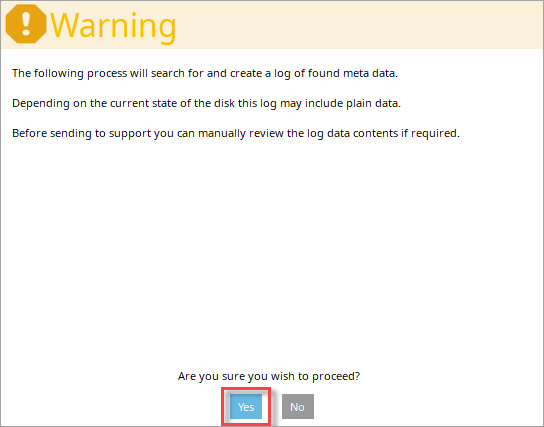
Figura 3-3 -
Permita que a pesquisa seja concluída.
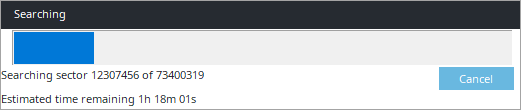
Figura 3-4 -
Após a conclusão da pesquisa de metadados, selecione Cancel (Cancelar).
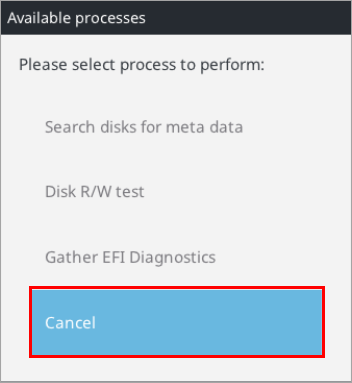
Figura 3-5 -
Selecione Quit (Sair).
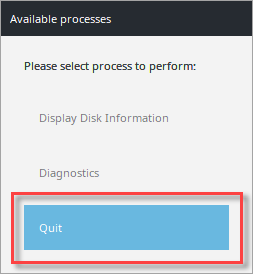
Figura 3-6 -
Clique em Shutdown (Desligar).
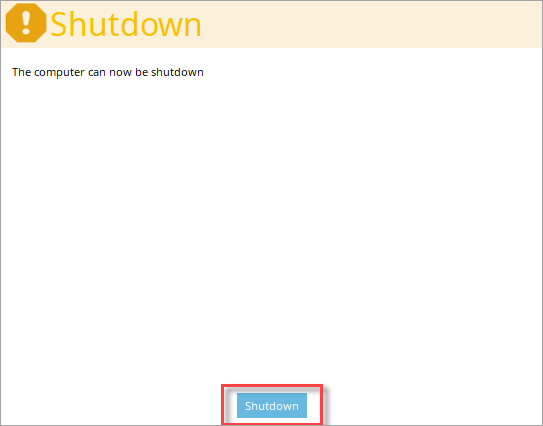
Figura 3-7 -
Forneça os arquivos de registro de recuperação ao suporte técnico para análise posterior.
Teste de R/W do disco
-
Selecione Diagnostics (Diagnóstico).
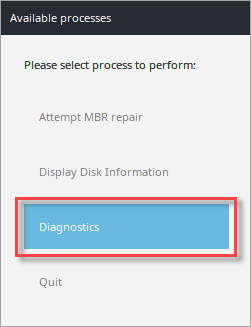
Figura 4-1 -
Selecione Disk R/W test (Teste de R/W do disco).
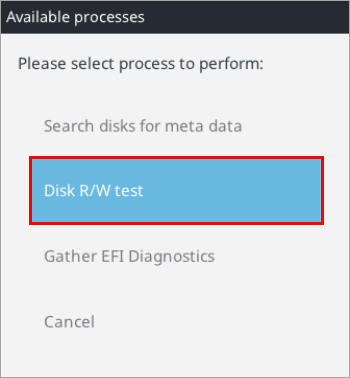
Figura 4-2 -
Clique em Yes (Sim).
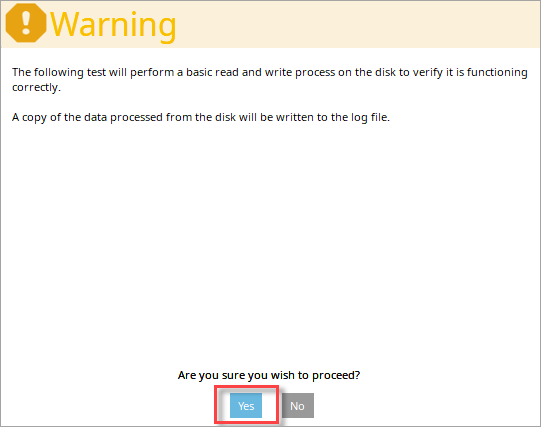
Figura 4-3 -
Selecione o disco desejado. Neste exemplo, nenhuma informação do disco é mostrada.
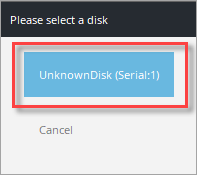
Figura 4-4 -
Clique em Ok.
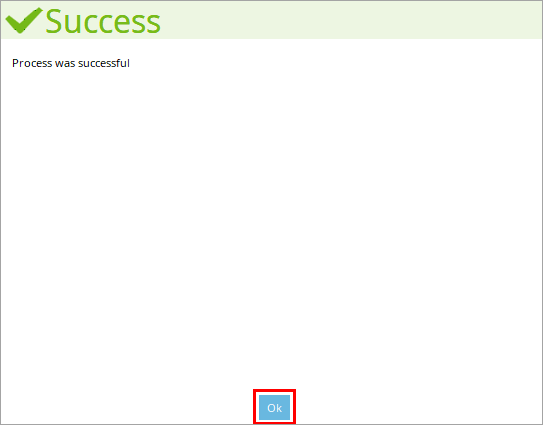
Figura 4-5 -
Selecione Cancel (Cancelar).
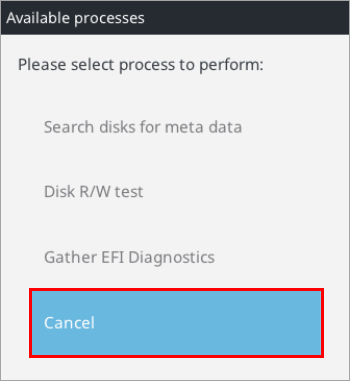
Figura 4-6 -
Selecione Quit (Sair).
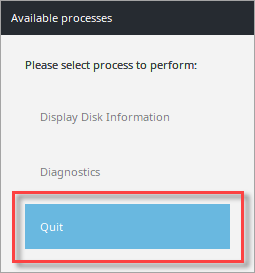
Figura 4-7 -
Clique em Shutdown (Desligar).
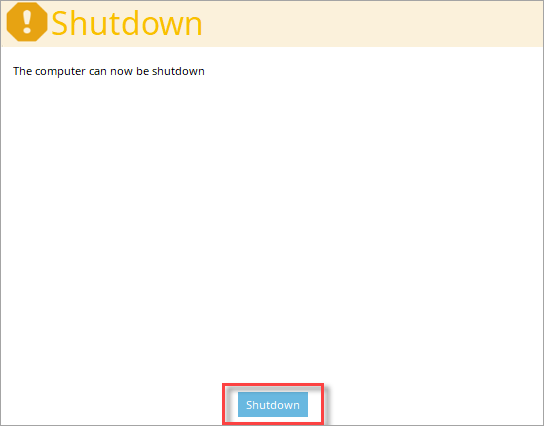
Figura 4-8 -
Forneça os arquivos de registro de recuperação ao suporte técnico para análise posterior.
Reunir diagnósticos EFI
-
Selecione Diagnósticos.
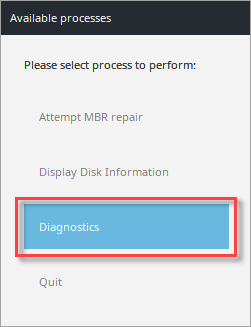
Figura 5-1 -
Selecione Reunir diagnósticos EFI.
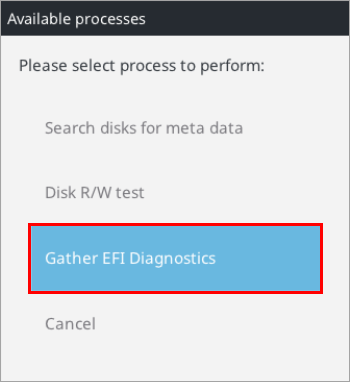
Figura 5-2 -
Serão realizados testes gráficos e coleta de dados EFI.
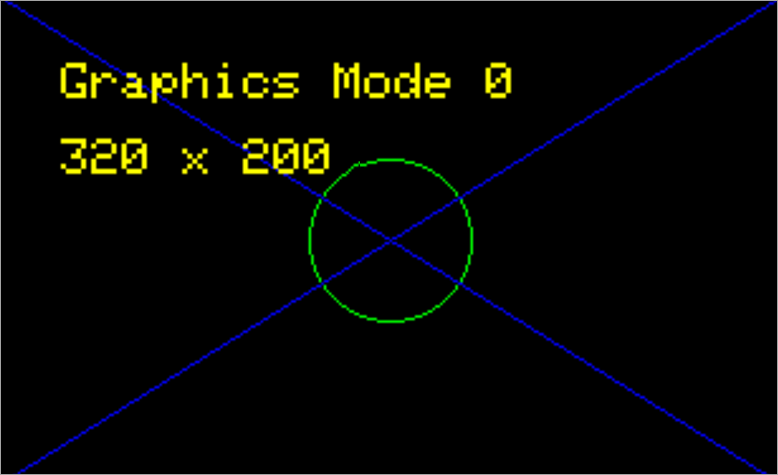
Figura 5-3 -
Permita que o processo de criação de arquivos seja concluído.

Figura 5-4 -
Forneça os arquivos de registro de recuperação ao suporte técnico para análise posterior.
III. Obter o arquivo de registro de recuperação
-
Após utilizar a mídia de recuperação do ESET Encryption, conecte a unidade USB a outra máquina e navegue até a raiz do REC_WIN_USB e selecione arquivos de registro.
-
Localize o arquivo recoverylog_TIME_DATE.txt e forneça-o ao Suporte técnico para investigação adicional.
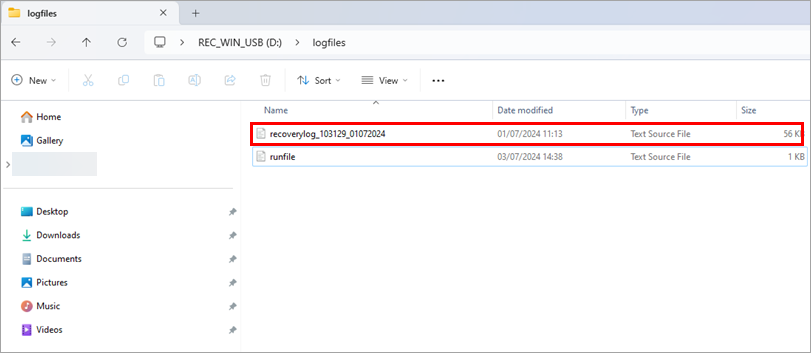
Figura 6-1


