Problem
- Du må laste ned og kjøre dekrypterings- og gjenopprettingsverktøyet for ESET Endpoint Encryption (EEE) eller ESET Full Disk Encryption (EFDE)
Løsning
- Last ned og opprett ESET Recovery Media Creator
- Opprett loggfilen for gjenopprettingsmediet
- Hent gjenopprettingsloggfilen
I. Last ned og opprett ESET Recovery Media Creator
-
Sett inn en tom USB-stasjon i datamaskinen.
-
Kjør verktøyet, og klikk på Neste for å fortsette.
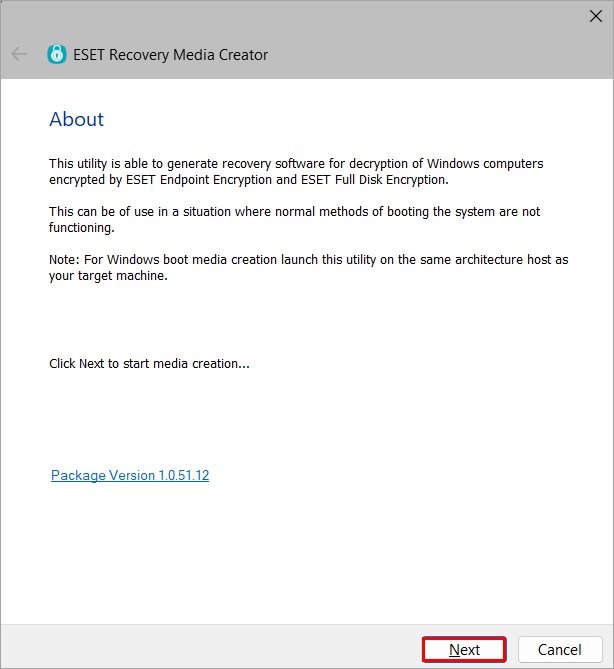
Figur 1-1 -
Klikk på Win RE USB 64 bit.
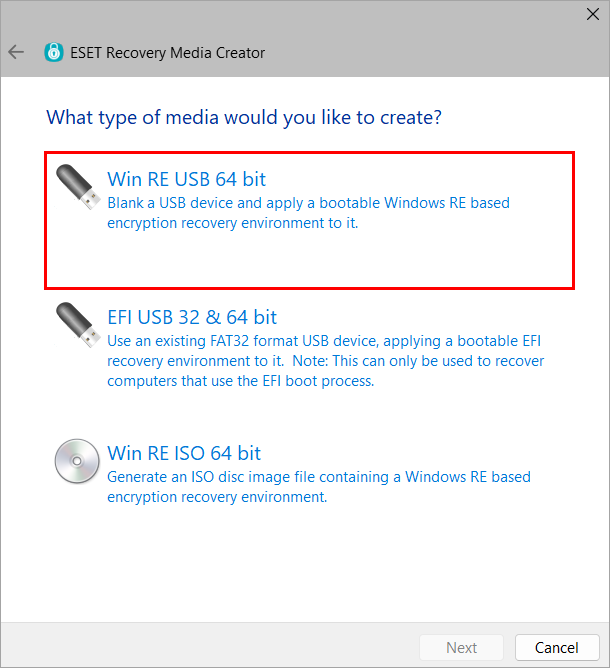
Figur 1-2 -
Velg Destinasjonsdisk for gjenopprettingsmediet, og klikk på Neste.
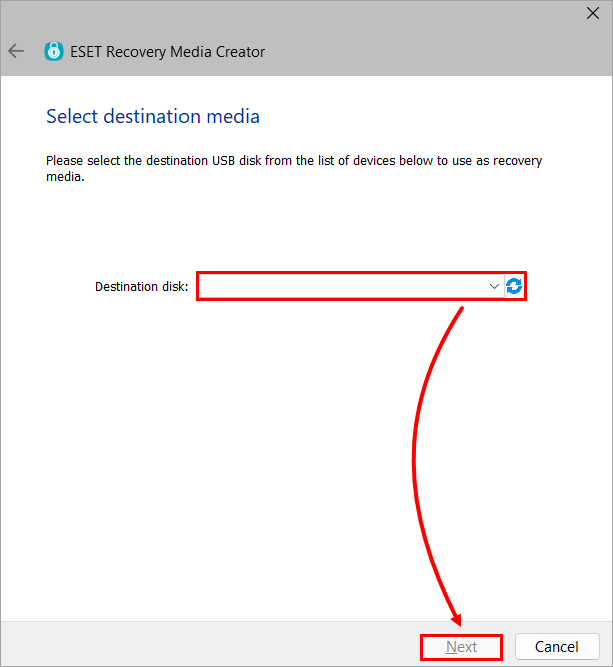
Figur 1-3 -
Klikk på Kun diagnostisk.
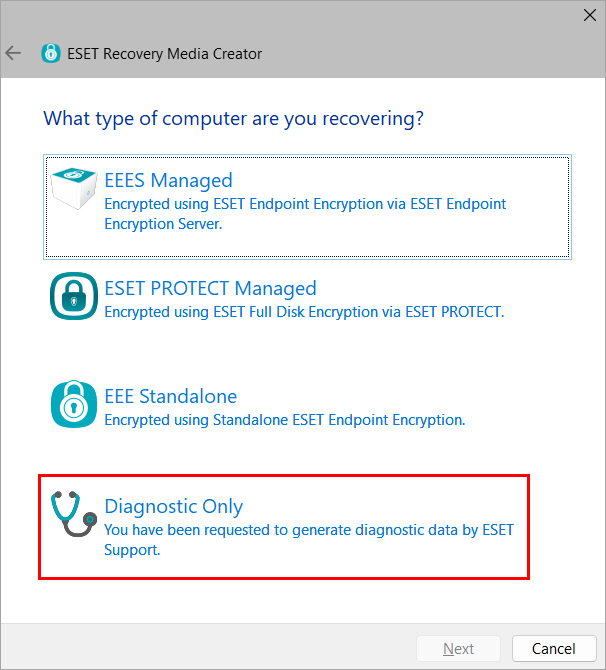
Figur 1-4 -
Klikk på Neste. Ikke angi flere støttefiler.
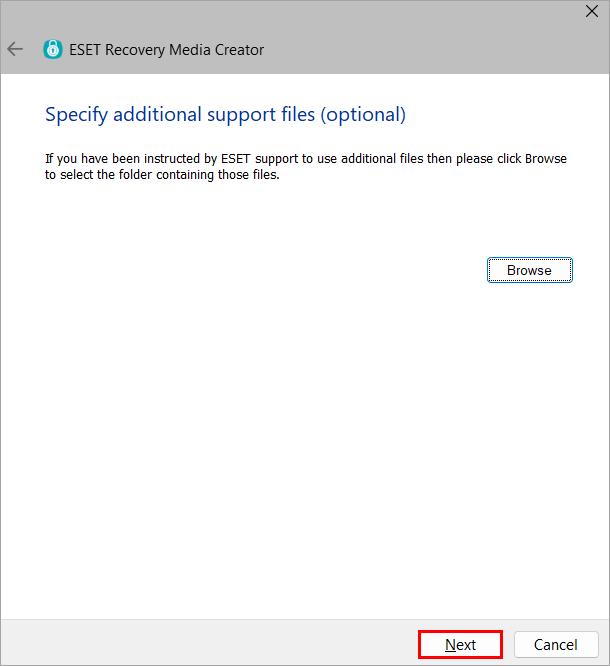
Figur 1-5 -
Klikk på Start.
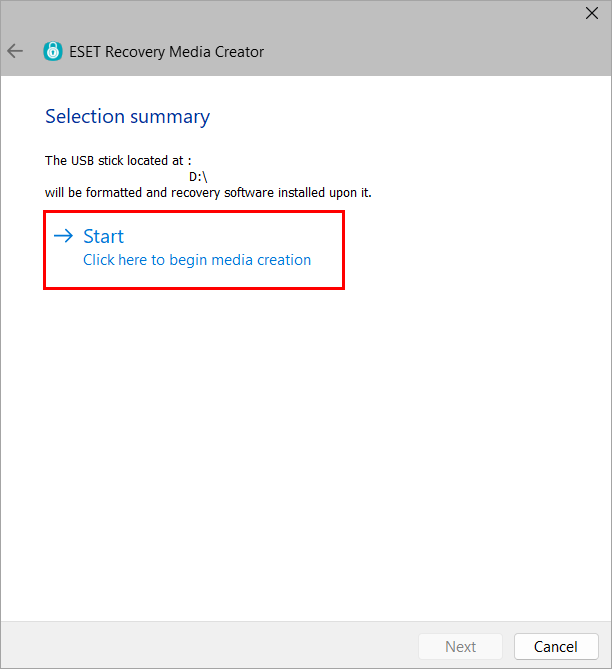
Figur 1-6 -
Klikk på Ja.
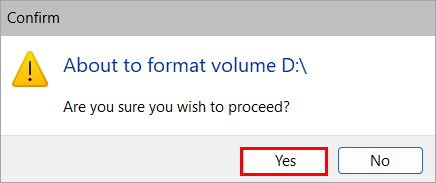
Figur 1-7 -
La verktøyet fullføre opprettelsesprosessen.
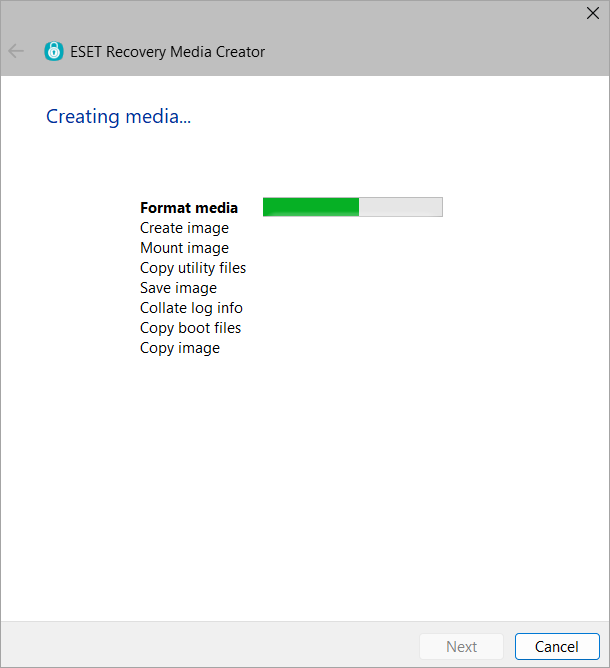
Figur 1-8 -
Klikk på Finish.
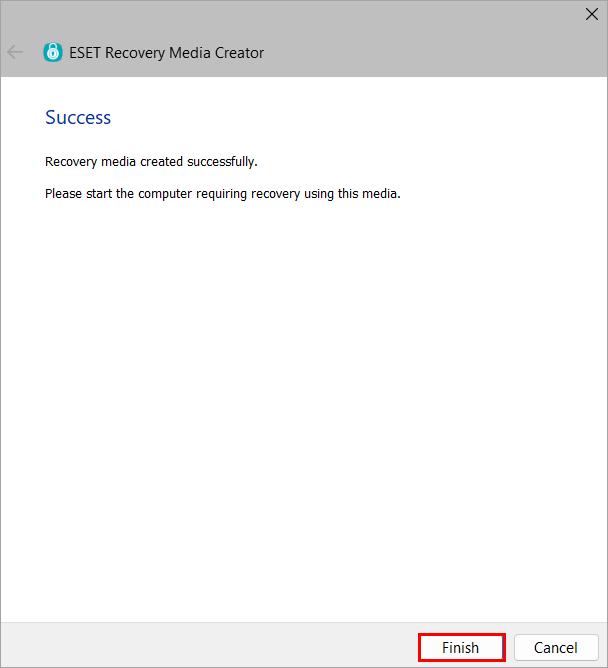
Figur 1-9 -
Mata ut USB-stasjonen på en sikker måte.
II. Opprett loggfiler for gjenopprettingsmediet
-
Sett inn USB-stasjonen for ESET Recovery og start arbeidsstasjonen fra USB-enheten.
-
Opprett ønsket loggfil.
Vis diskinformasjon
-
Velg Display Disk Information (Vis diskinformasjon).
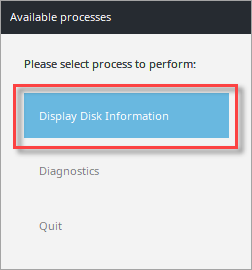
Figur 2-1 -
Velg ønsket disk. I dette eksemplet vises ingen diskinformasjon.
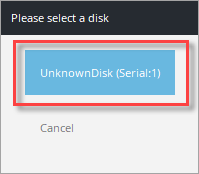
Figur 2-2 -
Velg Ok for å gå tilbake til diskvalgmenyen.
-
Velg Avbryt eller gjenta trinn to og tre for flere disker.
-
Velg Avslutt.
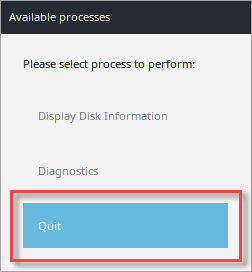
Figur 2-3 -
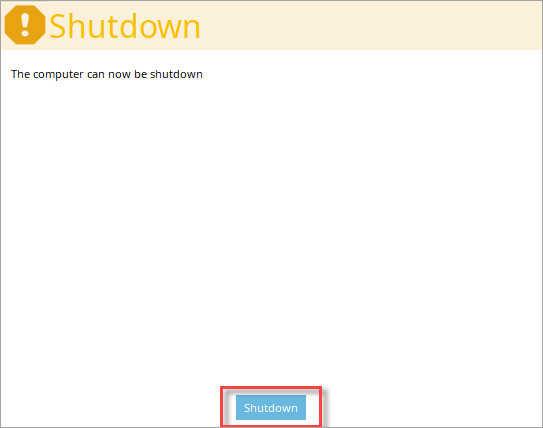
Klikk på Shutdown for å slå av maskinen.
Figur 2-4 -
Send gjenopprettingsloggfilene til teknisk støtte for videre analyse.
Søk etter metadata på disker
-
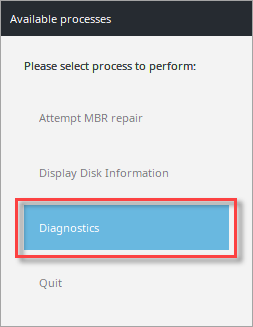
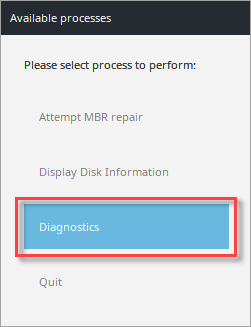
Velg Diagnostikk.
Figur 3-1 -
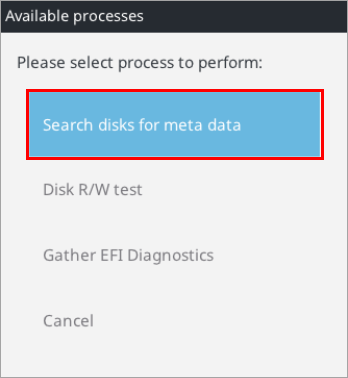
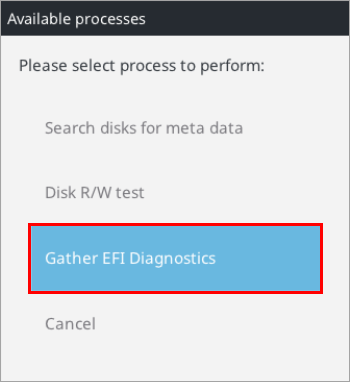
Velg Søk etter metadata på disker.
Figur 3-2 -
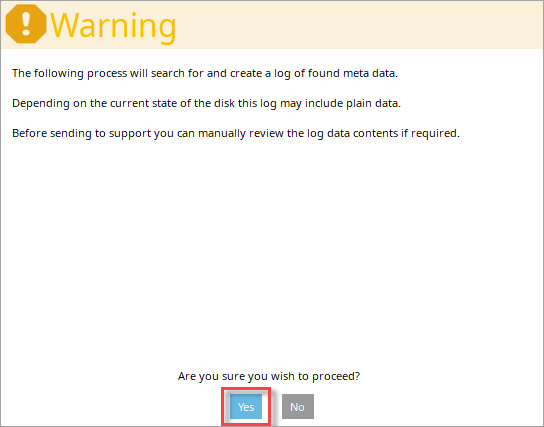
Klikk på Ja.
Figur 3-3 -
La søket fullføres.
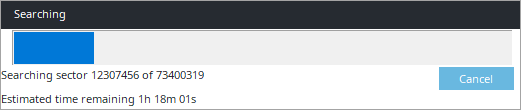
Figur 3-4 -
Når metadatasøket er ferdig, velger du Avbryt.
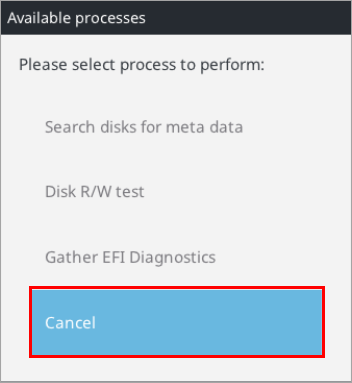
Figur 3-5 -
Velg Avslutt.
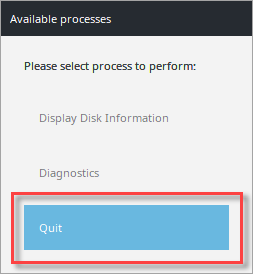
Figur 3-6 -
Klikk på Avslutt.
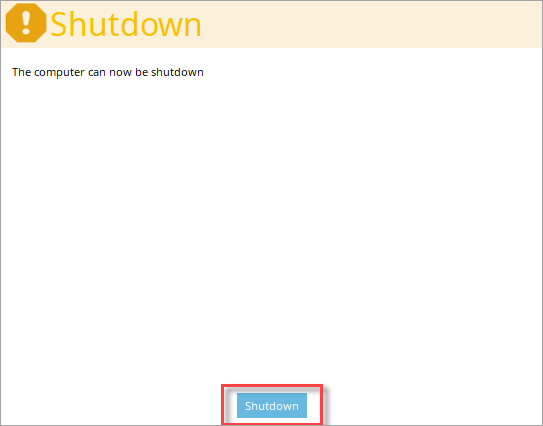
Figur 3-7 -
Send gjenopprettingsloggfilene til teknisk støtte for videre analyse.
Disk R/W-test
-
Velg Diagnostikk.
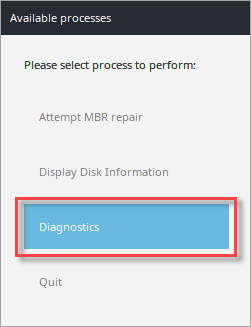
Figur 4-1 -
Velg Disk R/W-test.
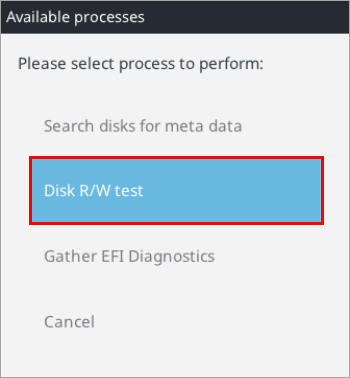
Figur 4-2 -
Klikk på Yes (Ja).
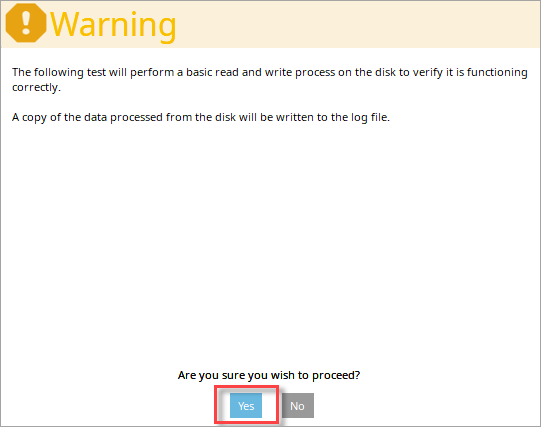
Figur 4-3 -
Velg ønsket disk. I dette eksemplet vises ingen diskinformasjon.
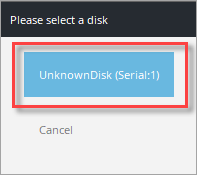
Figur 4-4 -
Klikk på Ok.
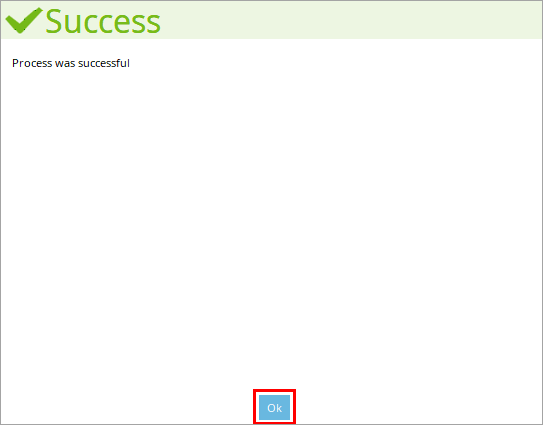
Figur 4-5 -
Velg Avbryt.
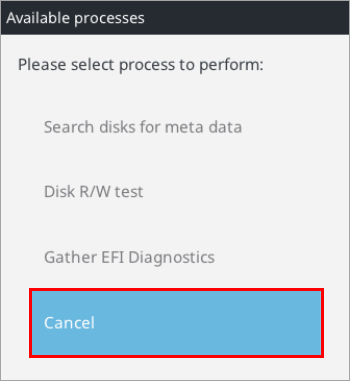
Figur 4-6 -
Velg Avslutt.
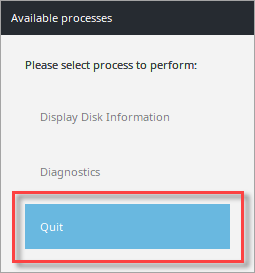
Figur 4-7 -
Klikk på Shutdown (Avslutt).
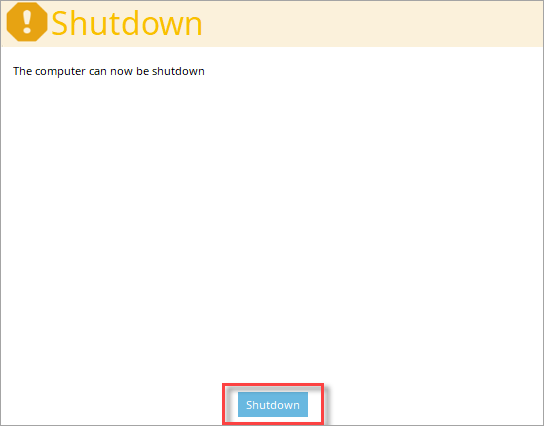
Figur 4-8 -
Send gjenopprettingsloggfilene til teknisk støtte for videre analyse.

III. Hent gjenopprettingsloggfilen
-
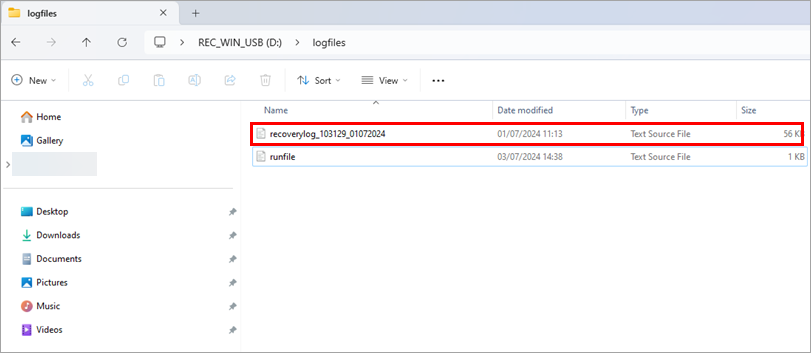
Når du har brukt ESET Encryption Recovery Media, kobler du USB-stasjonen til en annen maskin og navigerer til roten av REC_WIN_USB og velger loggfiler.
-
Finn filen recoverylog_TIME_DATE.txt, og send den til teknisk støtte for videre undersøkelse.
Figur 6-1


