Probléma
- Le kell töltenie és futtatnia kell az ESET Endpoint Encryption vagy az ESET Full Disk Encryption titkosítás-feloldó és helyreállító segédprogramját
Megoldás
- Töltse le és indítsa el az ESET Recovery Media Creator programot
- Készítse el a helyreállítási adathordozó naplófájlját
- Szerezze be a helyreállítási naplófájlt
I. Töltse le és indítsa el az ESET Recovery Media Creator programot
-
Helyezzen be egy üres USB-meghajtót a számítógépébe.
-
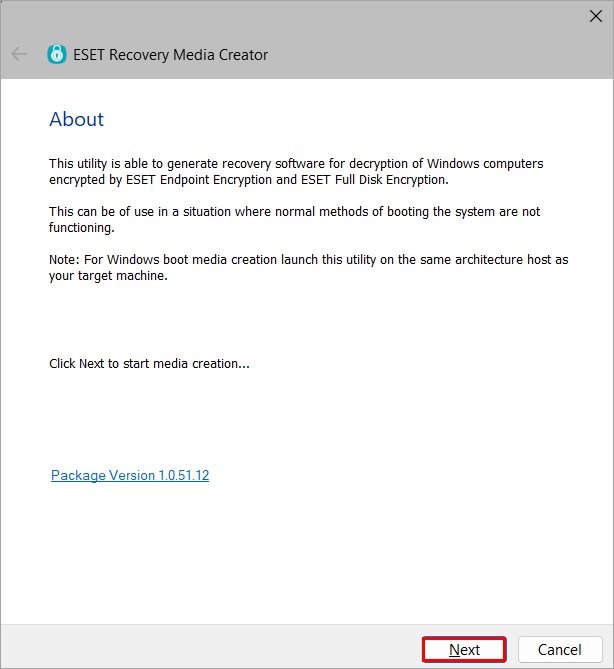
Indítsa el a segédprogramot, majd kattintson a Tovább gombra a folytatáshoz.
-
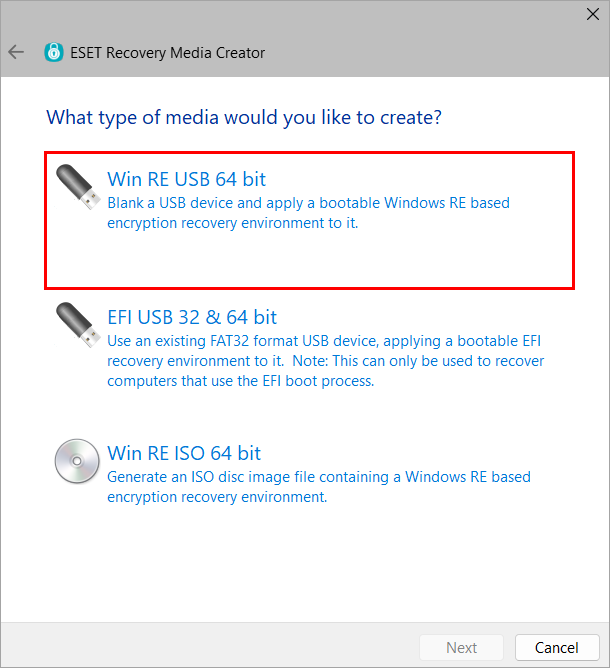
Kattintson a „Win RE USB 64 bit” gombra.
-
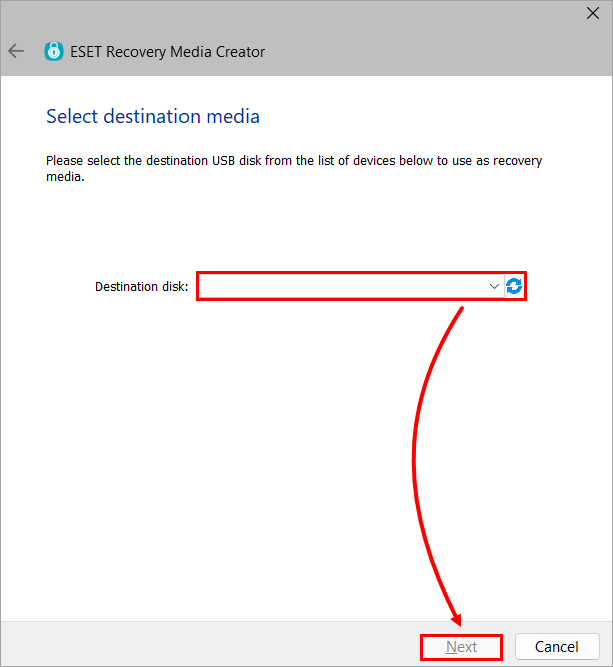
Válassza ki a helyreállítási adathordozó céllemezt, majd kattintson a Tovább gombra.
-
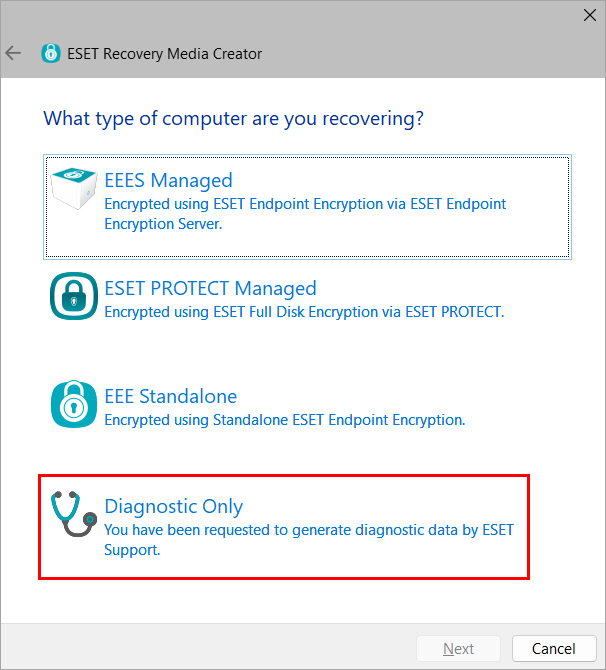
Kattintson a „Csak diagnosztika” gombra.
-
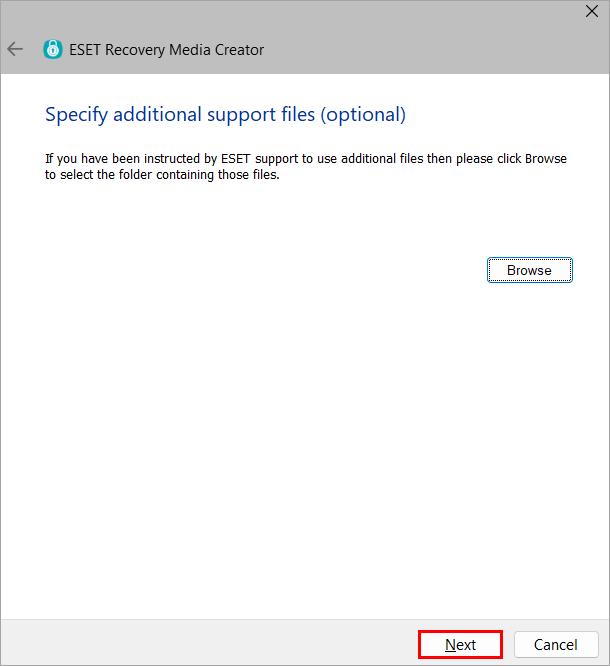
Kattintson a „Tovább” gombra. Ne adjon meg további támogató fájlokat.
-
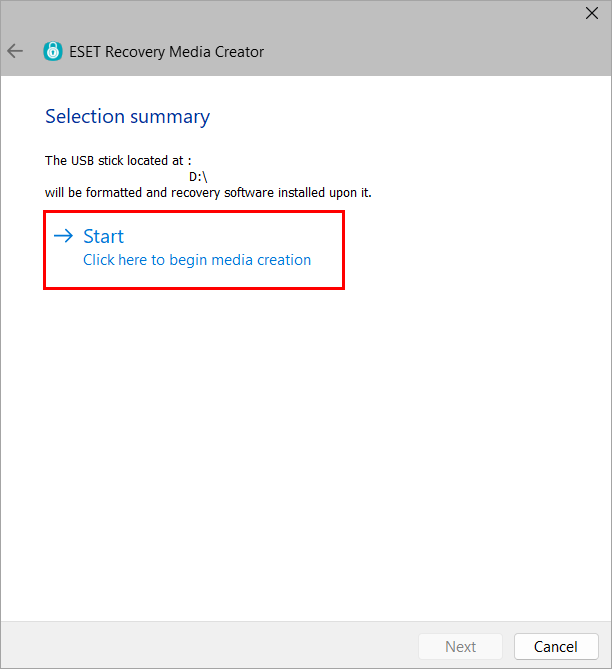
Kattintson a „Start” gombra.
-
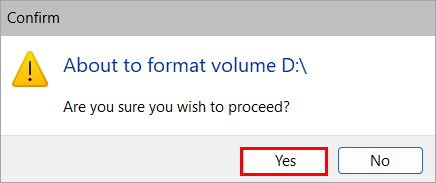
Kattintson az Igen g ombra.
-
Várja meg, amíg a segédprogram befejezi a létrehozási folyamatot.
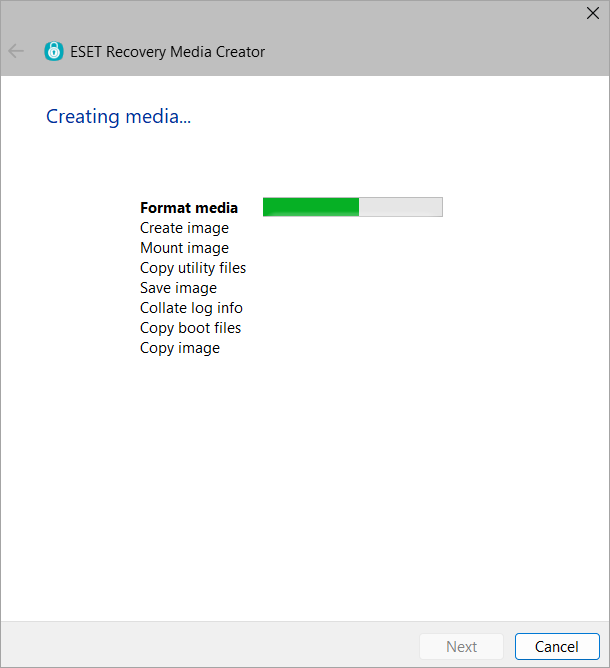
-
Kattintson a „Befejezés” gombra.
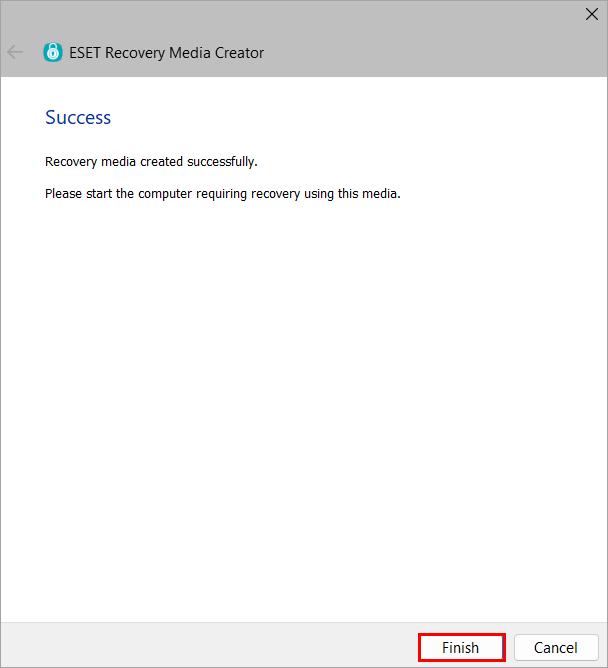
-
Biztonságosan vegye ki az USB-meghajtót.
II. Helyreállítási adathordozó naplófájlok létrehozása
-
Helyezze be az ESET helyreállítási USB-meghajtót, és indítsa el a munkaállomást az USB-ről.
-
Hozza létre a kívánt naplófájlt.
A lemezadatok megjelenítése
-
Válassza a Lemezadatok megjelenítése lehetőséget.
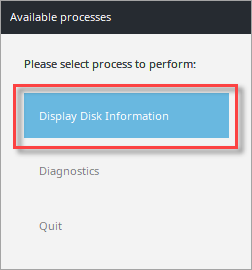
-
Válassza ki a kívánt lemezt. Ebben a példában nem jelennek meg lemezadatok.
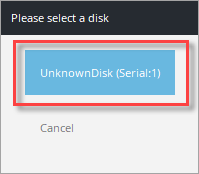
-
Válassza az „OK” gombot a lemezválasztó menübe való visszatéréshez .
-
Válassza a Mégse lehetőséget, vagy ismételje meg a második és harmadik lépést további lemezek esetén.
-
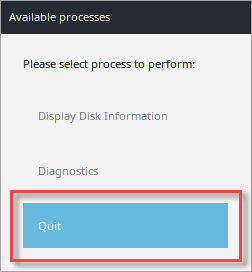
Válassza a „Kilépés” lehetőséget.
-
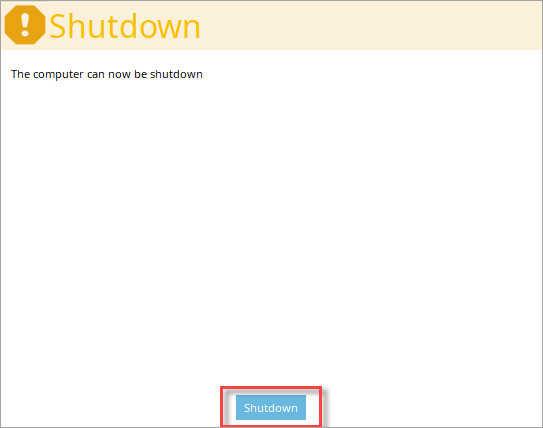
Kattintson a „Leállítás” gombra a számítógép kikapcsolásához.
-
Adja át a helyreállítási naplófájlokat a technikai támogatásnak további elemzés céljából.
Keresse meg a metaadatokat a lemezeken
-
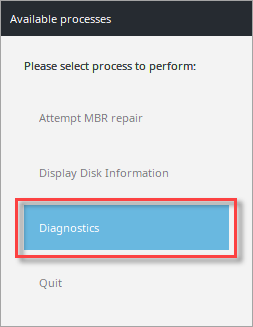
Válassza a „Diagnosztika” menüpontot.
-
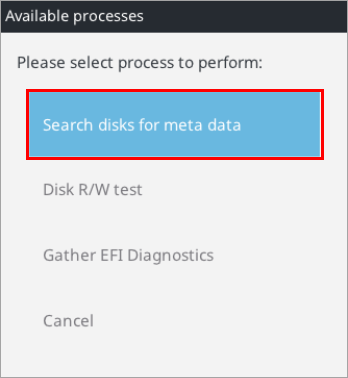
Válassza a „Metaadatok keresése a lemezeken” lehetőséget.
-
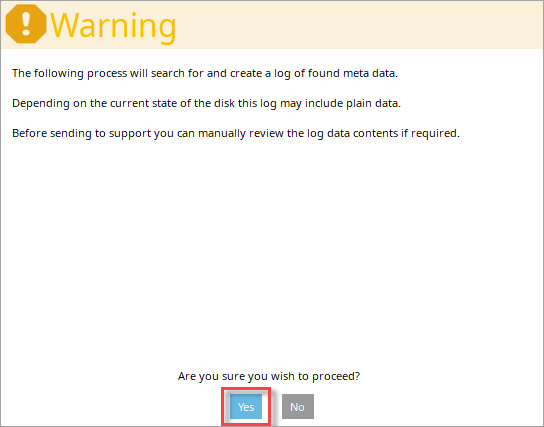
Kattintson az Igen g ombra.
-
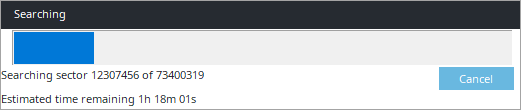
Várja meg, amíg a keresés befejeződik.
-
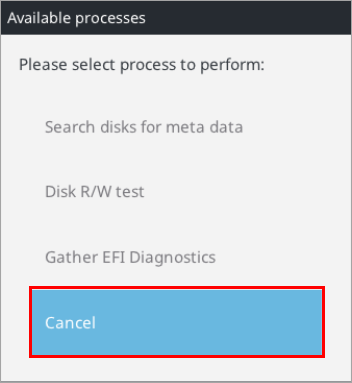
A metaadatok keresésének befejezése után válassza a Mégse lehetőséget.
-
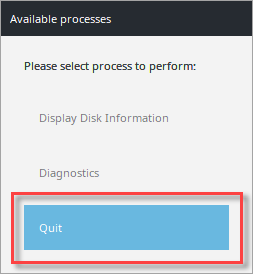
Válassza a Kilépés lehetőséget.
-
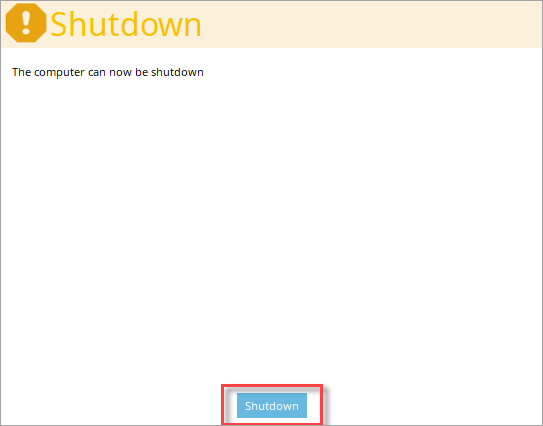
Kattintson a „Leállítás” gombra.
-
A további elemzéshez küldje el a helyreállítási naplófájlokat az ESET technikai támogatásának.
Lemez írási/olvasási teszt
-
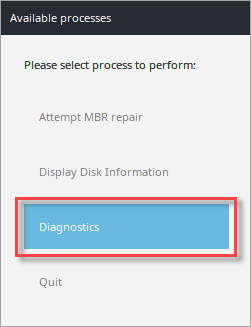
Válassza a Diagnosztika menüpontot.
-
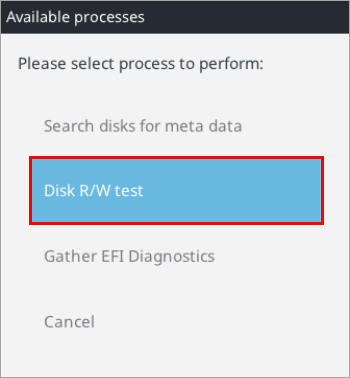
Válassza a Lemez írás/olvasás teszt menüpontot.
-
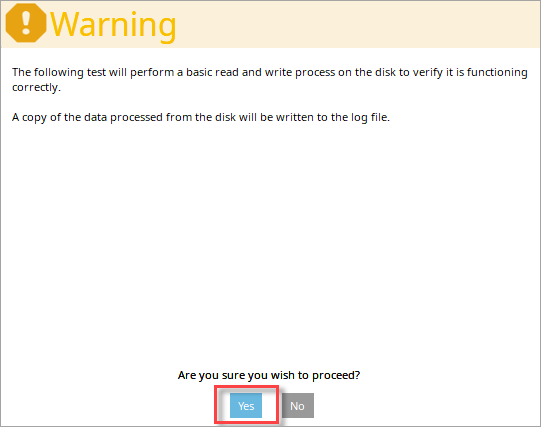
Kattintson az Igen gombra.
-
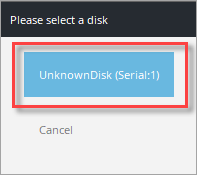
Válassza ki a kívánt lemezt. Ebben a példában nem jelennek meg lemezadatok.
-
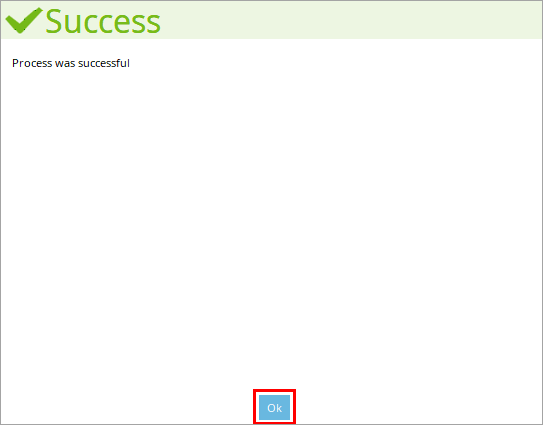
Kattintson az Ok gombra.
-
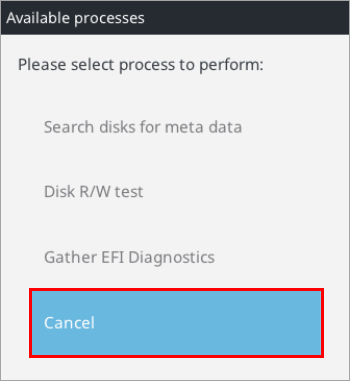
Válassza a „Mégse” lehetőséget.
-
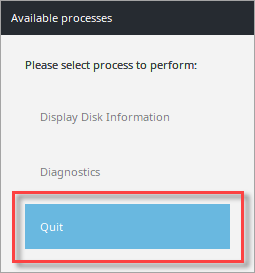
Válassza a Kilépés lehetőséget.
-
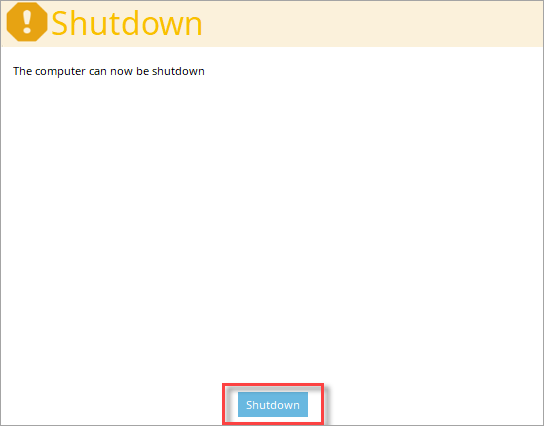
Kattintson a Leállítás gombra.
-
Adja át a helyreállítási naplófájlokat a technikai támogatásnak további elemzés céljából.
EFI-diagnosztika összegyűjtése
-
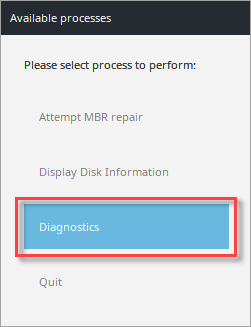
Válassza a „Diagnosztika” lehetőséget.
-
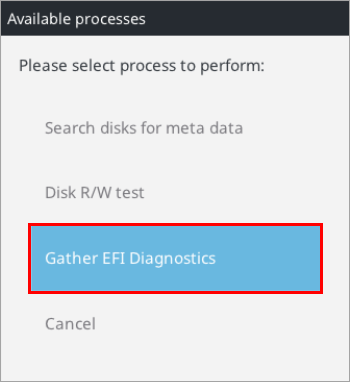
Válassza az „EFI diagnosztikai adatok összegyűjtése” lehetőséget.
-
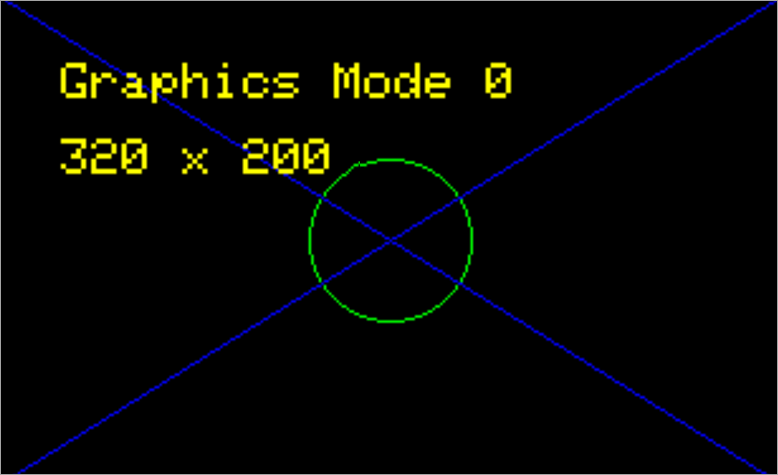
A rendszer elvégzi a grafikus teszteket és az EFI-adatok gyűjtését.
-
Várja meg, amíg a fájl létrehozása befejeződik.

-
A további elemzéshez küldje el a helyreállítási naplófájlokat a technikai támogatásnak.
III. A helyreállítási naplófájl beszerzése
-
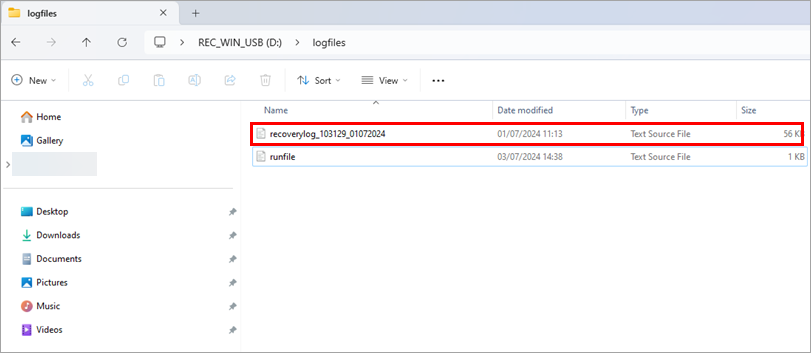
Az ESET Encryption Recovery Media használata után csatlakoztassa az USB-meghajtót egy másik számítógéphez, keresse meg a REC_WIN_USB gyökérkönyvtárát, és válassza ki a logfiles mappát.
-
Keresse meg a
recoverylog_TIME_DATE.txtfájlt, és küldje el az ESET technikai támogatásának további vizsgálat céljából.