Издание
- Необходимо е да изтеглите и стартирате помощната програма за декриптиране и възстановяване за ESET Endpoint Encryption (EEE) или ESET Full Disk Encryption (EFDE)
Решение
- Изтеглете и създайте ESET Recovery Media Creator
- Създайте регистрационния файл на медията за възстановяване
- Получаване на журнален файл за възстановяване
I. Изтеглете и създайте ESET Recovery Media Creator
-
Поставете празно USB устройство в компютъра си.
-
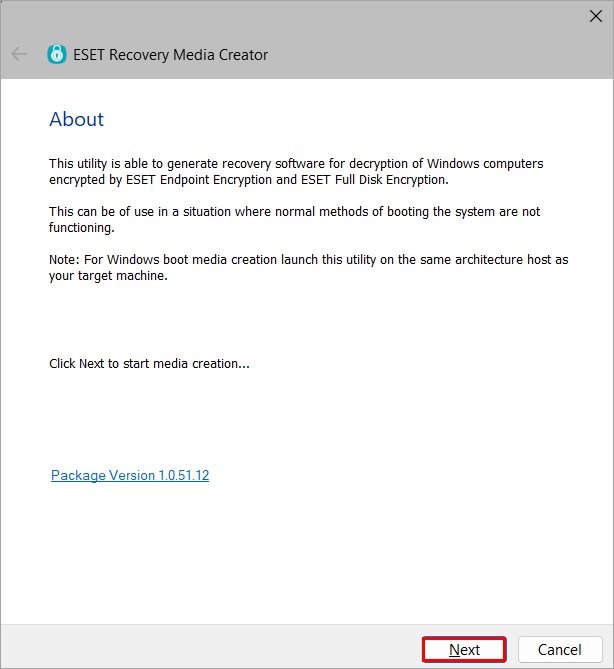
Стартирайте помощната програма и щракнете върху Next (Напред), за да продължите.
Фигура 1-1 -
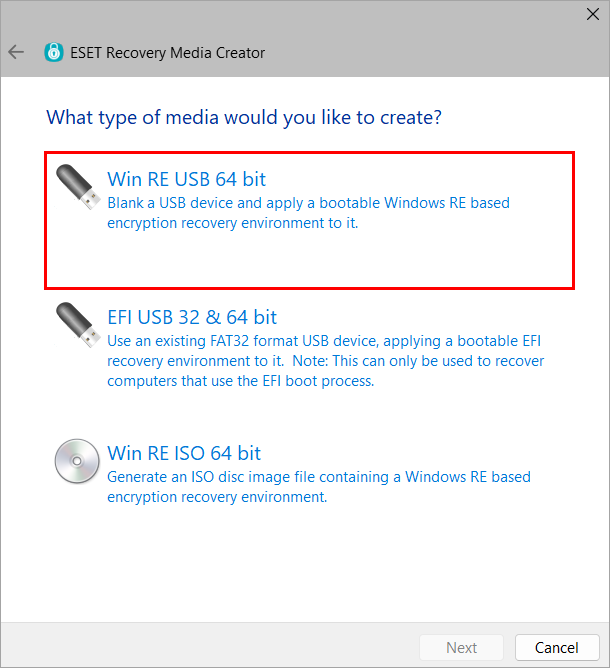
Щракнете върху Win RE USB 64 bit.
Фигура 1-2 -
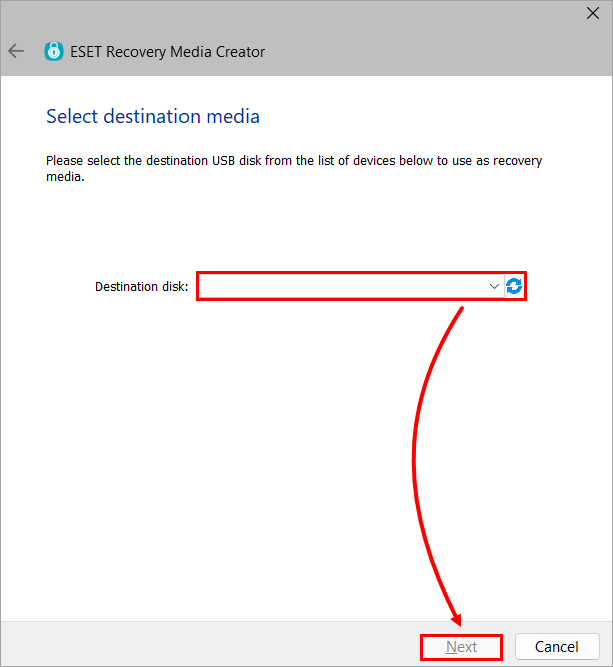
Изберете Destination disk (Целеви диск) за носителя за възстановяване и щракнете върху Next (Напред).
Фигура 1-3 -
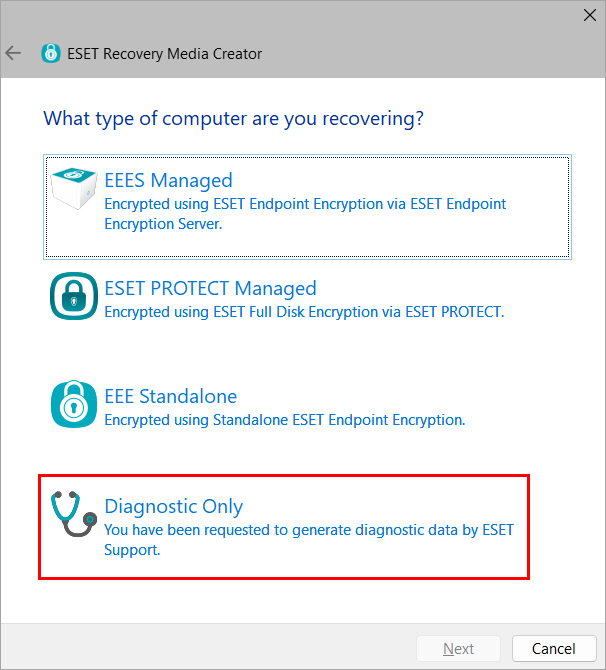
Щракнете върху Само за диагностика.
Фигура 1-4 -
Щракнете върху Next (Напред). Не посочвайте допълнителни помощни файлове.
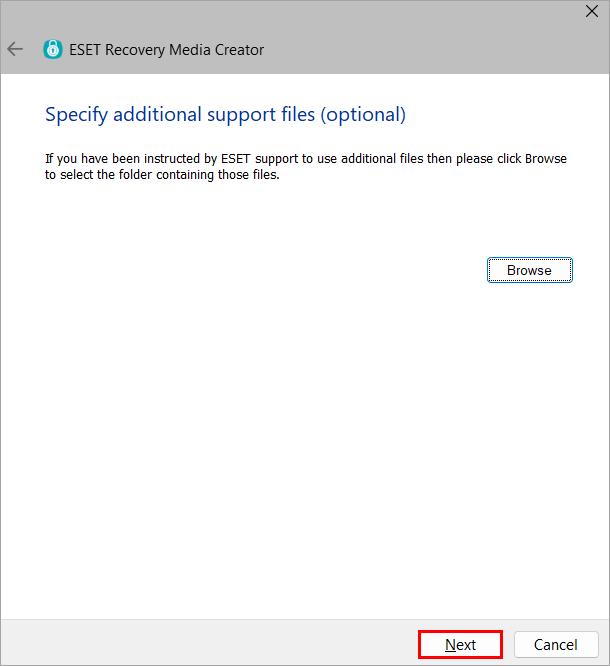
Фигура 1-5 -
Щракнете върху Старт.
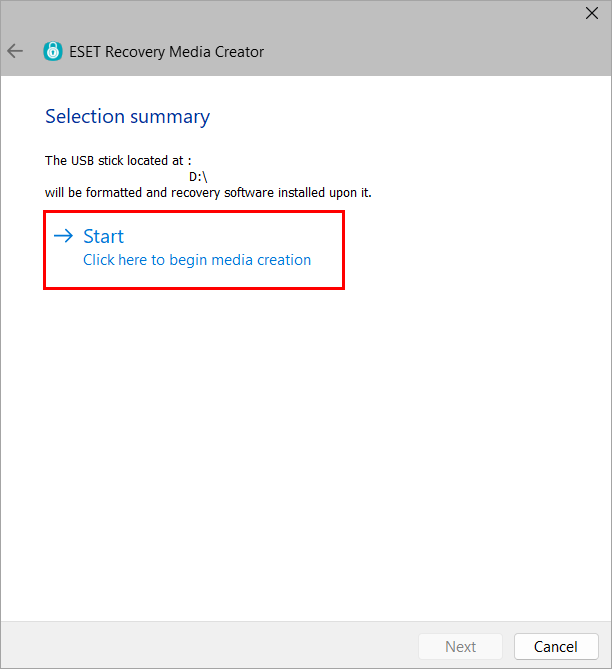
Фигура 1-6 -
Щракнете върху Да.
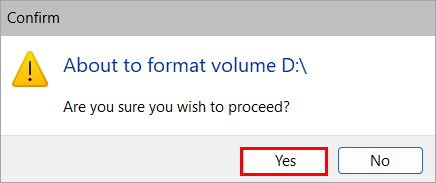
Фигура 1-7 -
Оставете помощната програма да завърши процеса на създаване.
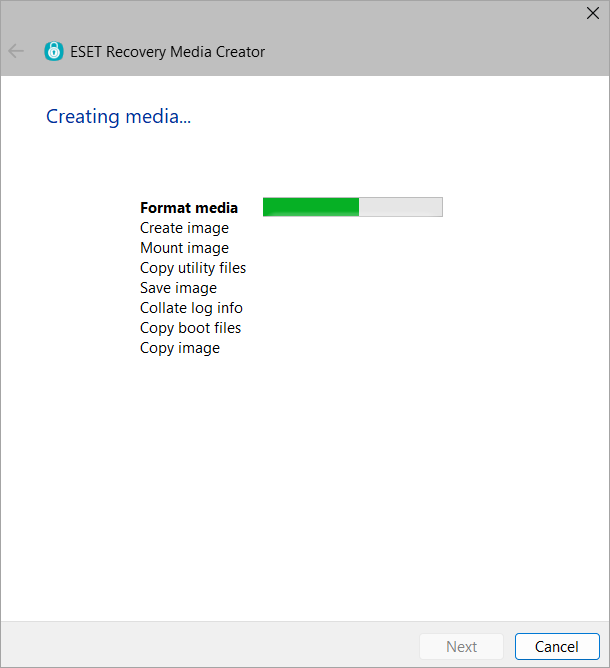
Фигура 1-8 -
Щракнете върху Завършване.
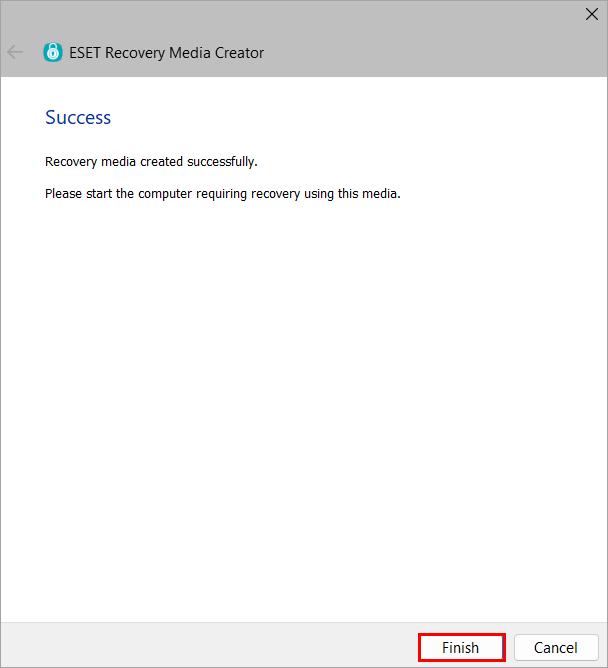
Фигура 1-9 -
Безопасно извадете USB устройството.
II. Създаване на регистрационни файлове на носителя за възстановяване
-
Поставете USB устройството за възстановяване на ESET и стартирайте работната станция от USB устройството.
-
Създайте желания регистрационен файл.
Покажете информация за диска
-
Изберете Display Disk Information (Показване на информация за диска).
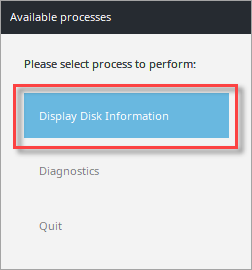
Фигура 2-1 -
Изберете желания диск. В този пример не е показана информация за диска.
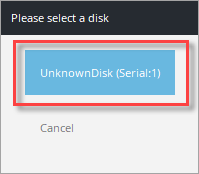
Фигура 2-2 -
Изберете Ok, за да се върнете към менюто за избор на диск.
-
Изберете Cancel (Отказ) или повторете стъпки две и три за допълнителни дискове.
-
Изберете Quit.
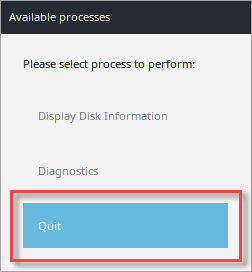
Фигура 2-3 -
Щракнете върху Shutdown (Изключване), за да изключите машината.
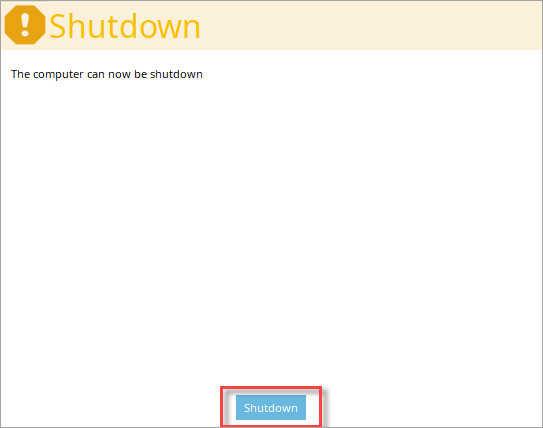
Фигура 2-4 -
Предоставете журналните файлове за възстановяване на техническата поддръжка за по-нататъшен анализ.
Търсене на дискове за метаданни
-
Изберете Диагностика.
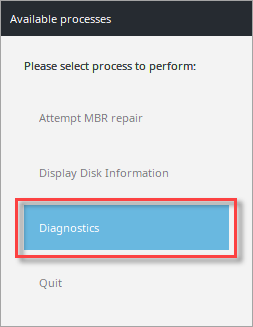
Фигура 3-1 -
Изберете Търсене на дискове за метаданни.
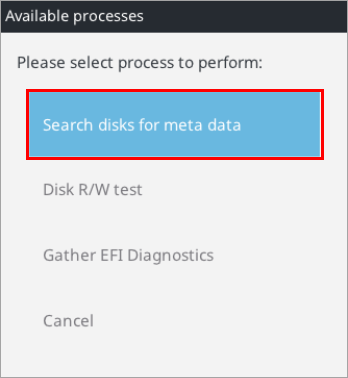
Фигура 3-2 -
Щракнете върху Да.
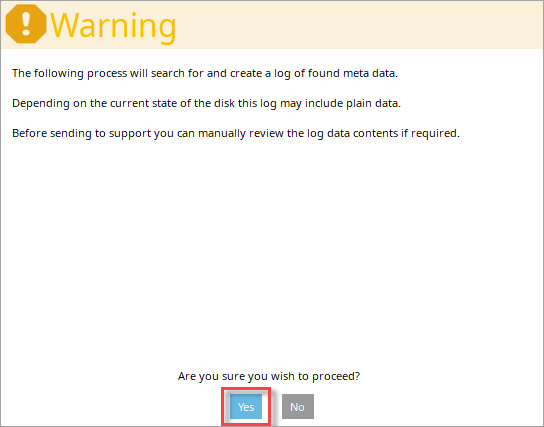
Фигура 3-3 -
Оставете търсенето да завърши.
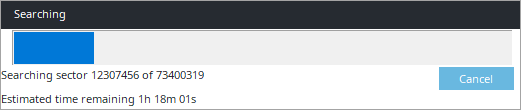
Фигура 3-4 -
След като търсенето на метаданни приключи, изберете Cancel (Отказ).
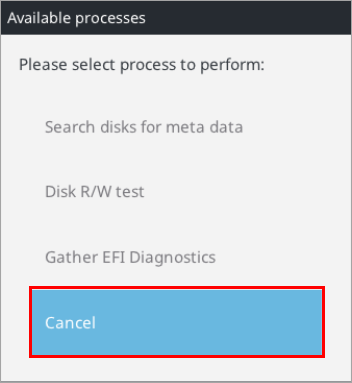
Фигура 3-5 -
Изберете Quit (Прекратяване).
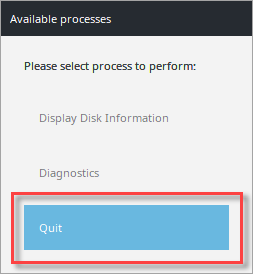
Фигура 3-6 -
Щракнете върху Shutdown (Изключване).
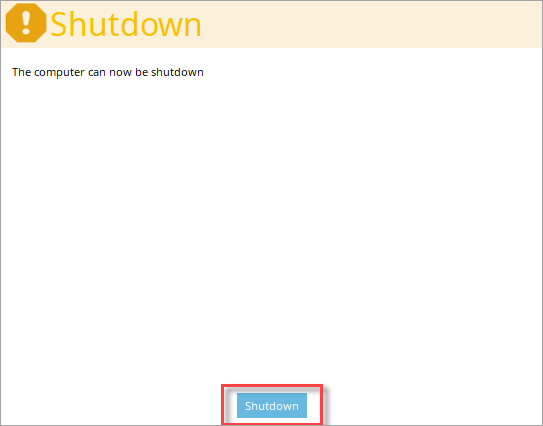
Фигура 3-7 -
Предоставете регистрационните файлове за възстановяване на техническата поддръжка за по-нататъшен анализ.
Тест за R/W на диска
-
Изберете Диагностика.
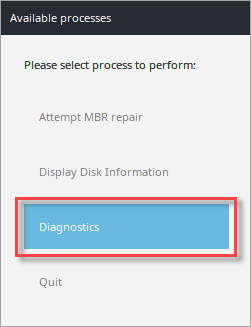
Фигура 4-1 -
Изберете Disk R/W test.
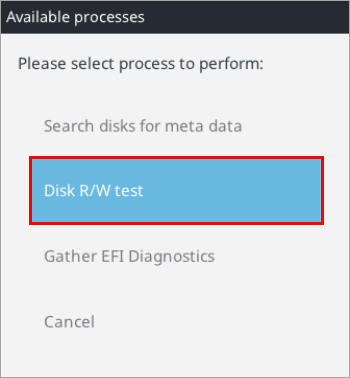
Фигура 4-2 -
Щракнете върху Да.
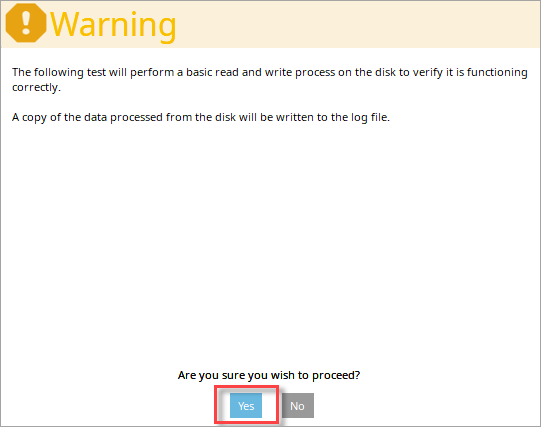
Фигура 4-3 -
Изберете желания диск. В този пример не е показана никаква информация за диска.
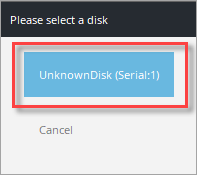
Фигура 4-4 -
Щракнете върху Ok.
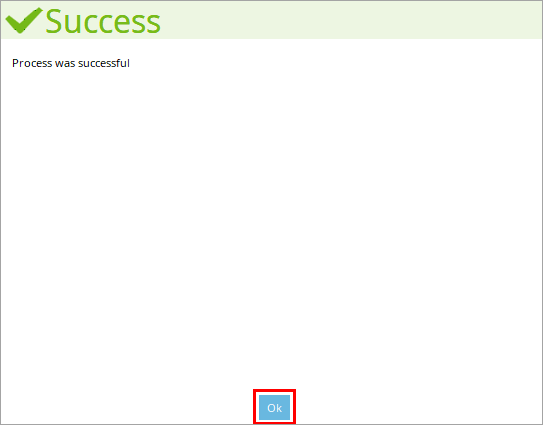
Фигура 4-5 -
Изберете Cancel (Отказ).
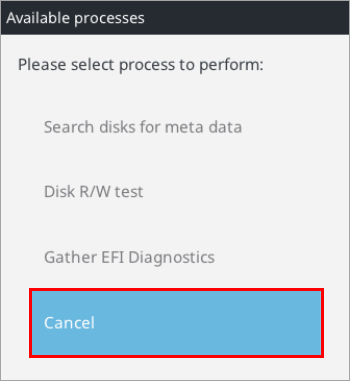
Фигура 4-6 -
Изберете Quit.
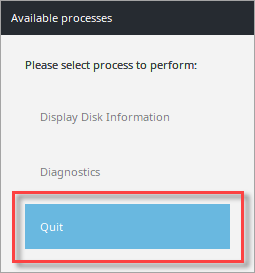
Фигура 4-7 -
Щракнете върху Shutdown (Изключване).
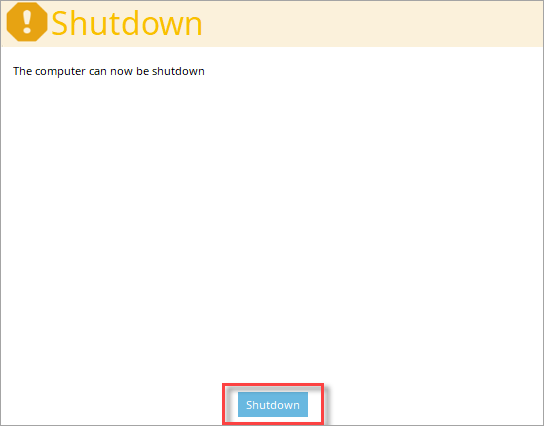
Фигура 4-8 -
Предоставете регистрационните файлове за възстановяване на техническата поддръжка за по-нататъшен анализ.
Събиране на EFI диагностика
-
Изберете Диагностика.
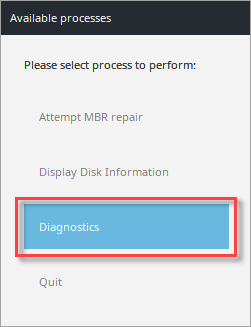
Фигура 5-1 -
Изберете Gather EFI Diagnostics (Събиране на EFI диагностика).
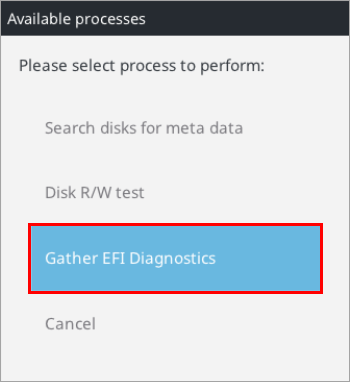
Фигура 5-2 -
Ще бъдат извършени графични тестове и събиране на данни за EFI.
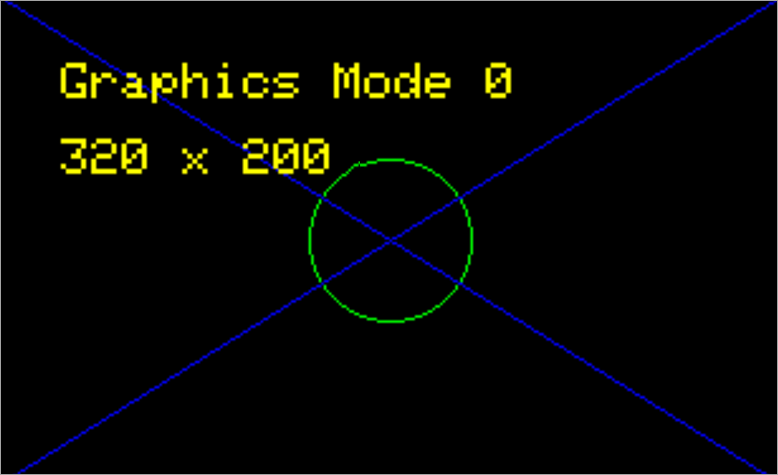
Фигура 5-3 -
Оставете процеса на създаване на файла да завърши.

Фигура 5-4 -
Предоставете журналните файлове за възстановяване на техническата поддръжка за по-нататъшен анализ.
III. Получаване на регистрационния файл за възстановяване
-
След като използвате носителя за възстановяване на ESET Encryption, свържете USB устройството към друга машина и отидете в главния адрес на REC_WIN_USB и изберете logfiles.
-
Намерете файла recoverylog_TIME_DATE.txt и го предоставете на Техническа поддръжка за по-нататъшно проучване.
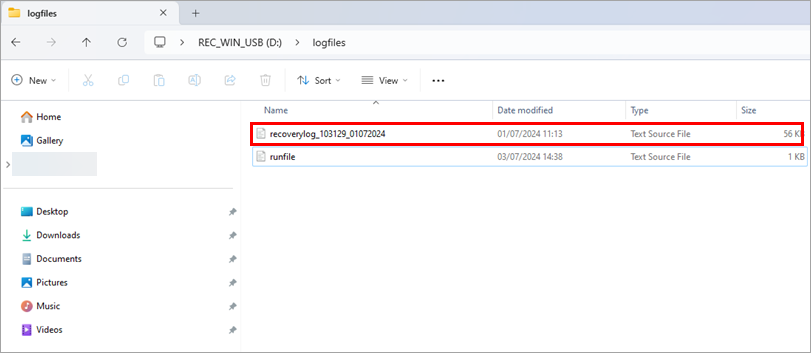
Фигура 6-1


