Problem
- Du måste hämta och köra verktyget för dekryptering och återställning för ESET Endpoint Encryption (EEE) eller ESET Full Disk Encryption (EFDE)
Lösning
- Hämta och skapa ESET Recovery Media Creator
- Skapa loggfilen för återställningsmediet
- Hämta återställningsloggfilen
I. Hämta och skapa ESET Recovery Media Creator
-
Sätt i en tom USB-enhet i datorn.
-
Kör verktyget och klicka på Nästa för att fortsätta.
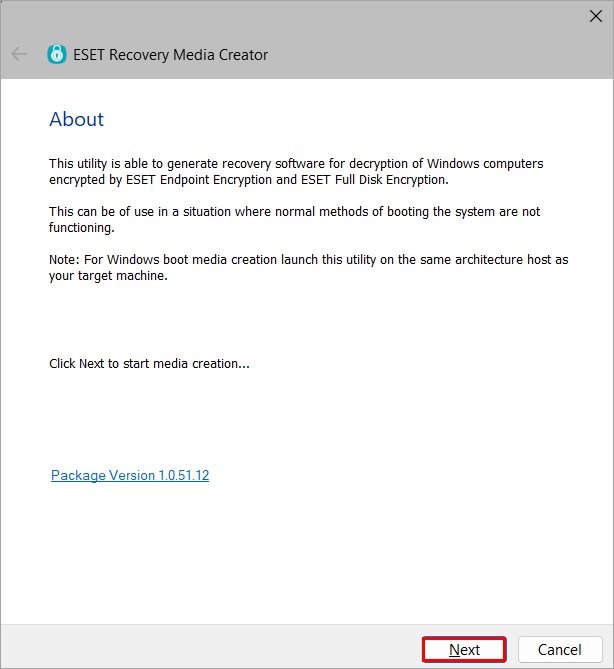
Bild 1-1 -
Klicka på Win RE USB 64 bit.
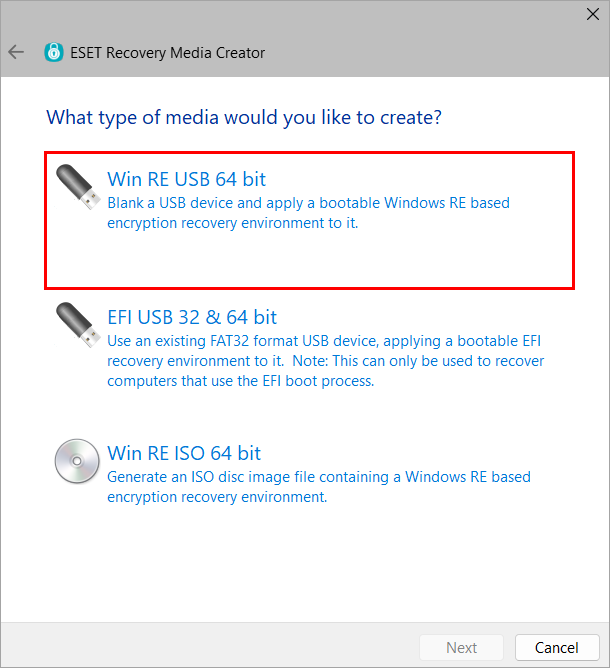
Bild 1-2 -
Välj Destinationsdisk för återställningsmediet och klicka på Nästa.
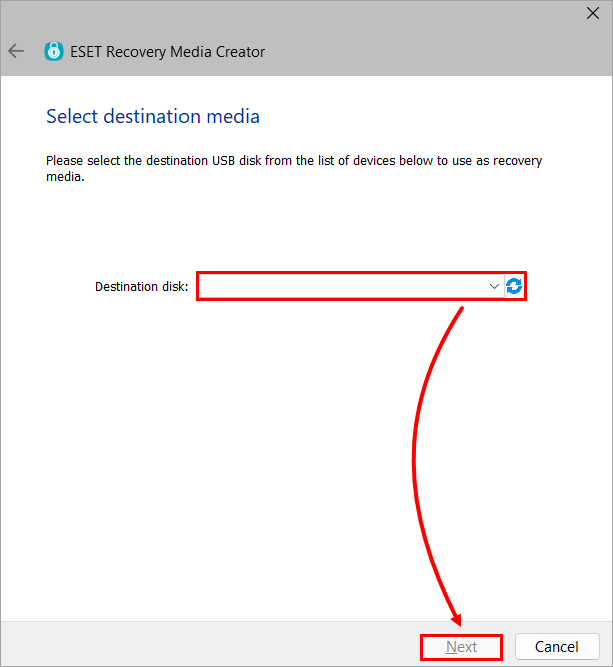
Bild 1-3 -
Klicka på Endast diagnostik.
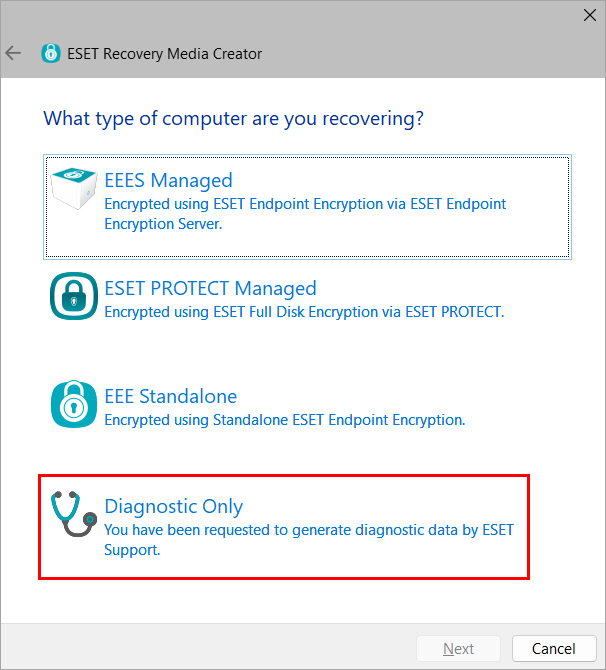
Bild 1-4 -
Klicka på Nästa. Ange inte ytterligare stödfiler.
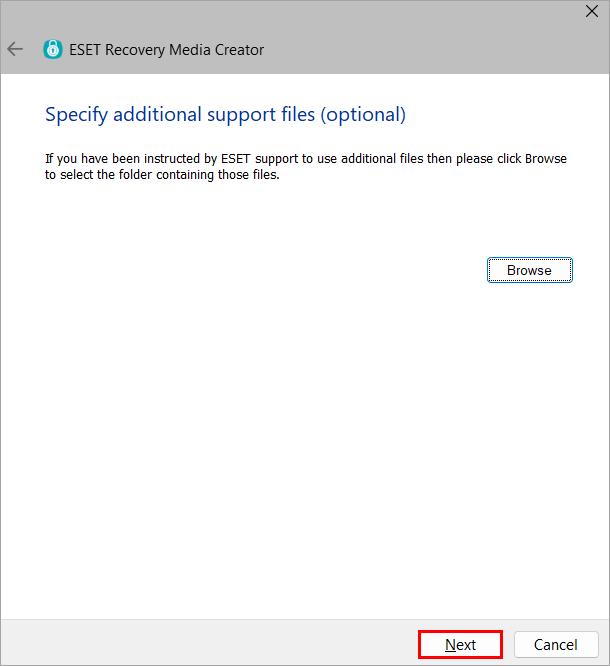
Bild 1-5 -
Klicka på Start.
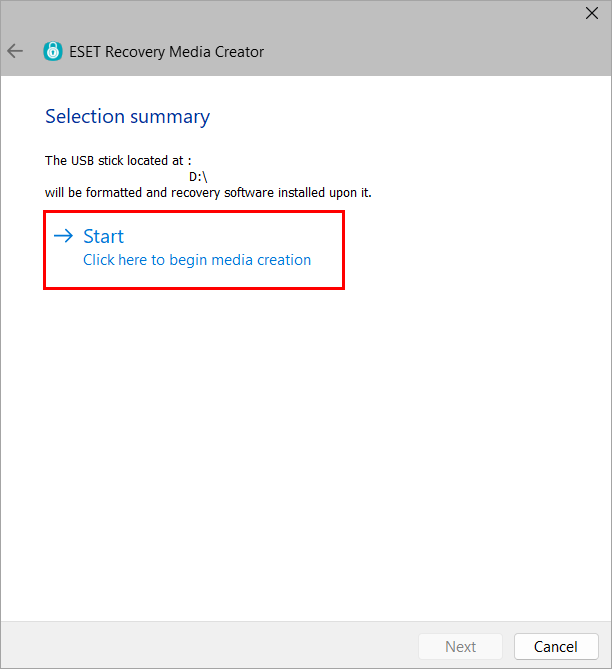
Bild 1-6 -
Klicka på Yes (Ja).
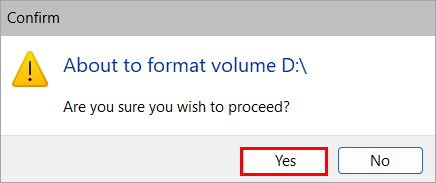
Bild 1-7 -
Låt verktyget slutföra skapandeprocessen.
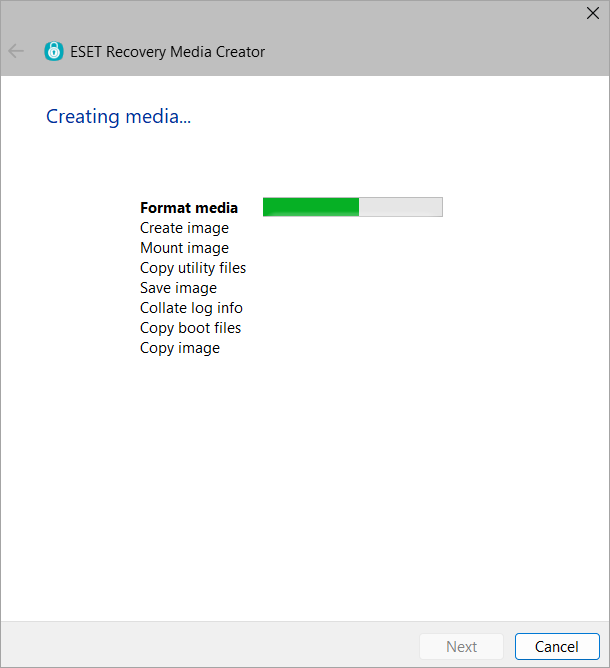
Bild 1-8 -
Klicka på Finish.
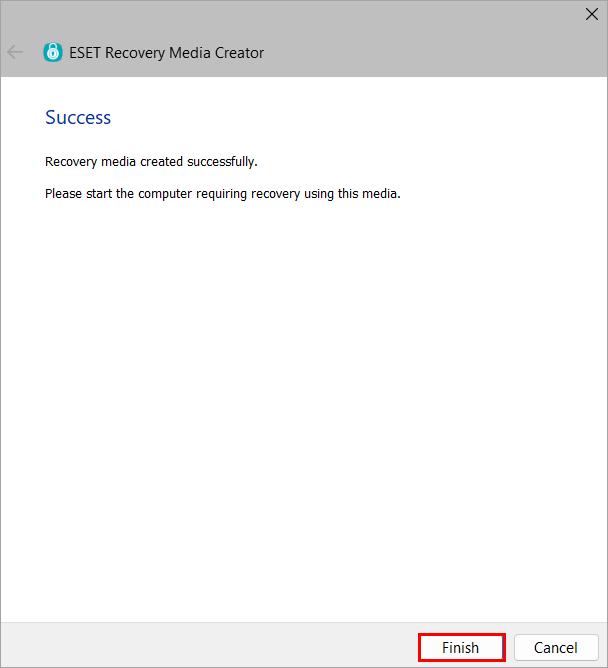
Bild 1-9 -
Mata ut USB-enheten på ett säkert sätt.
II. Skapa loggfiler för återställningsmediet
-
Sätt i USB-enheten för ESET Recovery och starta arbetsstationen från USB-enheten.
-
Skapa önskad loggfil.
Visa diskinformation
-
Välj Display Disk Information (Visa diskinformation).
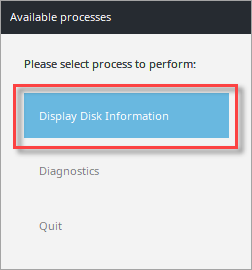
Bild 2-1 -
Välj önskad disk. I det här exemplet visas ingen diskinformation.
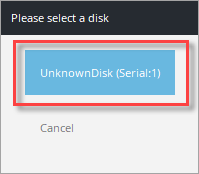
Bild 2-2 -
Välj Ok för att återgå till menyn för val av disk.
-
Välj Cancel eller upprepa steg två och tre för ytterligare diskar.
-
Välj Quit.
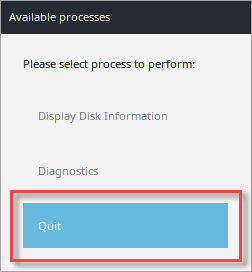
Bild 2-3 -
Klicka på Shutdown för att stänga av maskinen.
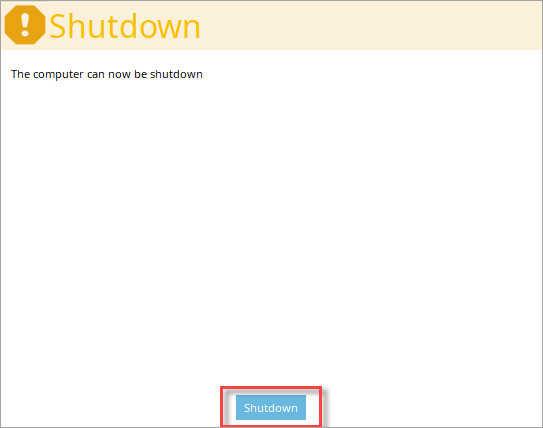
Bild 2-4 -
Lämna återställningsloggfilerna till teknisk support för vidare analys.
Sök efter metadata på diskar
-
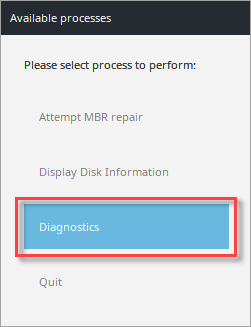
Välj Diagnostik.
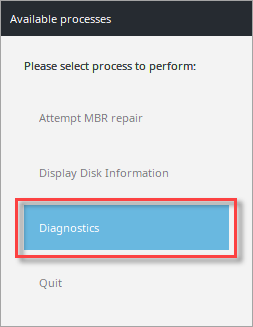
Bild 3-1 -
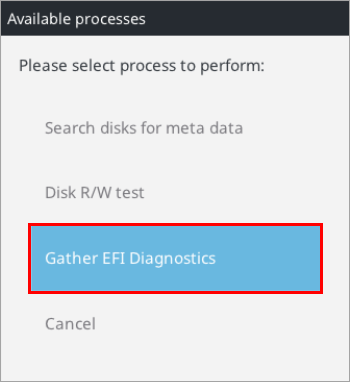
Välj Search disks for meta data (Sök efter metadata på diskar).
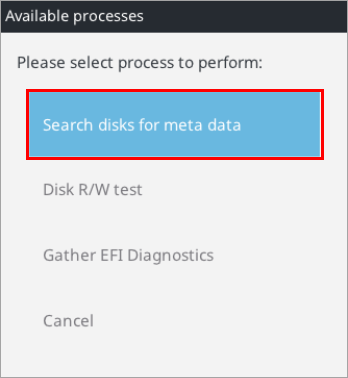
Bild 3-2 -
Klicka på Yes (Ja).
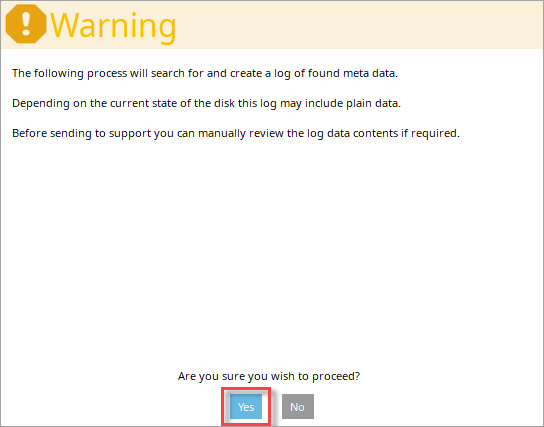
Bild 3-3 -
Låt sökningen slutföras.
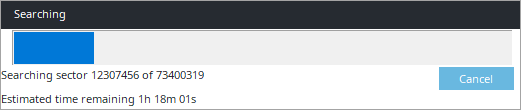
Bild 3-4 -
När metadatasökningen har slutförts väljer du Cancel.
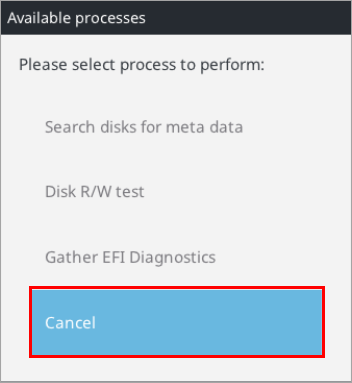
Bild 3-5 -
Välj Quit (Avsluta).
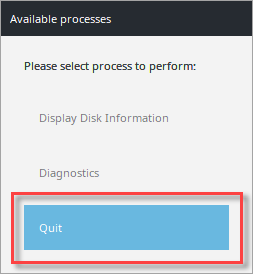
Bild 3-6 -
Klicka på Shutdown (Stäng av).
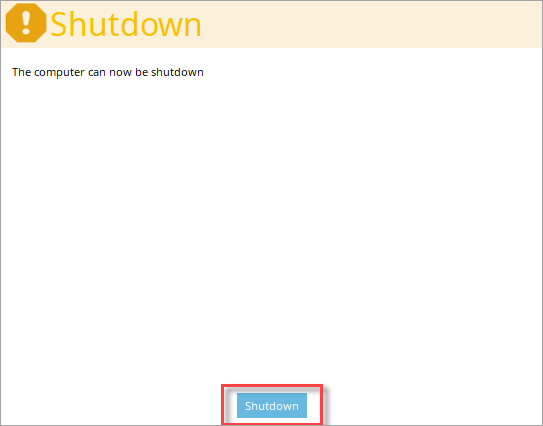
Bild 3-7 -
Lämna in återställningsloggfilerna till teknisk support för vidare analys.
Test av diskens R/W
-
Välj Diagnostik.
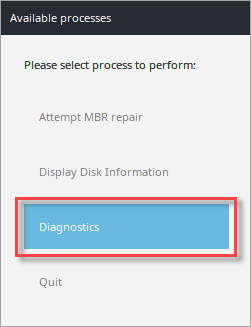
Bild 4-1 -
Välj Disk R/W test.
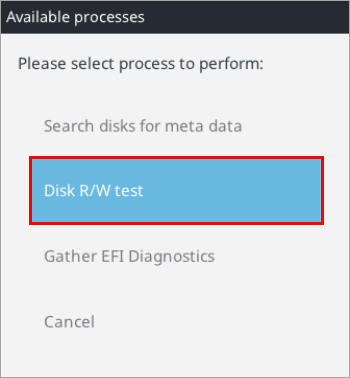
Bild 4-2 -
Klicka på Yes.
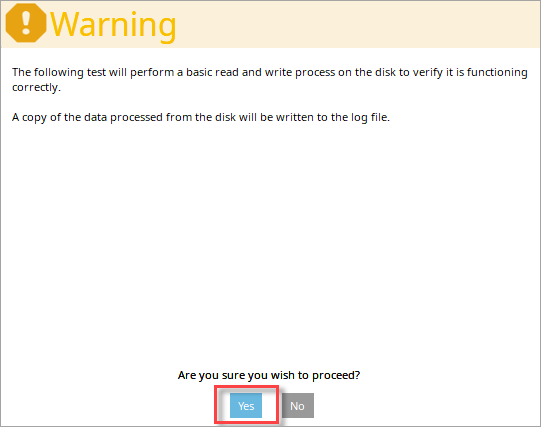
Bild 4-3 -
Välj önskad disk. I det här exemplet visas ingen diskinformation.
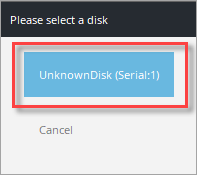
Bild 4-4 -
Klicka på Ok.
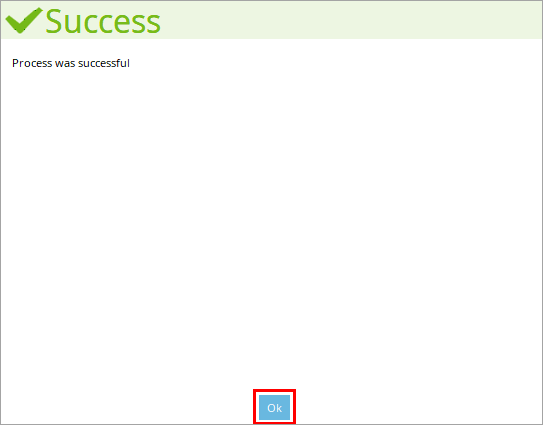
Bild 4-5 -
Välj Cancel (Avbryt).
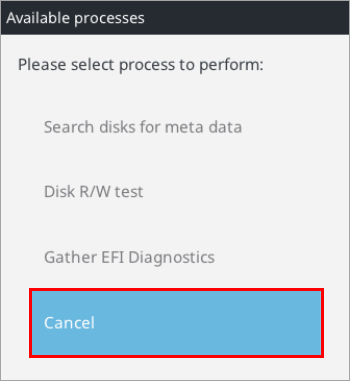
Bild 4-6 -
Välj Quit (Avsluta).
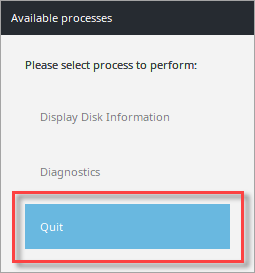
Bild 4-7 -
Klicka på Shutdown.
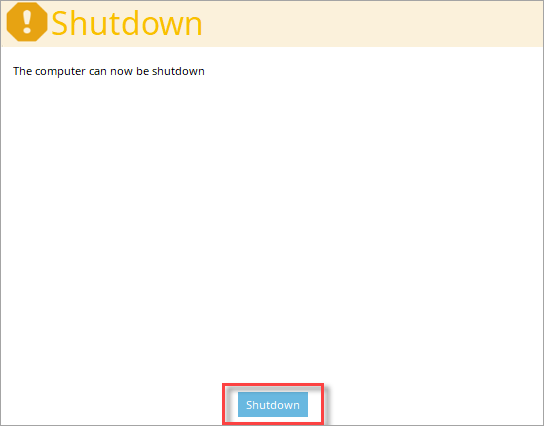
Bild 4-8 -
Skicka återställningsloggfilerna till teknisk support för vidare analys.

III. Hämta återställningsloggfilen
-
När du har använt ESET Encryption Recovery Media ansluter du USB-enheten till en annan maskin och navigerar till roten på REC_WIN_USB och väljer loggfiler.
-
Leta reda på filen recoverylog_TIME_DATE.txt och lämna den till teknisk support för vidare undersökning.
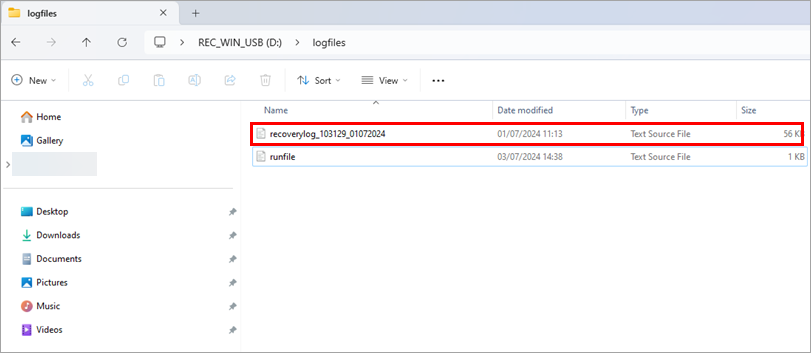
Bild 6-1


