Проблема
- Потрібно завантажити та запустити утиліту розшифрування та відновлення для ESET Endpoint Encryption (EEE) або ESET Full Disk Encryption (EFDE)
Рішення
- Завантажте та створіть ESET Recovery Media Creator
- Створіть файл журналу носія відновлення
- Отримайте файл журналу відновлення
I. Завантажте та створіть ESET Recovery Media Creator
-
Вставте порожній USB-накопичувач у комп'ютер.
-
Запустіть утиліту і натисніть кнопку Далі, щоб продовжити.
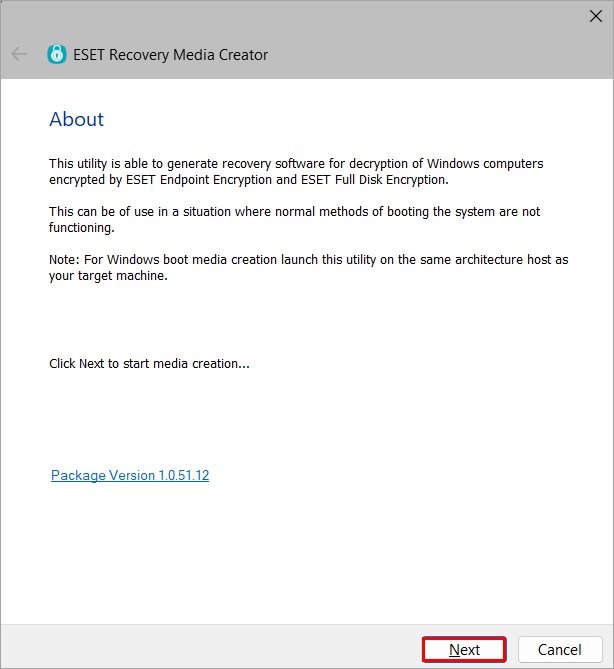
Малюнок 1-1 -
Натисніть Win RE USB 64 bit.
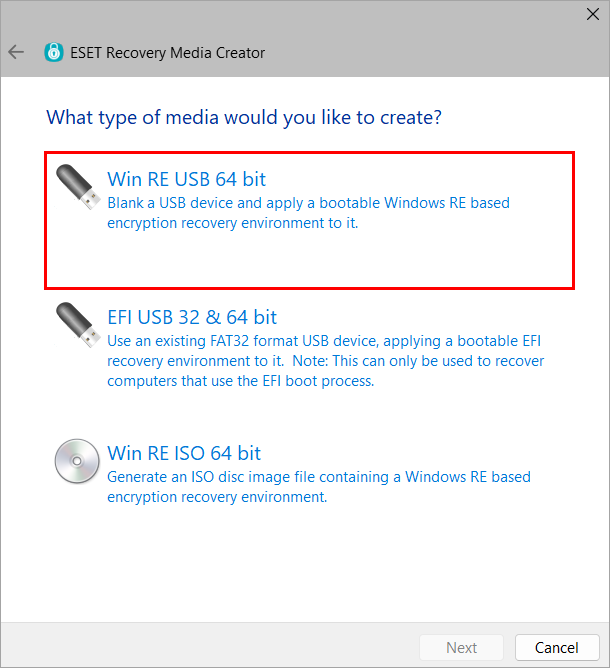
Малюнок 1-2 -
Виберіть цільовий диск для носія відновлення і натисніть Далі.
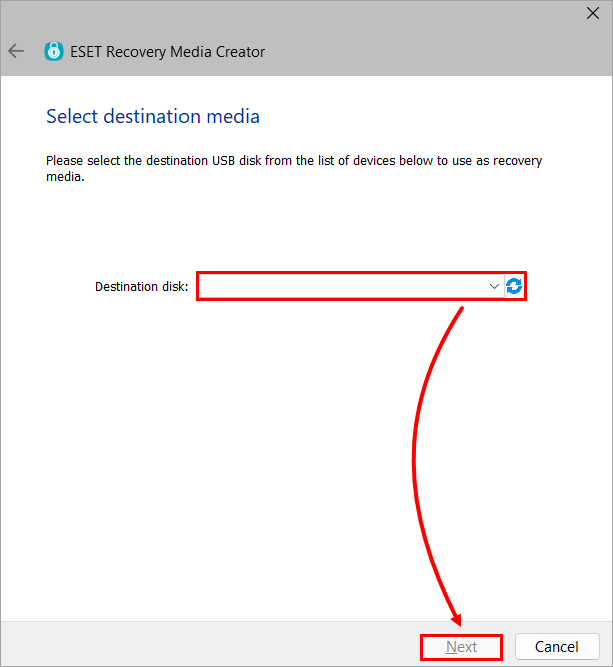
Малюнок 1-3 -
Натисніть Тільки діагностика.
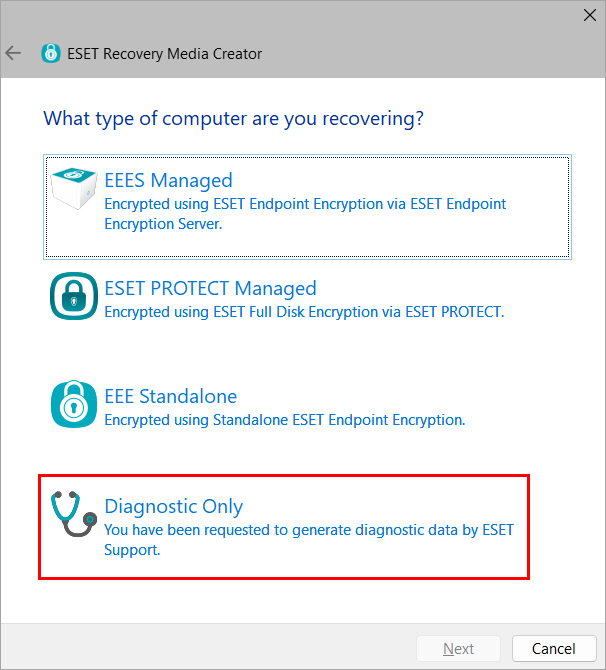
Малюнок 1-4 -
Натисніть Далі. Не вказуйте додаткові допоміжні файли.
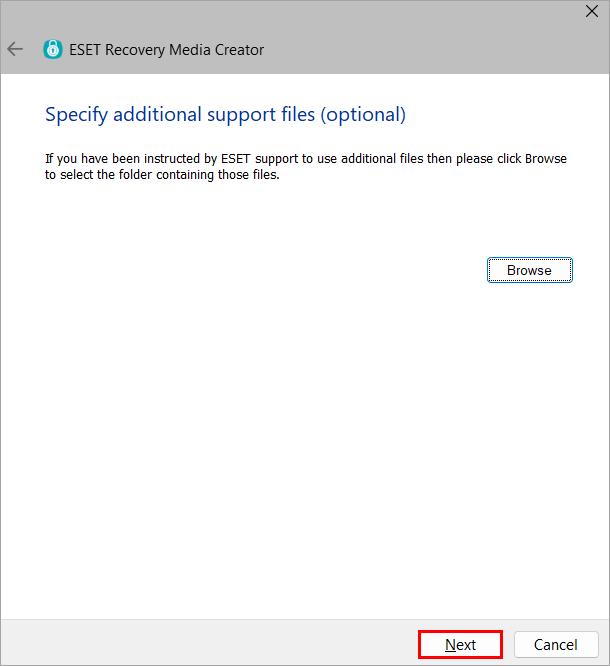
Малюнок 1-5 -
Натисніть кнопку Почати.
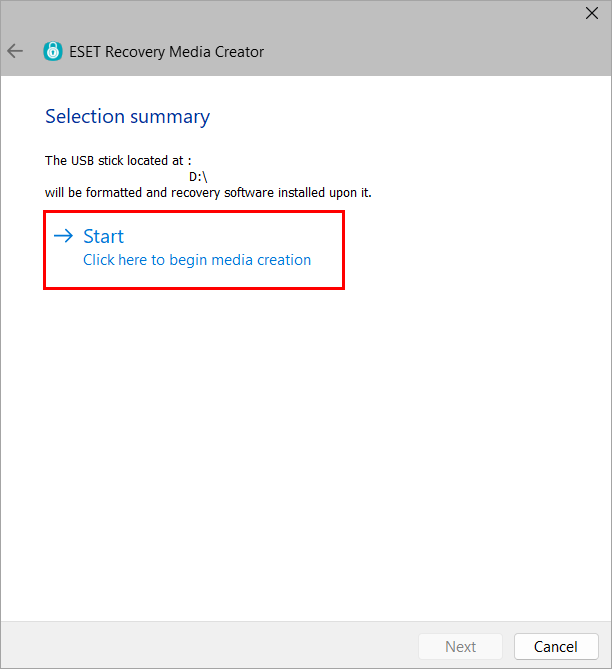
Малюнок 1-6 -
Натисніть Так.
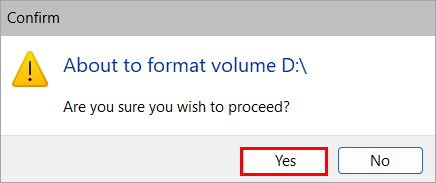
Малюнок 1-7 -
Дозвольте утиліті завершити процес створення.
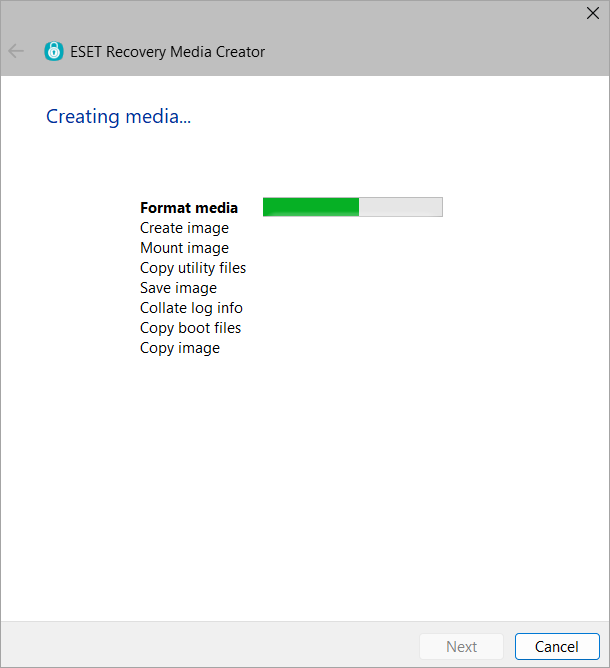
Малюнок 1-8 -
Натисніть Готово.
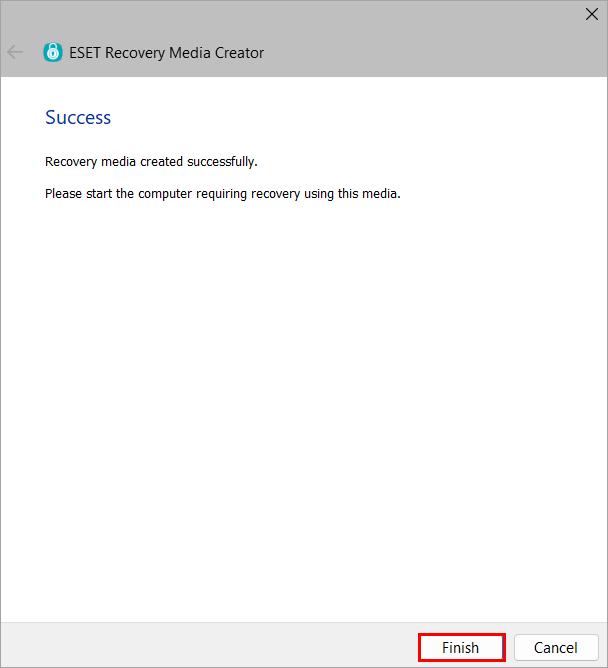
Малюнок 1-9 -
Безпечно витягніть USB-накопичувач.
II. Створення файлів журналу на носії відновлення
-
Вставте USB-накопичувач ESET Recovery і завантажте робочу станцію з USB.
-
Створіть потрібний файл журналу.
Відображення інформації про диск
-
Виберіть Відобразити інформацію про диск.
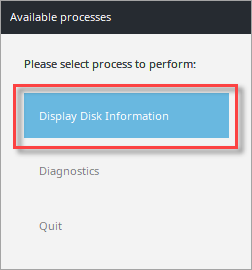
Малюнок 2-1 -
Виберіть потрібний диск. У цьому прикладі інформація про диск не відображається.
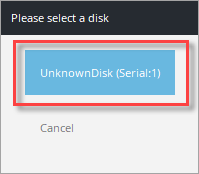
Малюнок 2-2 -
Натисніть Гаразд , щоб повернутися до меню вибору диска.
-
Натисніть Скасувати або повторіть кроки 2 і 3 для вибору інших дисків.
-
Натисніть кнопку Вийти.
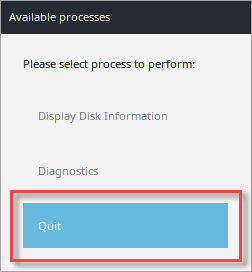
Малюнок 2-3 -
Натисніть Вимкнути, щоб вимкнути пристрій.
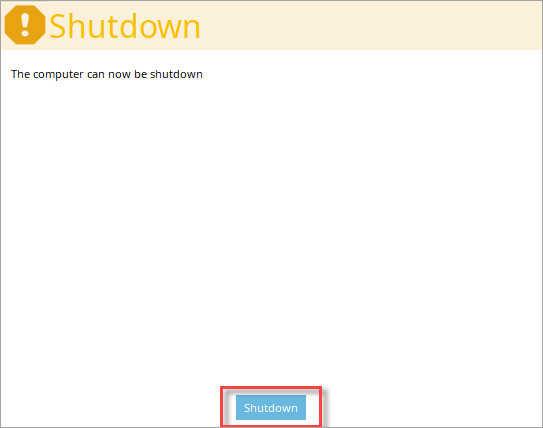
Малюнок 2-4 -
Надішліть файли журналів відновлення до служби технічної підтримки для подальшого аналізу.
Пошук метаданих на дисках
-
Виберіть Діагностика.
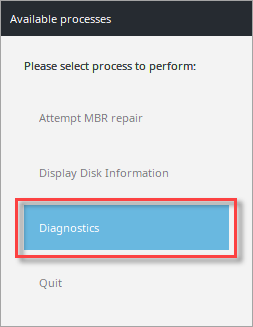
Малюнок 3-1 -
Виберіть Пошук на дисках метаданих.
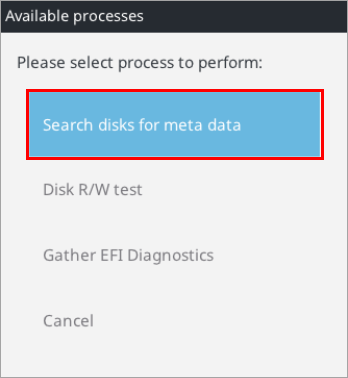
Малюнок 3-2 -
Натисніть Так.
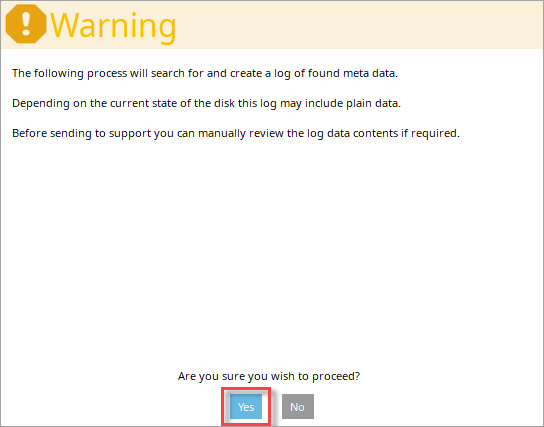
Малюнок 3-3 -
Дочекайтеся завершення пошуку.
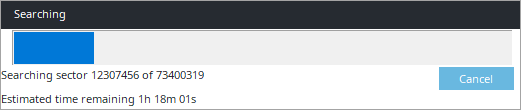
Малюнок 3-4 -
Після завершення пошуку метаданих натисніть Скасувати.
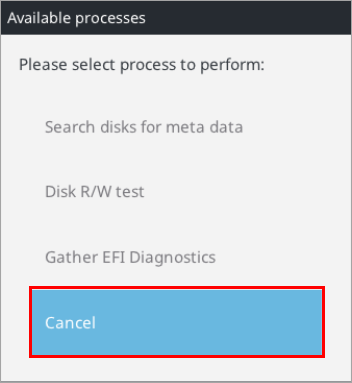
Малюнок 3-5 -
Натисніть Вийти.
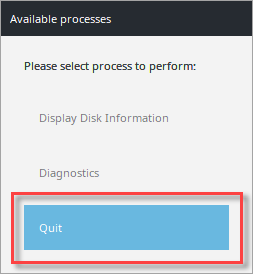
Малюнок 3-6 -
Натисніть Вимкнути.
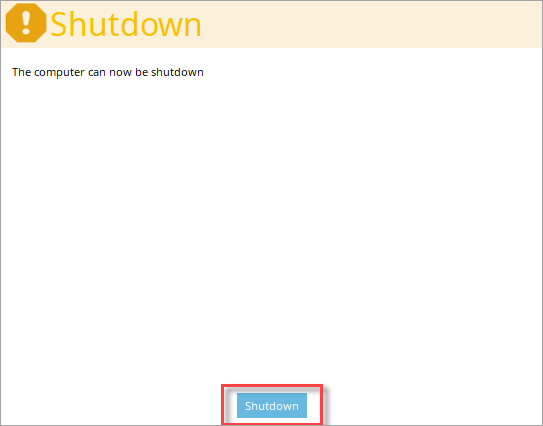
Малюнок 3-7 -
Надішліть файли журналів відновлення до служби технічної підтримки для подальшого аналізу.
Тест читання/запису диска
-
Виберіть Діагностика.
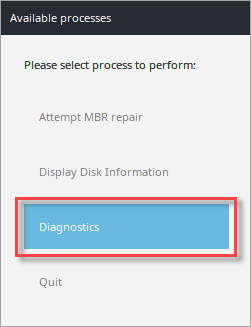
Малюнок 4-1 -
Виберіть Тест читання/запису диска.
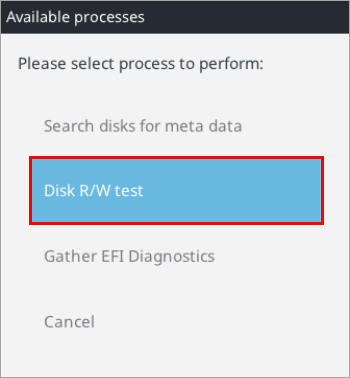
Малюнок 4-2 -
Натисніть Так.
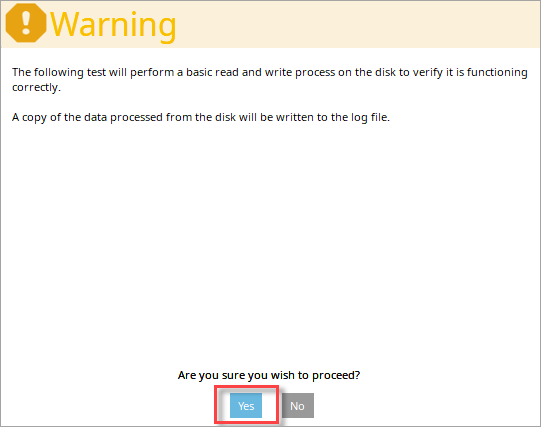
Малюнок 4-3 -
Виберіть потрібний диск. У цьому прикладі інформацію про диск не буде показано.
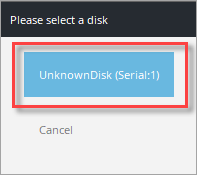
Малюнок 4-4 -
Натисніть кнопку Гаразд.
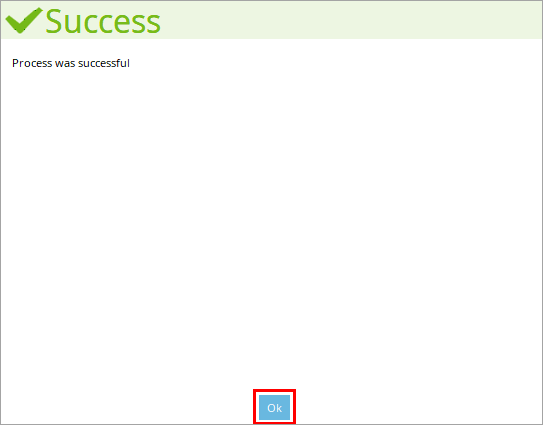
Малюнок 4-5 -
Натисніть Скасувати.
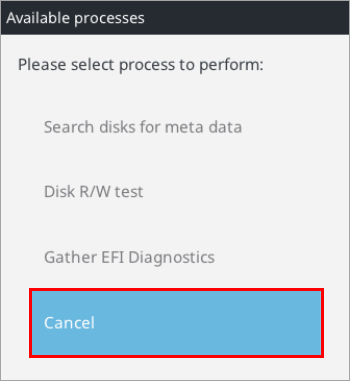
Малюнок 4-6 -
Натисніть Вийти.
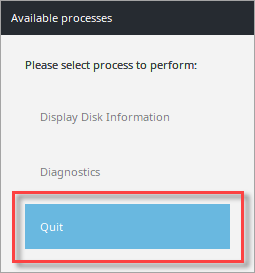
Малюнок 4-7 -
Натисніть Вимкнути.
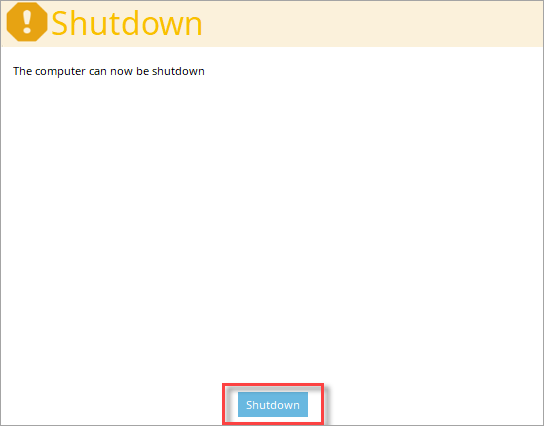
Малюнок 4-8 -
Надайте файли журналу відновлення до служби технічної підтримки для подальшого аналізу.
Збір діагностики EFI
-
Виберіть Діагностика.
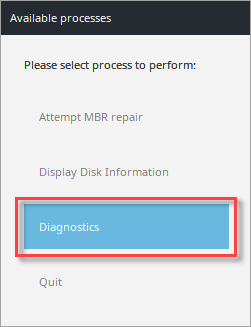
Малюнок 5-1 -
Виберіть " Зібрати діагностику EFI".
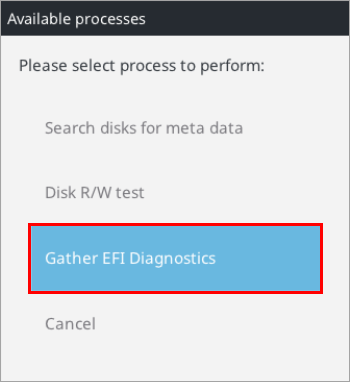
Малюнок 5-2 -
Буде виконано графічні тести та збір даних EFI.
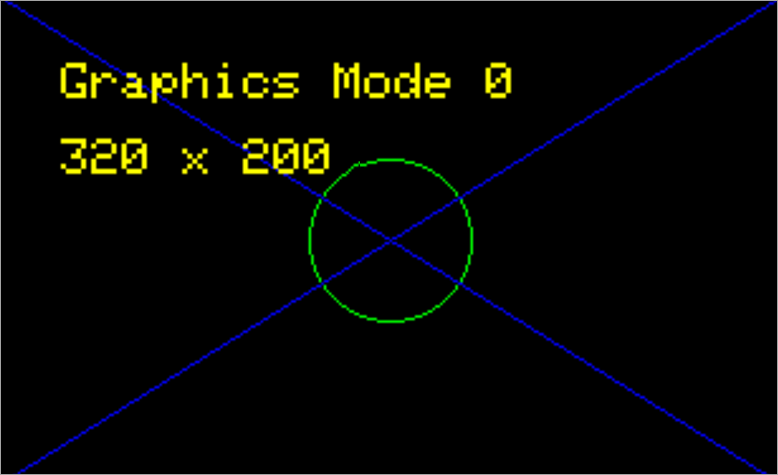
Малюнок 5-3 -
Дочекайтеся завершення процесу створення файлу.

Малюнок 5-4 -
Надайте файли журналів відновлення до служби технічної підтримки для подальшого аналізу.
III. Отримання файлу журналу відновлення
-
Після використання носія ESET Encryption Recovery, підключіть USB-накопичувач до іншого комп'ютера, перейдіть до кореневого каталогу REC_WIN_USB і виберіть файли журналів.
-
Знайдіть файл recoverylog_TIME_DATE.txt і надішліть його до служби технічної підтримки для подальшого розслідування.
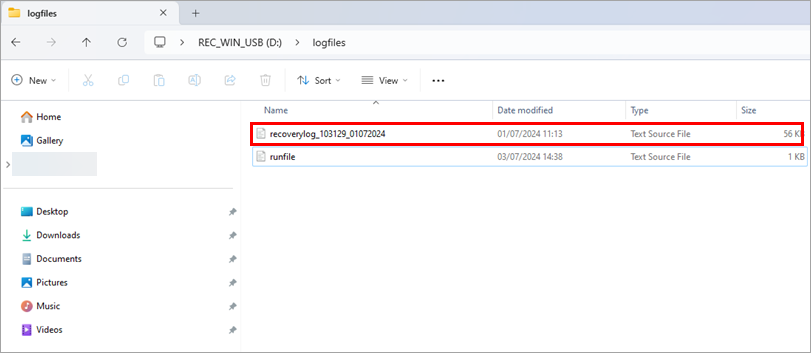
Малюнок 6-1


