Problema
- Trebuie să descărcați și să rulați utilitarul de decriptare și recuperare pentru ESET Endpoint Encryption (EEE) sau ESET Full Disk Encryption (EFDE)
Soluție
- Descărcați și creați ESET Recovery Media Creator
- Creați fișierul jurnal Recovery Media
- Obțineți fișierul jurnal de recuperare
I. Descărcați și creați ESET Recovery Media Creator
-
Introduceți o unitate USB goală în computer.
-
Rulați utilitarul și faceți clic pe Next (Următorul ) pentru a continua.
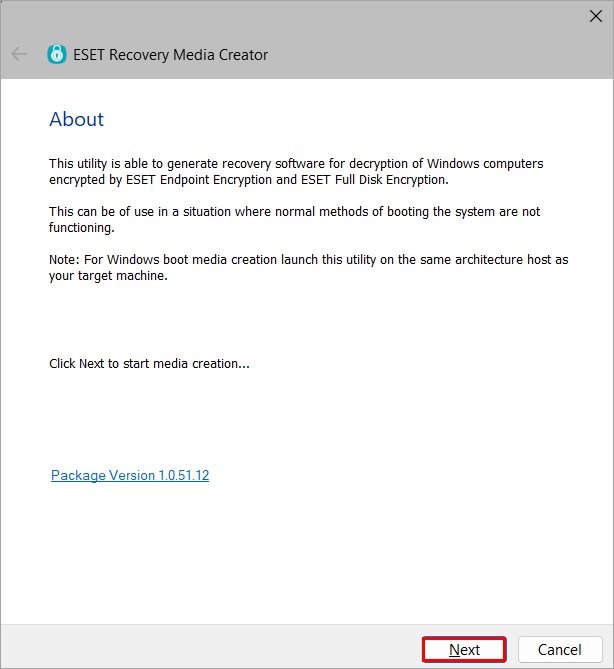
Figura 1-1 -
Faceți clic pe Win RE USB 64 bit.
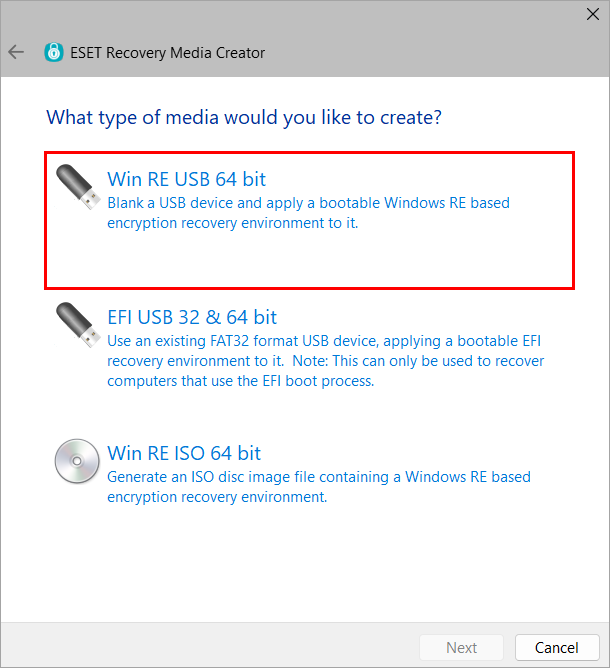
Figura 1-2 -
Selectați Discul de destinație pentru suportul de recuperare și faceți clic pe Next (Următorul).
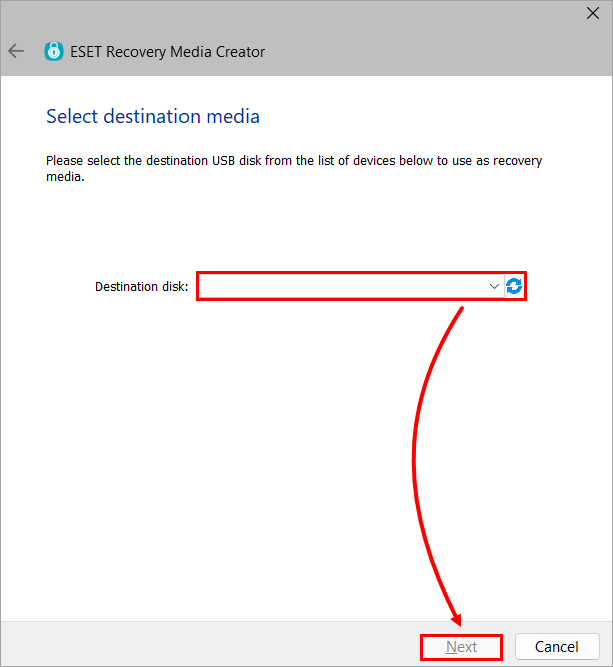
Figura 1-3 -
Faceți clic pe Diagnostic Only (Numai diagnostic).
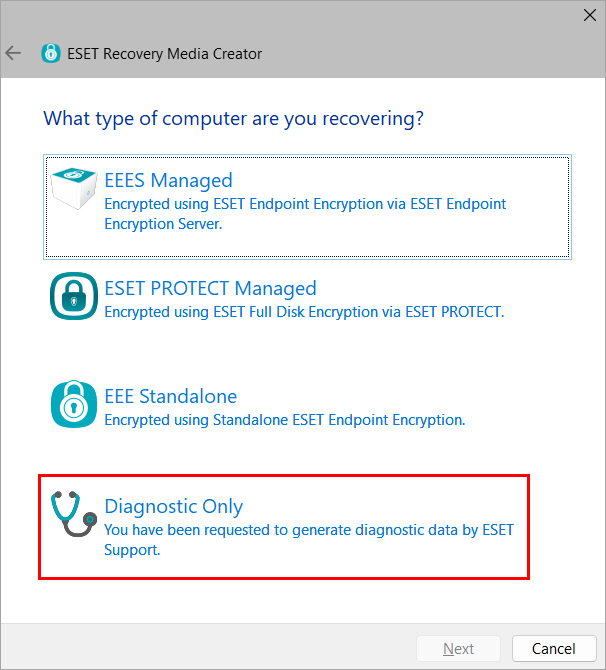
Figura 1-4 -
Faceți clic pe Next (Următorul). Nu specificați fișiere de asistență suplimentare.
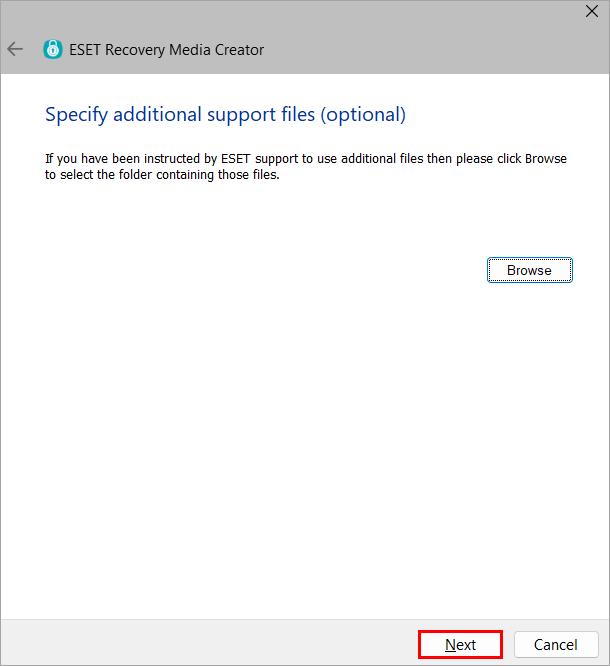
Figura 1-5 -
Faceți clic pe Start.
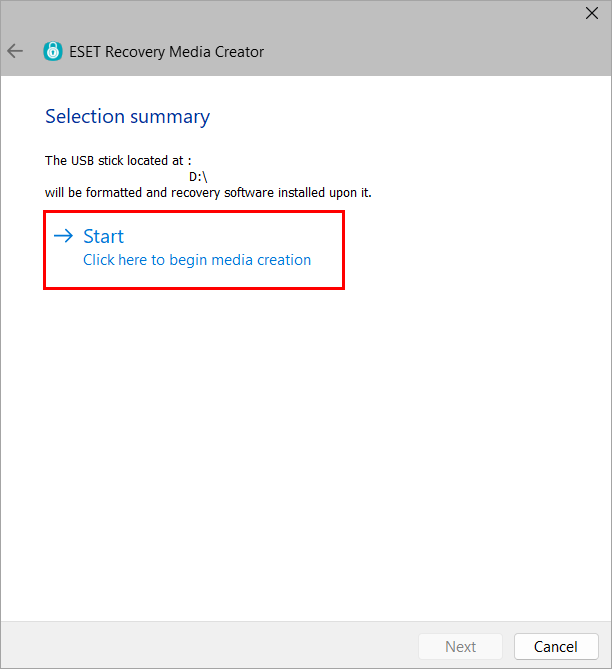
Figura 1-6 -
Faceți clic pe Da.
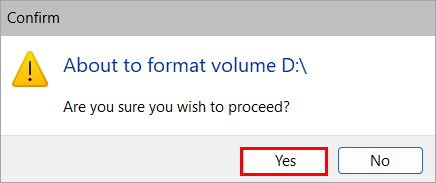
Figura 1-7 -
Permiteți utilitarului să finalizeze procesul de creare.
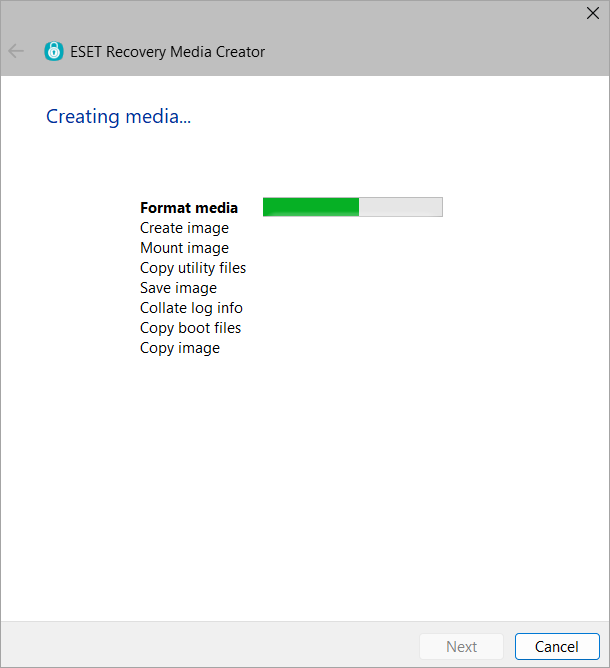
Figura 1-8 -
Faceți clic pe Finish (Terminare).
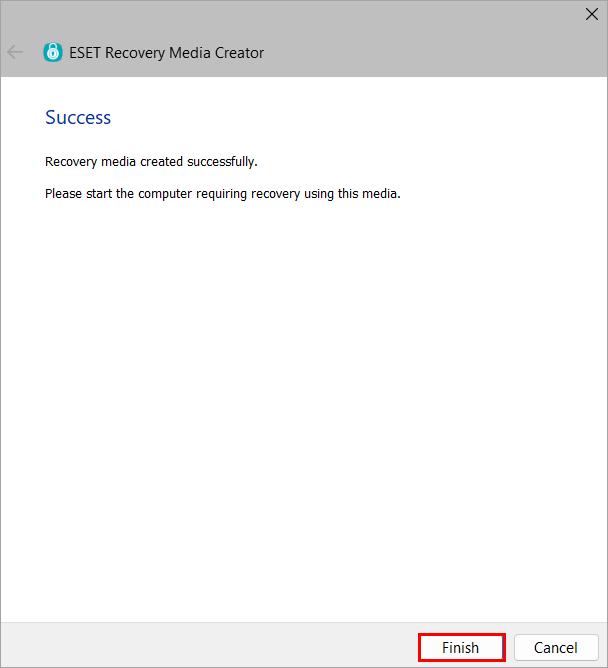
Figura 1-9 -
Ejectați în siguranță unitatea USB.
II. Crearea fișierelor jurnal ale mediilor de recuperare
-
Introduceți unitatea USB ESET Recovery și porniți stația de lucru de pe USB.
-
Creați fișierul jurnal dorit.
Afișarea informațiilor despre disc
-
Selectați Display Disk Information (Afișare informații disc).
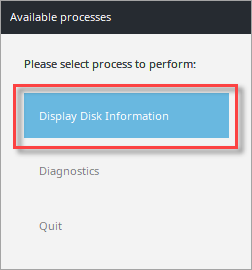
Figura 2-1 -
Selectați discul dorit. În acest exemplu, nu sunt afișate informații despre disc.
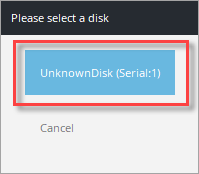
Figura 2-2 -
Selectați Ok pentru a reveni la meniul de selectare a discului.
-
Selectați Cancel sau repetați pașii doi și trei pentru discuri suplimentare.
-
Selectați Quit.
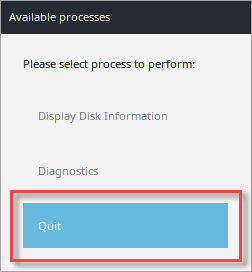
Figura 2-3 -
Faceți clic pe Shutdown (Oprire) pentru a opri computerul.
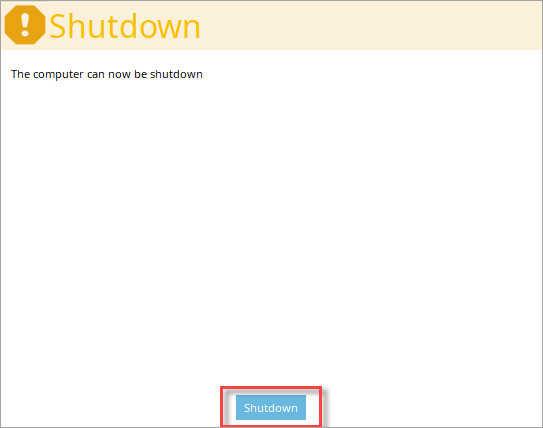
Figura 2-4 -
Furnizați fișierele jurnalului de recuperare serviciului de asistență tehnică pentru analiză suplimentară.
Căutarea metadatelor pe discuri
-
Selectați Diagnostics (Diagnosticare).
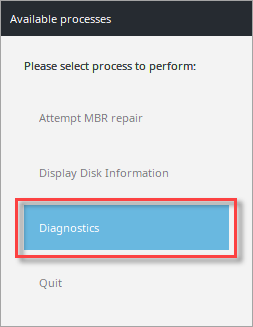
Figura 3-1 -
Selectați Search disks for meta data (Căutare metadate pe discuri).
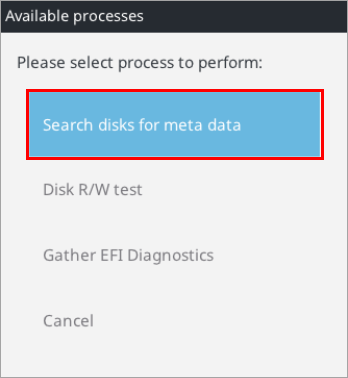
Figura 3-2 -
Faceți clic pe Da.
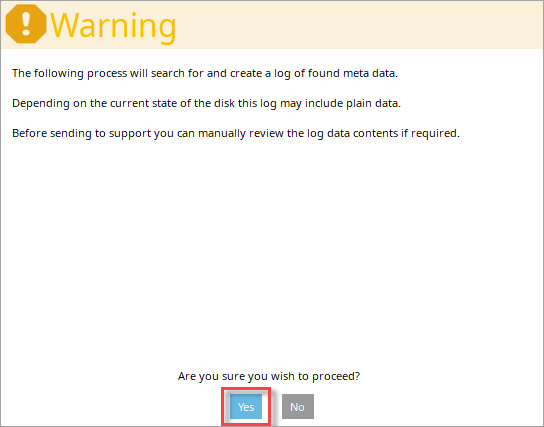
Figura 3-3 -
Permiteți finalizarea căutării.
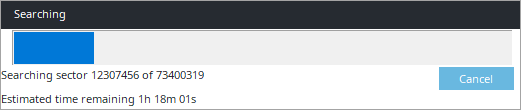
Figura 3-4 -
După finalizarea căutării metadatelor, selectați Cancel (Anulare).
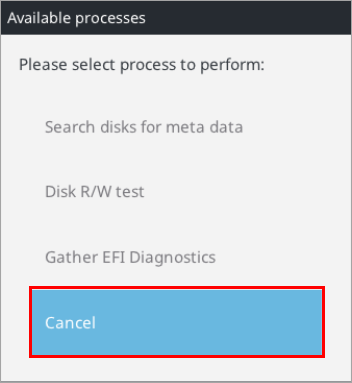
Figura 3-5 -
Selectați Quit.
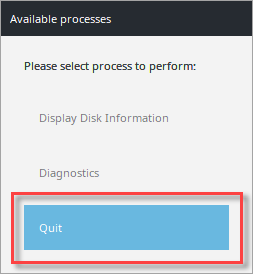
Figura 3-6 -
Faceți clic pe Shutdown (Închidere).
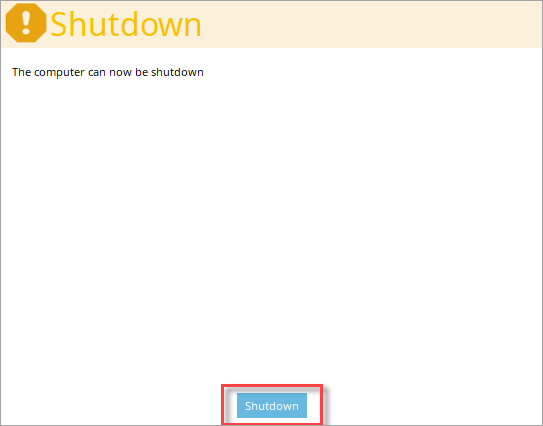
Figura 3-7 -
Furnizați fișierele jurnalului de recuperare Asistenței tehnice pentru analiză suplimentară.
Test R/W disc
-
Selectați Diagnostice.
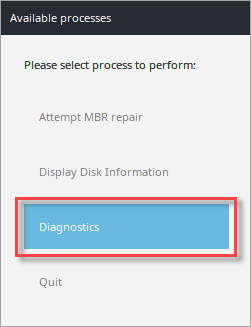
Figura 4-1 -
Selectați Disk R/W test.
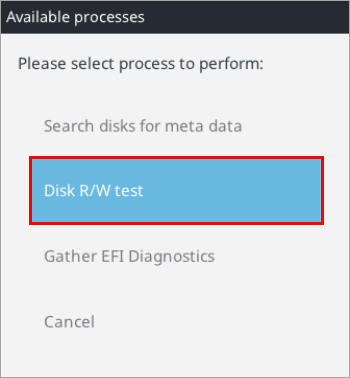
Figura 4-2 -
Faceți clic pe Da.
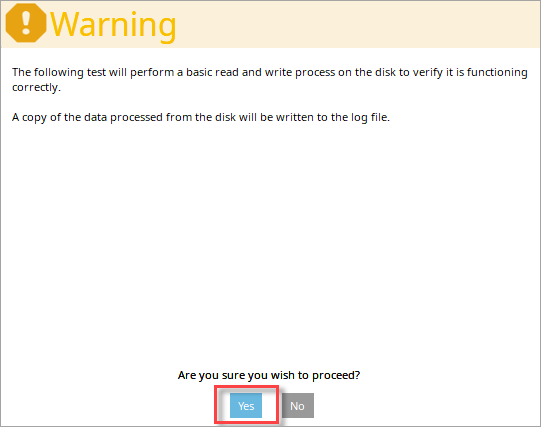
Figura 4-3 -
Selectați discul dorit. În acest exemplu, nu sunt afișate informații despre disc.
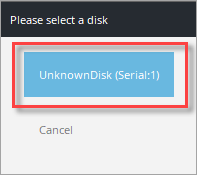
Figura 4-4 -
Faceți clic pe Ok.
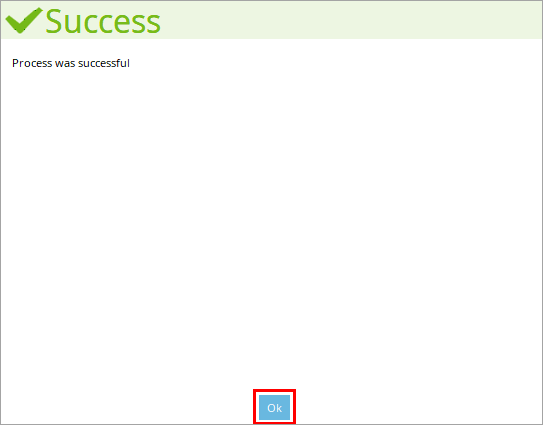
Figura 4-5 -
Selectați Cancel (Anulare).
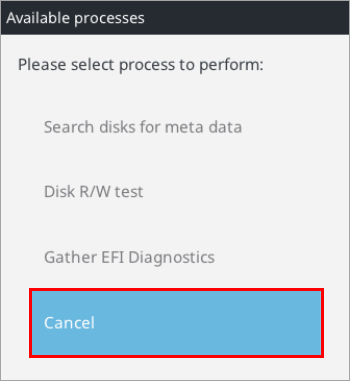
Figura 4-6 -
Selectați Quit.
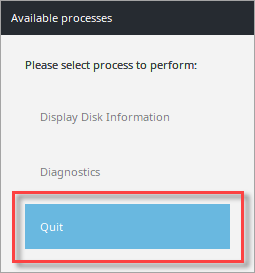
Figura 4-7 -
Faceți clic pe Shutdown (Oprire).
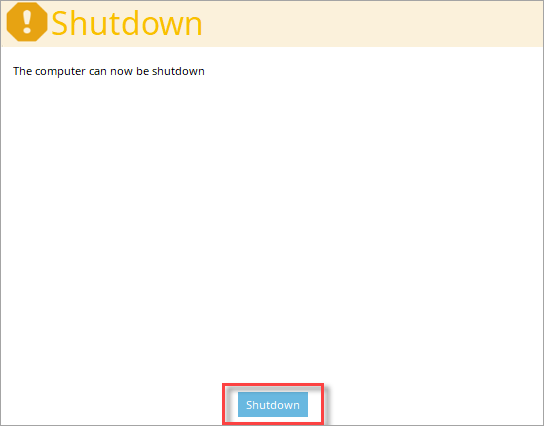
Figura 4-8 -
Furnizați fișierele jurnalului de recuperare Asistenței tehnice pentru analiză suplimentară.
Adunați diagnostice EFI
-
Selectați Diagnostics (Diagnosticare).
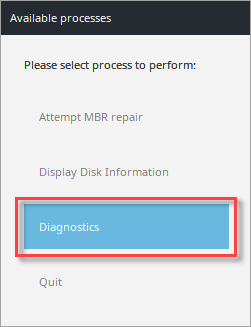
Figura 5-1 -
Selectați Gather EFI Diagnostics.
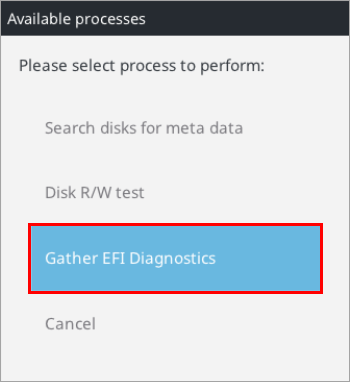
Figura 5-2 -
Vor fi efectuate teste grafice și colectarea datelor EFI.
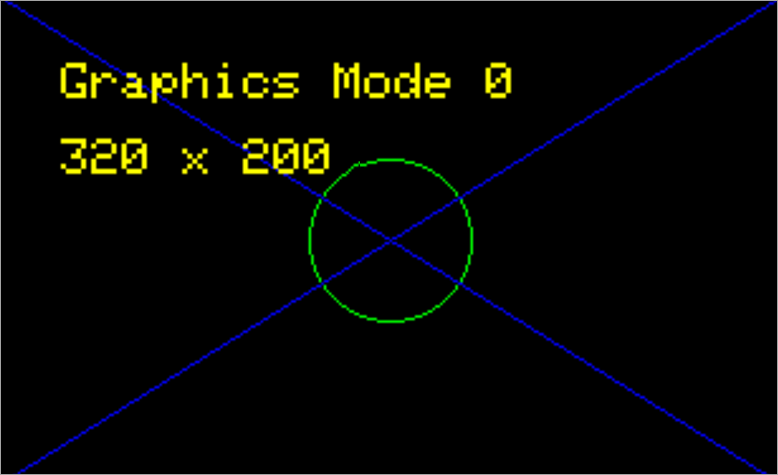
Figura 5-3 -
Lăsați procesul de creare a fișierului să se încheie.

Figura 5-4 -
Furnizați fișierele jurnalului de recuperare suportului tehnic pentru analize suplimentare.
III. Obținerea fișierului jurnal de recuperare
-
După utilizarea ESET Encryption Recovery Media, conectați unitatea USB la un alt computer și navigați la rădăcina REC_WIN_USB și selectați logfiles.
-
Localizați fișierul recoverylog_TIME_DATE.txt și furnizați-l Asistenței tehnice pentru investigații suplimentare.
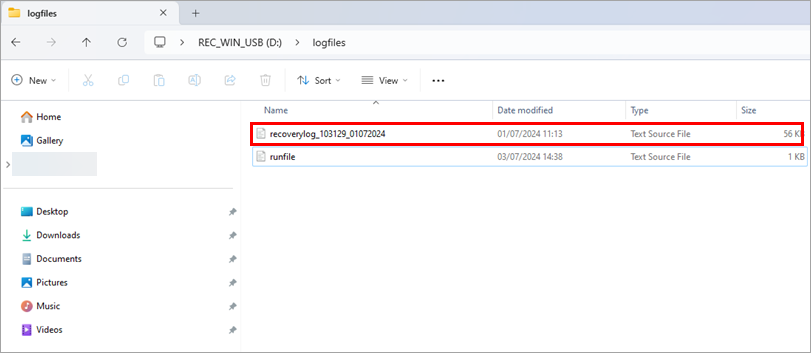
Figura 6-1


