[KB7894] ESET Endpoint Encryption 或 ESET Full Disk Encryption 的解密恢复实用程序

注意:

本页已由电脑翻译。点击本页面语言下的英文,显示原文。如果你发现有什么不清楚的地方,请联系你当地的支持。

问题

  • 您需要下载并运行 ESET Endpoint Encryption (EEE) 或 ESET Full Disk Encryption (EFDE) 的解密和恢复实用程序

解决方案

  1. 下载并创建 ESET 恢复媒体创建器
  2. 创建恢复媒体日志文件
  3. 获取恢复日志文件

I.下载并创建 ESET Recovery Media Creator

  1. 将一个空的 USB 驱动器插入计算机。

  2. 下载 ESET Recovery Media Creator

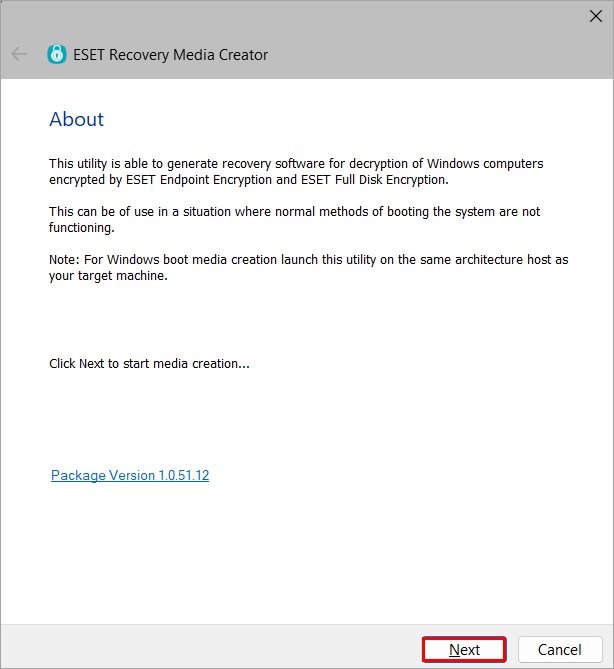
  3. 运行该实用程序并单击 "下一步"继续。

    图 1-1
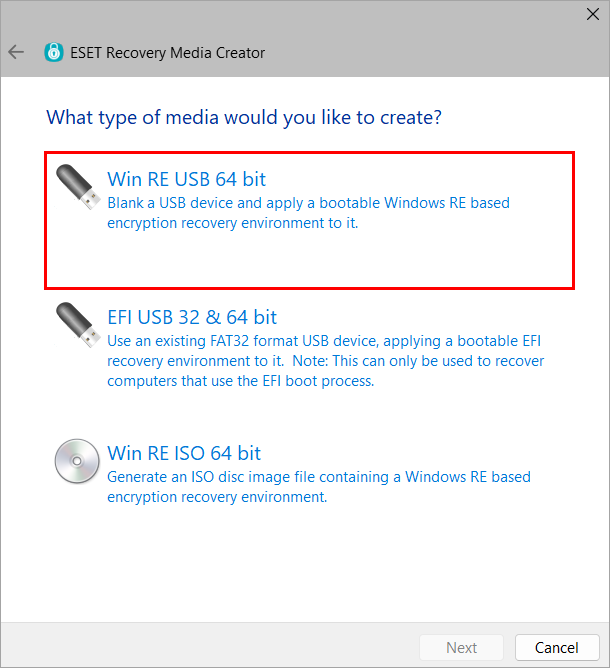
  4. 单击Win RE USB 64 位

    主机系统的体系结构

    创建 Win RE USB 时,运行该实用程序的主机系统的体系结构(x86/x64)必须与需要恢复的目标系统相匹配。

    图 1-2
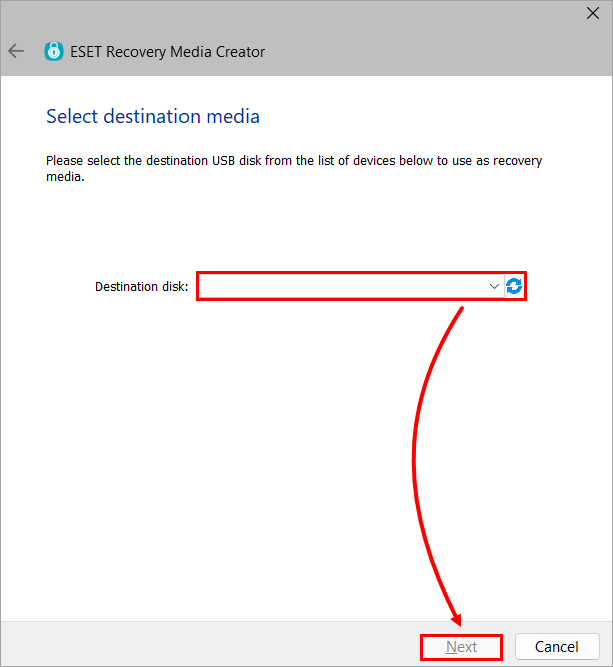
  5. 选择恢复介质的目标磁盘,然后单击下一步

    图 1-3
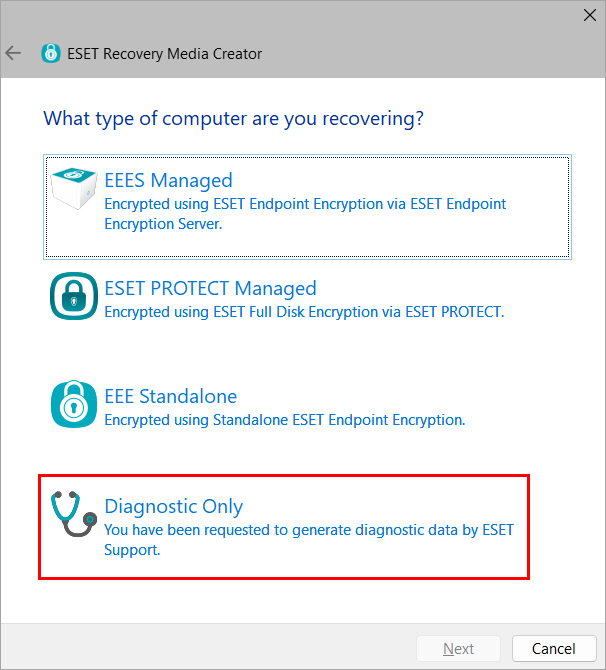
  6. 单击仅诊断

    图 1-4
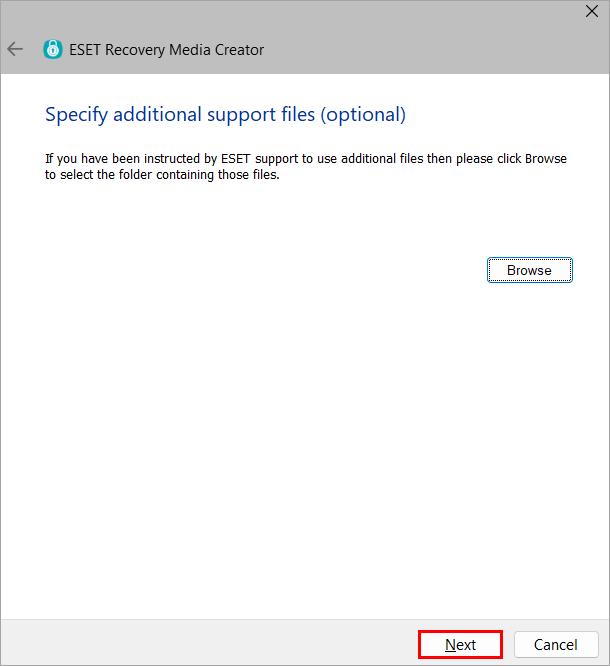
  7. 单击下一步。不要指定其他支持文件。

    图 1-5
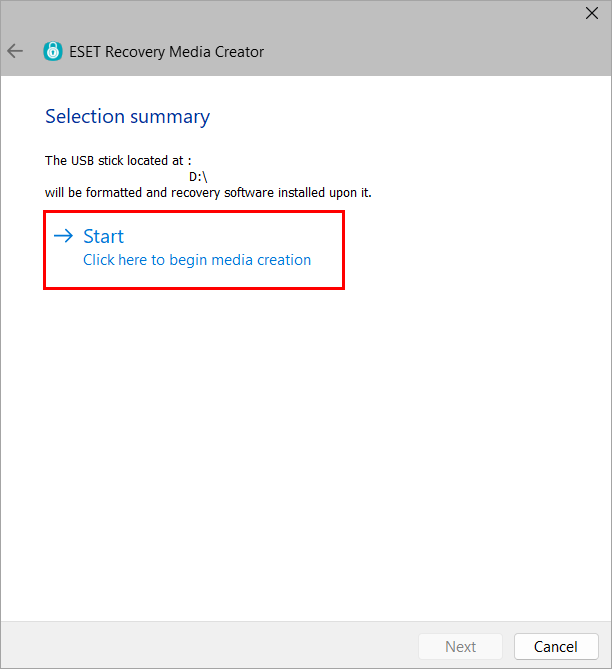
  8. 单击开始

    图 1-6
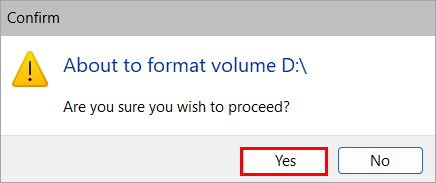
  9. 单击

    图 1-7
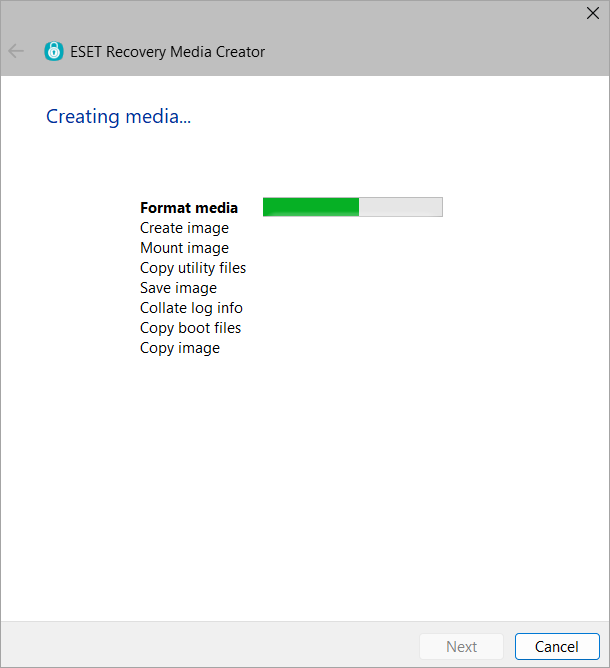
  10. 允许实用程序完成创建过程。

    图 1-8
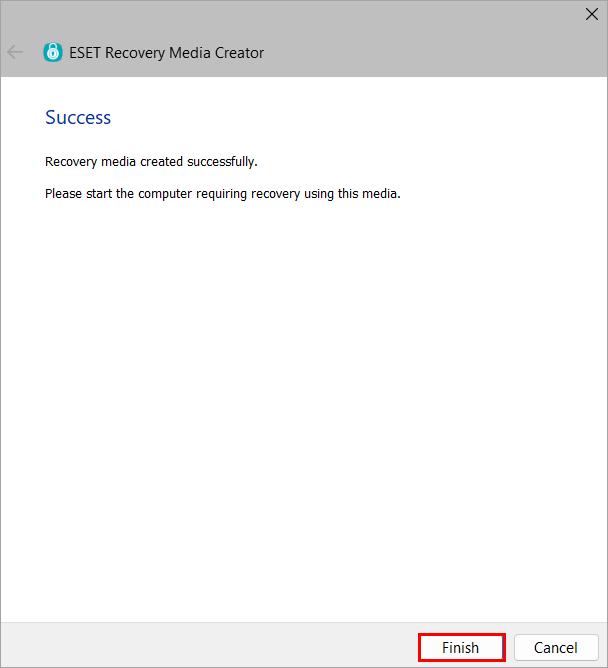
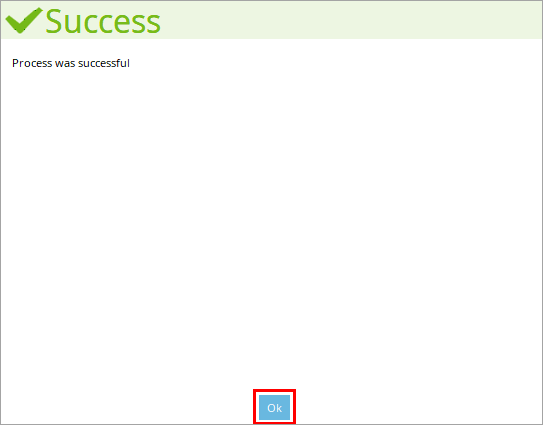
  11. 单击完成

    图 1-9
  12. 安全弹出 USB 驱动器。


II.创建恢复介质日志文件

  1. 插入 ESET 恢复 USB 驱动器并从 USB 启动工作站。

  2. 创建所需的日志文件。


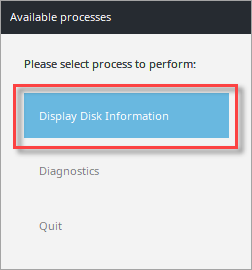
显示磁盘信息
  1. 选择 "显示磁盘信息"。

    图 2-1
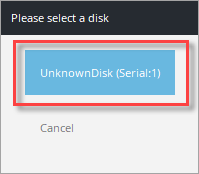
  2. 选择所需的磁盘。在此示例中,不显示磁盘信息。

    图 2-2
  3. 选择确定 返回磁盘选择菜单。

  4. 选择 "取消 "或重复步骤 2 和 3 以选择其他磁盘。

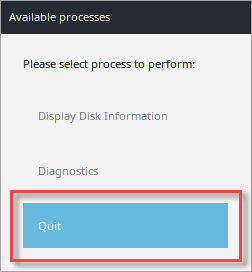
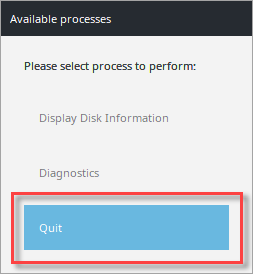
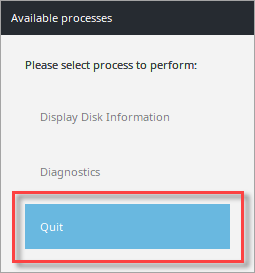
  5. 选择退出

    图 2-3
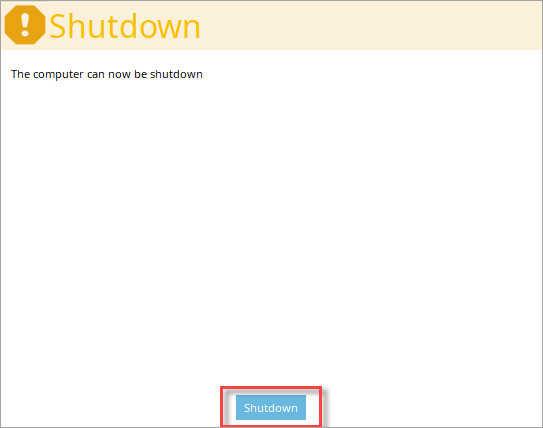
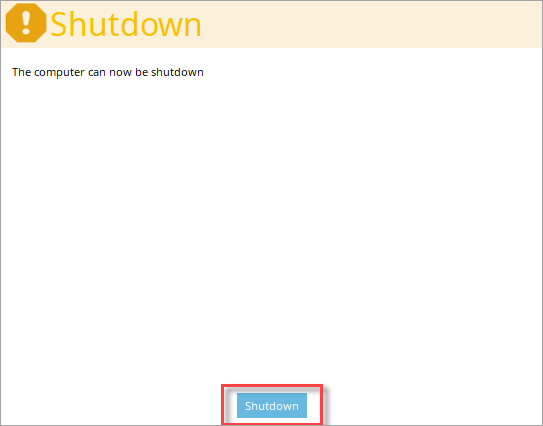
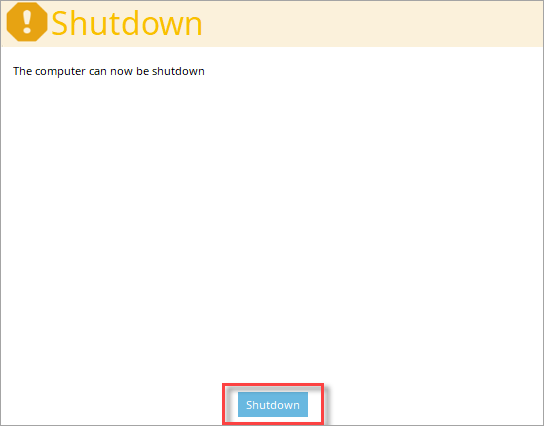
  6. 单击 "关"关闭机器。

    图 2-4
  7. 将恢复日志文件提供给技术支持部门作进一步分析。


搜索磁盘元数据
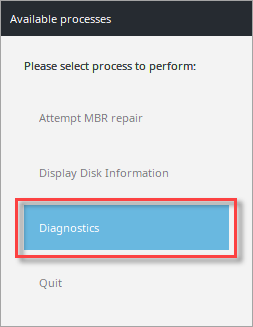
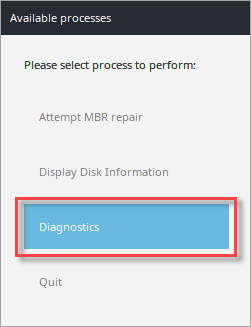
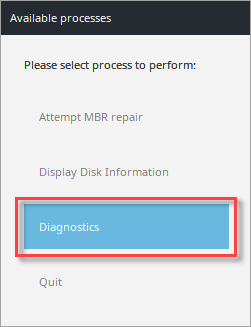
  1. 选择诊断

    图 3-1
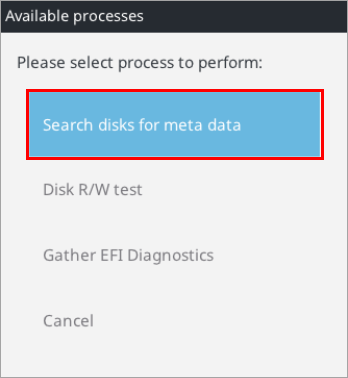
  2. 选择 "搜索磁盘元数据"。

    图 3-2
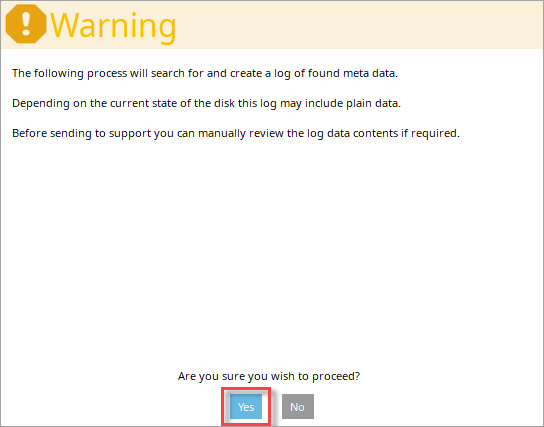
  3. 单击

    图 3-3
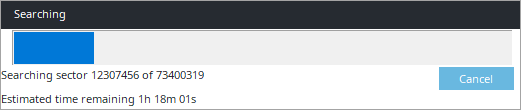
  4. 允许搜索完成。

    图 3-4
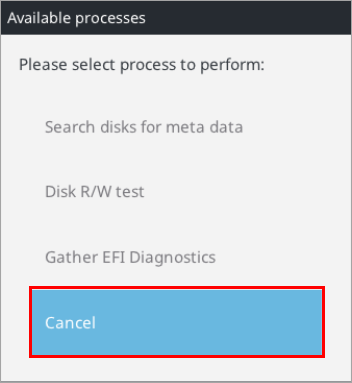
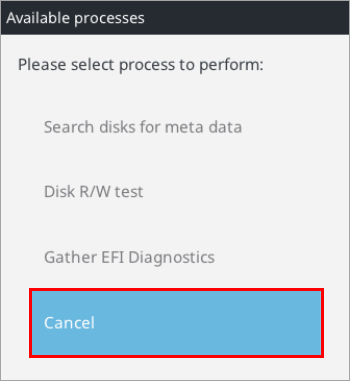
  5. 元数据搜索完成后,选择取消

    图 3-5
  6. 选择退出

    图 3-6
  7. 单击关闭

    图 3-7
  8. 将恢复日志文件提供给技术支持部门作进一步分析。


磁盘 R/W 测试
  1. 选择诊断程序

    图 4-1
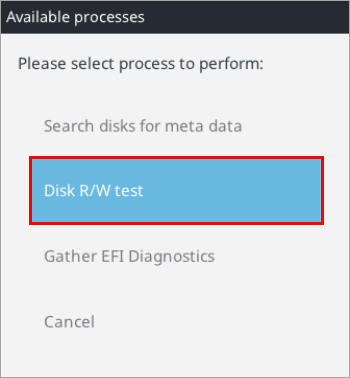
  2. 选择磁盘 R/W 测试

    图 4-2
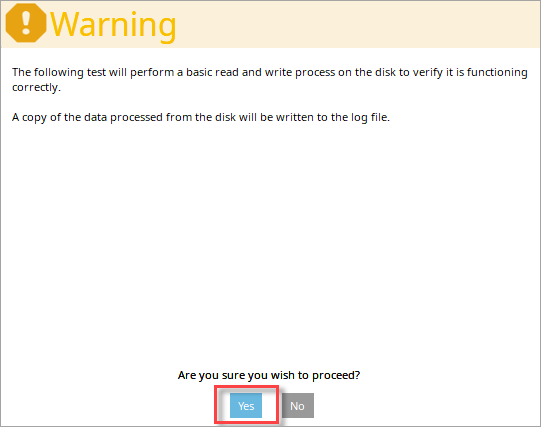
  3. 单击

    图 4-3
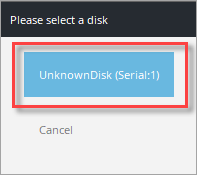
  4. 选择所需的磁盘。在此示例中,不显示磁盘信息。

    图 4-4
  5. 单击确定

    图 4-5
  6. 选择取消

    图 4-6
  7. 选择退出

    图 4-7
  8. 单击关闭

    图 4-8
  9. 将恢复日志文件提供给技术支持部门作进一步分析。


收集 EFI 诊断
收集 EFI 诊断选项

创建 ESET Recovery Media Creator文件时,必须选择 EFI USB 32 和 64。所有其他选项都不包括 "收集 EFI 诊断 "选项。

  1. 选择诊断

    图 5-1
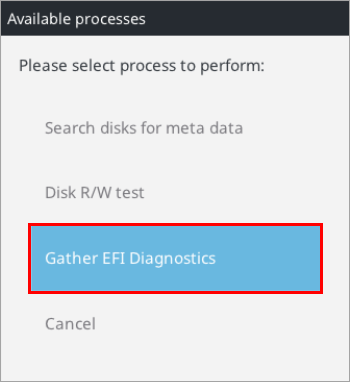
  2. 选择 "收集 EFI 诊断"

    图 5-2
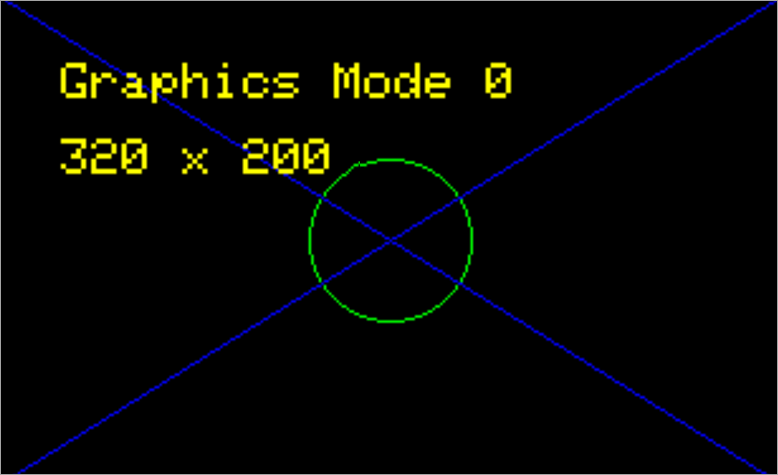
  3. 将执行图形测试和 EFI 数据收集。

    图 5-3
  4. 允许完成文件创建过程。

    图 5-4
  5. 向技术支持部门提供恢复日志文件,以便进一步分析。


III.获取恢复日志文件

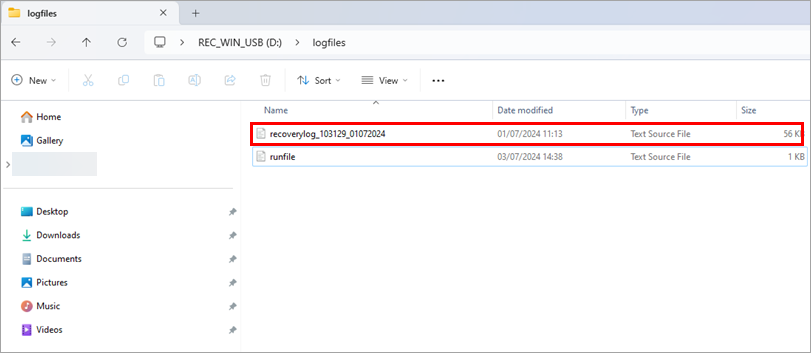
  1. 使用 ESET 加密恢复介质后,将 USB 驱动器连接到另一台计算机,并导航到REC_WIN_USB的根目录,然后选择logfiles

  2. 找到recoverylog_TIME_DATE.txt文件,并将其提供给技术支持部门以作进一步调查。

    日志文件

    恢复日志文件带有时间和日期戳。

    图 6-1