Issue
- Reinstall an ESET application on one or more client devices in your network
- Use a software uninstall task to remove ESET applications from client devices
- Uninstall ESET business applications remotely
Details
Click to expand
The software uninstall task is used to uninstall ESET applications from client devices. For more information, see Client Tasks (ESET PROTECT) or Client Tasks (ESET PROTECT On-Prem).
If you are uninstalling ESET Management Agent, ESET applications managed by that Agent may keep some of their existing settings. Therefore, before removing a device from management, we recommend that you reset selected settings, such as password protection, to the default values using a policy.
After the Agent is uninstalled, all tasks currently running on it will be abandoned. Depending on the replication, the task's status (running, finished, or failed) may not be displayed accurately in the ESET PROTECT Web Console.
Solution
Related solution: Non-managed users
ESET PROTECT
-
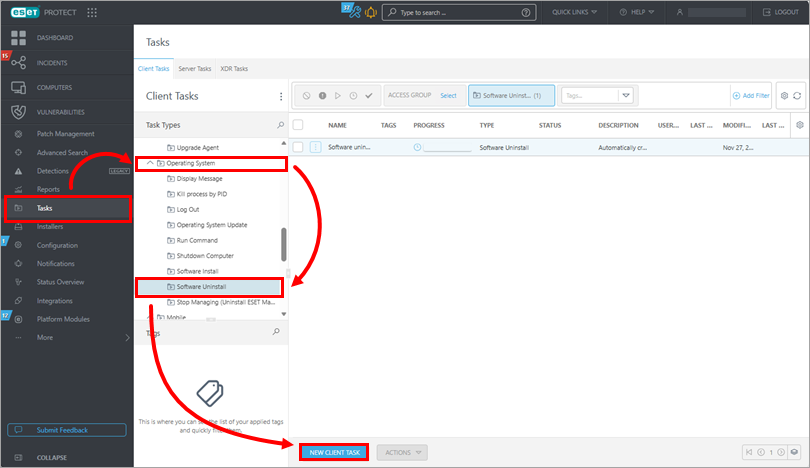
Click Tasks → Operating System → Software Uninstall → New client task.
-
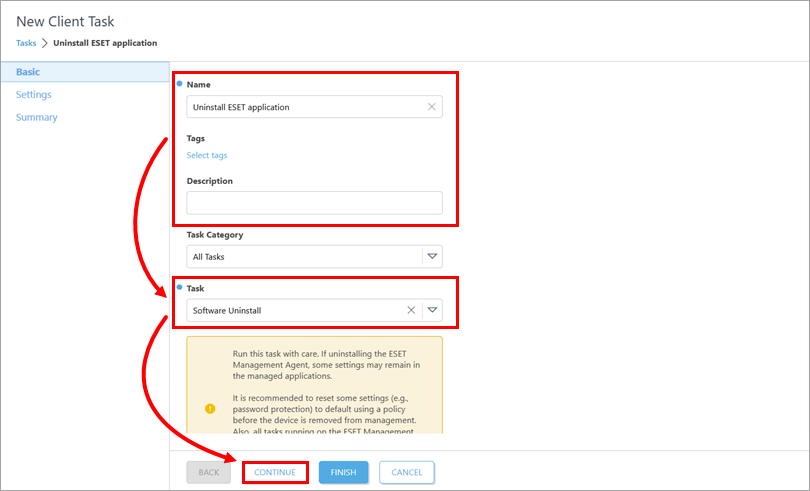
Under Basic, update the task name and type the description if needed. Verify that Software Uninstall is selected in the Task drop-down menu. Click Continue.
-
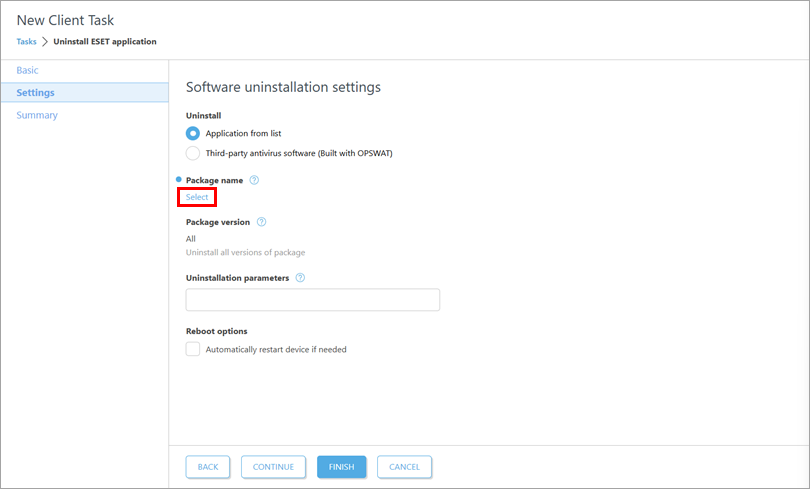
Below Package name, click Select.
-
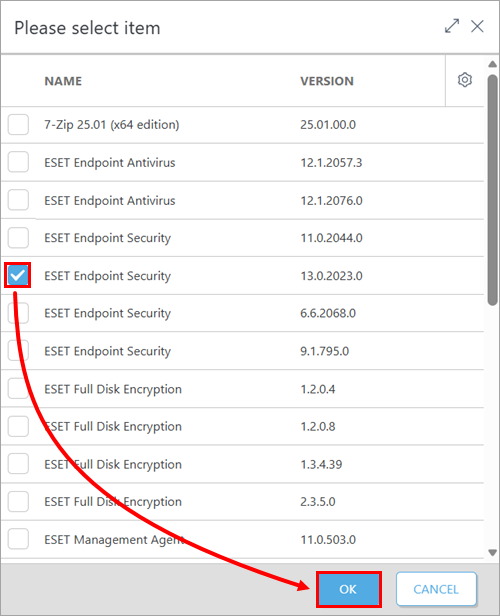
Select the application version that you want to uninstall and click OK.
-
If the client’s ESET security application settings are password-protected, type the password in the Uninstallation parameters field using the format
PASSWORD=<password>and click Continue.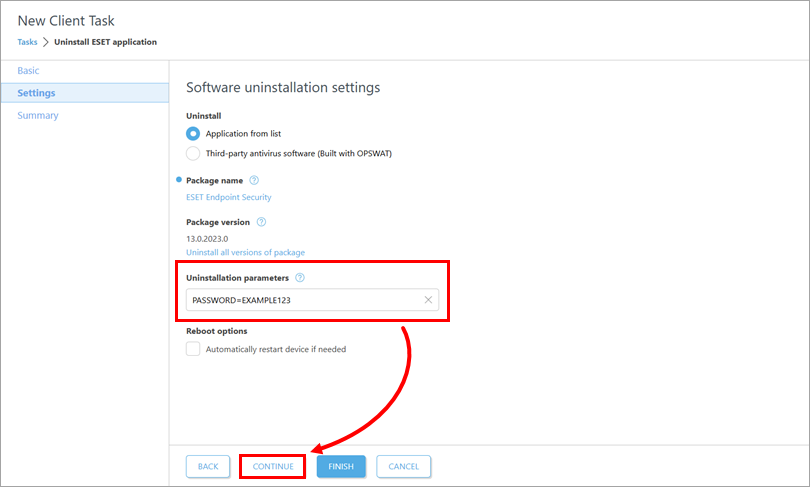
-
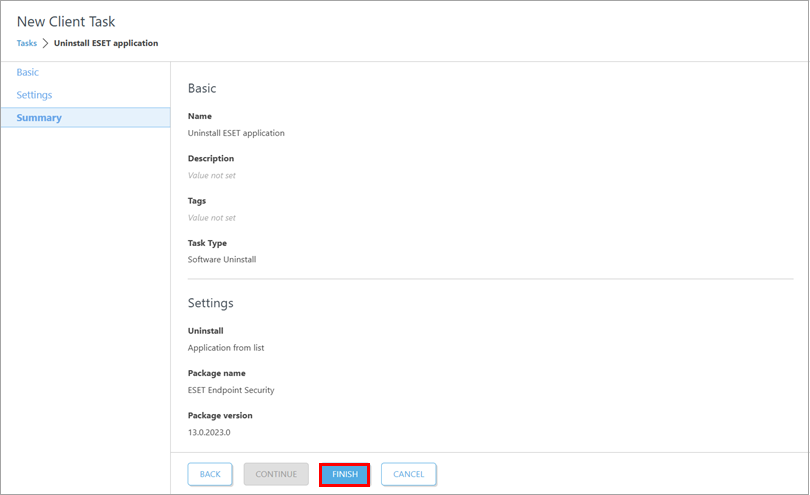
Under Summary, review the task details and click Finish.
-
Create a trigger to execute the task and select the target devices.
-
If needed, install the ESET business application on the target client devices again.
ESET PROTECT On-Prem
-
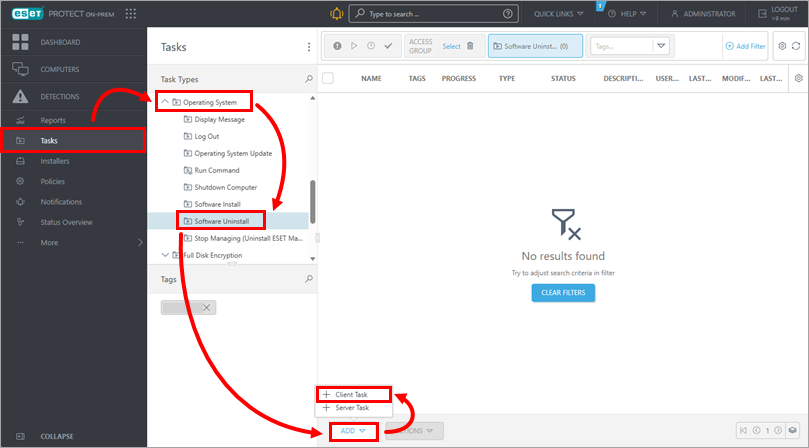
Click Tasks → Operating System → Software Uninstall → Add → Client task.
-
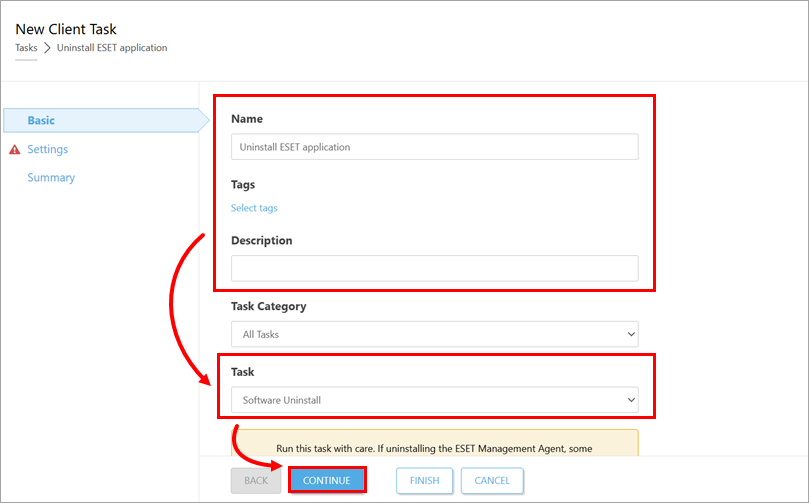
Under Basic, update the task name and type the description if needed. Verify that Software Uninstall is selected in the Task drop-down menu. Click Continue.
-
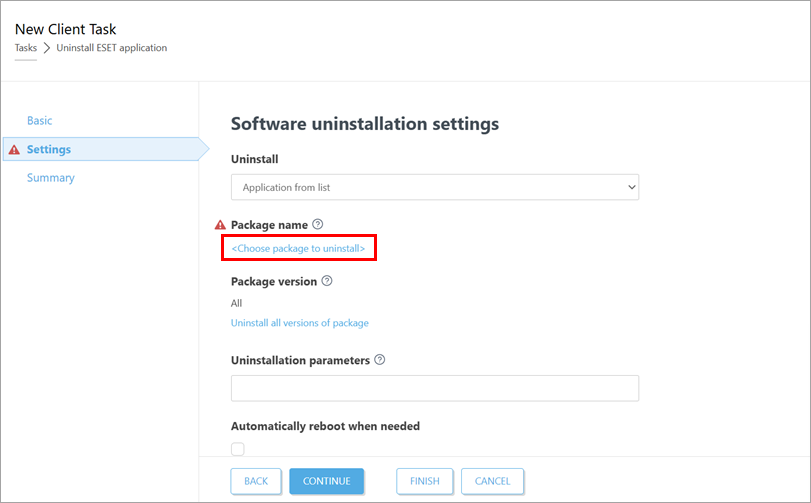
Below Package name, click Choose package to uninstall.
-
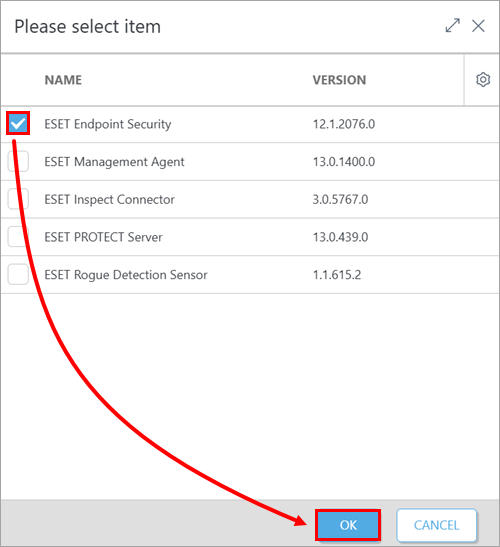
Select the application version that you want to uninstall and click OK.
-
If the client’s ESET security application settings are password-protected, type the password in the Uninstallation parameters field using the format
PASSWORD=<password>and click Continue.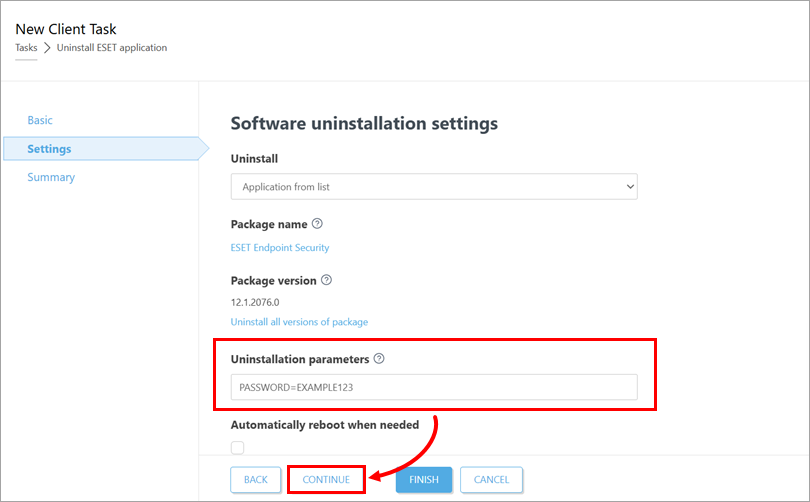
-
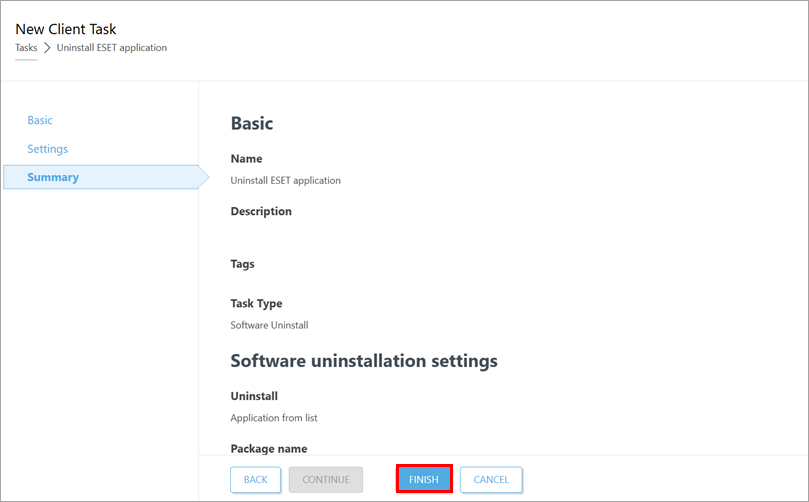
Under Summary, review the task details and click Finish.
-
Create a trigger to execute the task and select the target devices.
-
If needed, install the ESET business application on the target client devices again.


