Problema
- Configurare le applicazioni ESET sui dispositivi client in modo che scarichino gli aggiornamenti direttamente dai server di aggiornamento ESET qualora non riescano a scaricarli dal server di aggiornamento principale
Soluzione
Applicazioni ESET per Windows
Creare un nuovo profilo di aggiornamento
-
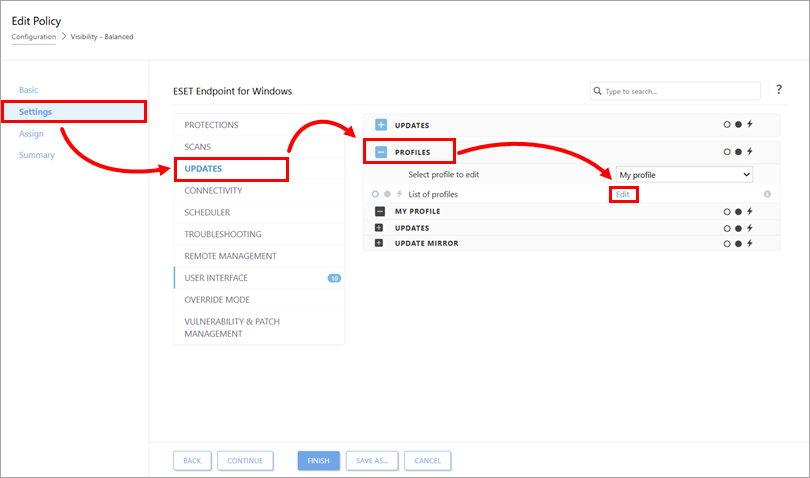
Fare clic su Impostazioni → Aggiornamenti. Espandere Profili e fare clic su Modifica accanto a Elenco dei profili.
-
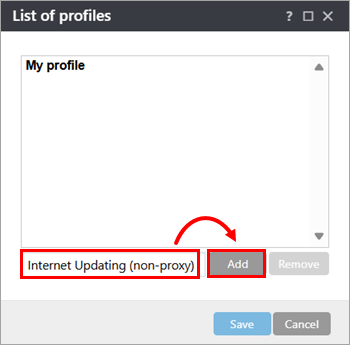
Digitare un nome per il profilo e fare clic su Aggiungi.
-
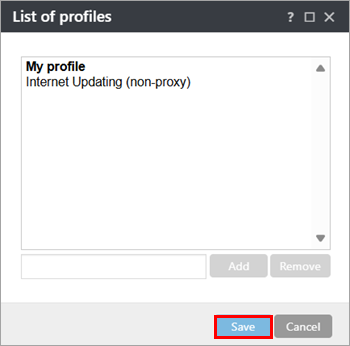
Fare clic su Salva.
-
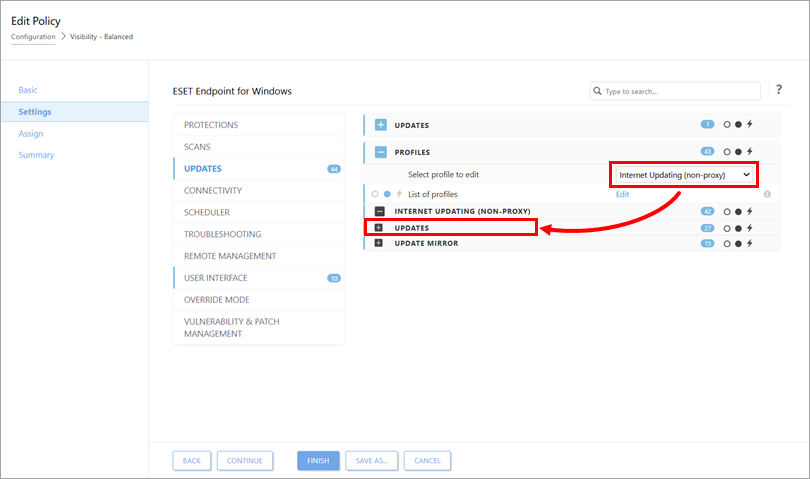
Dal menu a discesa Seleziona profilo da modificare, selezionare il profilo creato ed espandere Aggiornamenti.
-
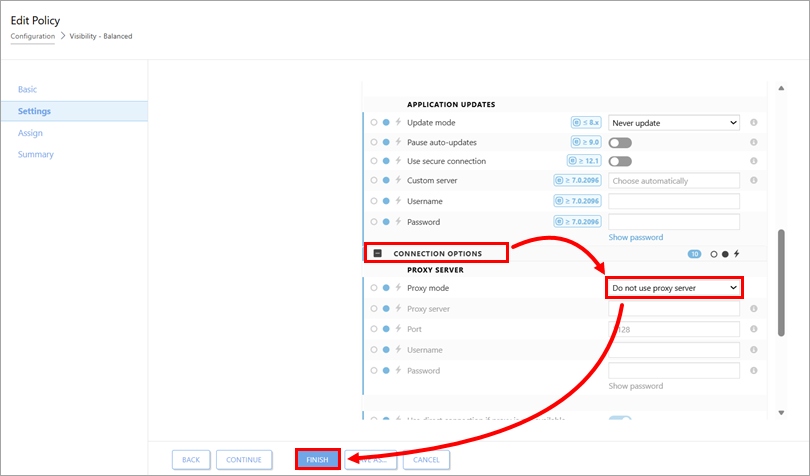
Espandere Opzioni di connessione. Dal menu a discesa Modalità proxy, selezionare Non utilizzare server proxy e fare clic su Fine.
Modifica l’attività di aggiornamento automatico regolare
-
Aprire la politica per la quale è stato creato il nuovo profilo di aggiornamento.
-
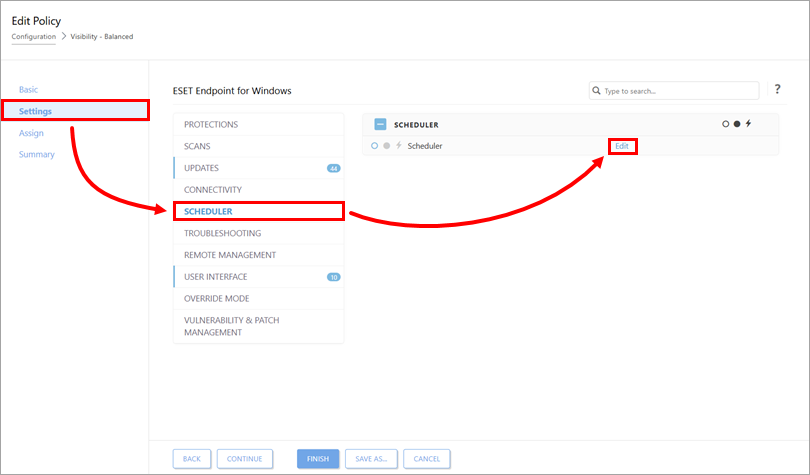
Fare clic su Impostazioni → Pianificatore → Modifica.
-
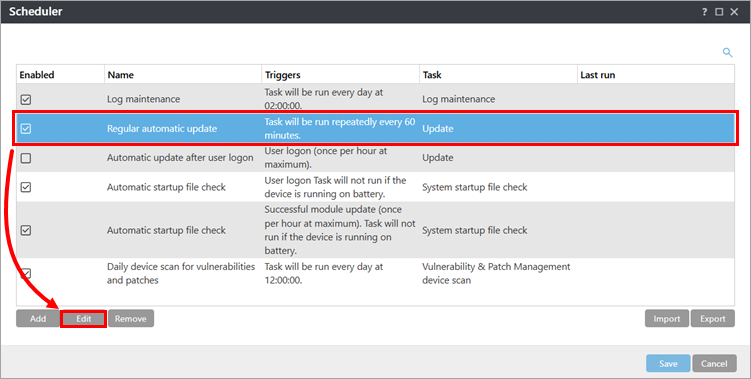
Selezionare Aggiornamento automatico regolare e fare clic su Modifica.
-
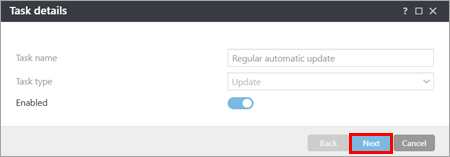
Fare clic su Avanti.
-
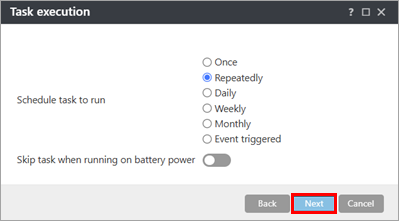
Fare clic su Avanti.
-
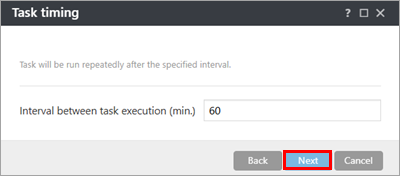
Fare clic su Avanti.
-
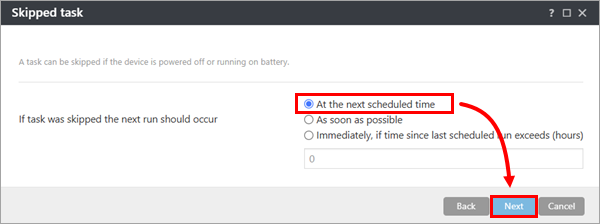
Seleziona Alla prossima ora pianificata e fai clic su Avanti.
-
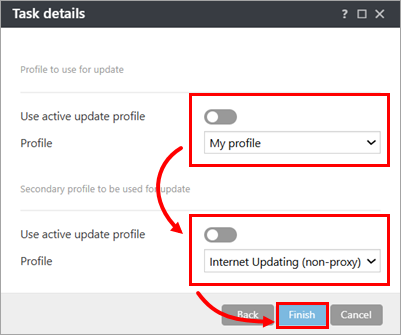
Nella sezione Profilo da utilizzare per l'aggiornamento, disattiva l'opzione Usa profilo di aggiornamento attivo e verifica che il profilo predefinito (Il mio profilo) sia selezionato nel menu a discesa Profilo. Nella sezione Profilo secondario da utilizzare per l'aggiornamento, disattiva l'opzione Usa profilo di aggiornamento attivo e seleziona il profilo che hai creato nel menu a discesa Profilo. Fai clic su Fine.
-
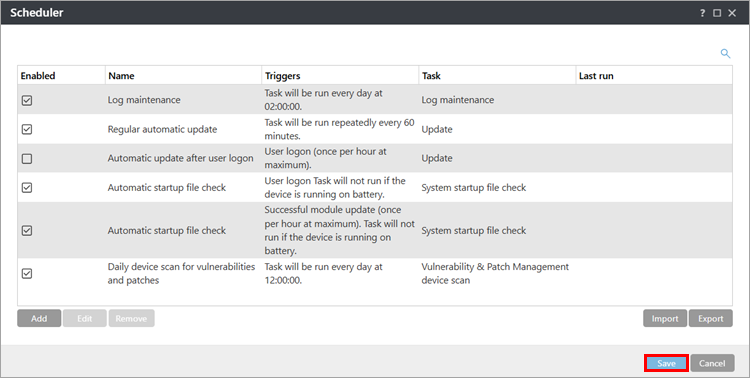
Fare clic su " Salva".
-
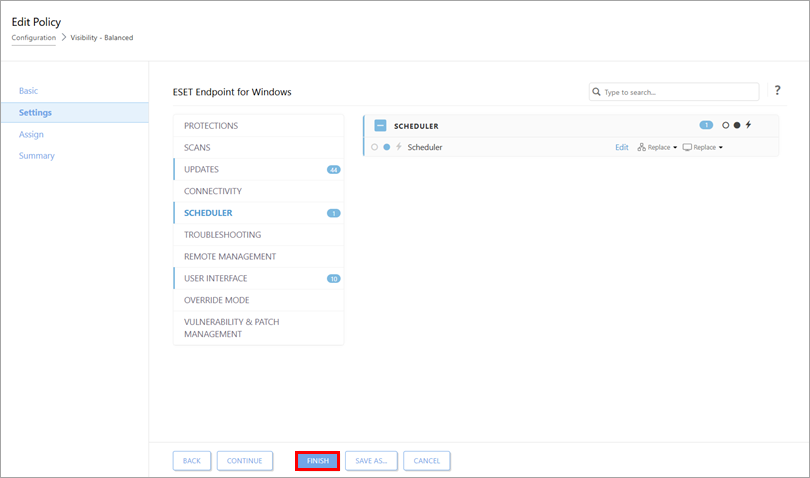
Fare clic su " Fine".
Verifica la configurazione dell’aggiornamento su un dispositivo client
-
Sul dispositivo client a cui è assegnata la politica che hai configurato per includere il doppio profilo di aggiornamento, apri la finestra principale del programma della tua applicazione ESET per Windows.
-
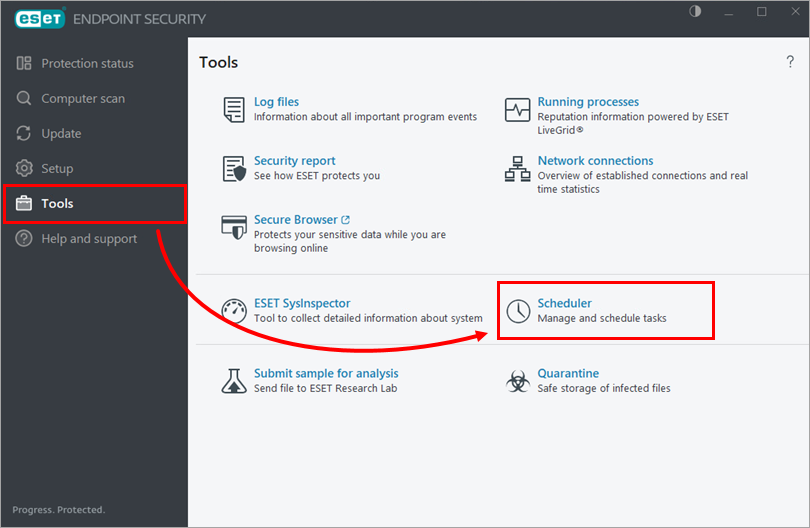
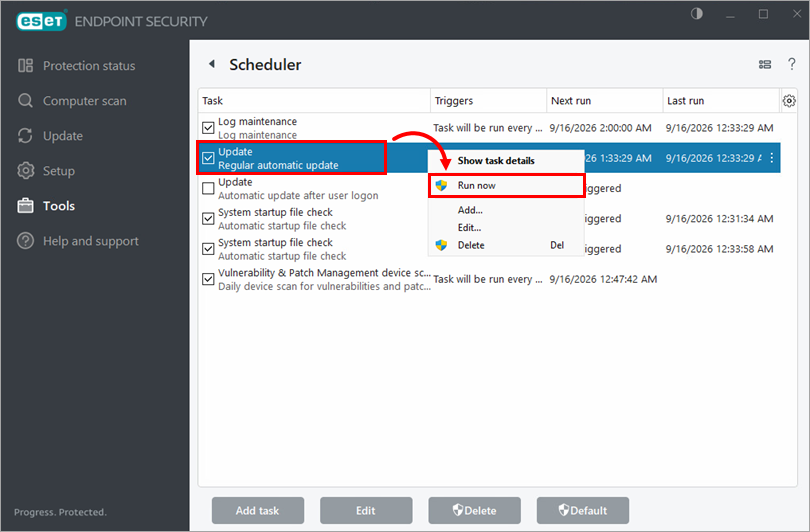
Fare clic su Strumenti → Pianificatore.
-
Fare clic con il pulsante destro del mouse sull’attività di aggiornamento automatico regolare e selezionare Esegui ora.
-
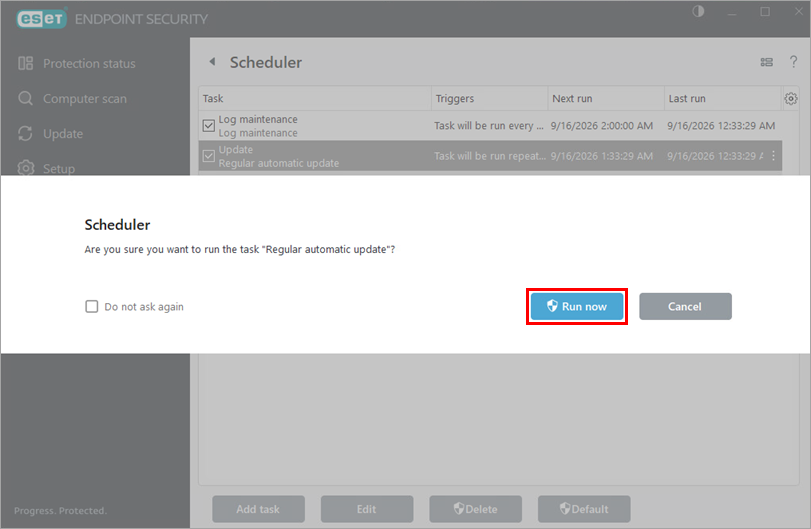
Fare clic su Esegui ora.
-
Applicazioni ESET per Linux e macOS
-
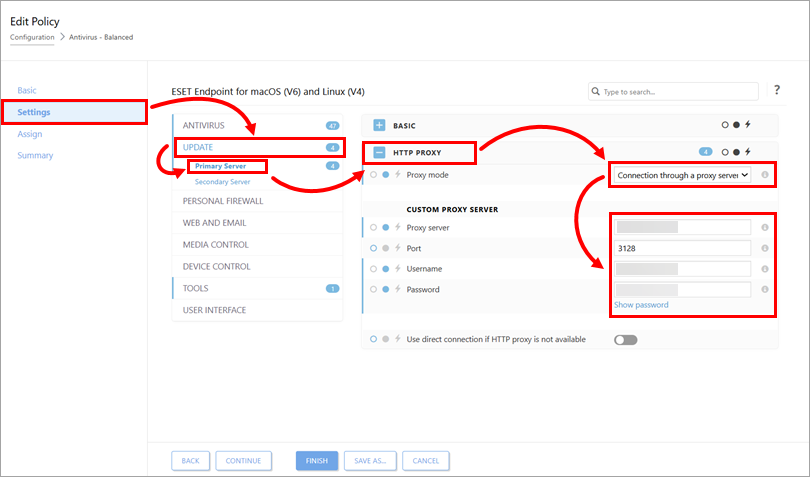
Fare clic su Impostazioni → Aggiornamento → Server primario ed espandere Proxy HTTP. Nel menu a discesa Modalità proxy, selezionare Connessione tramite un server proxy. Nella sezione Server proxy personalizzato, digitare l’indirizzo IP del server proxy, il numero di porta e, se necessario, le credenziali di accesso.
-
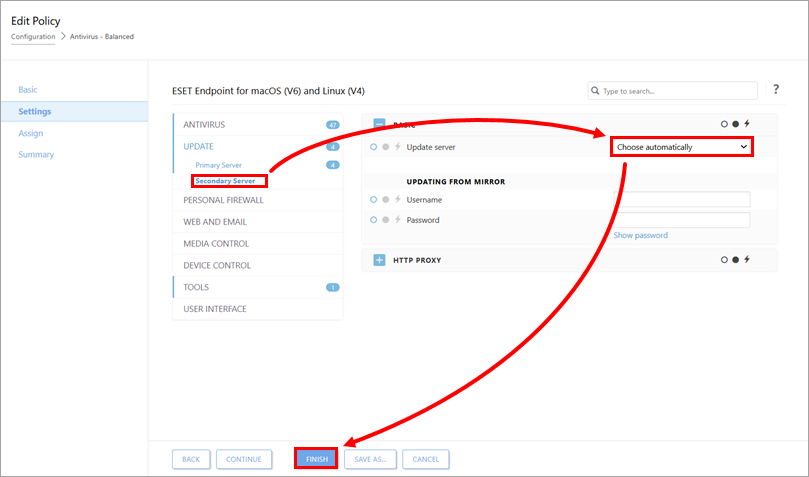
Fare clic su Server secondario e verificare che l’opzione Scegli automaticamente sia selezionata nel menu a discesa Server di aggiornamento. Fare clic su Fine.