Problemă
- Configurați aplicațiile ESET pe dispozitivele client pentru a descărca actualizările direct de pe serverele de actualizare ESET, în cazul în care nu pot descărca actualizările de pe serverul principal de actualizare
Soluție
Aplicațiile ESET pentru Windows
Creați un nou profil de actualizare
-
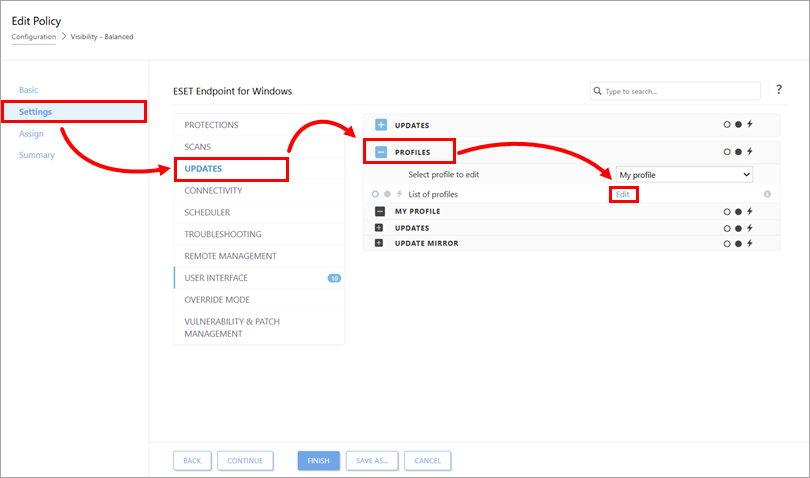
Faceți clic pe Setări → Actualizări. Extindeți secțiunea Profiluri și faceți clic pe Editare lângă Lista de profiluri.
-
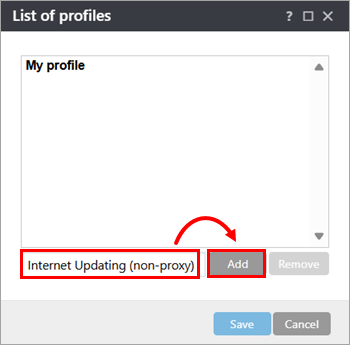
Introduceți un nume pentru profil și faceți clic pe Adăugare.
-
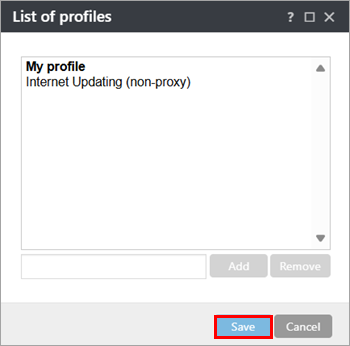
Faceți clic pe Salvare.
-
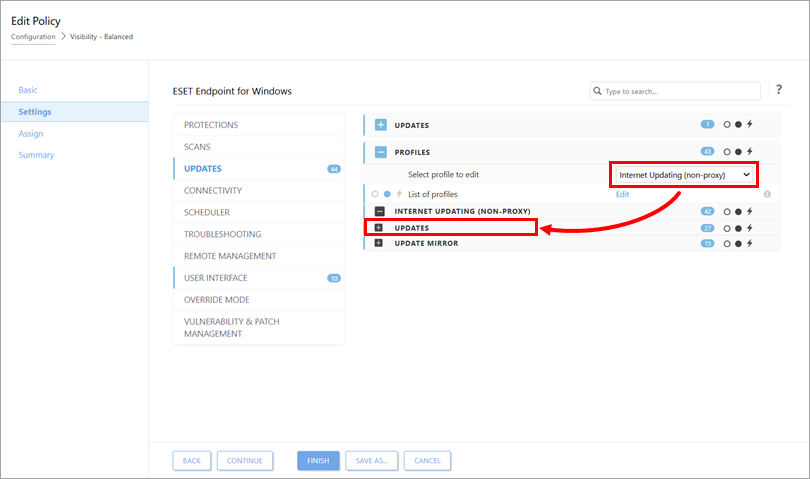
Din meniul derulant Selectați profilul de editat, selectați profilul pe care l-ați creat și extindeți secțiunea Actualizări.
-
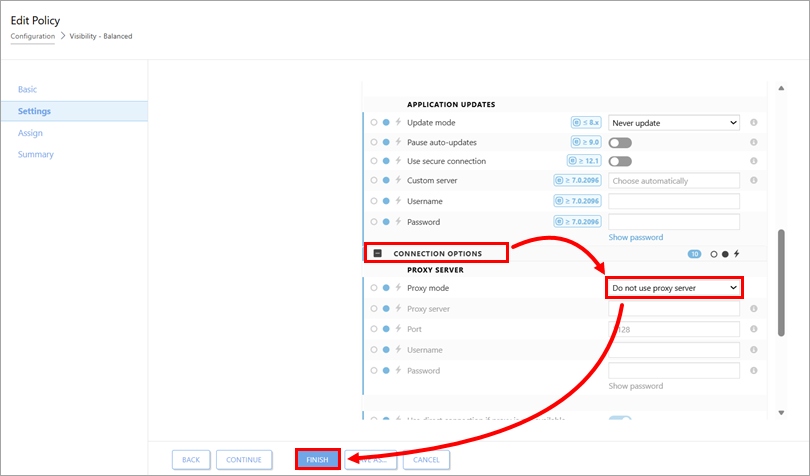
Extindeți Opțiuni de conexiune. Din meniul derulant Mod proxy, selectați Nu utilizați server proxy și faceți clic pe Finalizare.
Modificați sarcina de actualizare automată obișnuită
-
Deschideți politica pentru care ați creat noul profil de actualizare.
-
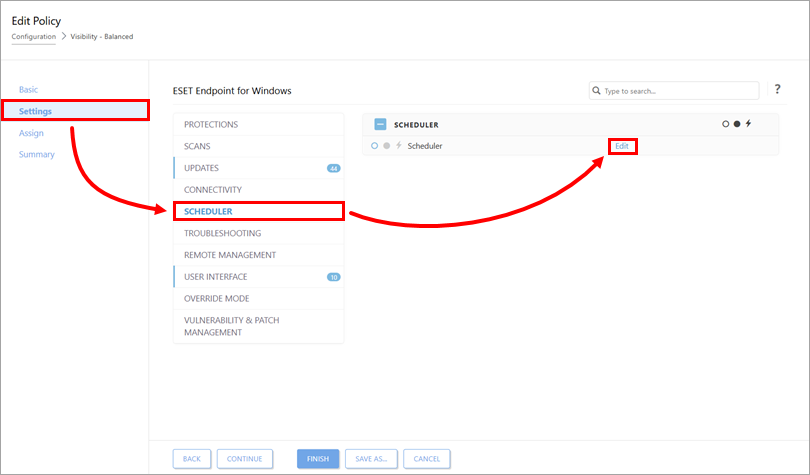
Faceți clic pe Setări → Planificator → Editare.
-
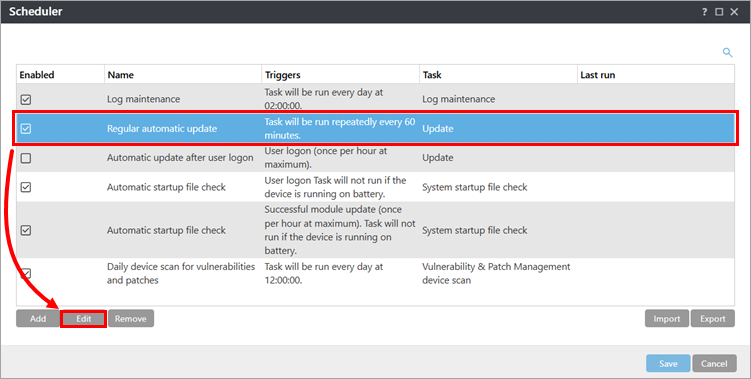
Selectați Actualizare automată regulată și faceți clic pe Editare.
-
Faceți clic pe Următorul.
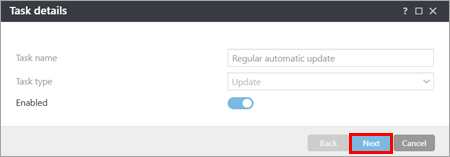
-
Faceți clic pe Următorul.
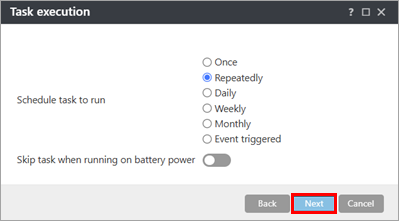
-
Faceți clic pe Următorul.
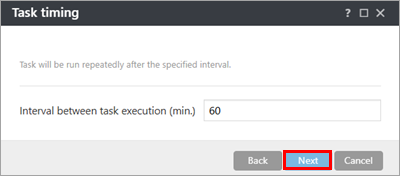
-
Selectați La următoarea oră programată și faceți clic pe Următorul.
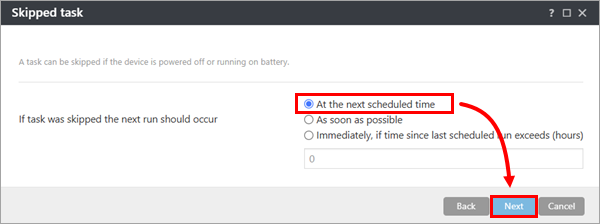
-
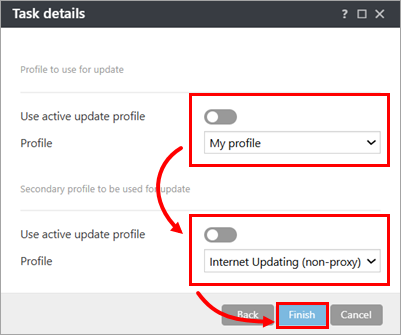
În secțiunea Profil de utilizat pentru actualizare, dezactivați comutatorul Utilizați profilul de actualizare activ și verificați dacă profilul implicit (Profilul meu) este selectat în meniul derulant Profil. În secțiunea Profil secundar de utilizat pentru actualizare, dezactivați comutatorul Utilizați profilul de actualizare activ și selectați profilul pe care l-ați creat în meniul derulant Profil. Faceți clic pe Finalizare.
-
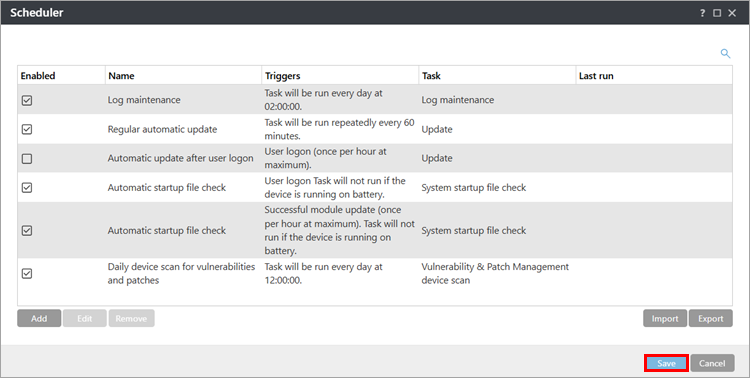
Faceți clic pe „Salvare”.
-
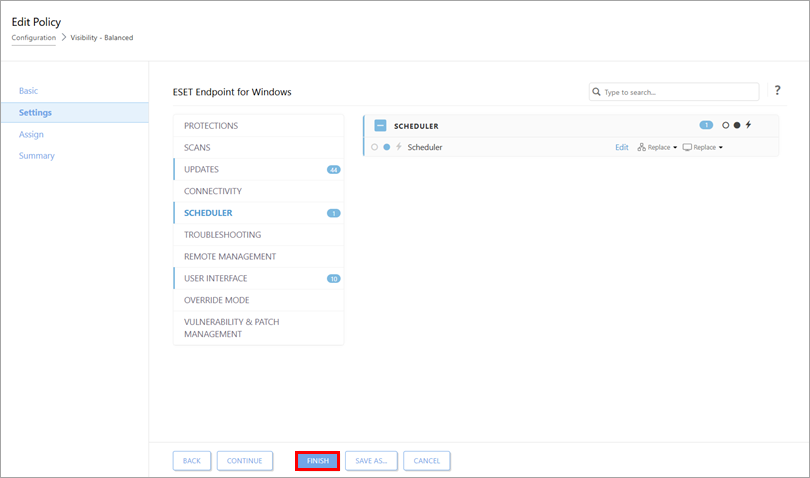
Faceți clic pe „Finalizare”.
Testați configurația de actualizare pe un dispozitiv client
-
Pe dispozitivul client căruia i-a fost atribuită politica pe care ați configurat-o pentru a include profilul de actualizare dual, deschideți fereastra principală a aplicației ESET pentru Windows.
-
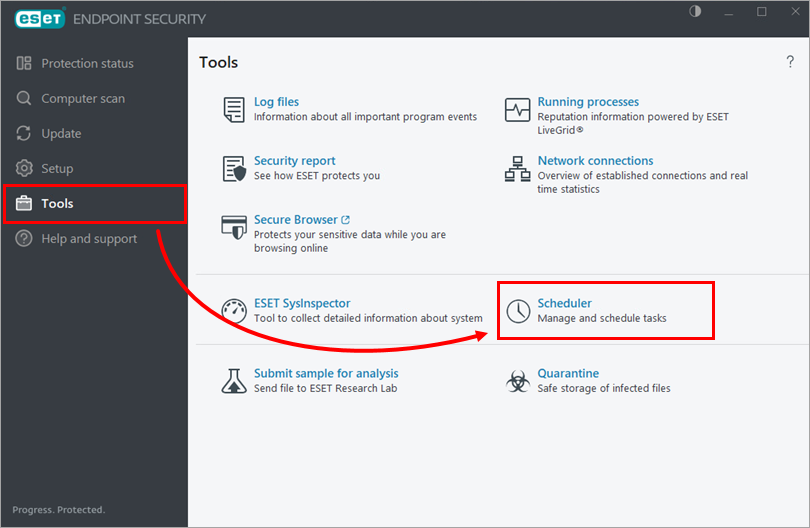
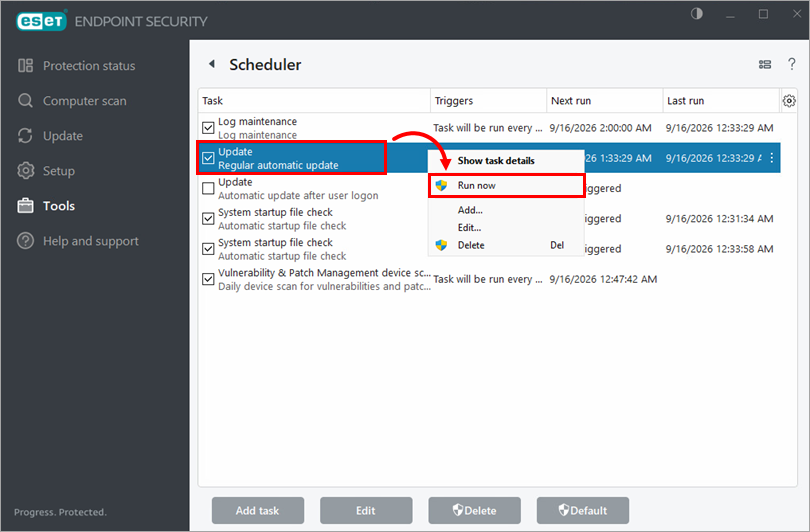
Faceți clic pe Instrumente → Planificator.
-
Faceți clic dreapta pe Sarcina de actualizare automată regulată și selectați Executare acum.
-
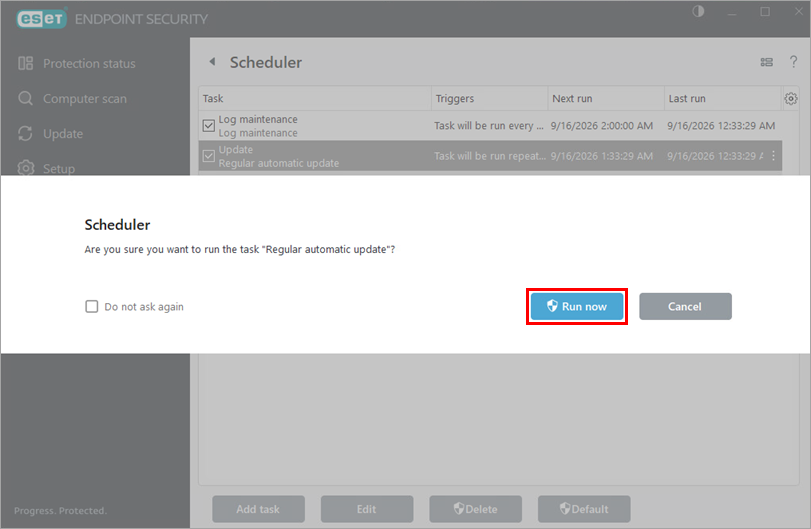
Faceți clic pe „Executare acum”.
-
Aplicațiile ESET pentru Linux și macOS
-
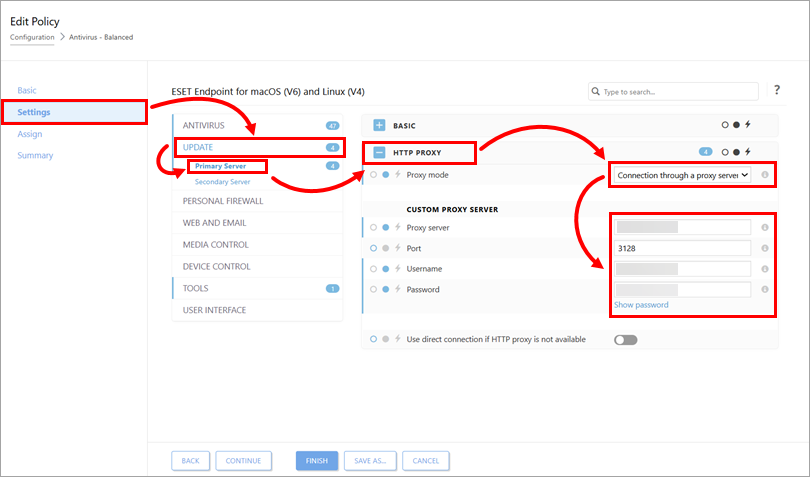
Faceți clic pe Setări → Actualizare → Server principal și extindeți secțiunea Proxy HTTP. În meniul derulant Mod proxy, selectați Conexiune prin intermediul unui server proxy. În secțiunea Server proxy personalizat, introduceți adresa IP a serverului proxy, numărul portului și, dacă este necesar, datele de autentificare.
-
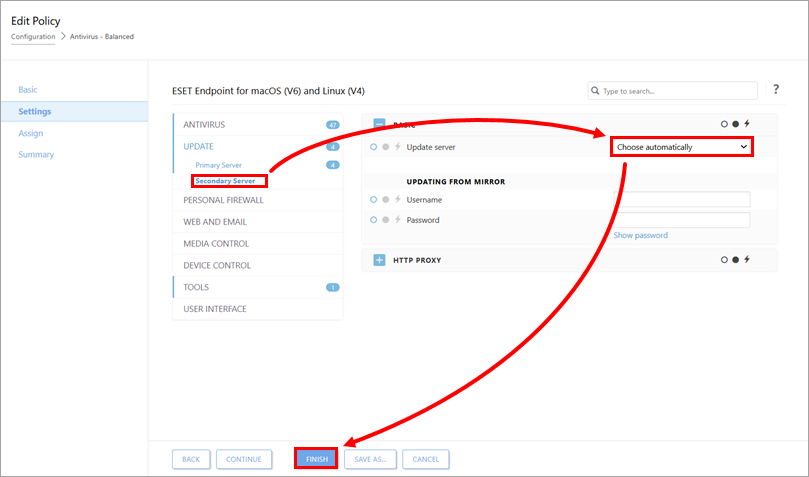
Faceți clic pe Server secundar și verificați dacă opțiunea Alege automat este selectată în meniul derulant Server de actualizare. Faceți clic pe Finalizare.