Problēma
- Konfigurējiet ESET lietojumprogrammas klientu ierīcēs tā, lai tās lejupielādētu atjauninājumus tieši no ESET atjauninājumu serveriem, ja tās nevar lejupielādēt atjauninājumus no galvenā atjauninājumu servera
Risinājums
ESET Windows lietojumprogrammas
Izveidojiet jaunu atjauninājumu profilu
-
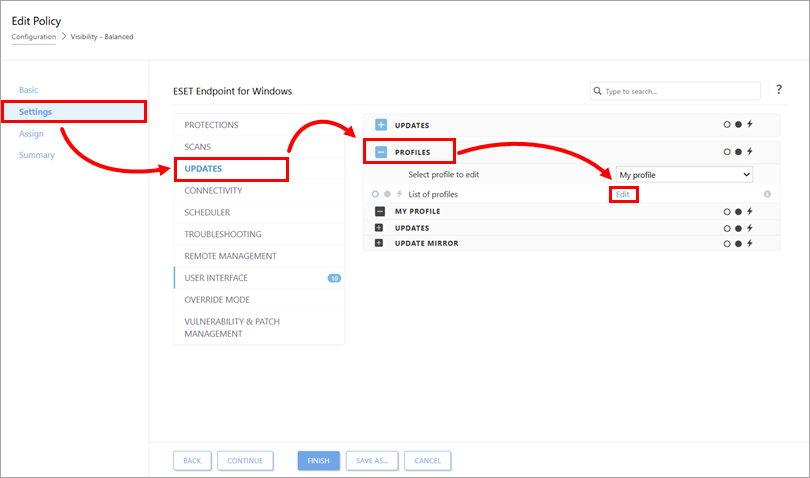
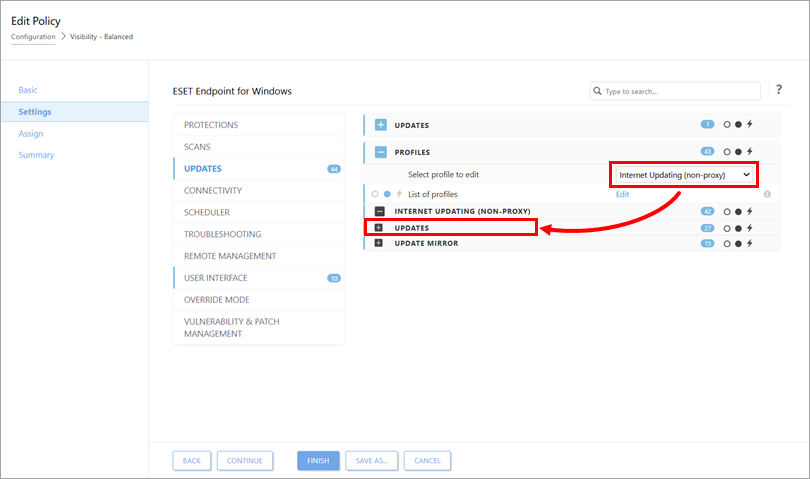
Noklikšķiniet uz Iestatījumi → Atjauninājumi. Izvērst Profili un noklikšķiniet uz Rediģēt blakus Profilu sarakstam.
-
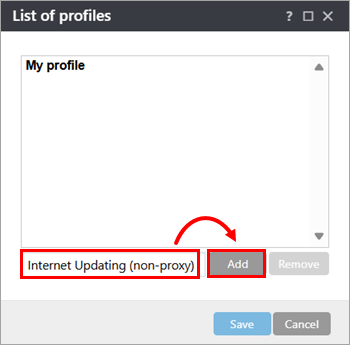
Ierakstiet profila nosaukumu un noklikšķiniet uz „Pievienot”.
-
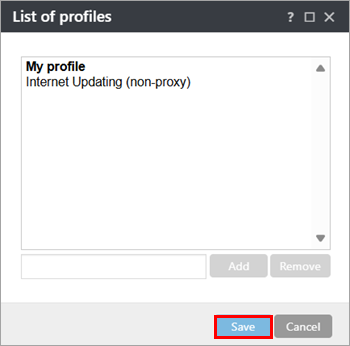
Noklikšķiniet uz „Saglabāt”.
-
No nolaižamās izvēlnes „Izvēlieties profilu rediģēšanai” izvēlieties izveidoto profilu un atveriet sadaļu „Atjauninājumi”.
-
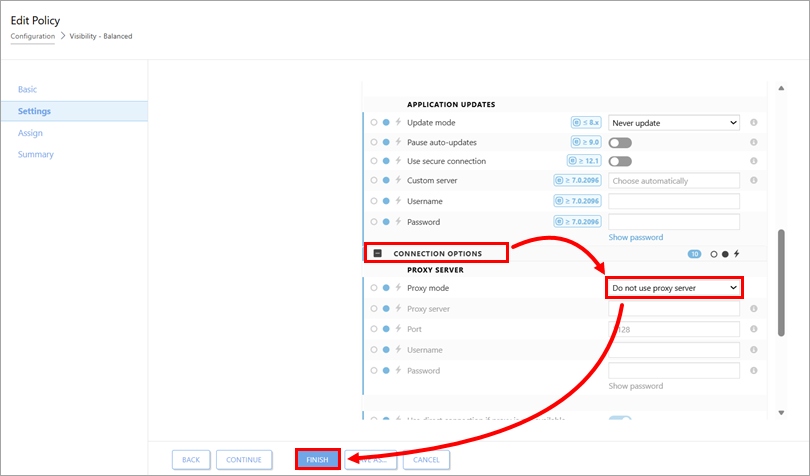
Atveriet sadaļu „Savienojuma opcijas”. No nolaižamās izvēlnes „Proksī režīms ” izvēlieties „Neizmantot proksī serveri ” un noklikšķiniet uz „Pabeigt”.
Pielāgojiet regulāro automātisko atjauninājumu uzdevumu
-
Atveriet politiku, kurai esat izveidojuši jauno atjauninājumu profilu.
-
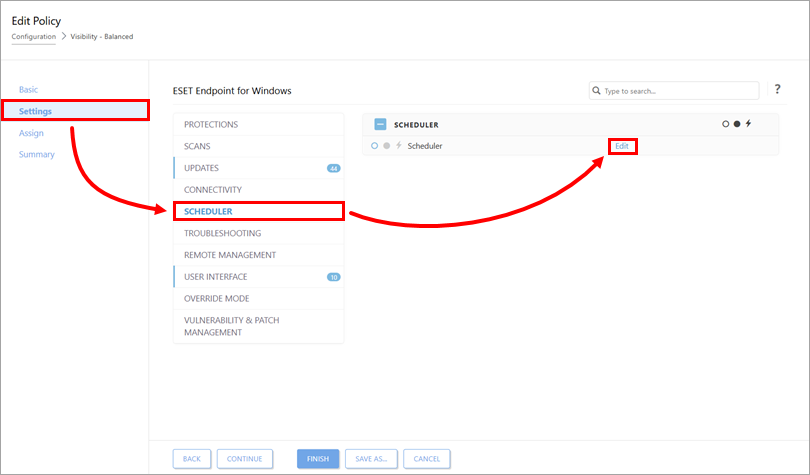
Noklikšķiniet uz „Iestatījumi “ → „Plānotājs “ → „Rediģēt“.
-
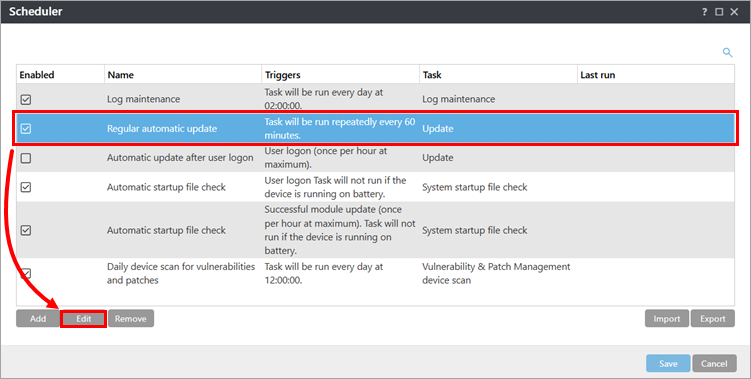
Izvēlieties Regulāra automātiskā atjaunināšana un noklikšķiniet uz Rediģēt.
-
Noklikšķiniet uz „Tālāk”.
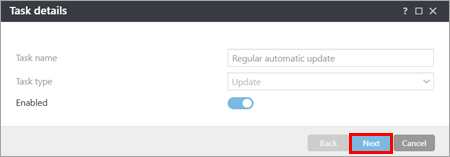
-
Noklikšķiniet uz „Tālāk”.
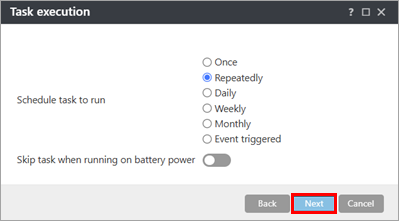
-
Noklikšķiniet uz „Tālāk”.
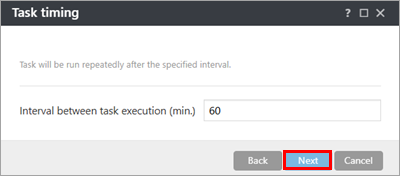
-
Izvēlieties Nākamajā plānotajā laikā un noklikšķiniet uz Tālāk.
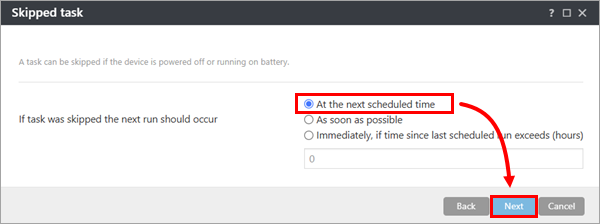
-
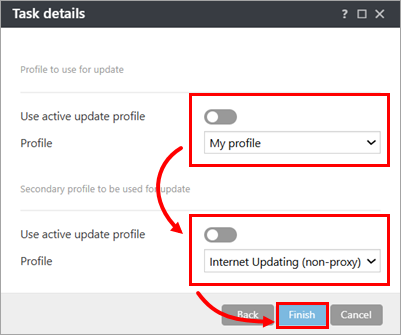
Sadaļā „Profils, kas jāizmanto atjaunināšanai ” atspējojiet slēdzi „Izmantot aktīvo atjaunināšanas profilu ” un pārliecinieties, ka nolaižamajā izvēlnē „Profils ” ir atlasīts noklusējuma profils („Mans profils”). Sadaļā „Papildu profils, kas jāizmanto atjaunināšanai ” atspējojiet slēdzi „Izmantot aktīvo atjaunināšanas profilu ” un nolaižamajā izvēlnē „Profils ” atlasiet profilu, kuru izveidojāt. Noklikšķiniet uz „Pabeigt”.
-
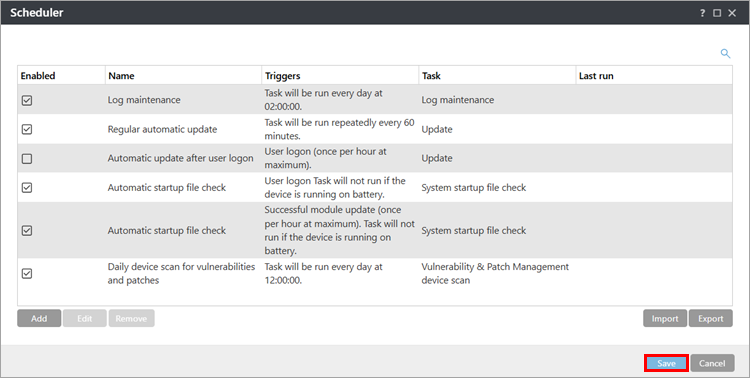
Noklikšķiniet uz „Saglabāt”.
-
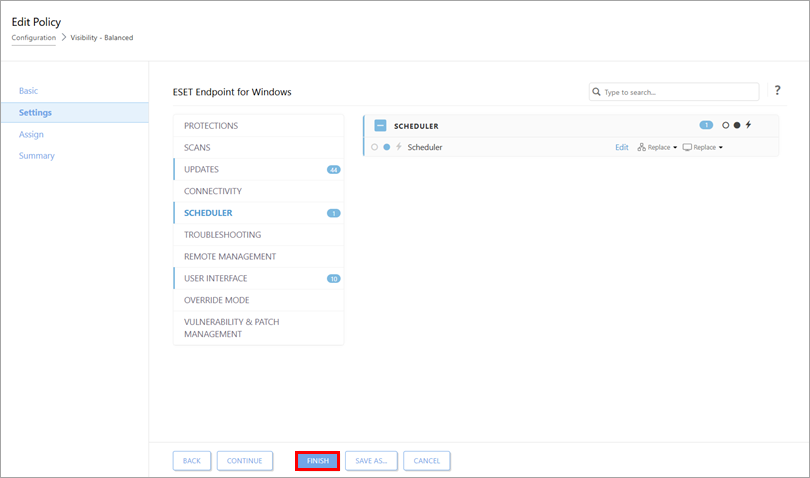
Noklikšķiniet uz „Pabeigt”.
Pārbaudiet atjaunināšanas konfigurāciju klienta ierīcē
-
Klienta ierīcē, kurai ir piešķirta politika, kuru esat konfigurējis, lai iekļautu dubulto atjaunināšanas profilu, atveriet savas ESET Windows lietojumprogrammas galveno logu.
-
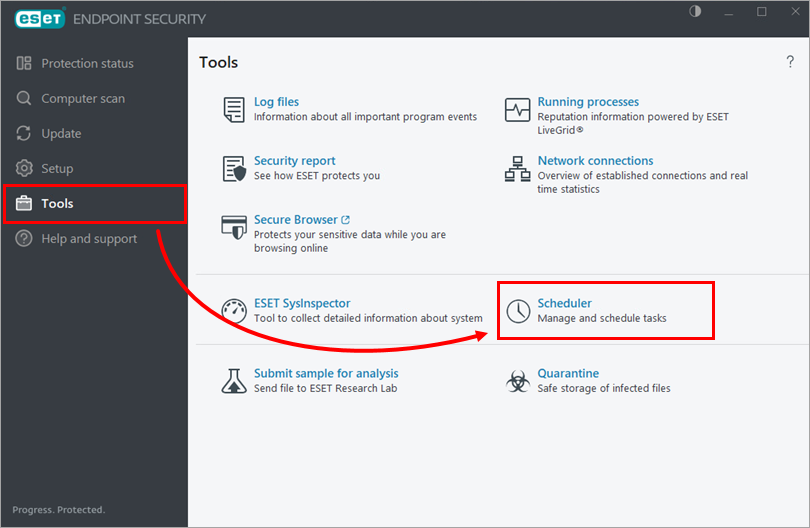
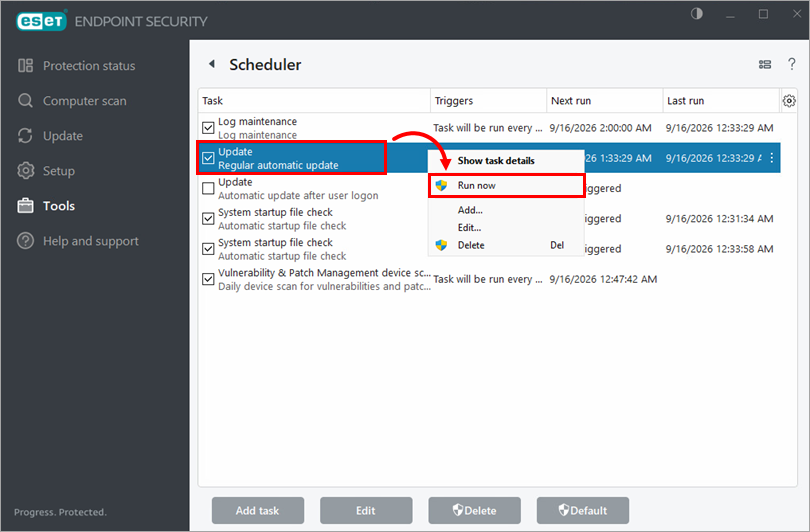
Noklikšķiniet uz „Rīki “ → „Plānotājs“.
-
Ar peles labo pogu noklikšķiniet uz uzdevuma „Regulāra automātiskā atjaunināšana ” un izvēlieties „Palaist tagad”.
-
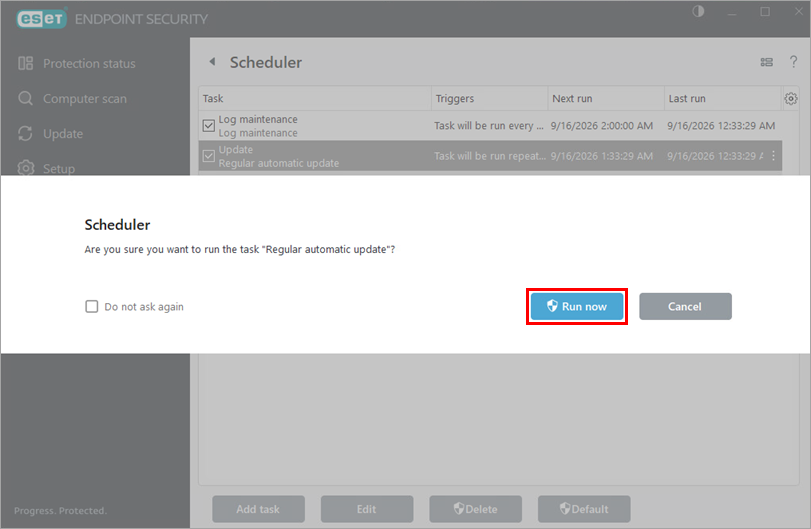
Noklikšķiniet uz „Palaist tagad”.
-
ESET Linux un macOS lietojumprogrammas
-
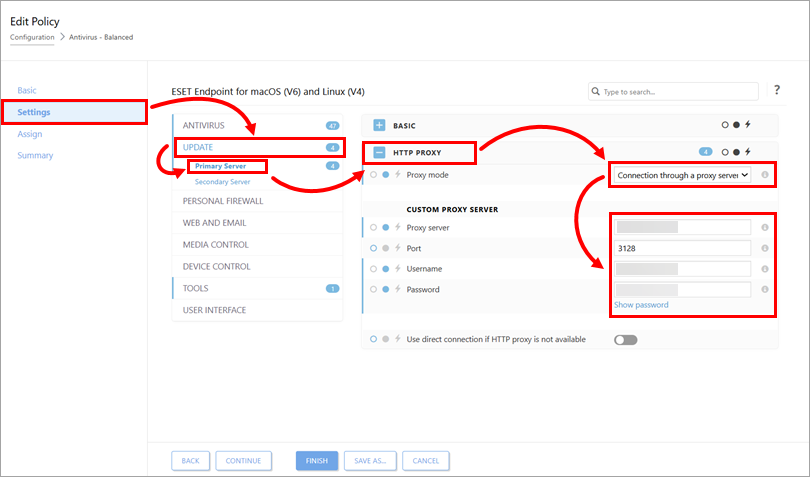
Noklikšķiniet uz Iestatījumi → Atjauninājums → Galvenais serveris un izvērstiet sadaļu HTTP starpniekserveris. Nolaižamajā izvēlnē Starpniekservera režīms izvēlieties Savienojums caur starpniekserveri. Sadaļā Pielāgots starpniekserveris ievadiet starpniekservera IP adresi, porta numuru un, ja nepieciešams, pieteikšanās datus.
-
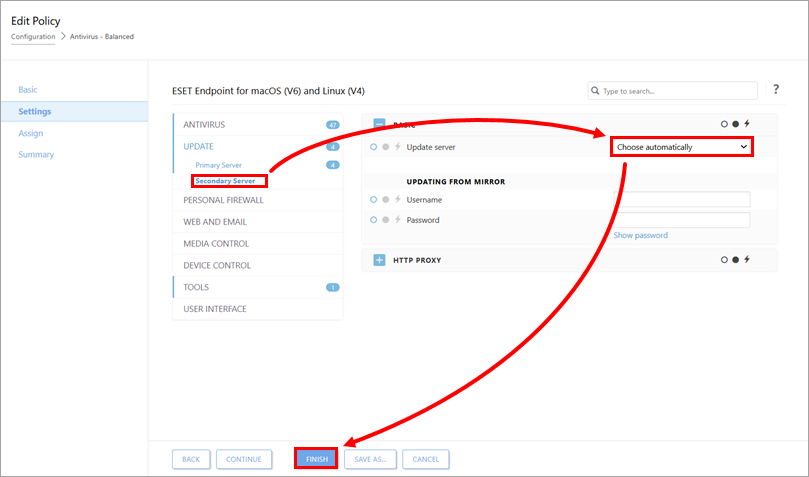
Noklikšķiniet uz „Sekundārais serveris” un pārliecinieties, ka nolaižamajā izvēlnē „Atjaunināšanas serveris ” ir atlasīta opcija „Izvēlēties automātiski ”. Noklikšķiniet uz „Pabeigt”.