Väljaanne
- Seadistage kliendi tööjaamad/mobiilikasutajad nii, et nad laadiksid värskendusi otse ESETi värskendusserveritest alla, kui nad ei saa värskendusi alla laadida esmasest värskendusserverist
Lahendus
- Looge uus profiil
- Muutke tavalist automaatset uuendamisülesannet
- Testige uue profiili konfiguratsiooni

 Konfigureerige ESETi macOS ja Linuxi toodete jaoks topeltuuendusprofiil
I. Uue profiili loomine
- #@#
-
Klõpsake Policies, klõpsake poliitikat, mida soovite muuta, ja valige Edit.
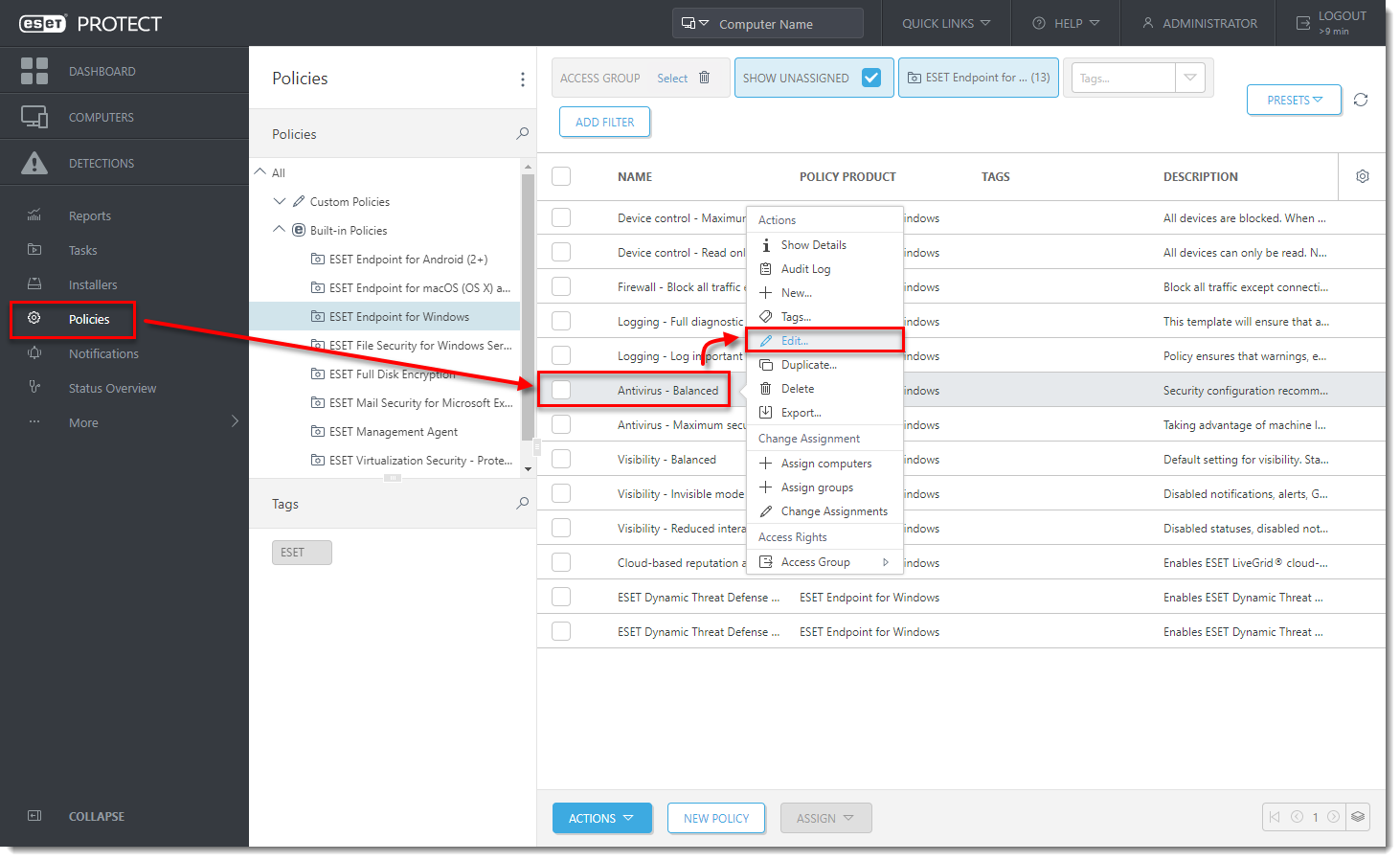
Joonis 1-1 -
Klõpsake Settings → Update → laiendage Profiles ja klõpsake Edit.
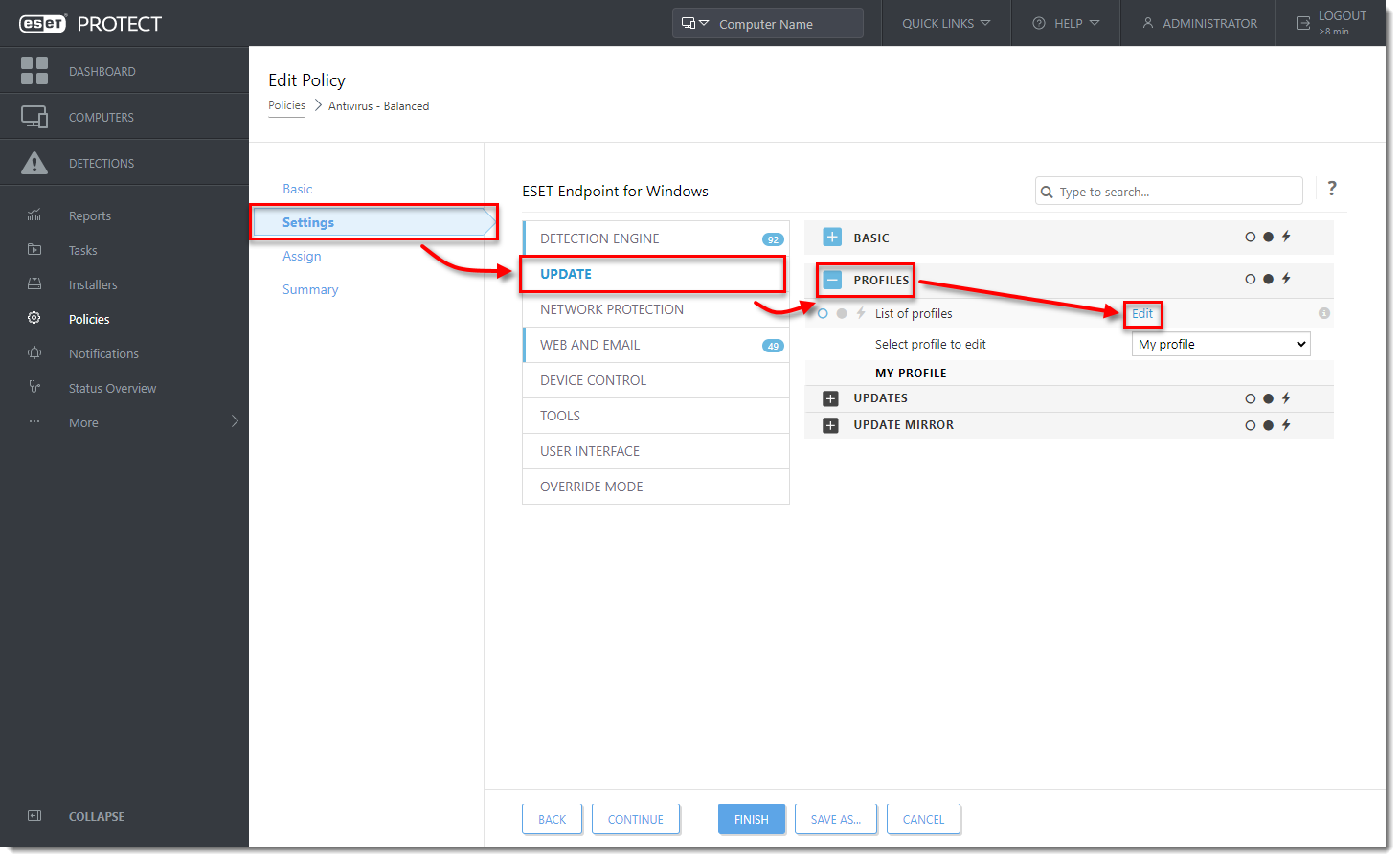
Joonis 1-2 -
Kirjutage tühjale väljale nimi ja klõpsake nuppu Add.
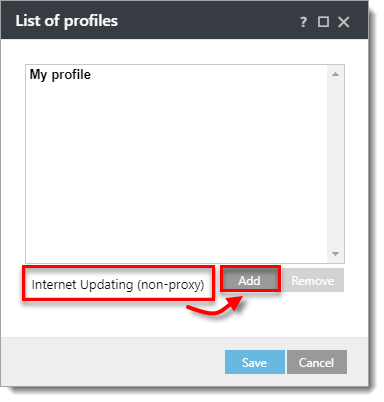
Joonis 1-3 -
Klõpsake nuppu Salvesta.
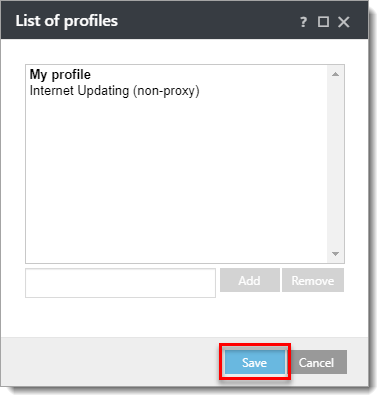
Joonis 1-4 -
Valige äsja loodud profiil rippmenüüst Select profile to edit.
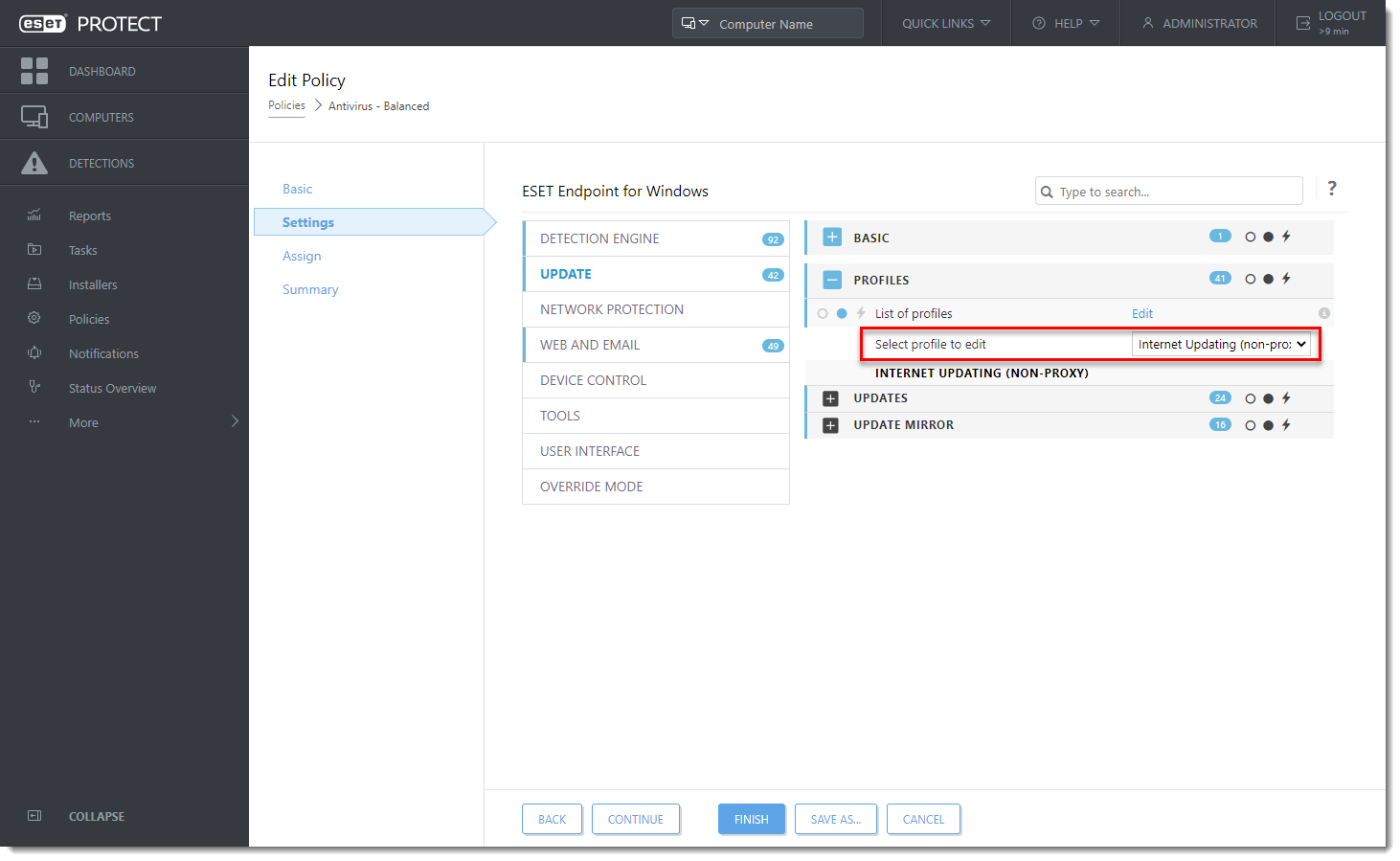
Joonis 1-5 -
Avage uuendused → Ühendusvalikud. Valige valik Do not use proxy server ( Proxy mode ) rippmenüüst ja seejärel klõpsake Finish (Lõpeta).
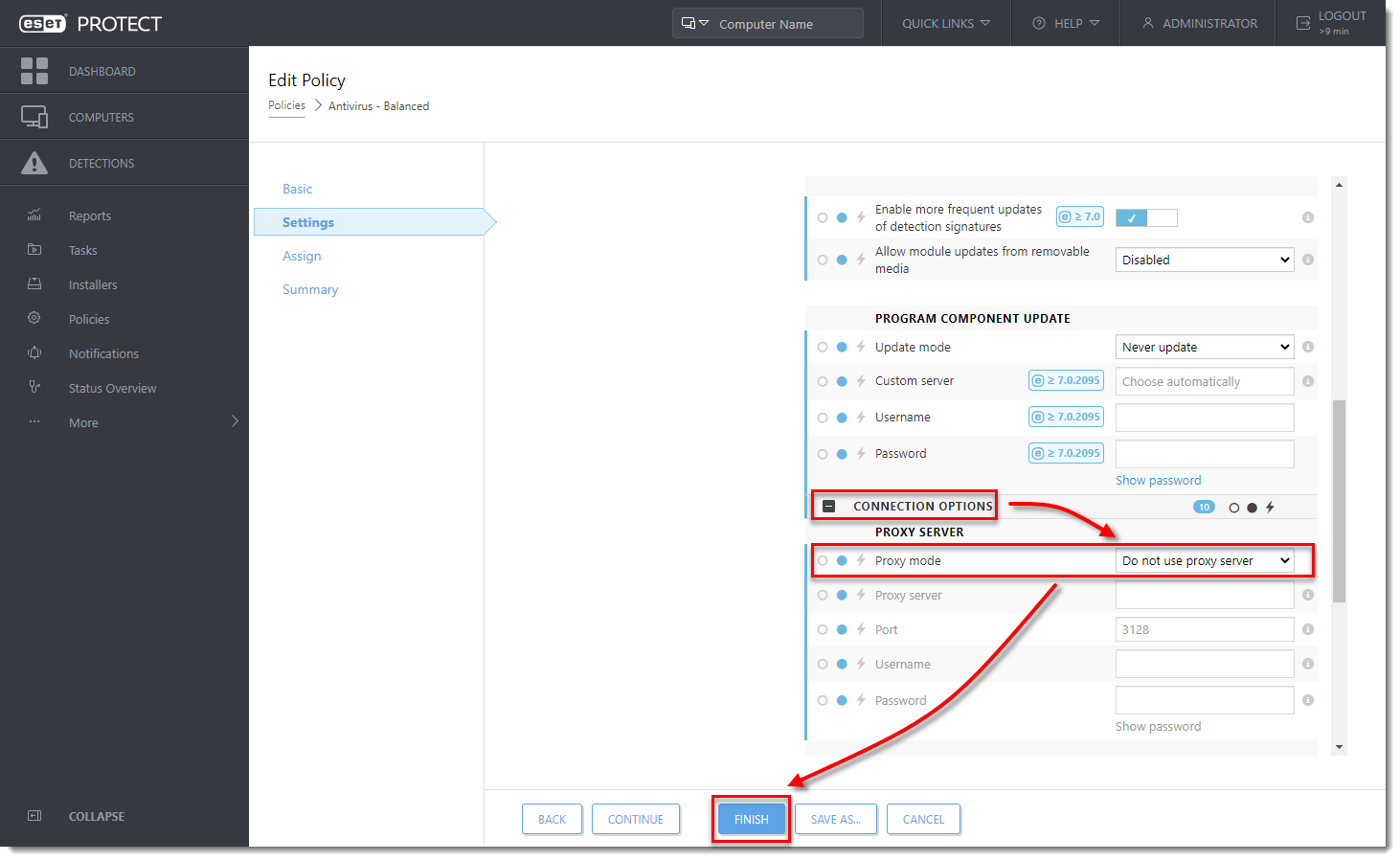
Joonis 1-6
Edaspidi püüavad teie poolt muudetud poliitikale (vt II jaotis) määratud kliendi tööjaamad kõigepealt laadida uuendusi vaikimisi profiililt - kui see ei õnnestu, siis püüavad kliendi tööjaamad seejärel laadida uuendusi ESETi serveritelt.
II. Regulaarse automaatse uuendamise ülesande muutmine
Täitke alljärgnevad sammud, et tagada uusimate tuvastusmootori uuenduste allalaadimine, kui lõppkasutaja klõpsab oma ESETi lõpptootes nuppu Check for updates (Uuenduste otsimine ).
Kasutaja poolt algatatud manuaalsed uuendused ebaõnnestuvad, kui regulaarset automaatse uuendamise ülesannet ei muudeta. ESETi lõpptoode (mis on määratud I osas muudetud poliitikale) laeb uuendused siiski automaatselt alla vastavalt tavapärase automaatse uuendamise ülesandes määratud vaikimisi intervallile.
- #@#
-
Klõpsake Policies, klõpsake poliitikat, mida soovite muuta, ja valige Edit.
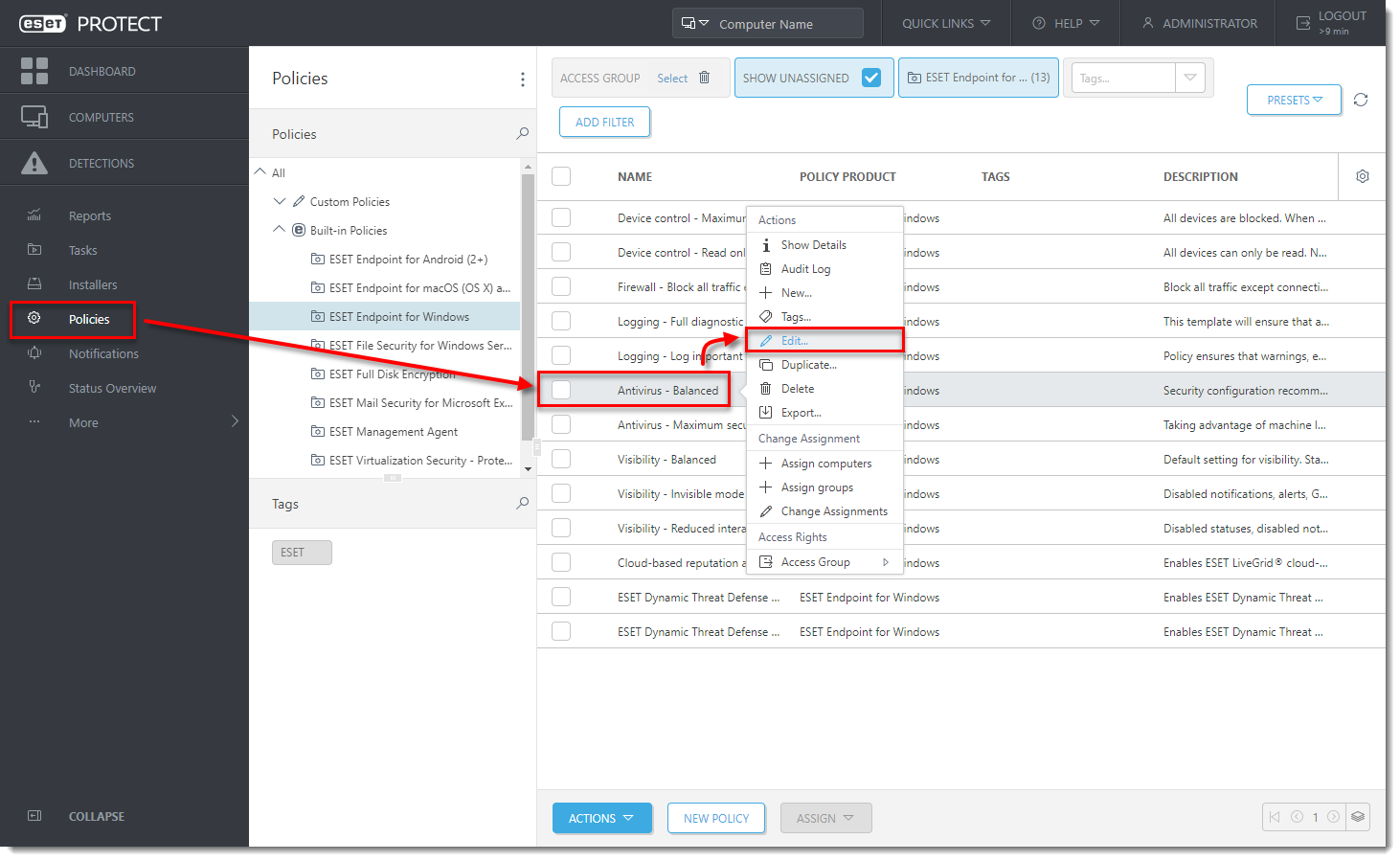
Joonis 2-1 -
Klõpsake Settings, valige ESET for Windows, klõpsake Tools, avage Scheduler ja klõpsake Edit.
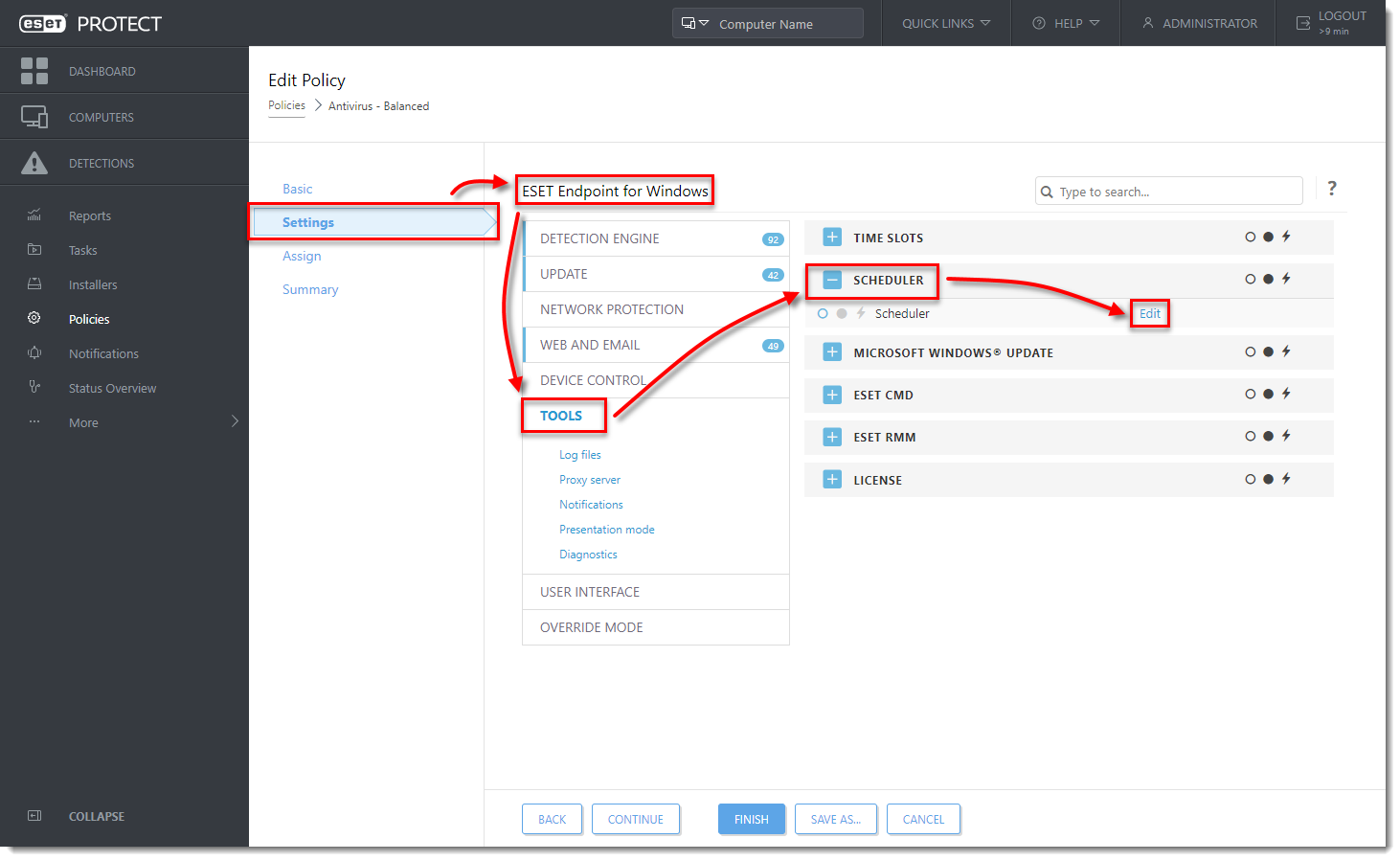
Joonis 2-2 -
Valige Regulaarne automaatne uuendamine ja klõpsake nuppu Edit.
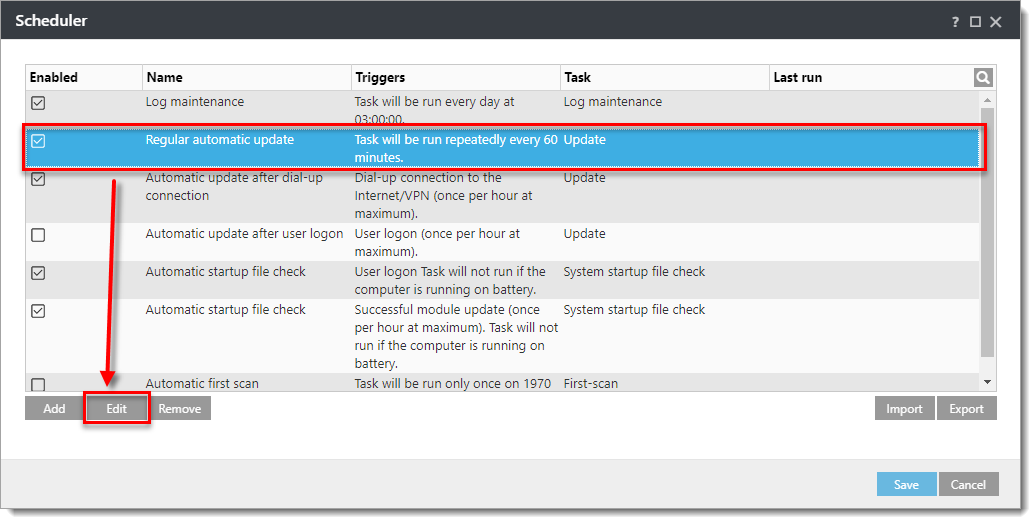
Joonis 2-3 -
Klõpsake nuppu Next.
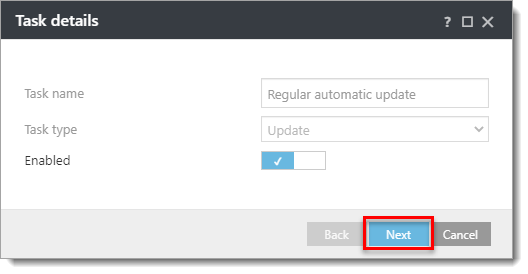
Joonis 2-4 -
Klõpsake nuppu Next.
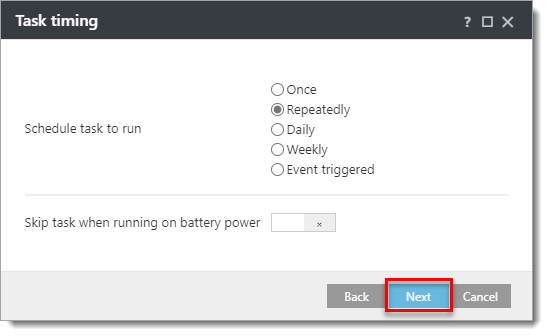
Joonis 2-5 -
Jätke ülesande täitmise vahe (min.) väärtuseks 60 ja klõpsake nuppu Next.
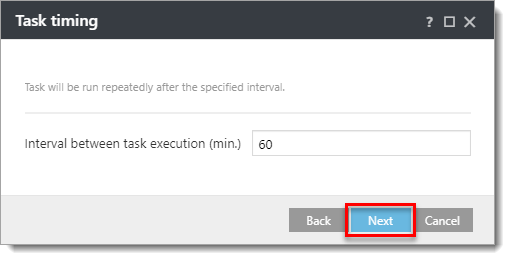
Joonis 2-6 -
Valige At the next scheduled time ja klõpsake Next.
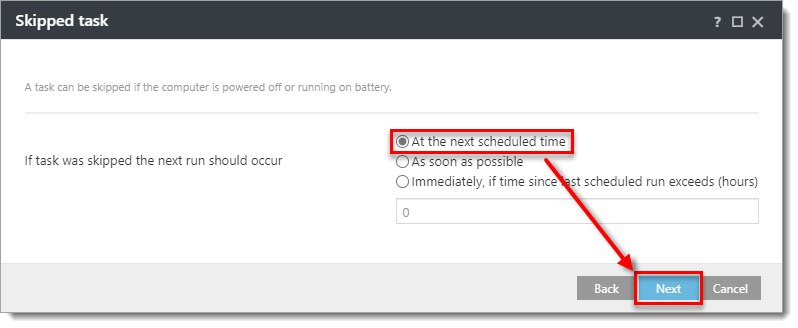
Joonis 2-7 -
Klõpsake lülitit Use active update profile (Use active update profile ) kõrval (jaotises Profile to use for update), et seda lubada, ja veenduge, et vaikeprofiil(My profile) on valitud rippmenüüst Profile drop-down menüüst.
-
Klõpsake lülitit Use active update profile ( Use active update profile ) (jaotises Secondary profile to be used for update), et seda lubada, valige I osas loodud profiil(Internet Updating (non-proxy)) ja klõpsake Finish (Lõpeta).
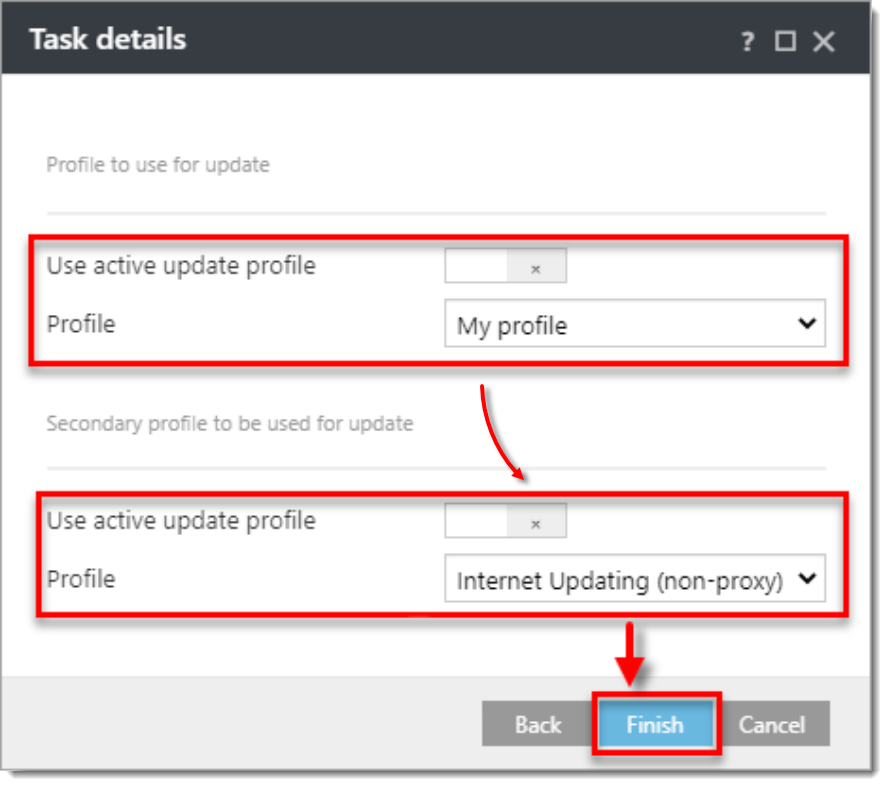
Joonis 2-8 -
Klõpsake nuppu Save (Salvesta).
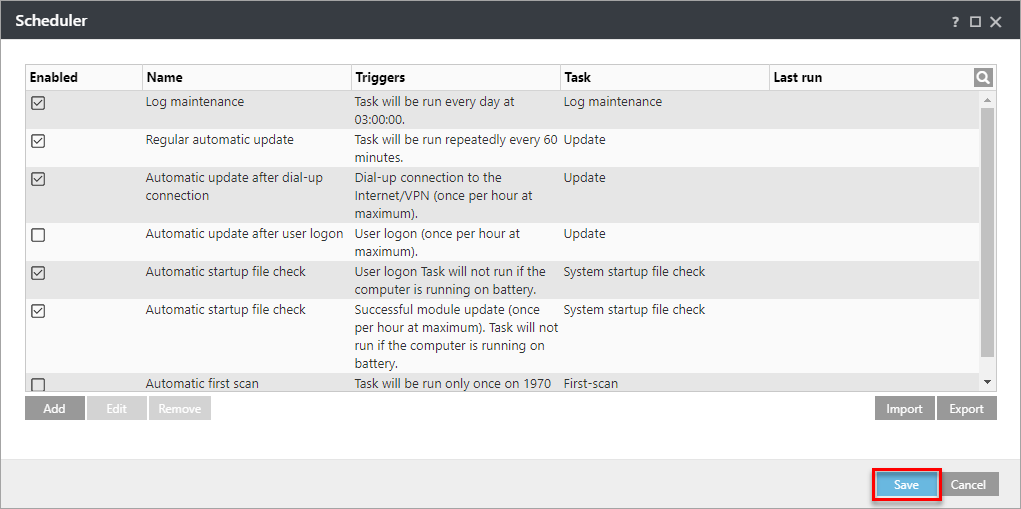
Joonis 2-9 -
Klõpsake nuppu Finish (Lõpeta).
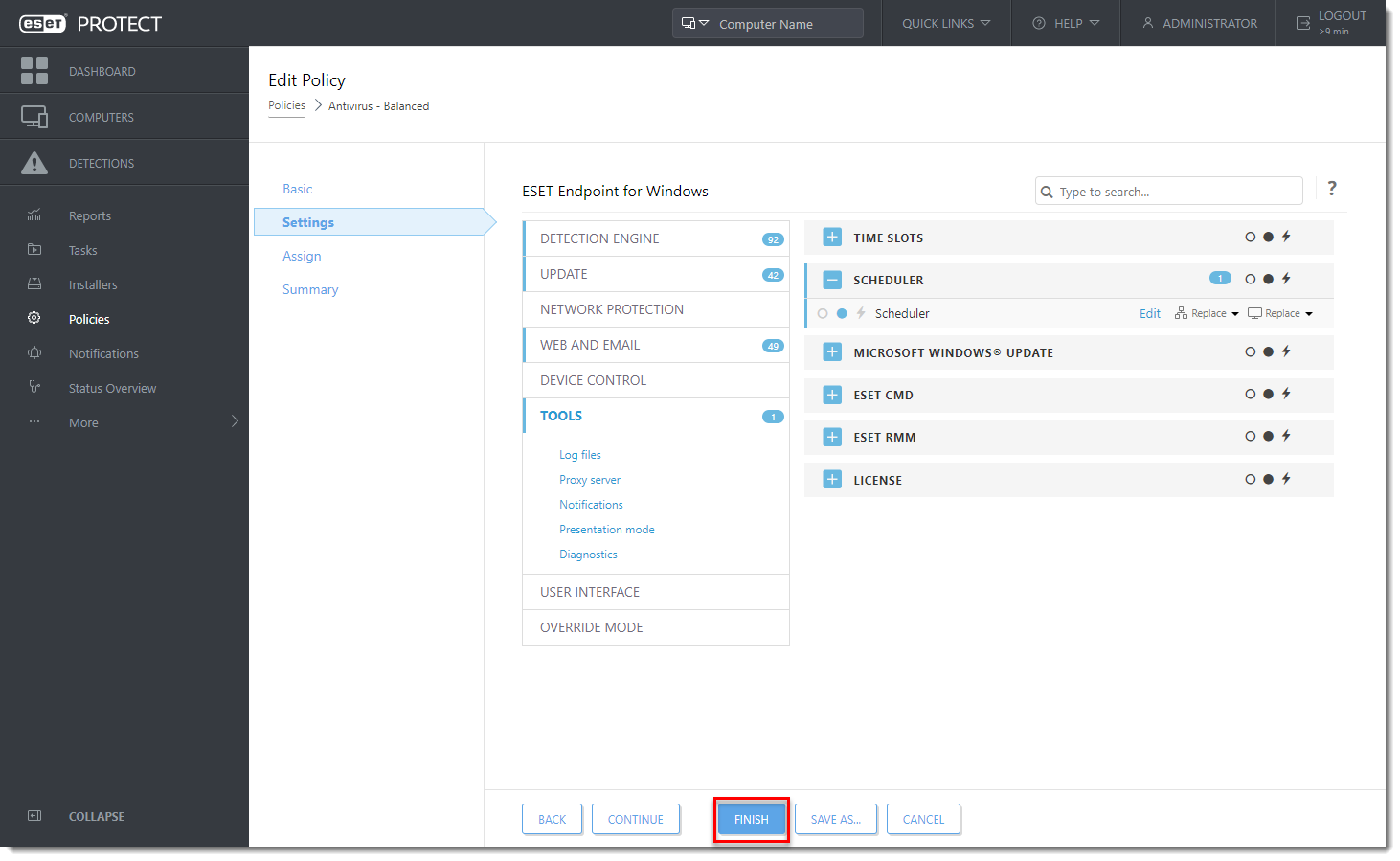
III. Uue profiili konfiguratsiooni testimine
-
Avage ESET Endpoint Security kliendi arvutis. Klõpsake nuppu Tools → Scheduler.
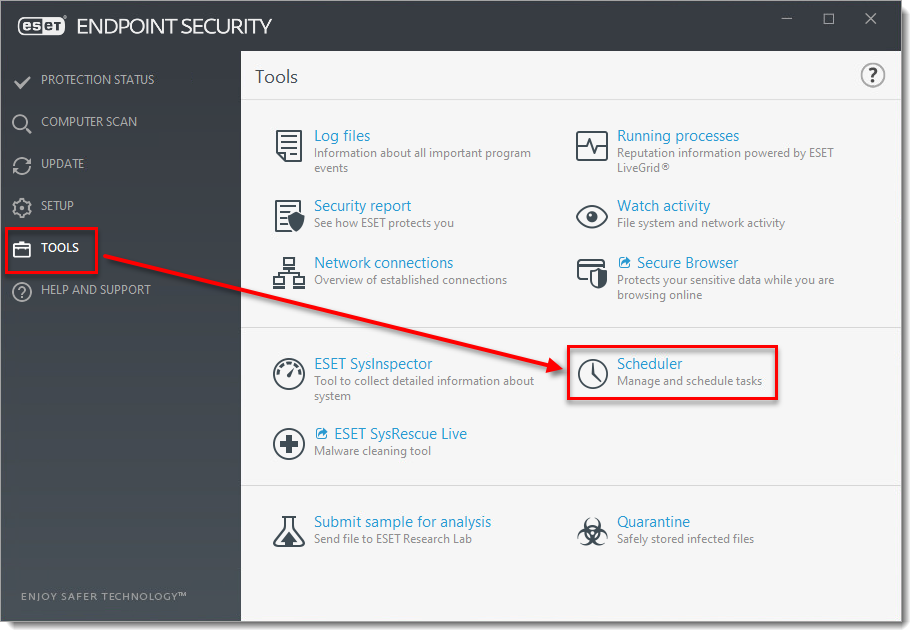
Joonis 3-1 -
Valige sobiv uuendamisülesanne , tehke sellel paremklõps ja valige Run Now (Käivita nüüd).
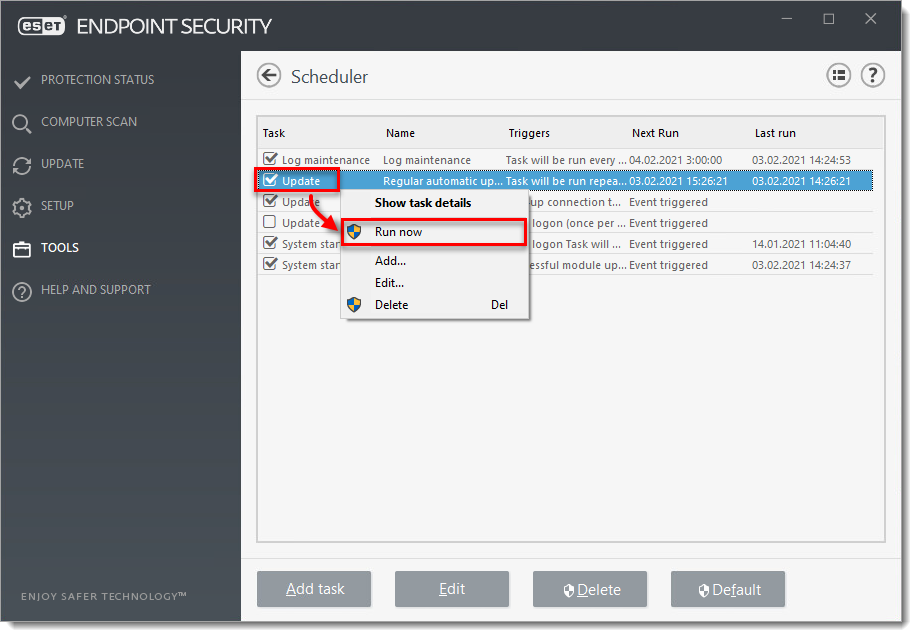
Joonis 3-2 -
Klõpsake nuppu Run now (Käivita kohe).
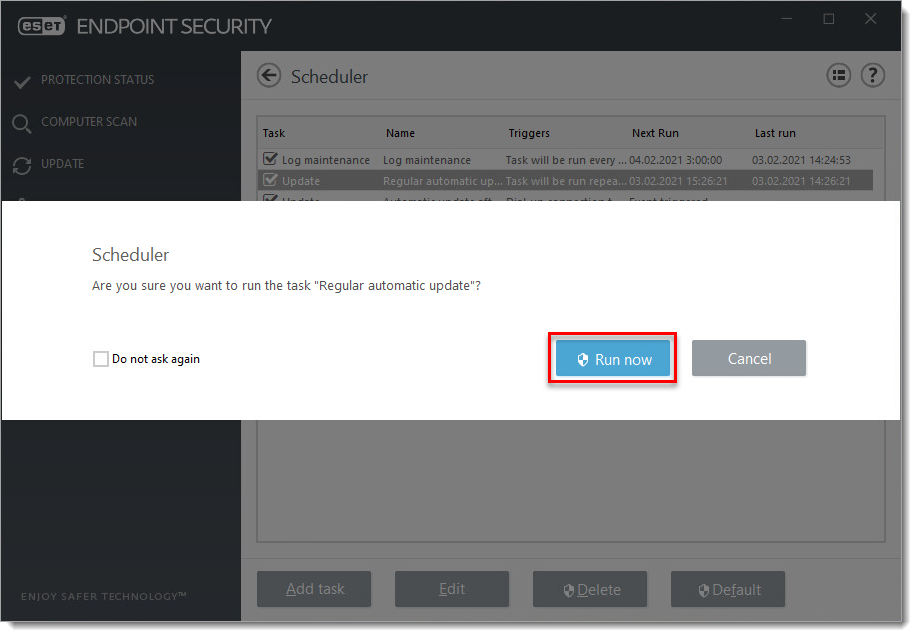
Joonis 3-3
ESET macOS-i ja Linuxi toodete topelt-uuendusprofiilide seadistamine
-
Klõpsake Policies ja valige oma macOS- ja Linux-poliitika. Klõpsake poliitikat ja valige Edit.
-
Klõpsake Settings, klõpsake Update → Primary Server.
-
Seadete konfigureerimiseks:
- Laiendage HTTP-proxy ja valige rippmenüüst Proxy mode (Proxy-režiim ) Connection through a proxy server (Ühendus läbi proxy-serveri ).
- Sisestage IP-aadress väljale Proxy server ja pordi number (vaikimisi 3128) väljale Port .
Kui proxy nõuab sisselogimise andmeid, sisestage need väljadele Kasutajanimi ja Parool (näiteks teie ettevõtte võrgus).
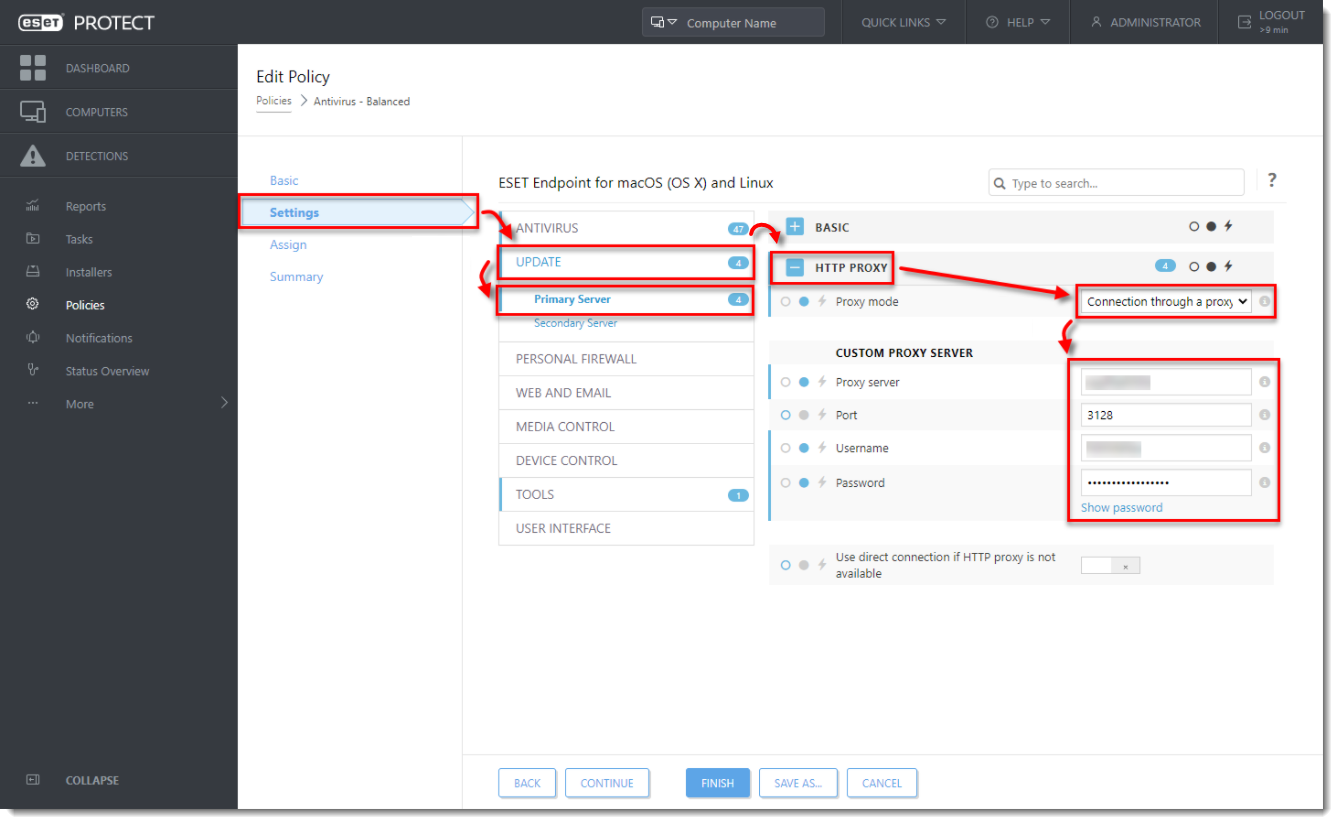
Joonis 4-1 - Laiendage HTTP-proxy ja valige rippmenüüst Proxy mode (Proxy-režiim ) Connection through a proxy server (Ühendus läbi proxy-serveri ).
-
Klõpsake konfigureerimiseks Secondary Server (Teisene server ):
-
Laiendage Basic ja veenduge, et rippmenüü Update server (Uuendusserver ) on seatud valikusse Choose automatically (vaikimisi on see nii).
-
Jätke väljad Kasutajanimi ja Parool tühjaks (kuna toode on juba aktiveeritud ja neid volitusi ei ole vaja).
-
-
Muudatuste salvestamiseks klõpsake nuppu Finish.
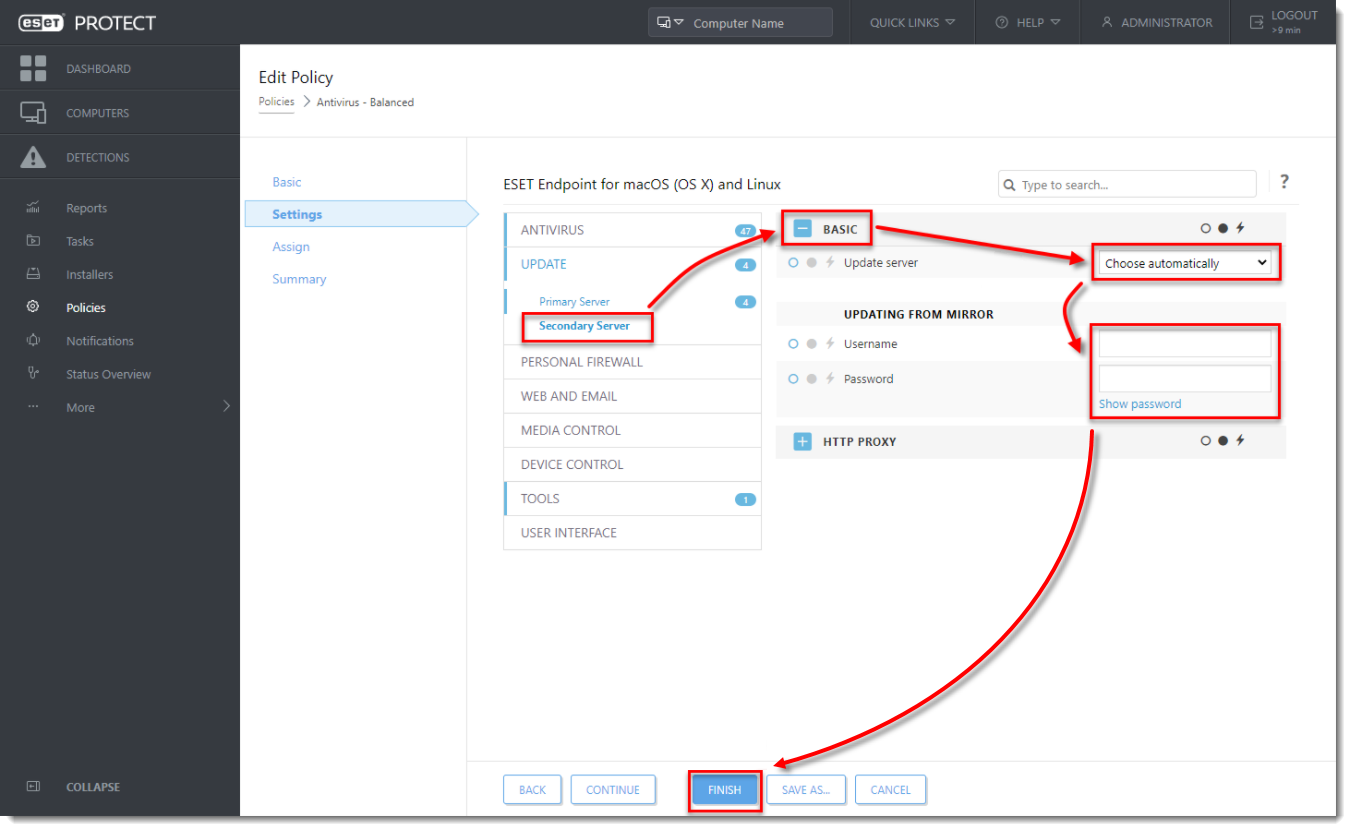
Joonis 4-2


