Wydanie
- Konfigurowanie klienckich stacji roboczych/użytkowników mobilnych do pobierania aktualizacji bezpośrednio z serwerów aktualizacji ESET, jeśli nie mogą pobrać aktualizacji z głównego serwera aktualizacji
Rozwiązanie
- Utwórz nowy profil
- Zmodyfikuj regularne zadanie automatycznej aktualizacji
- Przetestuj konfigurację nowego profilu

 Konfiguracja podwójnego profilu aktualizacji dla produktów ESET macOS i Linux
I. Tworzenie nowego profilu
-
Kliknij Policies, kliknij politykę, którą chcesz zmodyfikować i wybierz Edit.
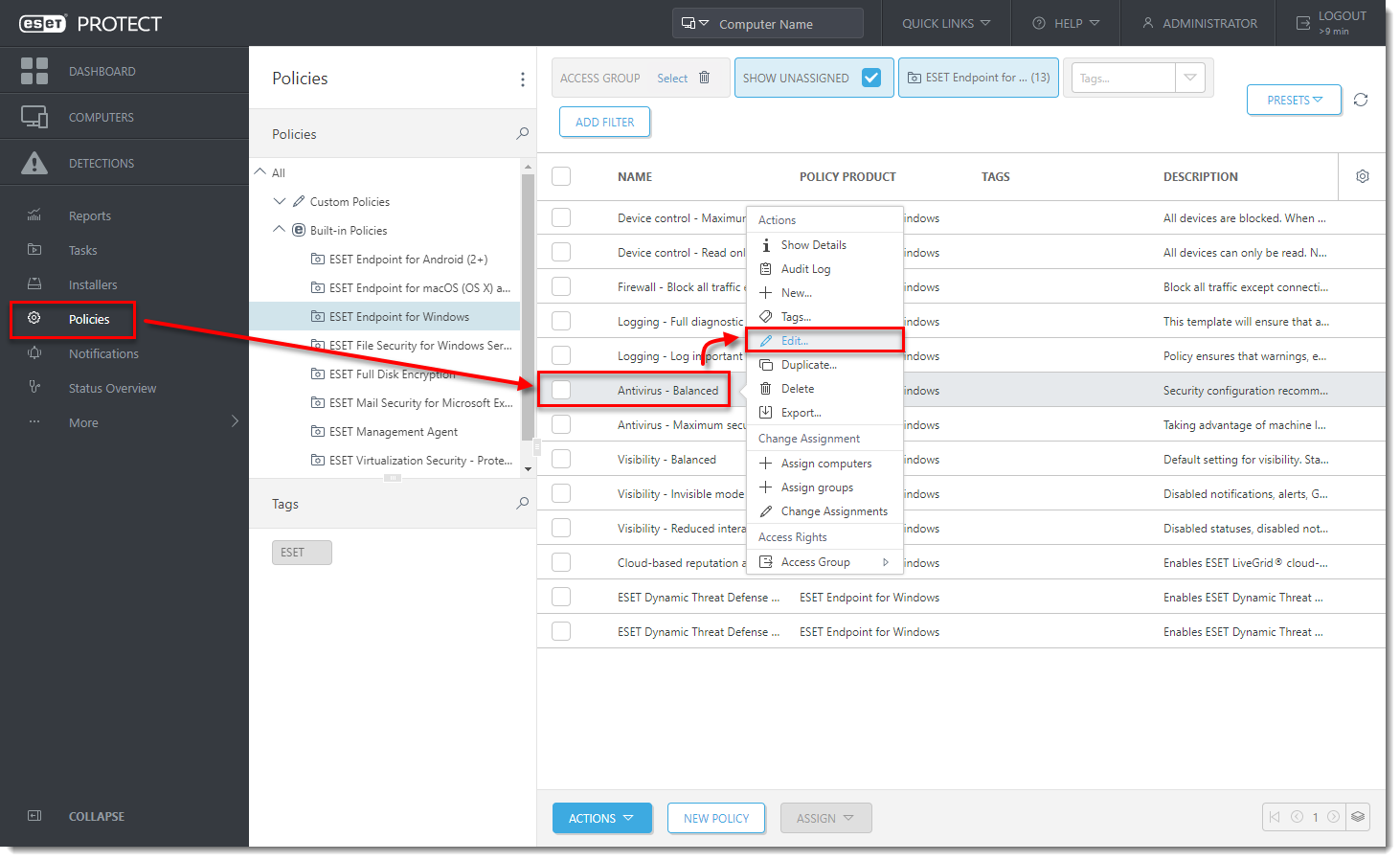
Rysunek 1-1 -
Kliknij Ustawienia → Aktualizacja → rozwiń Profile i kliknij Edytuj.
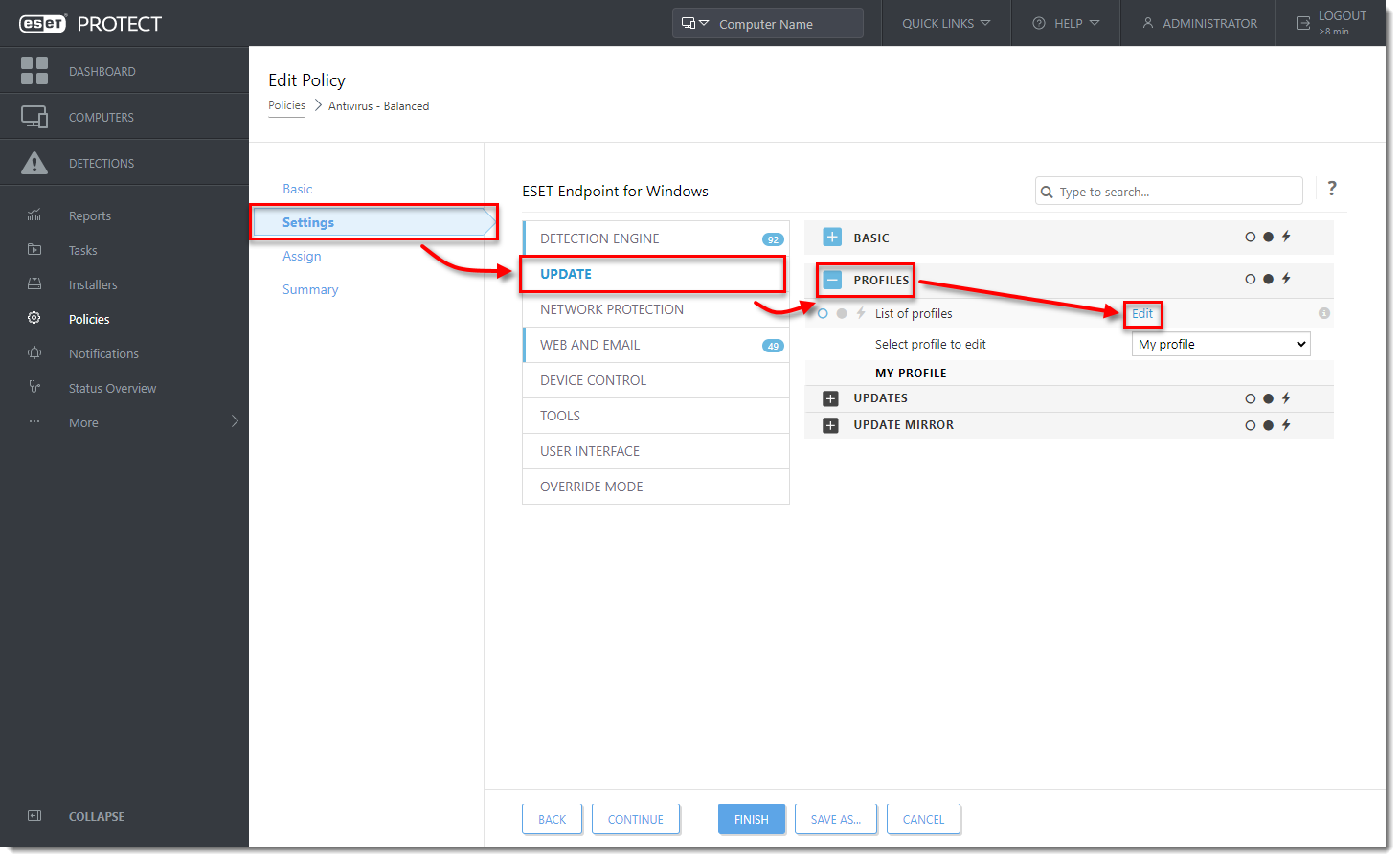
Rysunek 1-2 -
Wpisz nazwę w puste pole i kliknij Dodaj.
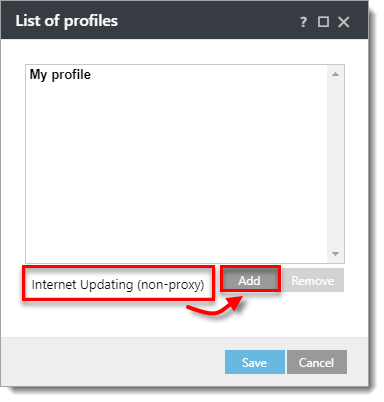
Rysunek 1-3 -
Kliknij Zapisz.
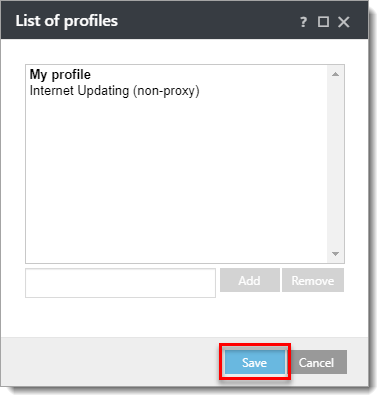
Rysunek 1-4 -
Wybierz właśnie utworzony profil z rozwijanego menu Wybierz profil do edycji.
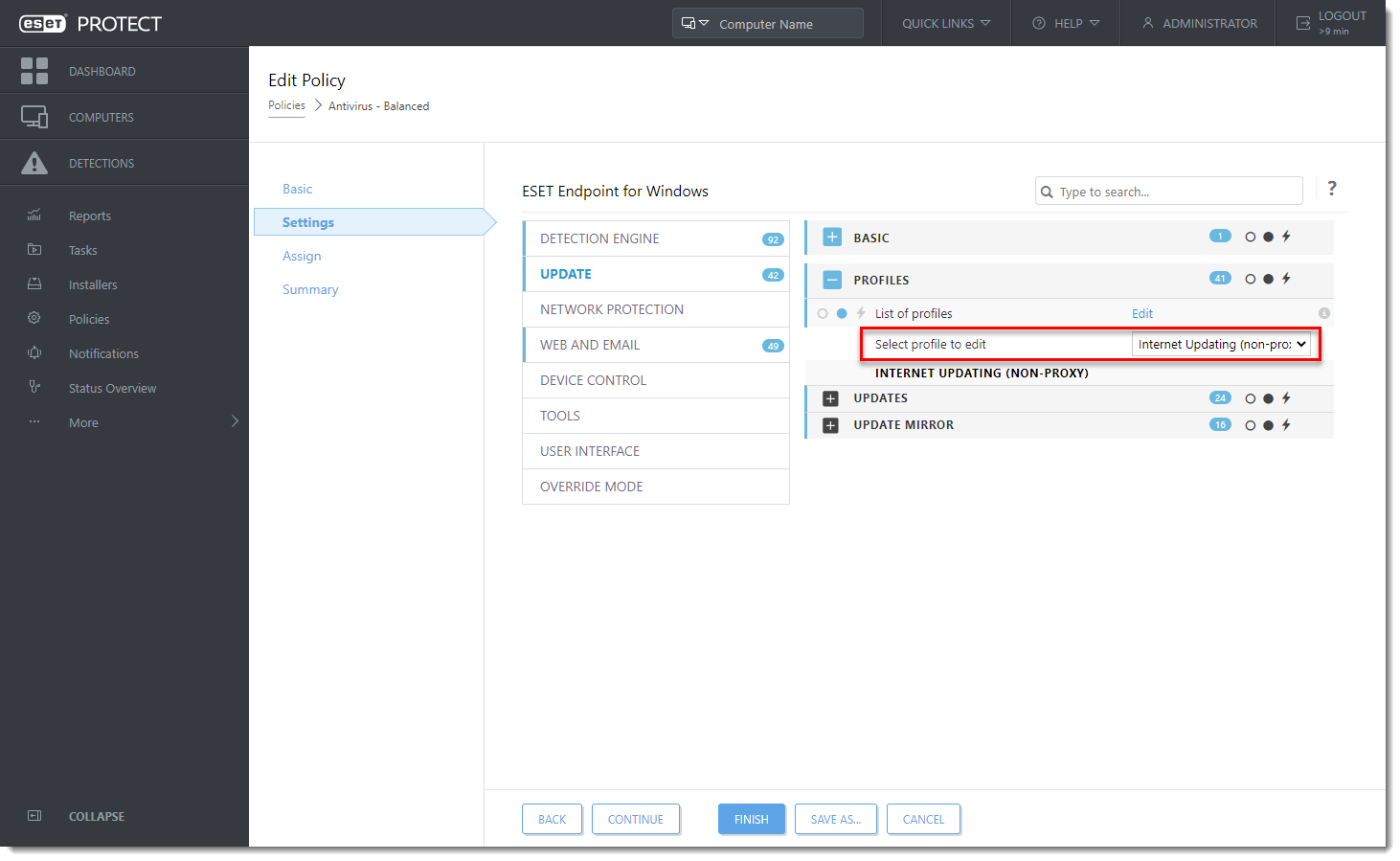
Rysunek 1-5 -
Rozwiń Aktualizacje → Opcje połączenia. Wybierz Do not use proxy server z rozwijanego menu Proxy mode, a następnie kliknij Finish.
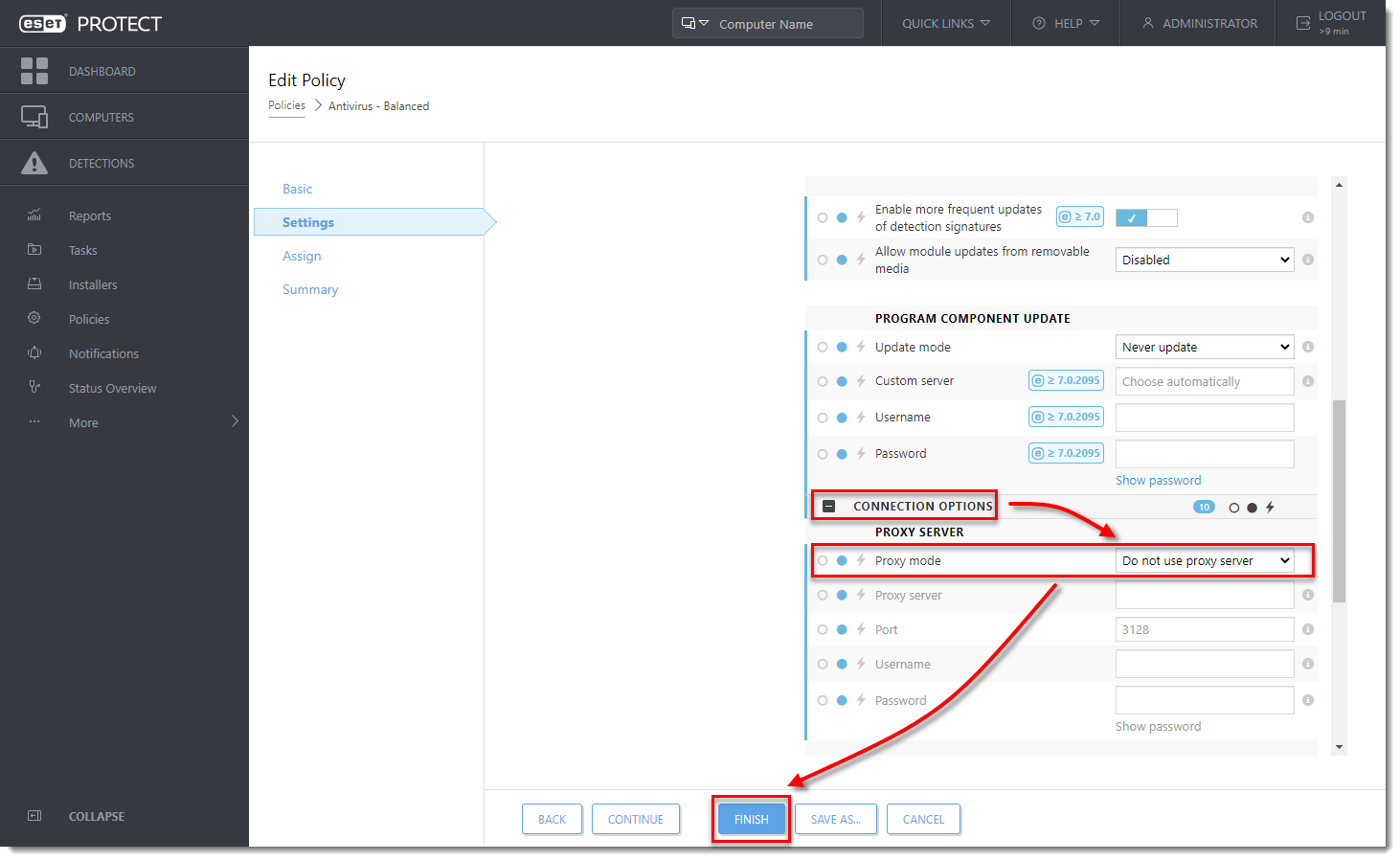
Rysunek 1-6
W przyszłości klienckie stacje robocze przypisane do zmodyfikowanych zasad (patrz sekcja II) będą najpierw próbowały pobrać aktualizacje z profilu domyślnego - jeśli to się nie powiedzie, klienckie stacje robocze będą próbowały pobrać aktualizacje z serwerów ESET.
II. Modyfikacja zadania regularnej aktualizacji automatycznej
Wykonaj poniższe kroki, aby upewnić się, że najnowsze aktualizacje silnika wykrywania będą pobierane, gdy użytkownik końcowy kliknie przycisk Sprawdź aktualizacje w swoim produkcie ESET Endpoint.
Ręczne aktualizacje zainicjowane przez użytkownika nie powiodą się, jeśli regularne zadanie automatycznej aktualizacji nie zostanie zmodyfikowane. Jednak produkt punktu końcowego ESET (przypisany do zasad zmodyfikowanych w części I) będzie nadal automatycznie pobierać aktualizacje zgodnie z domyślnym interwałem określonym w regularnym zadaniu automatycznej aktualizacji.
-
Kliknij Policies, kliknij politykę, którą chcesz zmodyfikować i wybierz Edit.
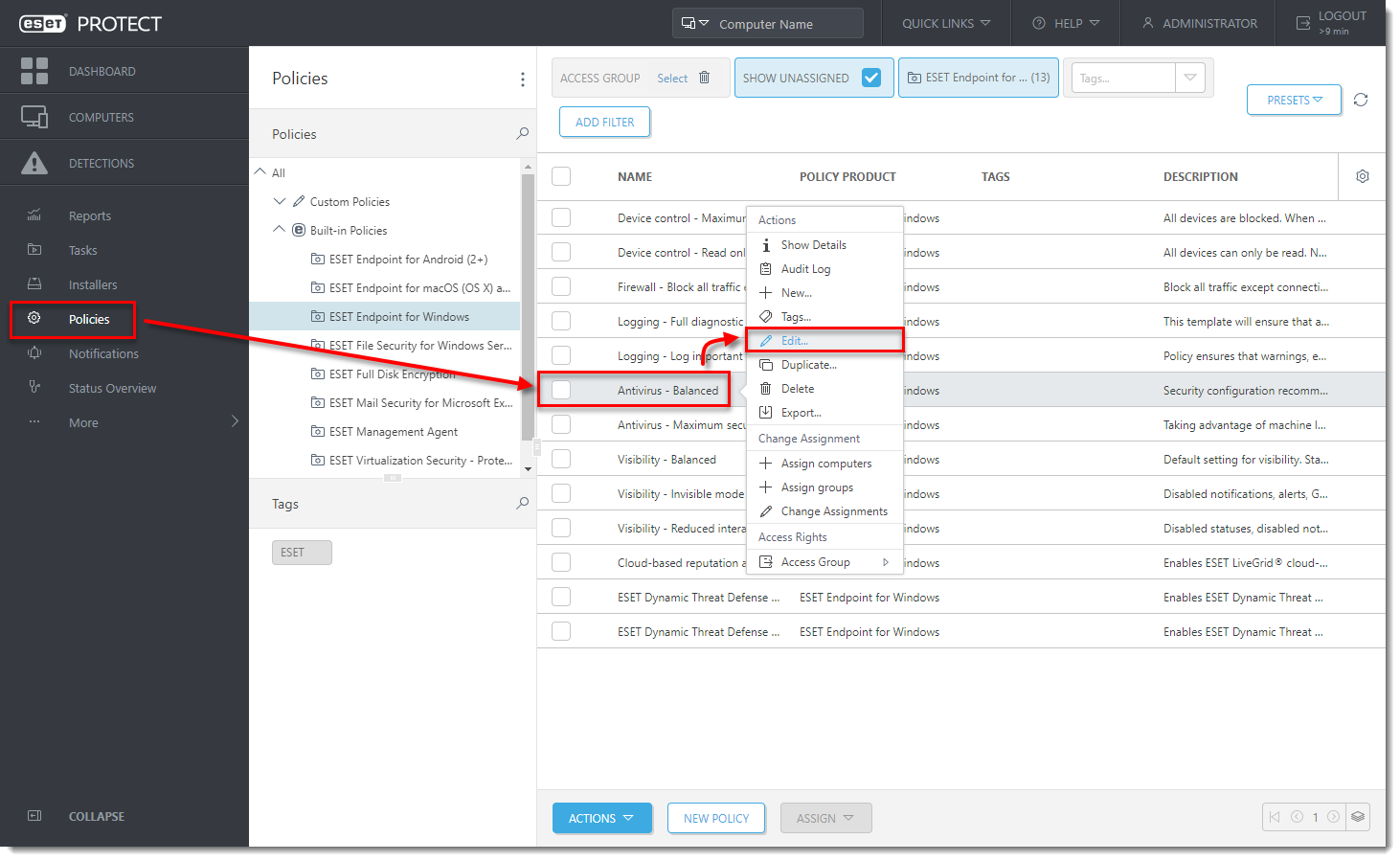
Rysunek 2-1 -
Kliknij Ustawienia, wybierz ESET dla Windows, kliknij Narzędzia, rozwiń Harmonogram i kliknij Edytuj.
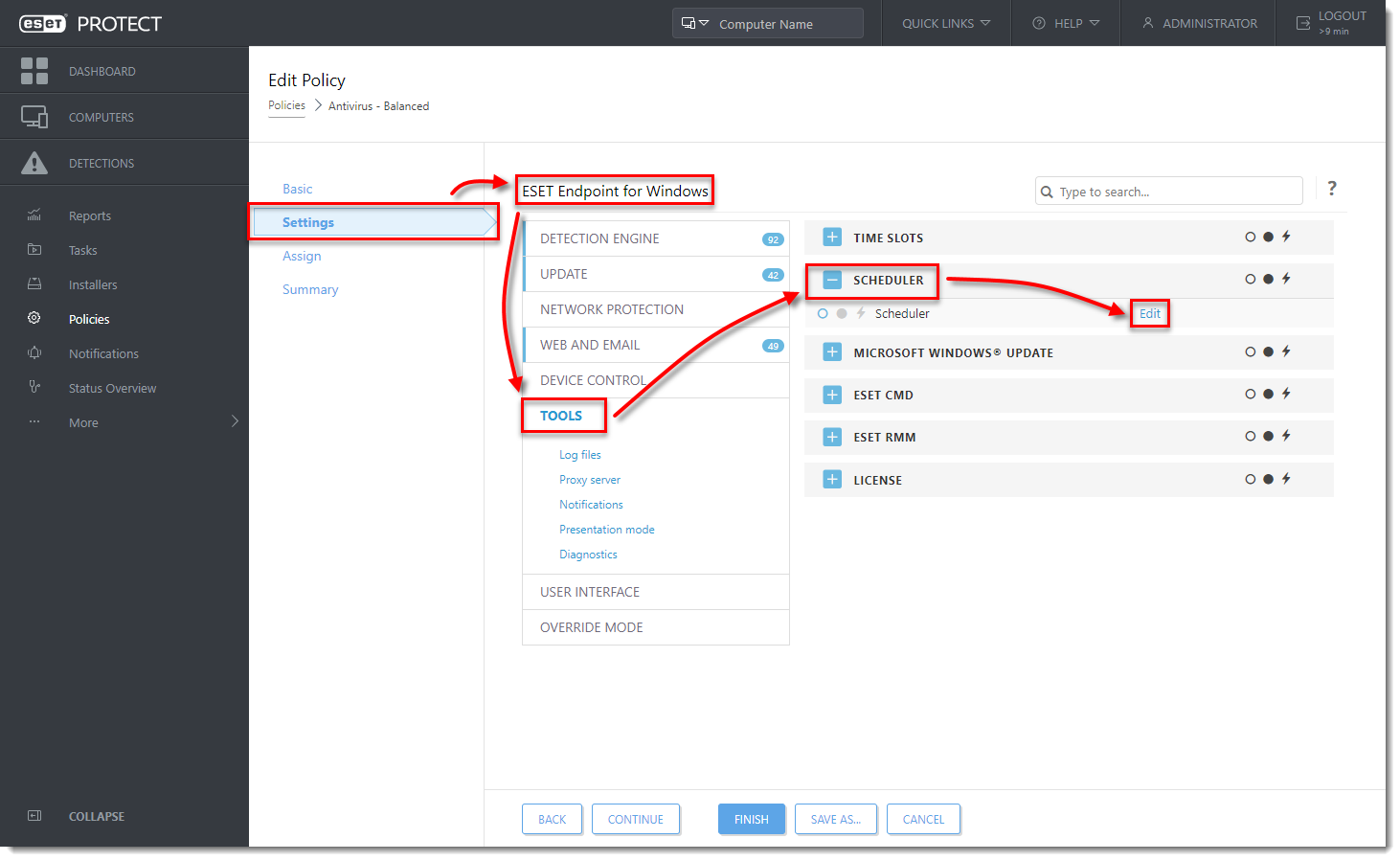
Rysunek 2-2 -
Wybierz opcję Regularna aktualizacja automatyczna i kliknij przycisk Edytuj.
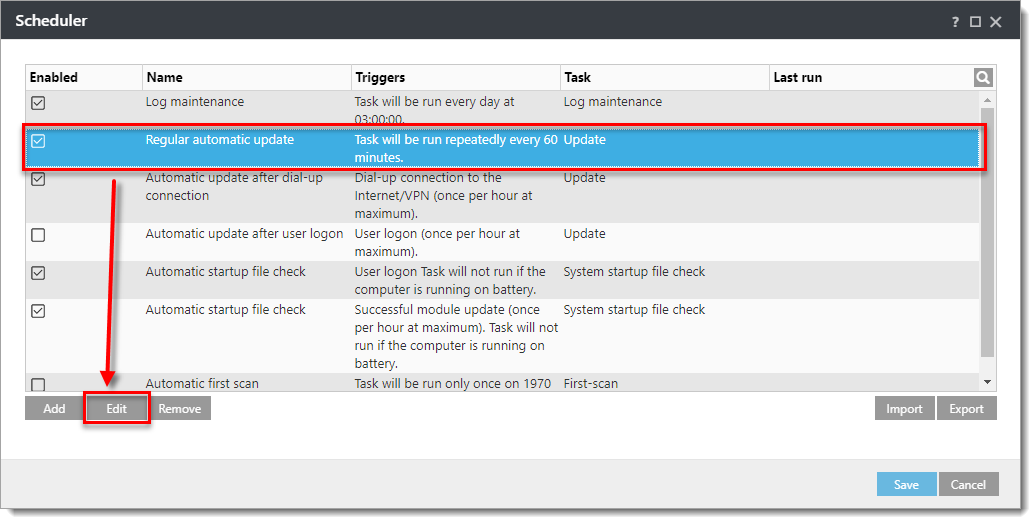
Rysunek 2-3 -
Kliknij przycisk Dalej.
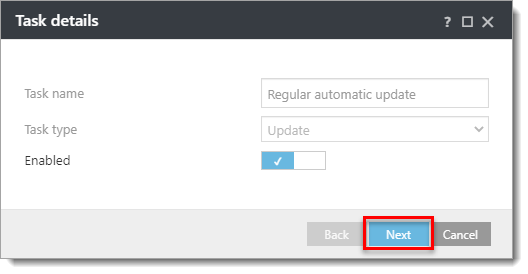
Rysunek 2-4 -
Kliknij Next (Dalej).
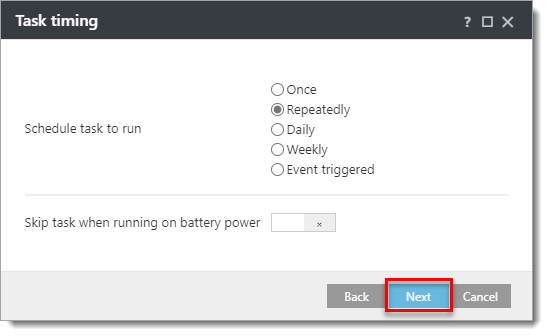
Rysunek 2-5 -
Pozostaw wartość Interval between task execution (min.) na 60 i kliknij Next.
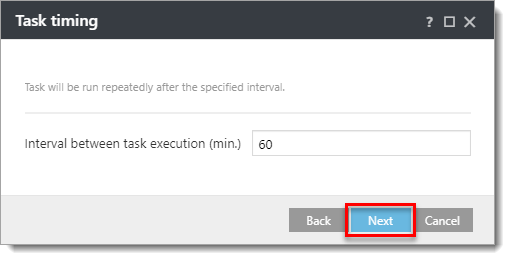
Rysunek 2-6 -
Wybierz opcję At the next scheduled time i kliknij przycisk Next.
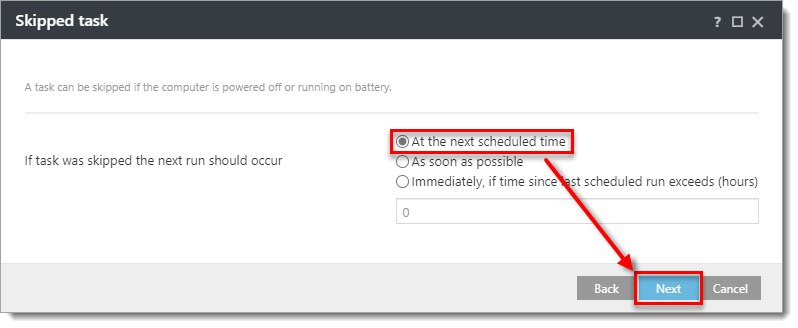
Rysunek 2-7 -
Kliknij przełącznik obok opcji Use active update profile (w sekcji Profile to use for update), aby ją włączyć i upewnij się, że z menu rozwijanego Profile wybrano profil domyślny(My profile).
-
Kliknij przełącznik obok opcji Użyj aktywnego profilu aktualizacji (w obszarze Profil dodatkowy używany do aktualizacji), aby ją włączyć, wybierz profil utworzony w części I(Aktualizacja przez Internet (bez proxy)) i kliknij przycisk Zakończ.
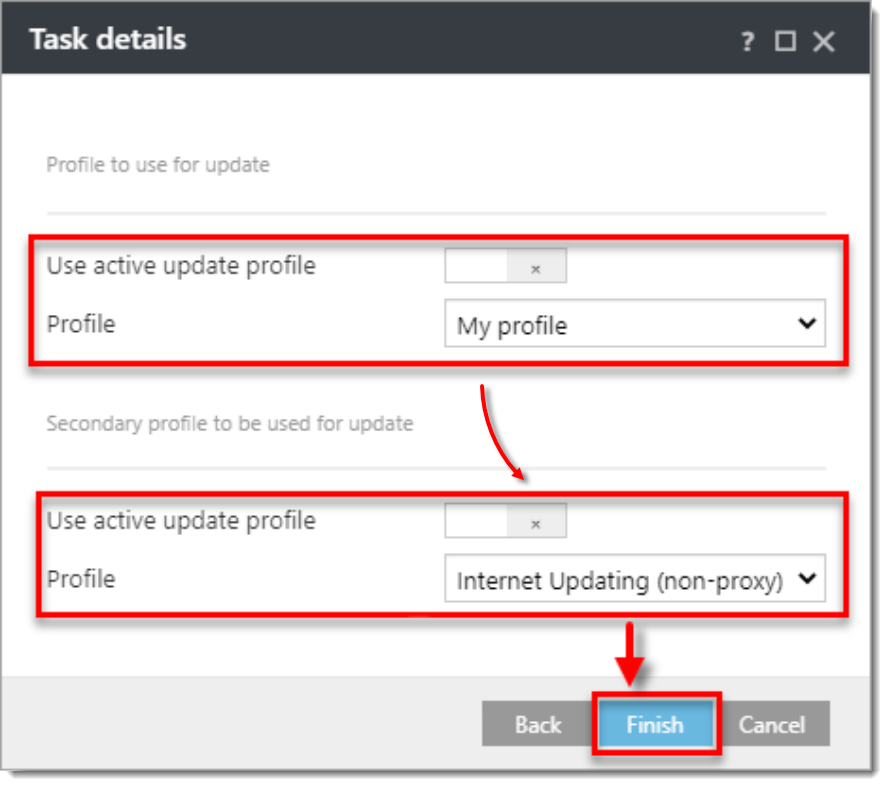
Rysunek 2-8 -
Kliknij przycisk Save (Zapisz).
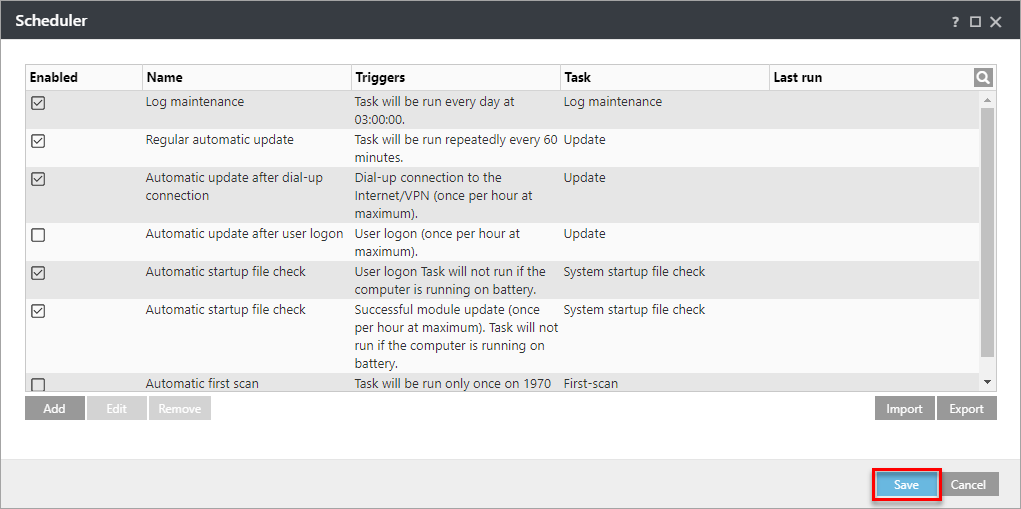
Rysunek 2-9 -
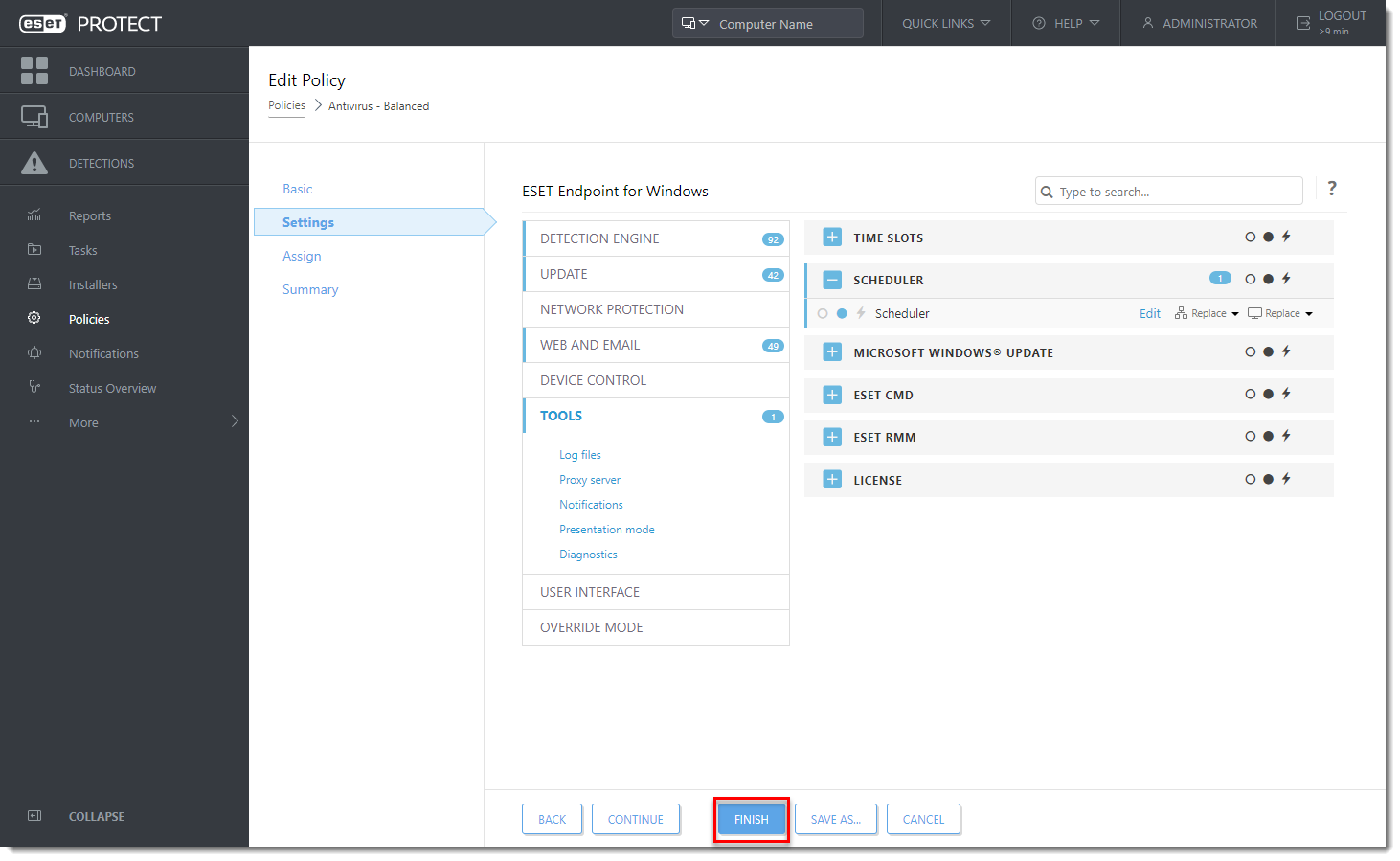
Kliknij przycisk Finish (Zakończ).
III. Przetestuj nową konfigurację profilu
-
Otwórz program ESET Endpoint Security na komputerze klienckim. Kliknij Narzędzia → Harmonogram.
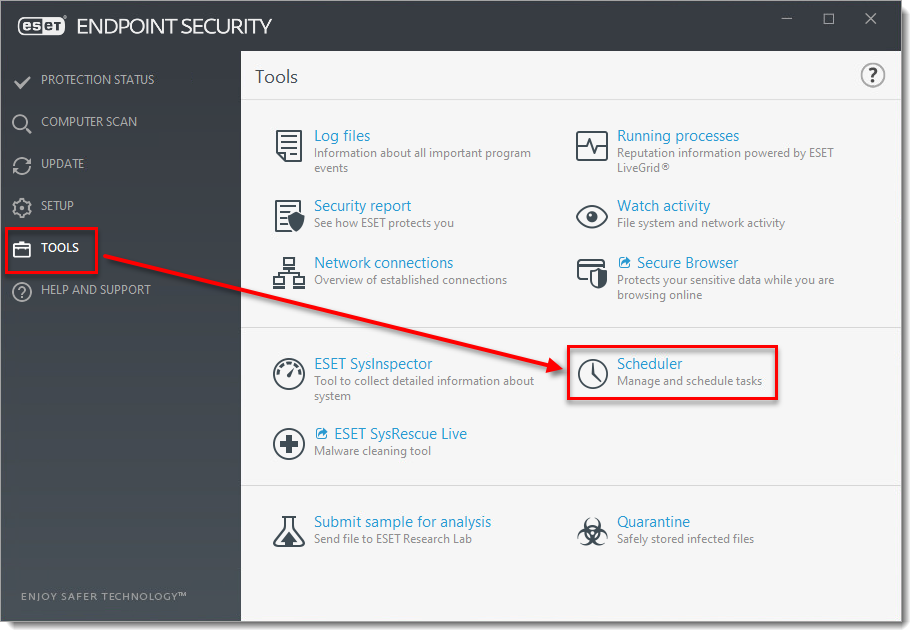
Rysunek 3-1 -
Wybierz odpowiednie zadanie aktualizacji , kliknij je prawym przyciskiem myszy i wybierz opcję Uruchom teraz.
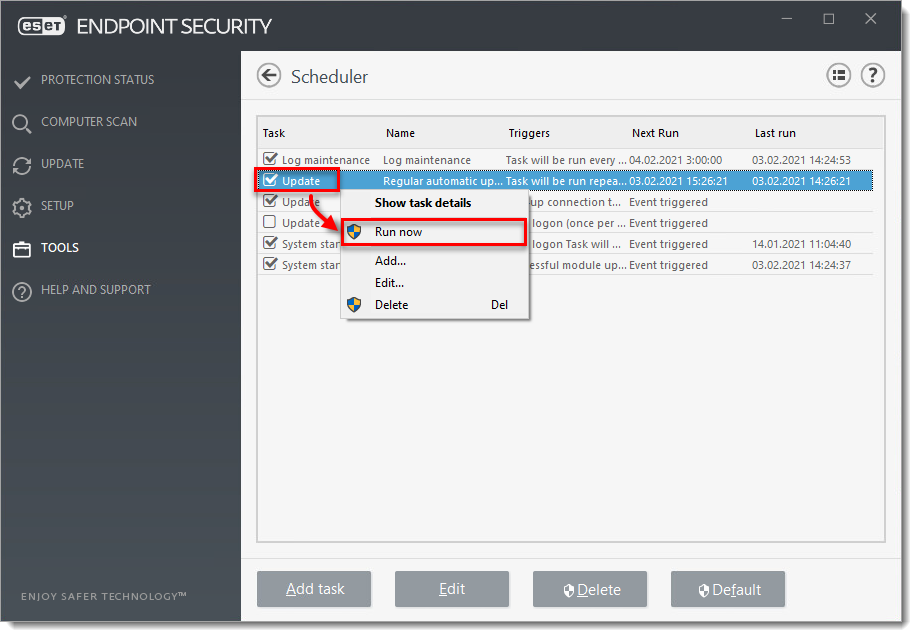
Rysunek 3-2 -
Kliknij przycisk Uruchom teraz.
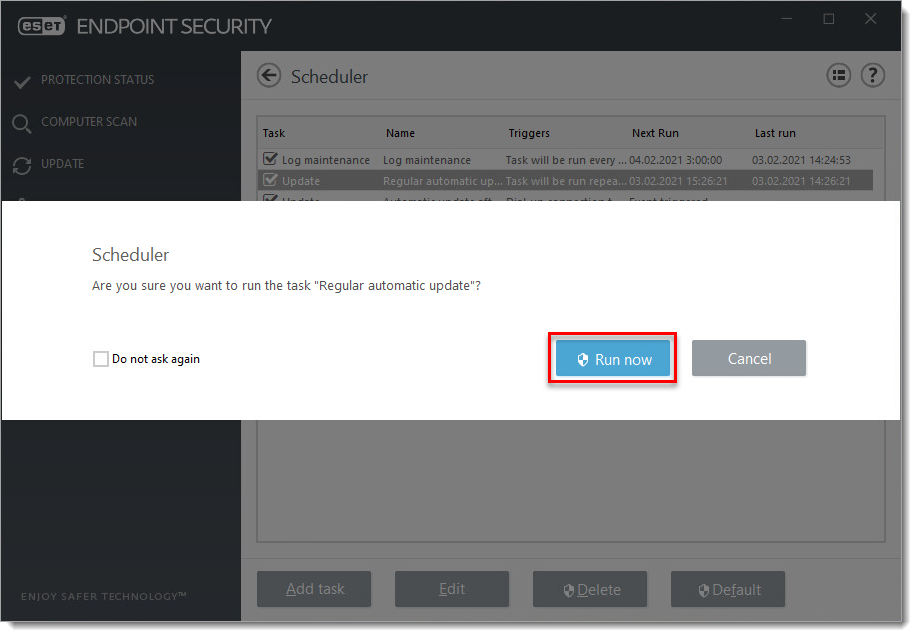
Rysunek 3-3
Konfiguracja podwójnych profili aktualizacji dla produktów ESET macOS i Linux
-
Kliknij opcję Zasady i wybierz zasady dla systemów macOS i Linux. Kliknij zasady i wybierz Edytuj.
-
Kliknij Ustawienia, kliknij Aktualizacja → Serwer główny.
-
Aby skonfigurować ustawienia:
- Rozwiń pozycję Serwer proxy HTTP i wybierz opcję Połączenie przez serwer proxy w menu rozwijanym Tryb proxy.
- Wpisz adres IP w polu Serwer proxy i numer portu (domyślnie 3128) w polu Port .
Jeśli serwer proxy wymaga danych logowania, wprowadź je w polach Nazwa użytkownika i Hasło (na przykład w sieci firmowej).
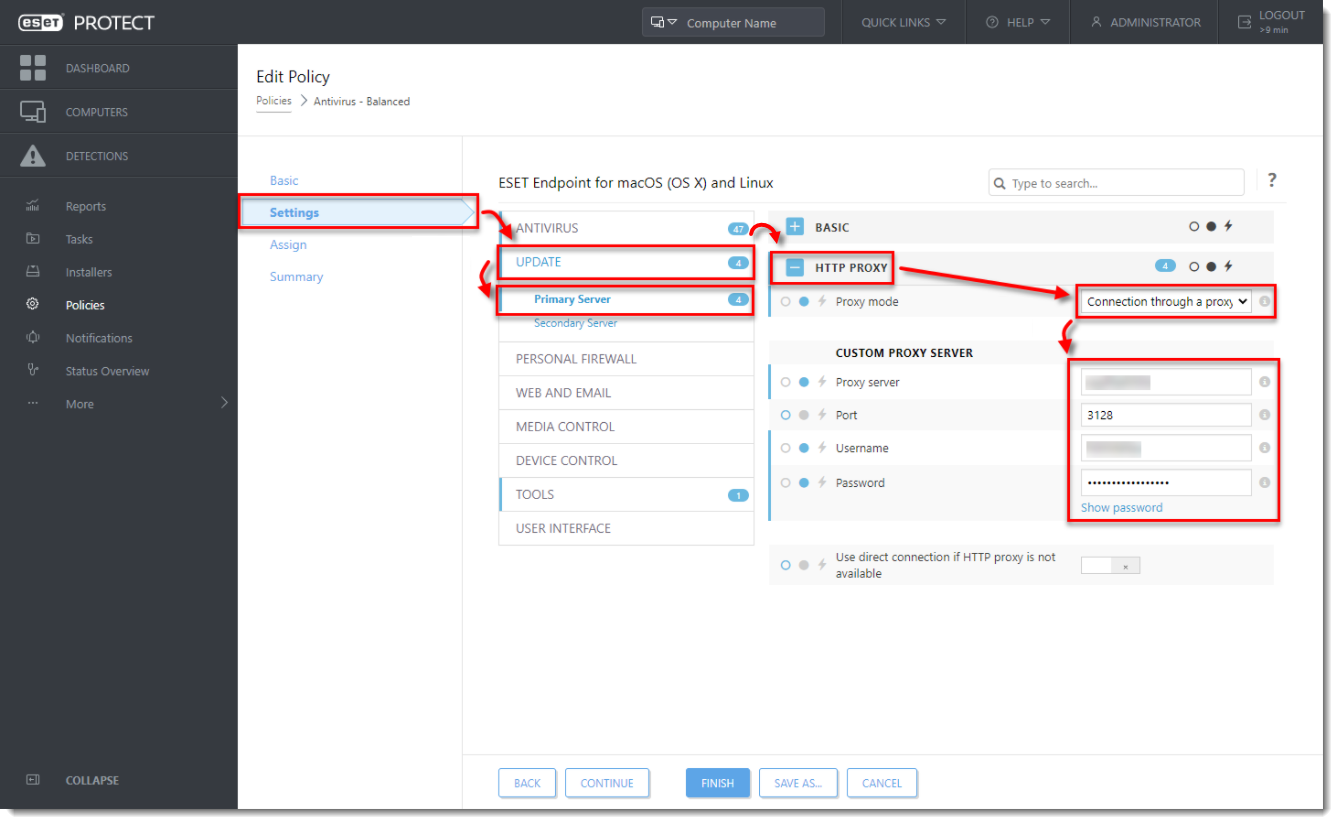
Rysunek 4-1 - Rozwiń pozycję Serwer proxy HTTP i wybierz opcję Połączenie przez serwer proxy w menu rozwijanym Tryb proxy.
-
Kliknij Secondary Server , aby skonfigurować:
-
Rozwiń Podstawowe i upewnij się, że menu rozwijane Serwer aktualizacji jest ustawione na Wybierz automatycznie (domyślnie).
-
Pozostaw pole Nazwa użytkownika i Hasło puste (ponieważ produkt jest już aktywowany i te poświadczenia nie są potrzebne).
-
-
Kliknij przycisk Zakończ, aby zapisać zmiany.
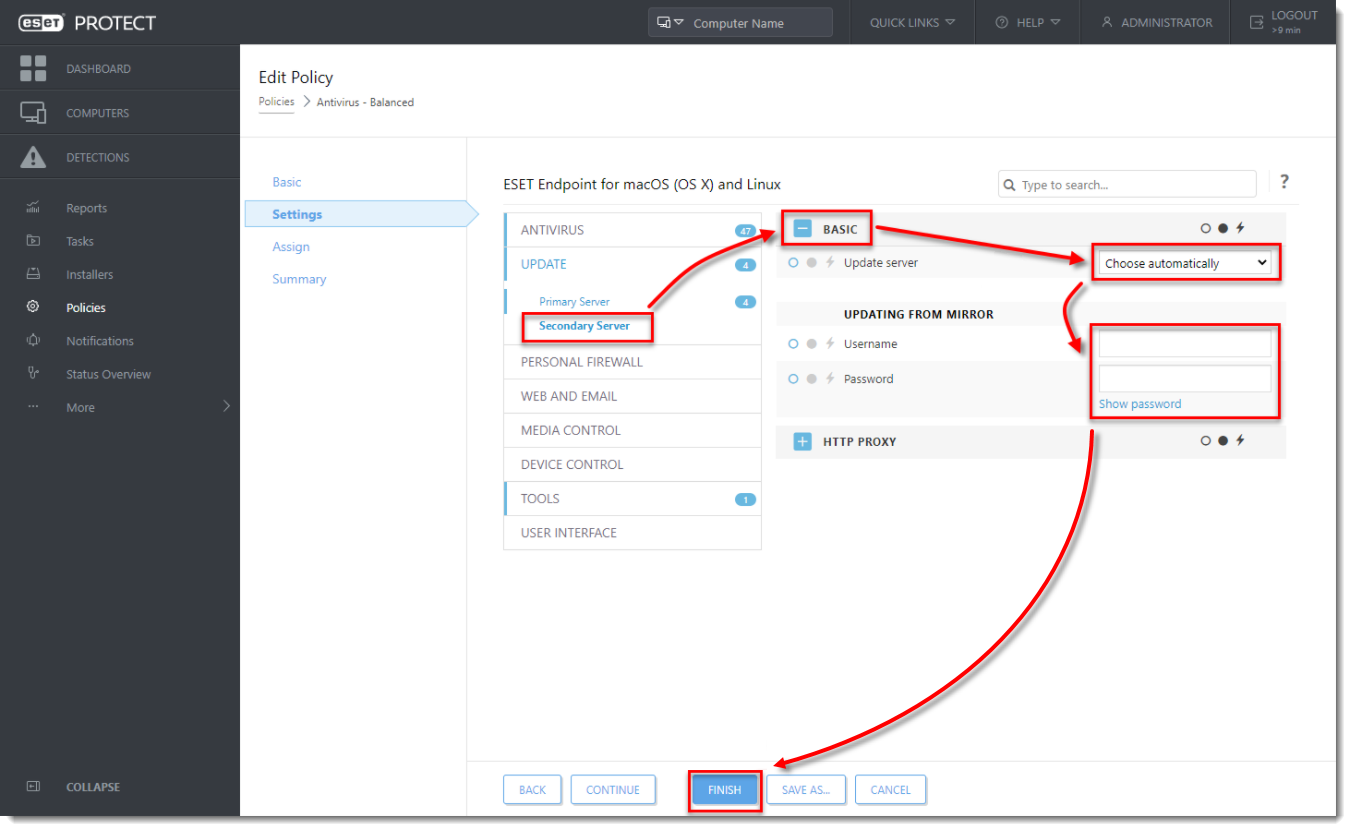
Rysunek 4-2


