Problema
- Configurar las aplicaciones de ESET en los dispositivos de los usuarios para que descarguen las actualizaciones directamente desde los servidores de actualización de ESET si no pueden descargarlas desde el servidor de actualización principal
Solución
Aplicaciones de ESET para Windows
Crear un nuevo perfil de actualización
-
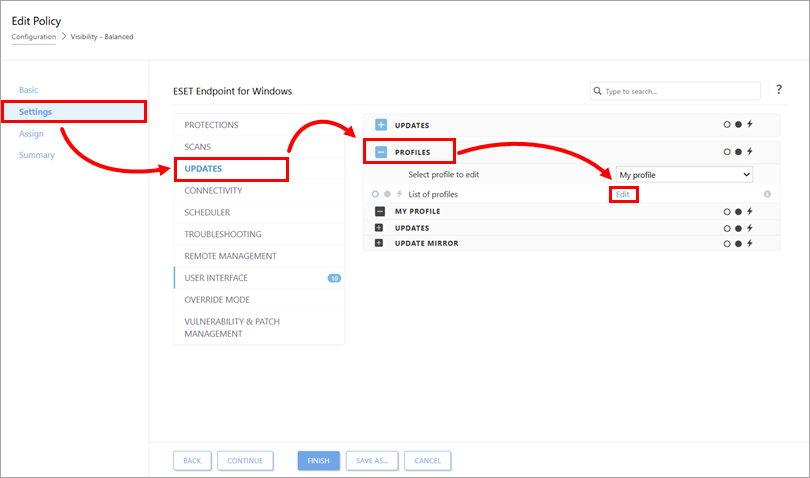
Haga clic en Configuración → Actualizaciones. Despliegue Perfiles y haga clic en Editar junto a Lista de perfiles.
-
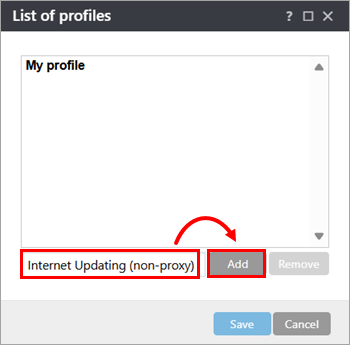
Escriba un nombre para el perfil y haga clic en Añadir.
-
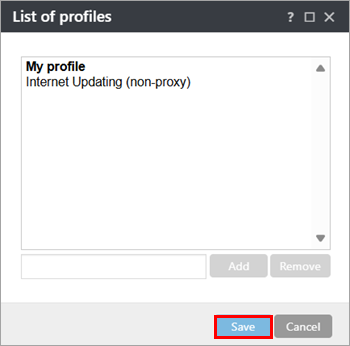
Haga clic en Guardar.
-
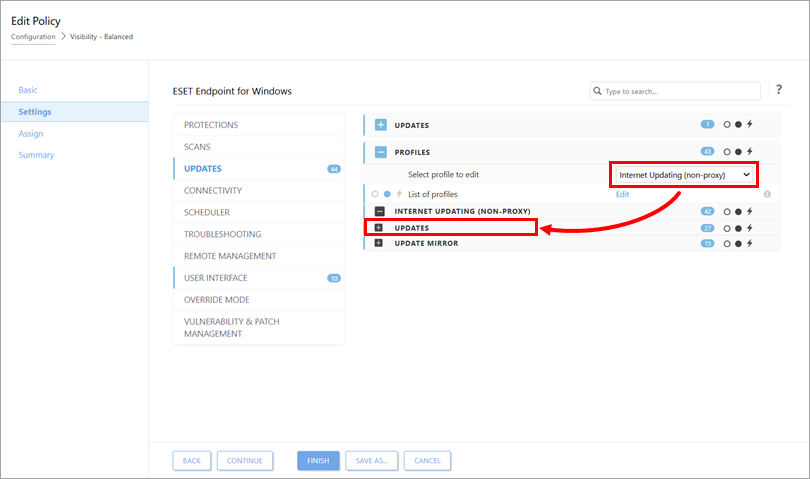
En el menú desplegable «Seleccionar perfil para editar », selecciona el perfil que has creado y despliega «Actualizaciones».
-
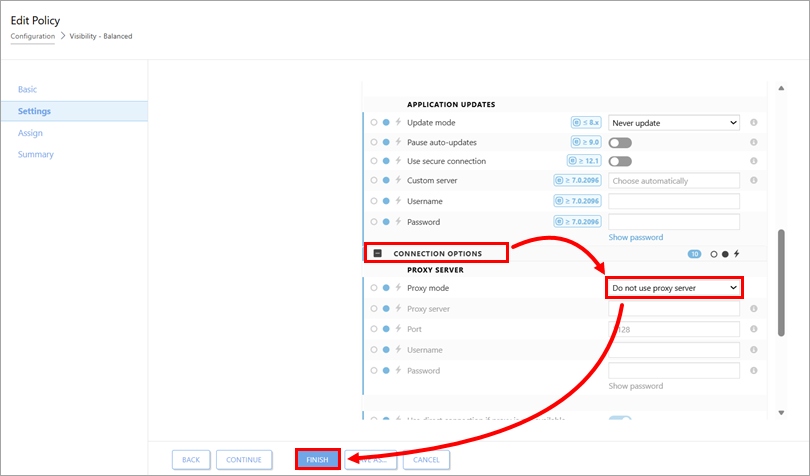
Despliega «Opciones de conexión». En el menú desplegable «Modo de proxy », selecciona «No utilizar servidor proxy » y haz clic en «Finalizar».
Modifica la tarea de actualización automática habitual
-
Abre la política para la que has creado el nuevo perfil de actualización.
-
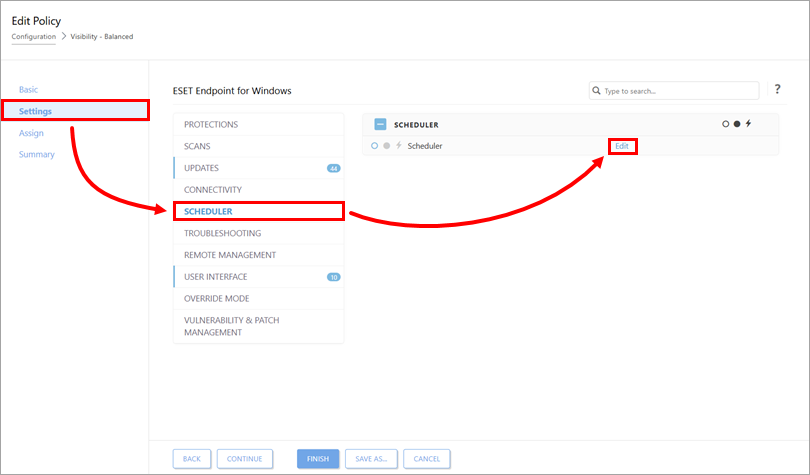
Haga clic en «Configuración » → «Programador » → «Editar».
-
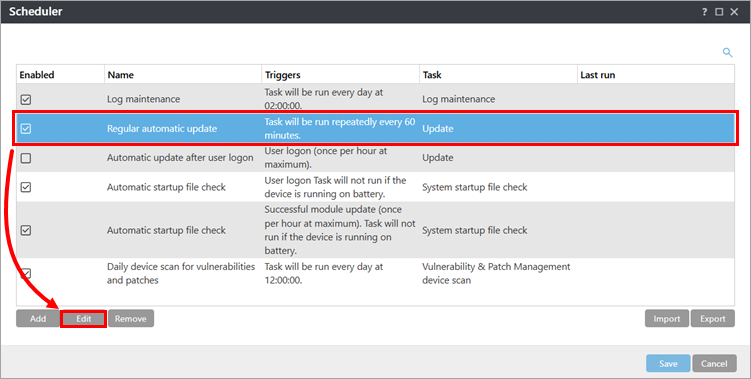
Seleccione «Actualización automática periódica » y haga clic en «Editar».
-
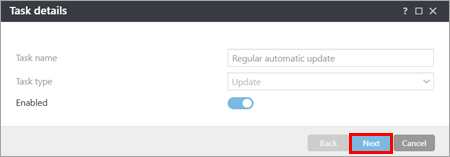
Haga clic en Siguiente.
-
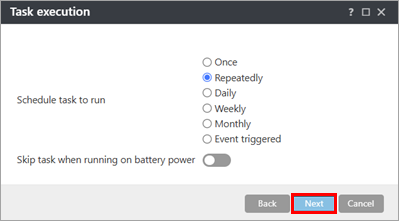
Haga clic en Siguiente.
-
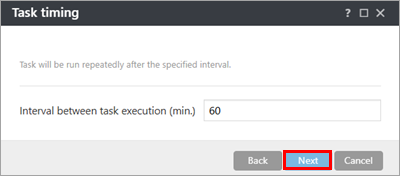
Haz clic en «Siguiente».
-
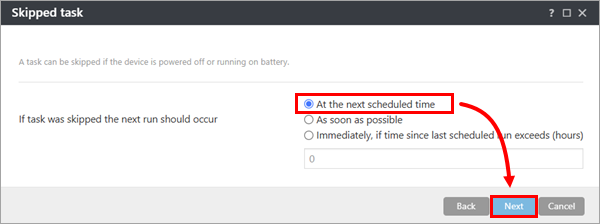
Selecciona «En la próxima hora programada » y haz clic en «Siguiente».
-
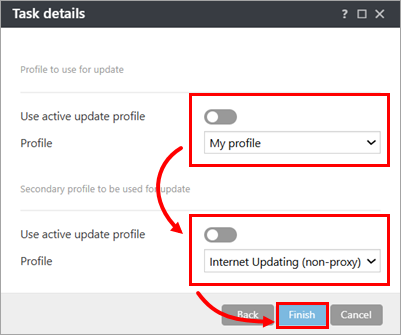
En la sección «Perfil que se utilizará para la actualización », desactiva la opción «Usar perfil de actualización activo » y comprueba que el perfil predeterminado («Mi perfil») esté seleccionado en el menú desplegable «Perfil ». En la sección «Perfil secundario que se utilizará para la actualización », desactiva la opción «Usar perfil de actualización activo» y selecciona el perfil que has creado en el menú desplegable «Perfil ». Haz clic en «Finalizar».
-
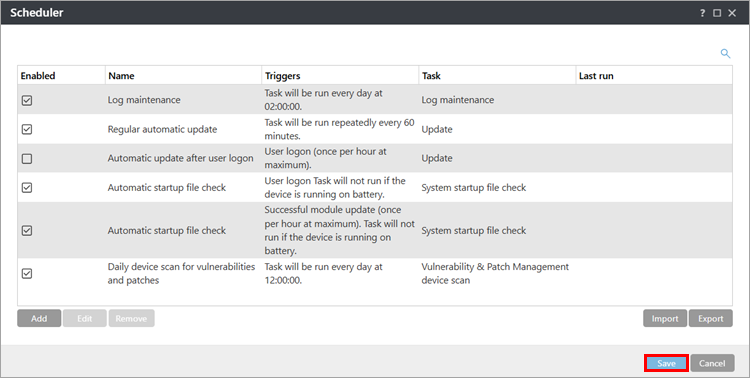
Haz clic en «Guardar».
-
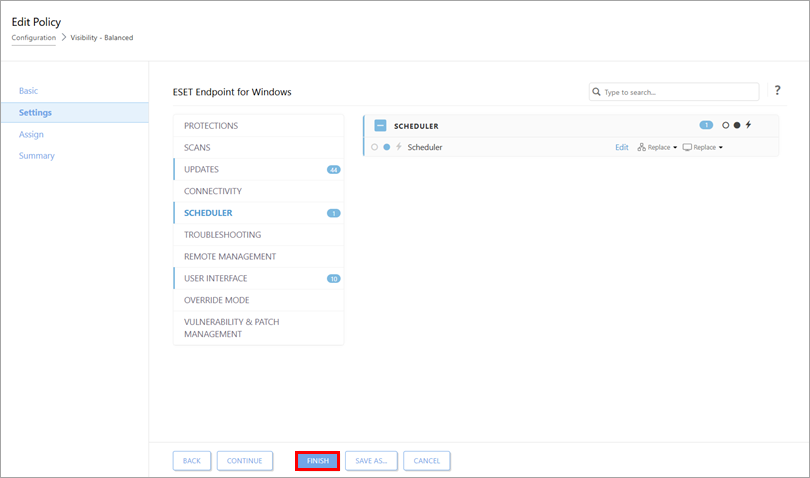
Haz clic en «Finalizar».
Prueba la configuración de actualización en un dispositivo cliente
-
En el dispositivo cliente al que esté asignada la política que ha configurado para incluir el perfil de actualización dual, abra la ventana principal de su aplicación ESET para Windows.
-
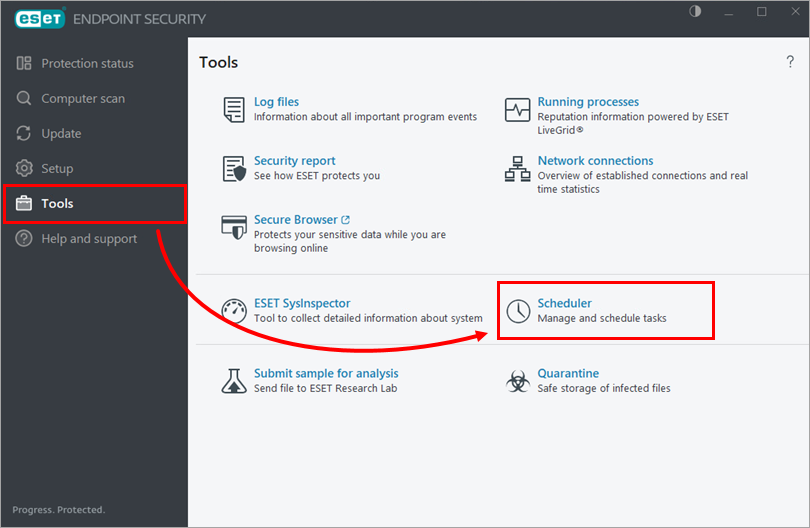
Haz clic en Herramientas → Programador.
-
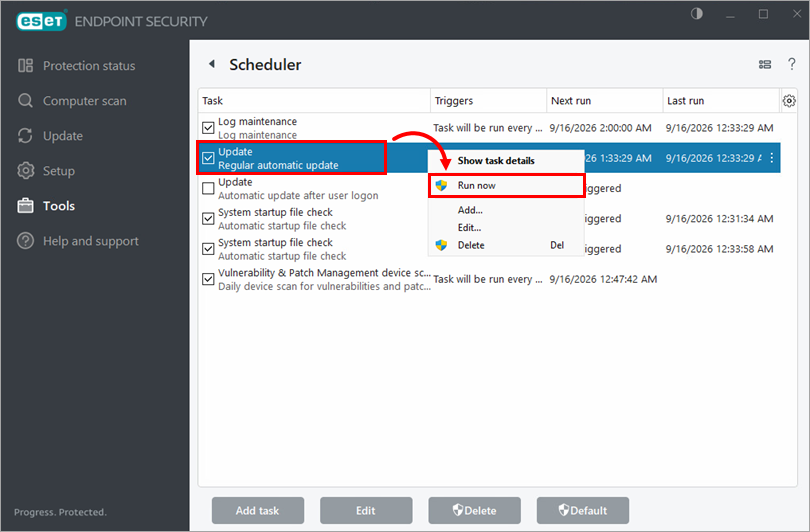
Haga clic con el botón derecho del ratón en la tarea «Actualización automática periódica » y seleccione «Ejecutar ahora».
-
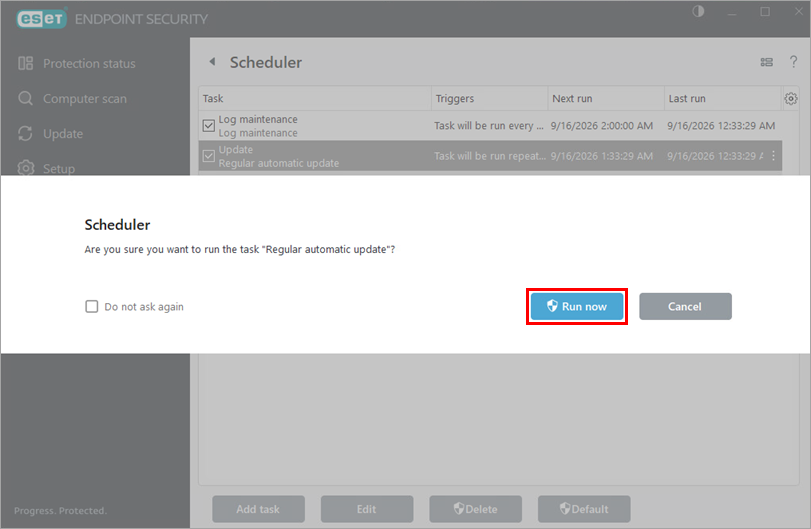
Haz clic en «Ejecutar ahora».
-
Aplicaciones de ESET para Linux y macOS
-
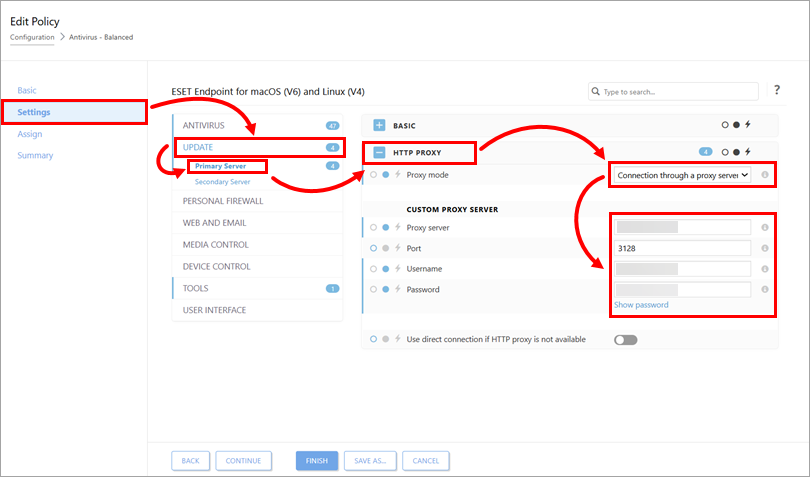
Haga clic en Configuración → Actualización → Servidor principal y despliegue la sección Proxy HTTP. En el menú desplegable Modo de proxy, seleccione Conexión a través de un servidor proxy. En la sección Servidor proxy personalizado, introduzca la dirección IP del servidor proxy, el número de puerto y, si es necesario, las credenciales de inicio de sesión.
-
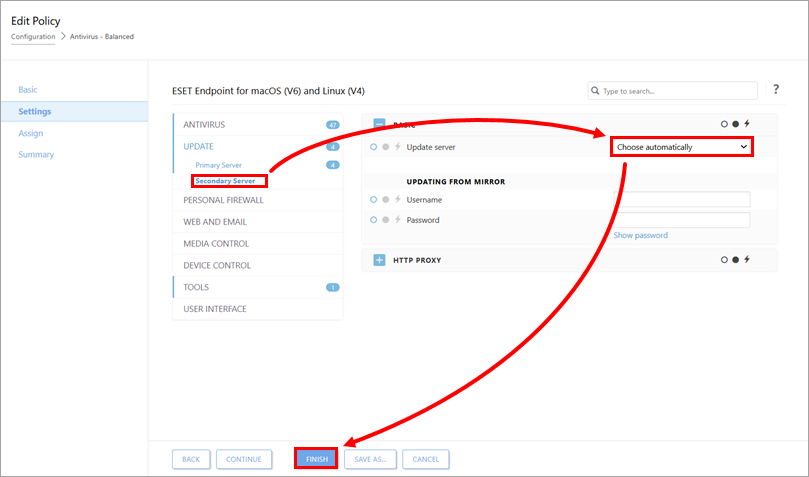
Haga clic en «Servidor secundario» y compruebe que la opción «Elegir automáticamente» esté seleccionada en el menú desplegable «Servidor de actualización ». Haga clic en «Finalizar».