Sorun
- İstemci iş istasyonlarını/mobil kullanıcıları, güncellemeleri birincil güncelleme sunucusundan indiremezlerse güncellemeleri doğrudan ESET güncelleme sunucularından indirecek şekilde yapılandırın
Çözüm
- Yeni bir profil oluşturun
- Düzenli otomatik güncelleme görevini değiştirin
- Yeni profil yapılandırmasını test edin

 ESET macOS ve Linux ürünleri için çift güncelleme profili yapılandırma
I. Yeni bir profil oluşturun
-
İlkeler'e tıklayın, değiştirmek istediğiniz ilkeye tıklayın ve Düzenle'yi seçin.
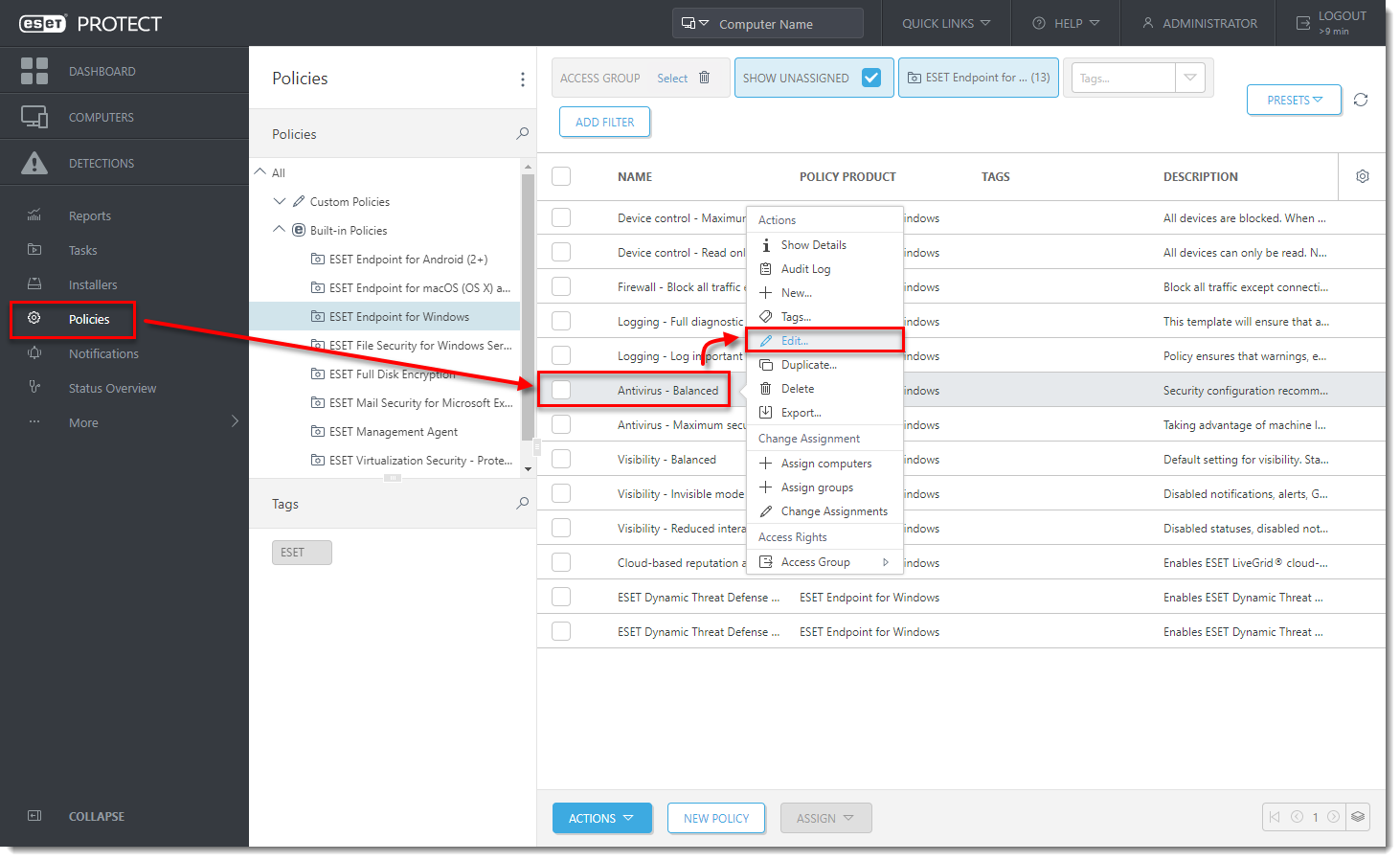
Şekil 1-1 -
Ayarlar → Güncelle → Profiller öğesini genişletin ve Düzenle öğesine tıklayın.
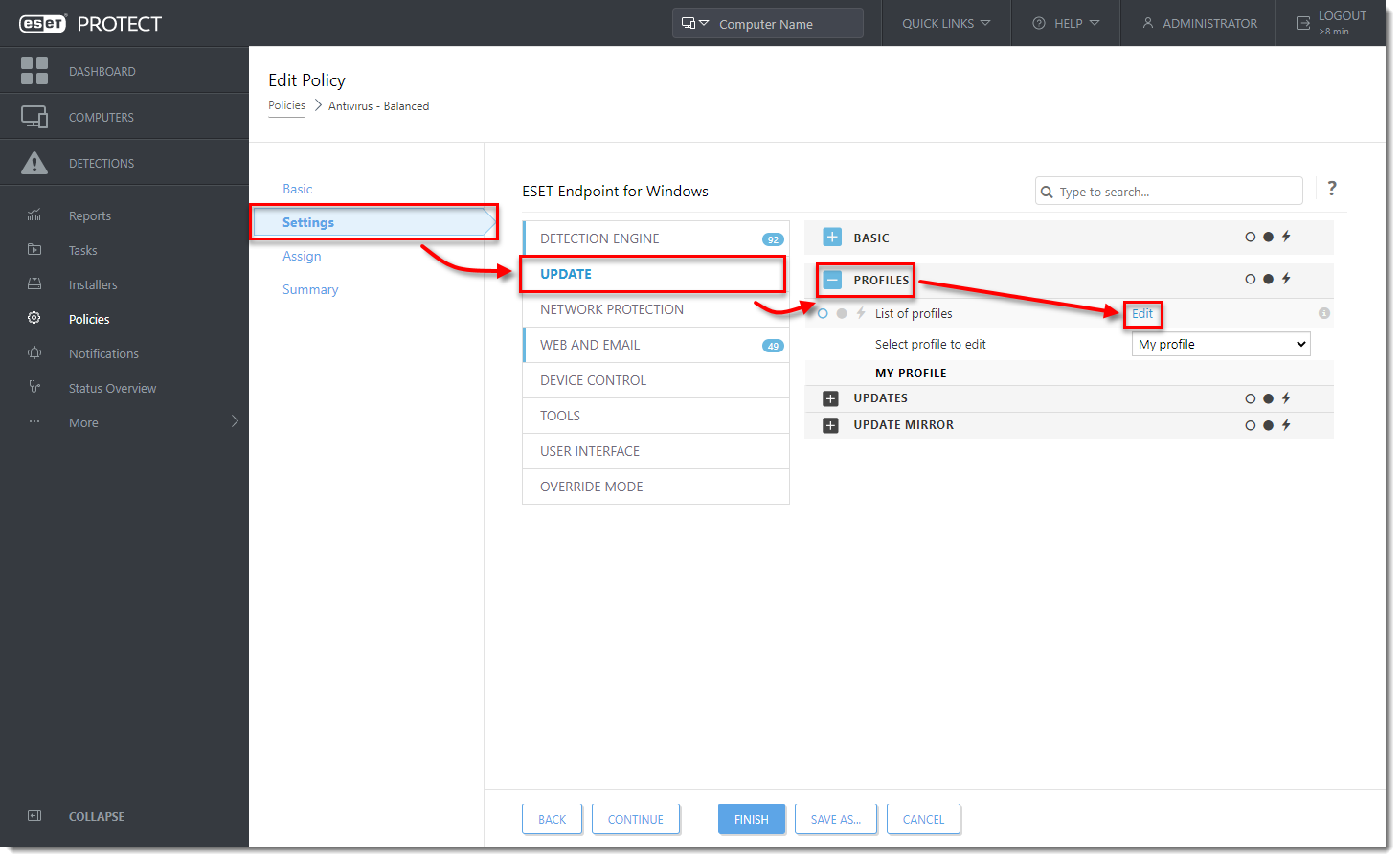
Şekil 1-2 -
Boş alana bir ad yazın ve Ekle'ye tıklayın.
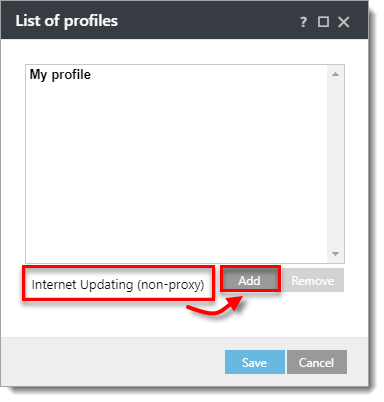
Şekil 1-3 -
Kaydet'e tıklayın.
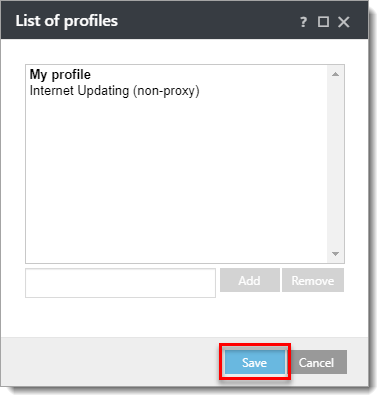
Şekil 1-4 -
Düzenlemek için profil seç açılır menüsünden yeni oluşturduğunuz profili seçin.
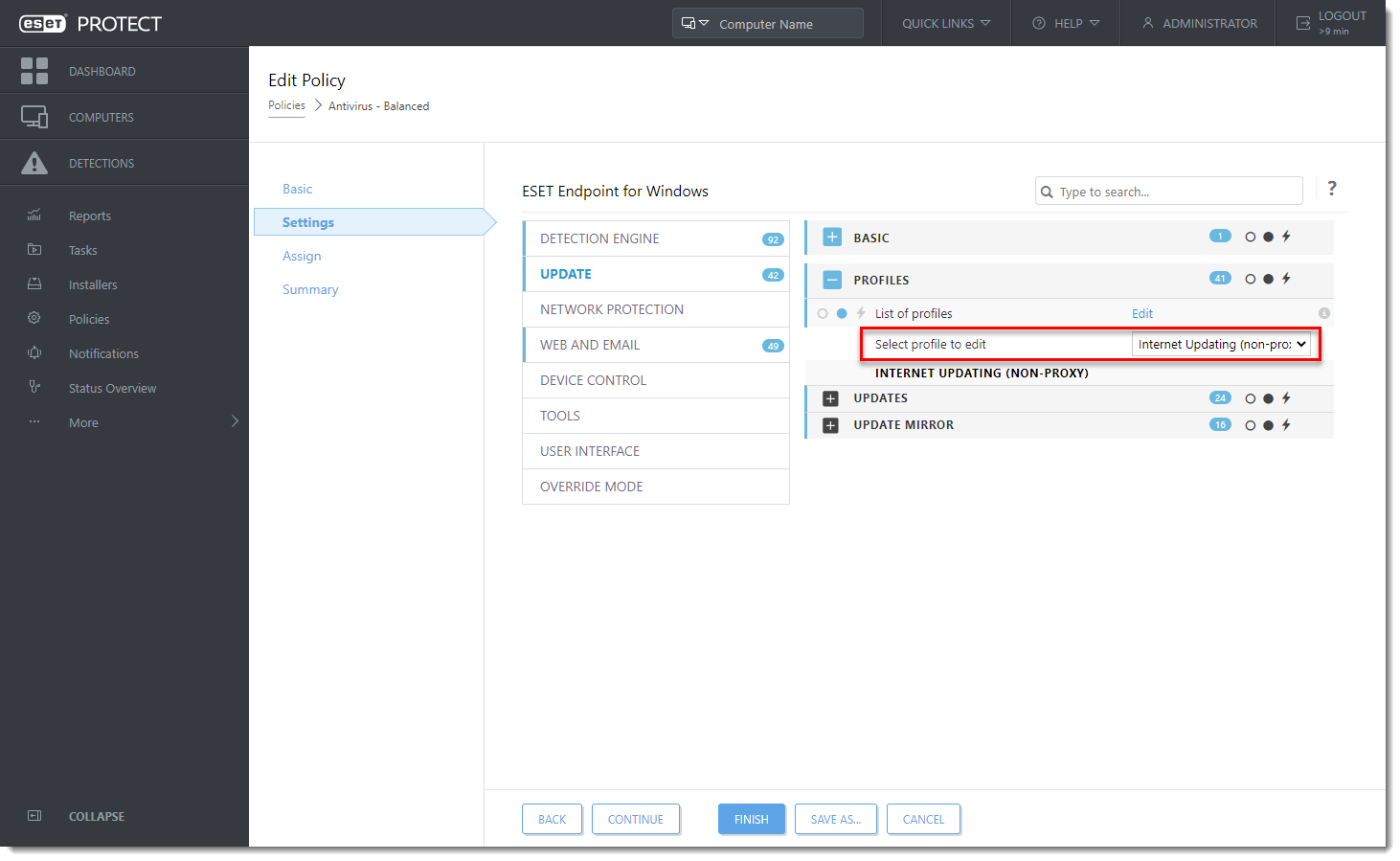
Şekil 1-5 -
Güncellemeler → Bağlantı Seçenekleri öğesini genişletin. Proxy modu açılır menüsünden Proxy sunucusu kullanma öğesini seçin ve ardından Son'a tıklayın.
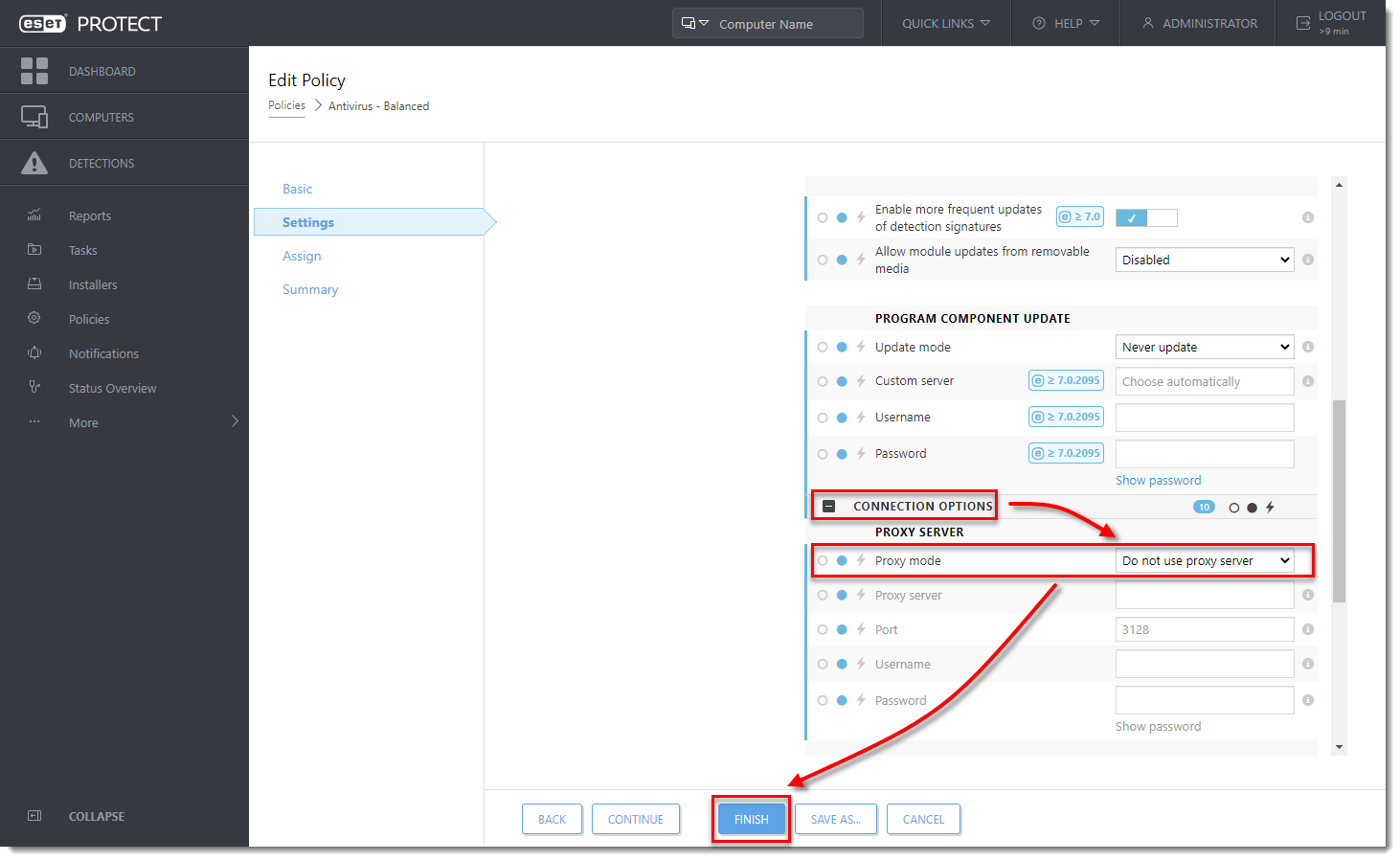
Şekil 1-6
Gelecekte, değiştirdiğiniz ilkeye atanan istemci iş istasyonları (bkz. Bölüm II) önce varsayılan profilden güncellemeleri indirmeyi deneyecektir; bu başarısız olursa istemci iş istasyonları daha sonra ESET sunucularından güncellemeleri indirmeyi deneyecektir.
II. Düzenli otomatik güncelleme görevini değiştirme
Son kullanıcı ESET uç nokta ürününde Güncellemeleri denetle seçeneğini tıklattığında en son algılama motoru güncellemelerinin indirilmesini sağlamak için aşağıdaki adımları tamamlayın.
Düzenli otomatik güncelleme görevi değiştirilmezse kullanıcı tarafından başlatılan manuel güncellemeler başarısız olur. Ancak ESET uç nokta ürünü (bölüm I'de değiştirdiğiniz ilkeye atanmış), düzenli otomatik güncelleme görevinde belirtilen varsayılan aralığa göre güncellemeleri otomatik olarak indirmeye devam edecektir.
-
İlkeler'e tıklayın, değiştirmek istediğiniz ilkeye tıklayın ve Düzenle'yi seçin.
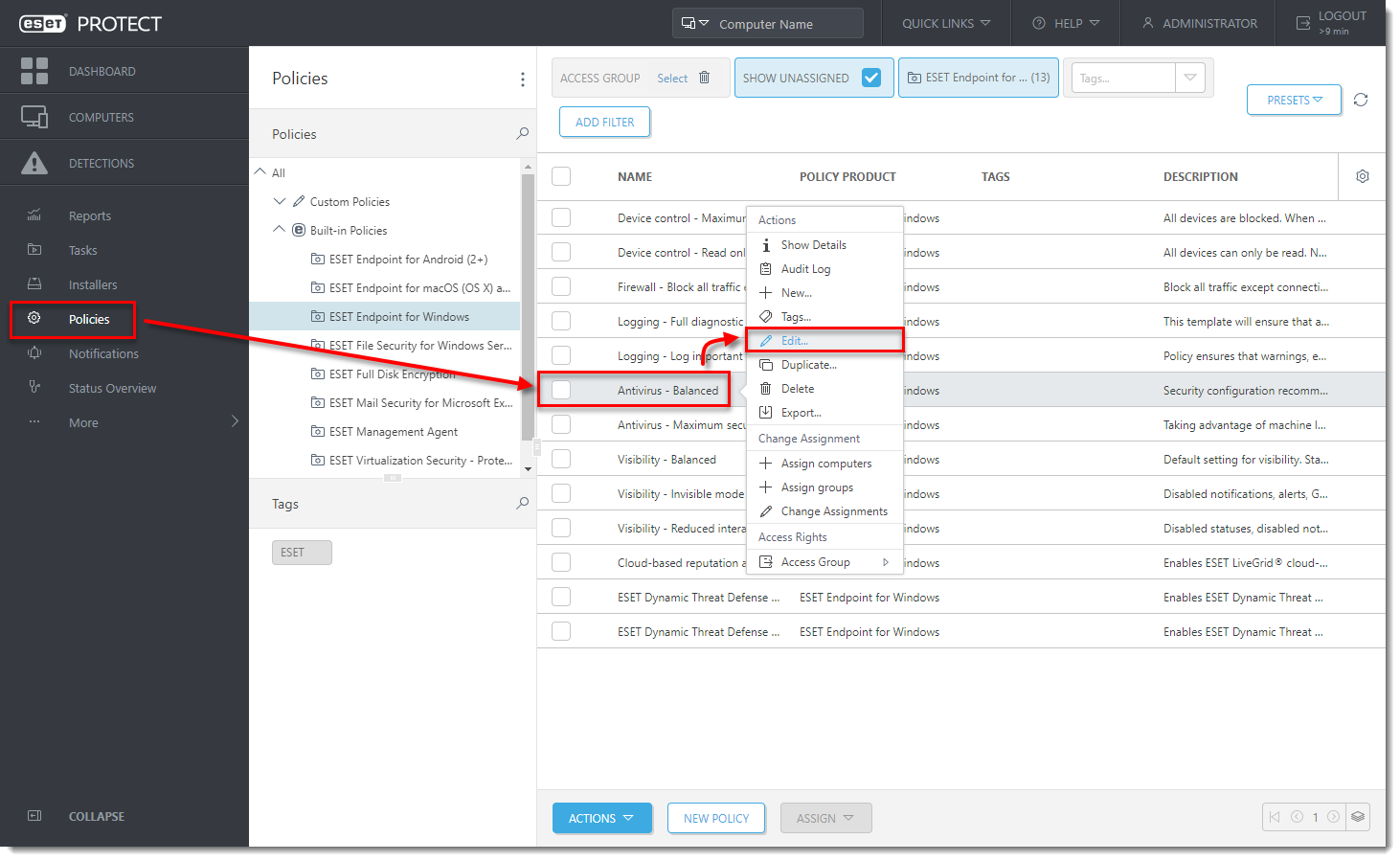
Şekil 2-1 -
Ayarlar'ı tıklatın, Windows için ESET 'i seçin, Araçlar'ı tıklatın, Zamanlayıcı'yı genişletin ve Düzenle'yi tıklatın.
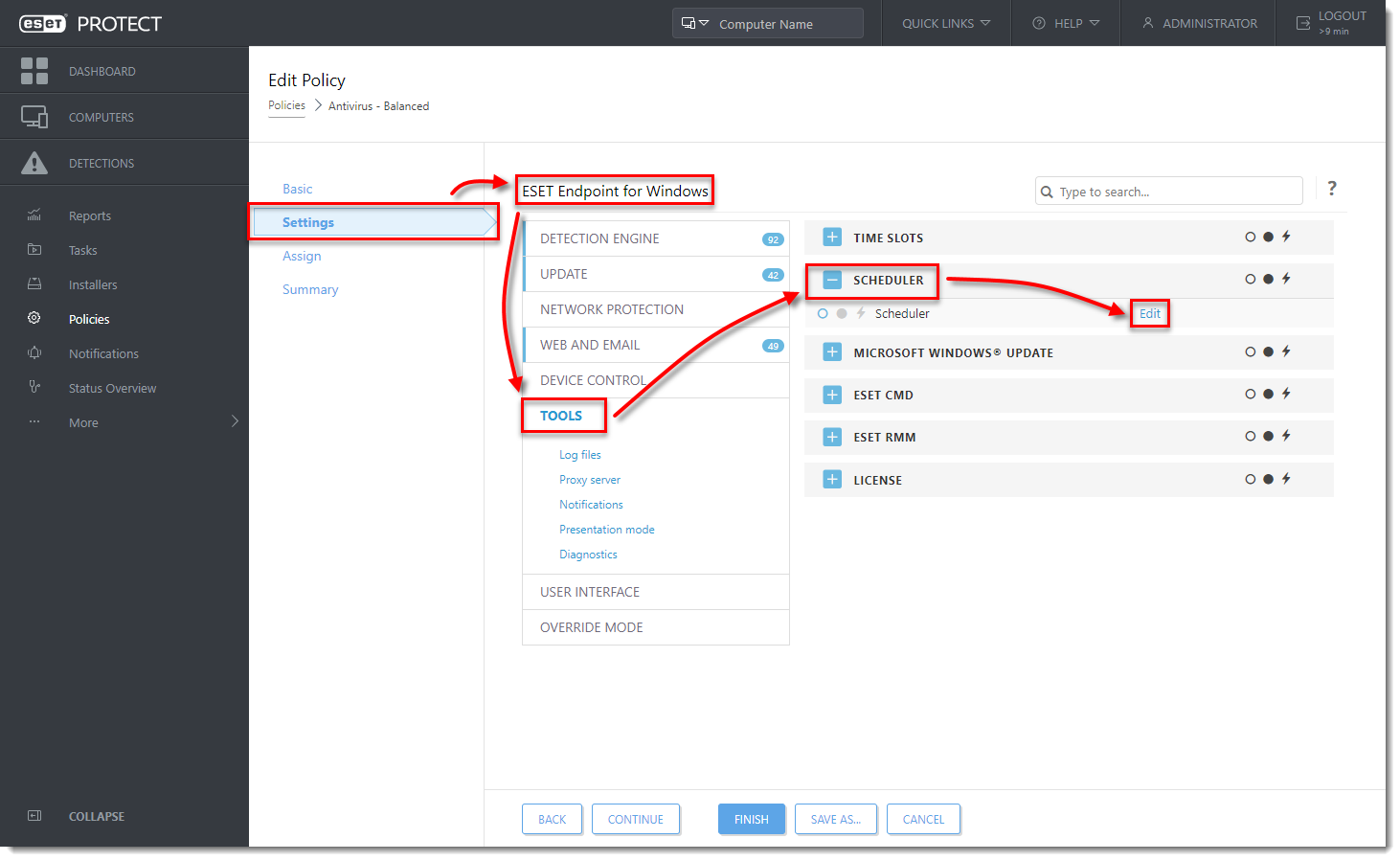
Şekil 2-2 -
Düzenli otomatik güncelleme öğesini seçin ve Düzenle öğesine tıklayın.
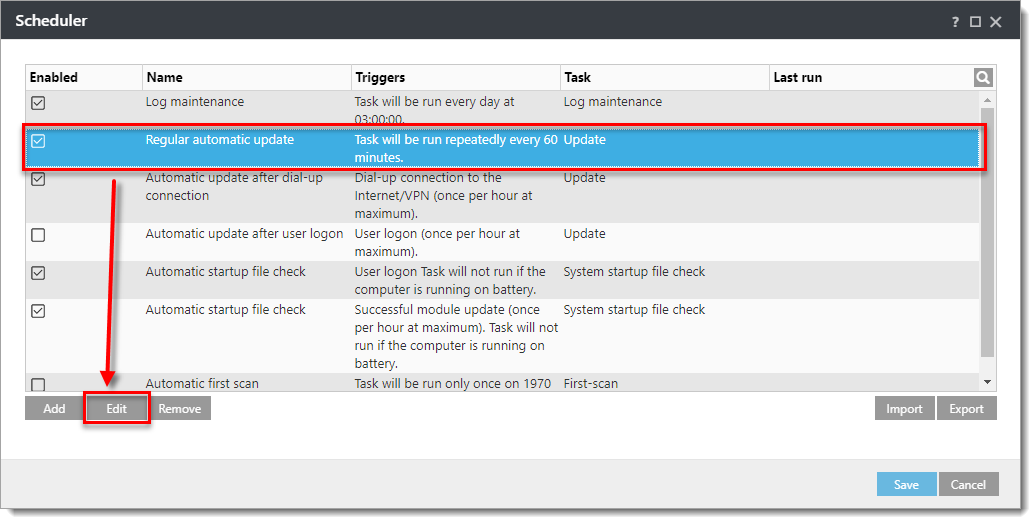
Şekil 2-3 -
İleri'ye tıklayın.
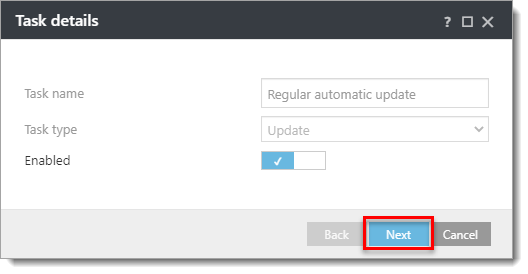
Şekil 2-4 -
İleri'ye tıklayın.
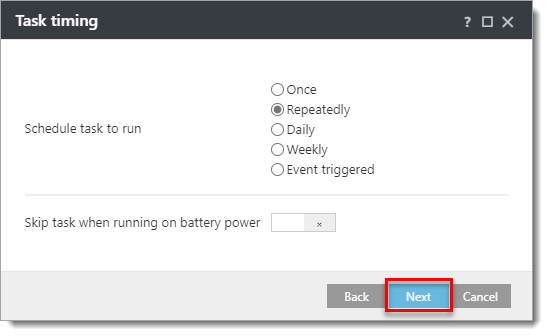
Şekil 2-5 -
Görev yürütme aralığını (dak.) 60 olarak bırakın ve İleri'ye tıklayın.
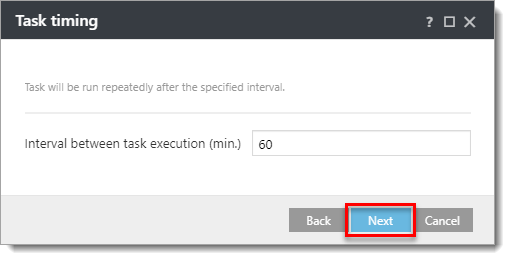
Şekil 2-6 -
Bir sonraki planlanan zamanda öğesini seçin ve İleri'ye tıklayın.
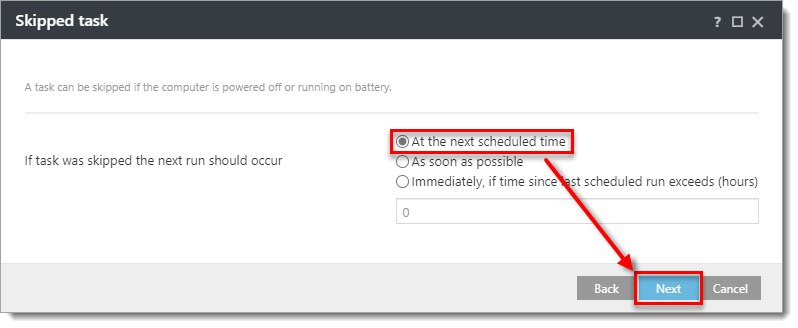
Şekil 2-7 -
Etkinleştirmek için Etkin güncelleme profilini kullan (Güncelleme için kullanılacak profil altında) seçeneğinin yanındaki geçişe tıklayın ve Profil açılır menüsünden varsayılan profilin(Benim profilim) seçildiğinden emin olun.
-
Etkinleştirmek için Etkin güncelleme profilini kullan ( güncelleme için kullanılacak ikincil profil altında) seçeneğinin yanındaki geçişe tıklayın, bölüm I'de(İnternet Güncellemesi (proxy olmayan)) oluşturulan profili seçin ve Son'a tıklayın.
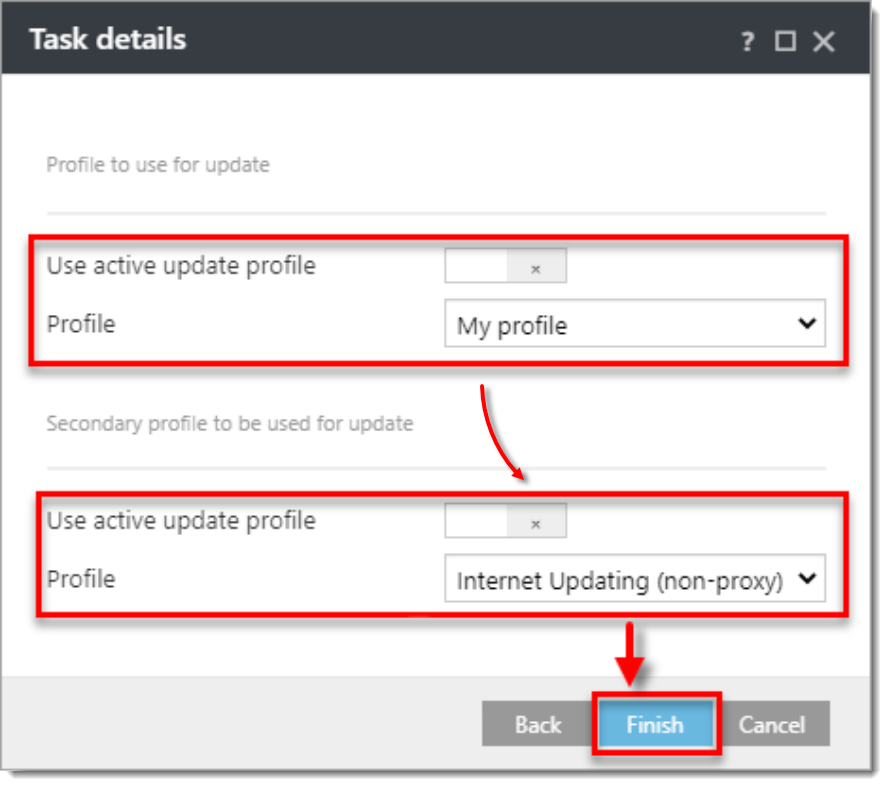
Şekil 2-8 -
Kaydet'e tıklayın.
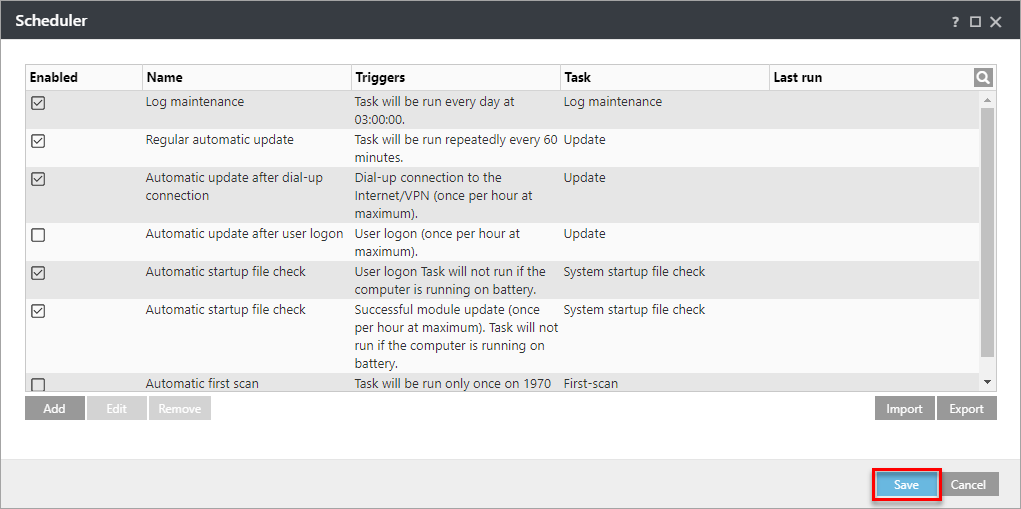
Şekil 2-9 -
Son'a tıklayın.
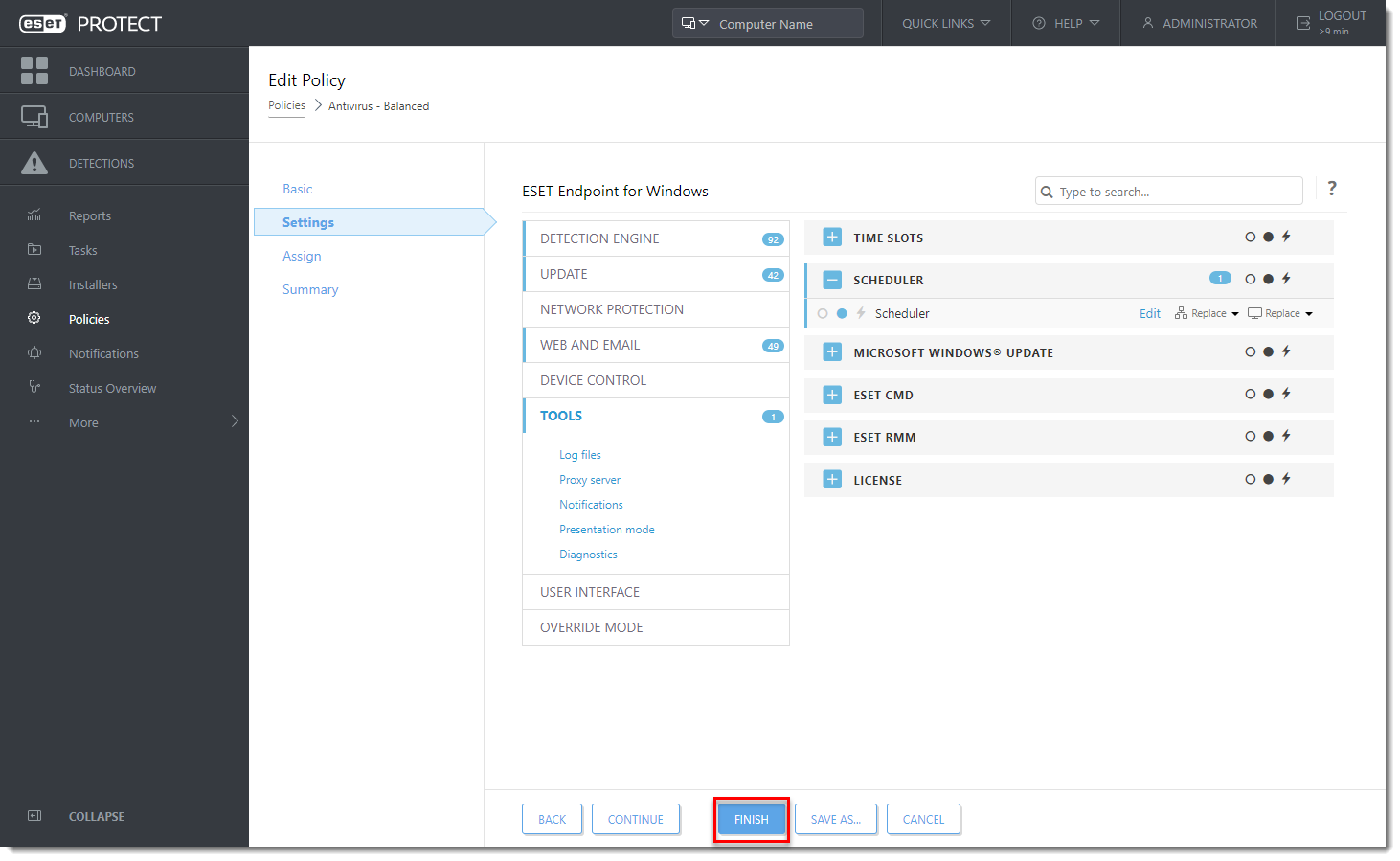
III. Yeni profil yapılandırmasını test edin
-
Bir istemci bilgisayarda ESET Endpoint Security uygulamasını açın. Araçlar → Zamanlayıcı'ya tıklayın.
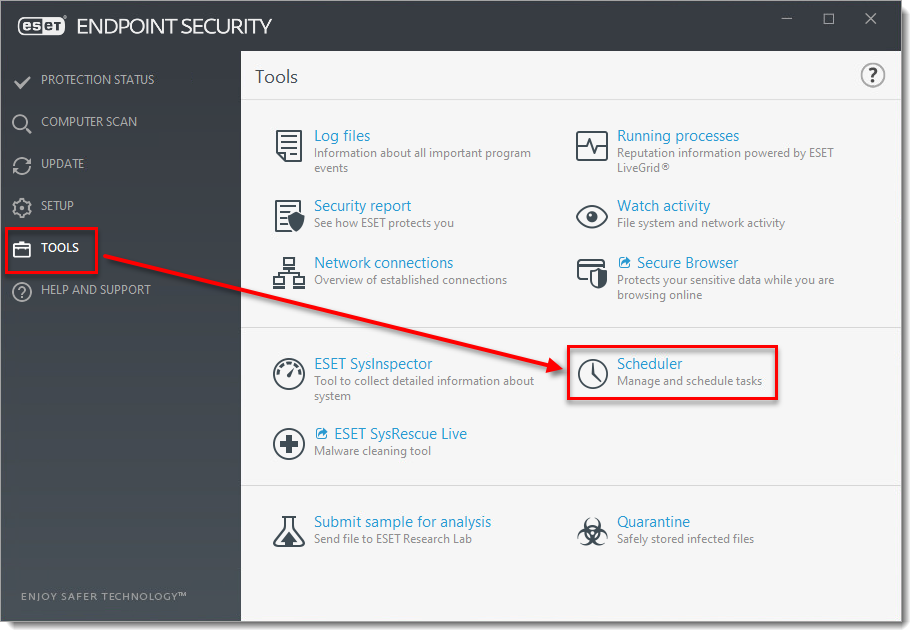
Şekil 3-1 -
Uygun Güncelleme görevini seçin, sağ tıklayın ve Şimdi Çalıştır'ı seçin.
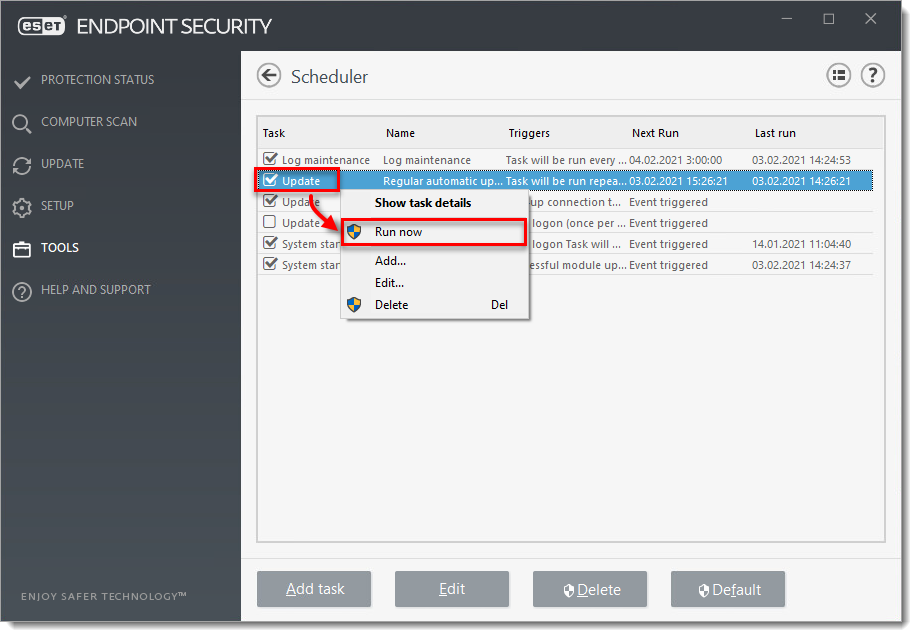
Şekil 3-2 -
Şimdi çalıştır'a tıklayın.
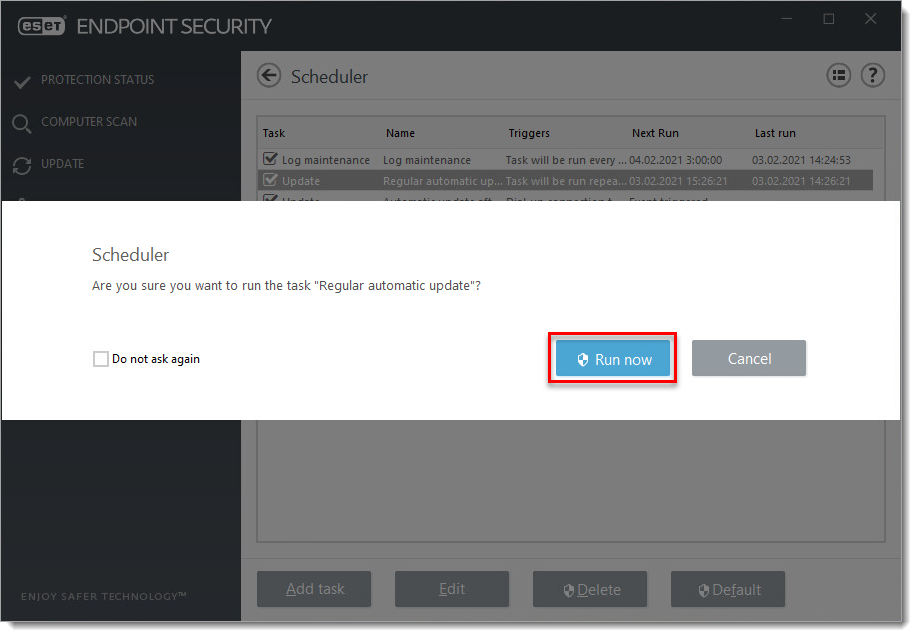
Şekil 3-3
ESET macOS ve Linux ürünleri için çift güncelleme profillerini yapılandırma
-
İlkeler 'e tıklayın ve macOS ve Linux ilkenizi seçin. İlkeye tıklayın ve Düzenle'yi seçin.
-
Ayarlar'a tıklayın, Güncelle → Birincil Sunucu'ya tıklayın.
-
Ayarları yapılandırmak için:
- HTTP Proxy 'yi genişletin ve Proxy modu açılır menüsünde Proxy sunucusu üzerinden bağlantı seçeneğini belirleyin.
- IP adresini Proxy sunucusu alanına ve bağlantı noktası numarasını (varsayılan 3128'dir) Bağlantı Noktası alanına yazın.
Proxy oturum açma kimlik bilgileri gerektiriyorsa, bunları Kullanıcı Adı ve Parola alanlarına girin (örneğin, şirketinizin ağı içinde).
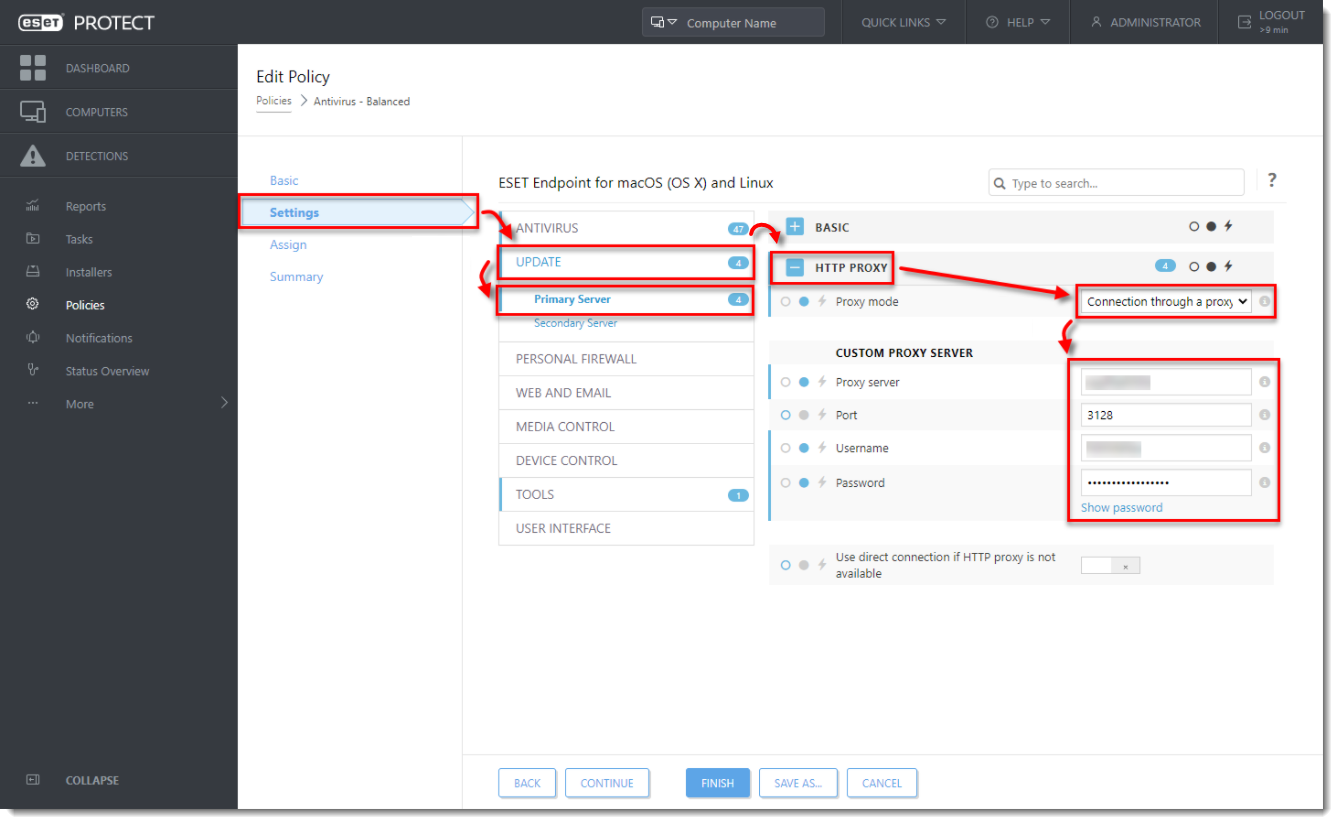
Şekil 4-1 - HTTP Proxy 'yi genişletin ve Proxy modu açılır menüsünde Proxy sunucusu üzerinden bağlantı seçeneğini belirleyin.
-
Yapılandırmak için İkincil Sunucu 'ya tıklayın:
-
Temel öğesini genişletin ve Güncelleme sunucusu açılır menüsünün Otomatik olarak seç olarak ayarlandığından emin olun (varsayılan olarak öyledir).
-
Kullanıcı Adı ve Parola alanını boş bırakın (çünkü ürün zaten etkinleştirilmiştir ve bu kimlik bilgileri gerekli değildir).
-
-
Değişikliklerinizi kaydetmek için Son 'a tıklayın.
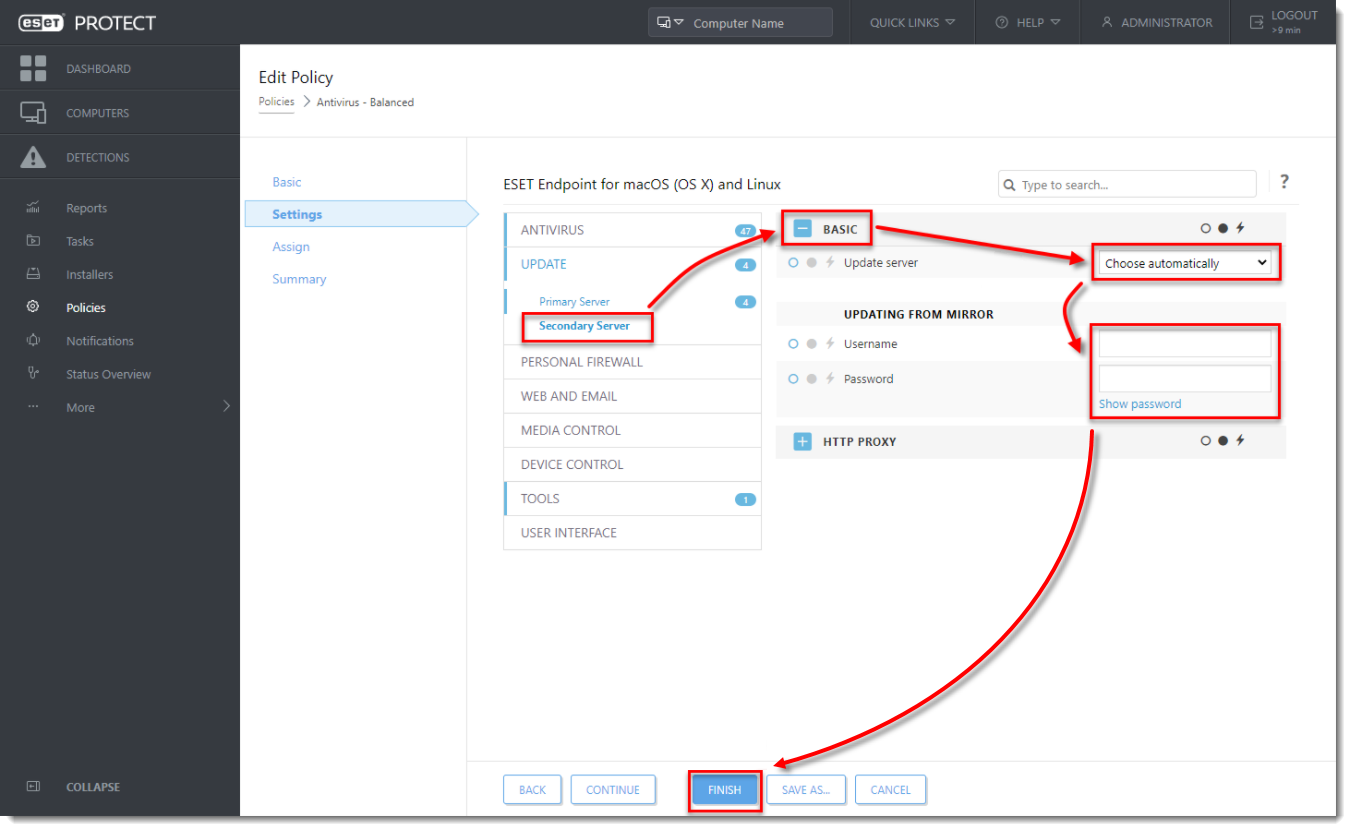
Şekil 4-2


