Problema
- Nustatykite ESET programas klientų įrenginiuose taip, kad atnaujinimai būtų atsisiunčiami tiesiogiai iš ESET atnaujinimų serverių, jei jų neįmanoma atsisiųsti iš pagrindinio atnaujinimų serverio
Sprendimas
„ESET“ programos „Windows“ sistemai
Sukurkite naują atnaujinimo profilį
-
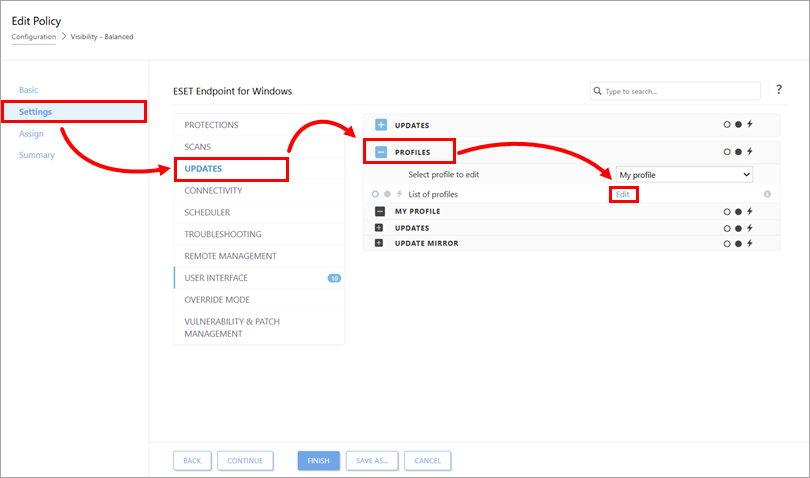
Spustelėkite „Nustatymai“ → „Atnaujinimai“. Išskleiskite „Profiliai “ ir spustelėkite „Redaguoti“ šalia „Profilų sąrašo“.
-
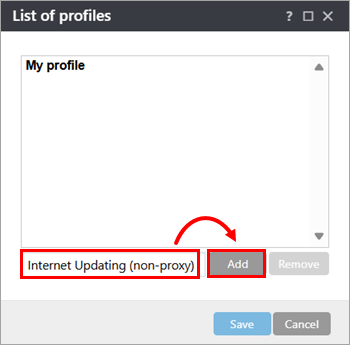
Įveskite profilio pavadinimą ir spustelėkite „Pridėti“.
-
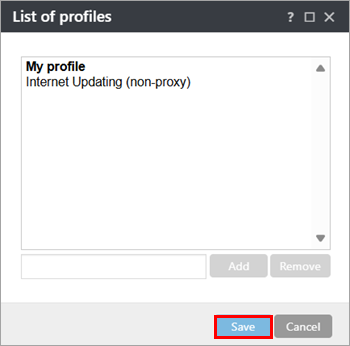
Spustelėkite „Išsaugoti“.
-
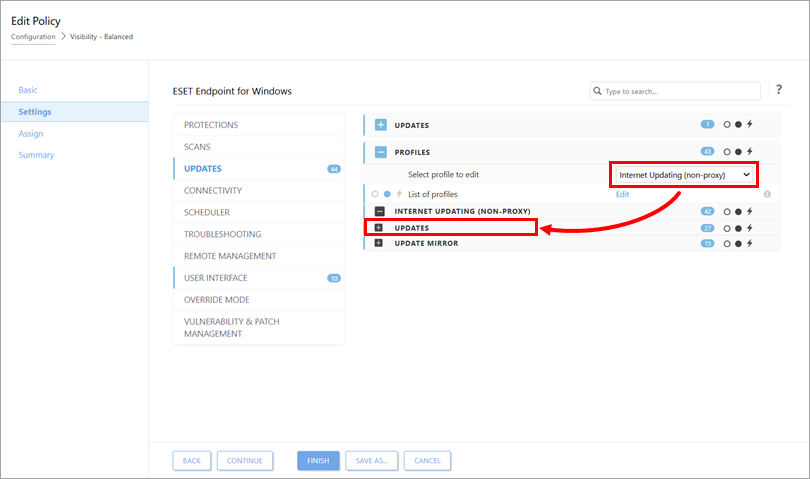
Išskleidžiamajame meniu „Pasirinkite redaguotiną profilį “ pasirinkite savo sukurtą profilį ir išskleiskite „Atnaujinimai“.
-
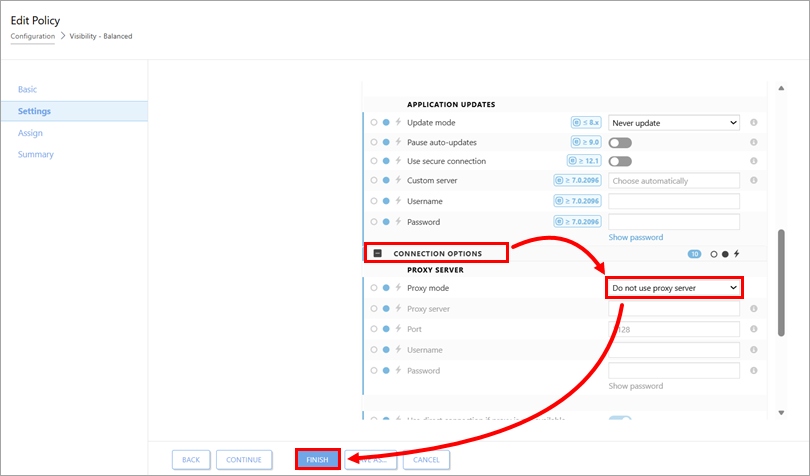
Išskleiskite „Ryšio parinktys“. Išskleidžiamajame meniu „Proxy režimas “ pasirinkite „Nenaudoti proxy serverio “ ir spustelėkite „Baigti“.
Pakeiskite įprastą automatinio atnaujinimo užduotį
-
Atidarykite politiką, kuriai sukūrėte naują atnaujinimo profilį.
-
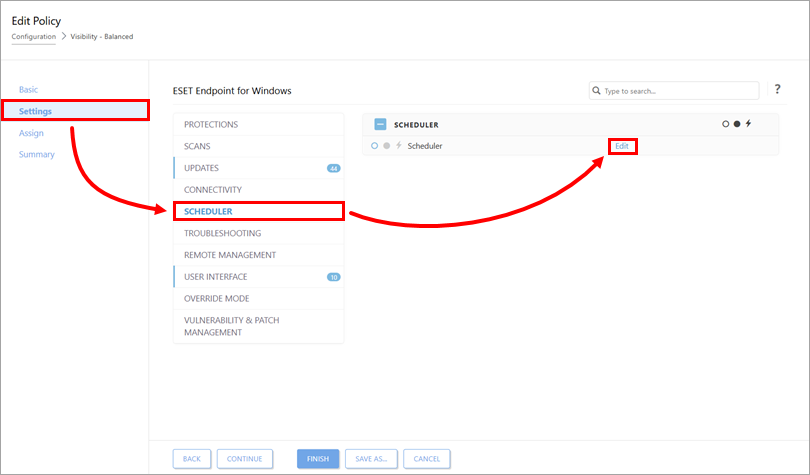
Spustelėkite „Nustatymai “ → „Planavimo programa “ → „Redaguoti“.
-
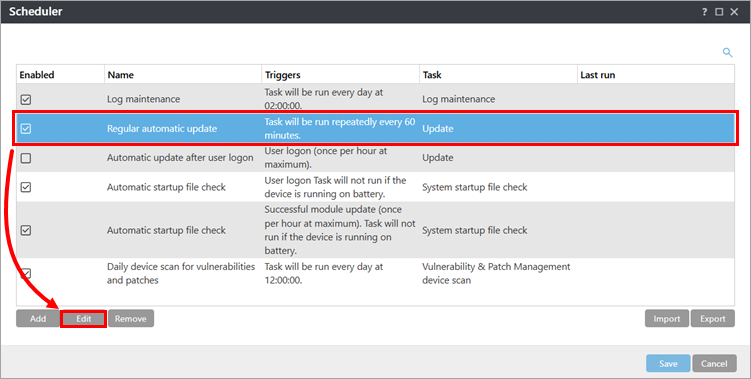
Pasirinkite „Reguliarus automatinis atnaujinimas “ ir spustelėkite „Redaguoti“.
-
Spustelėkite „Toliau“.
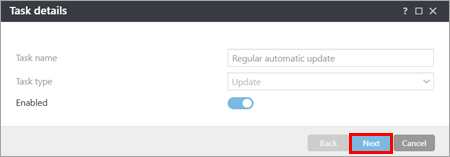
-
Spustelėkite „Toliau“.
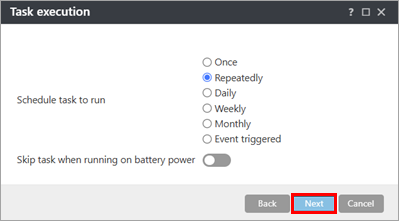
-
Spustelėkite „Toliau“.
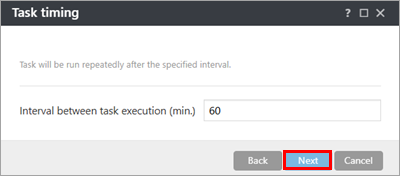
-
Pasirinkite „Kito numatyto laiko metu “ ir spustelėkite „Toliau“.
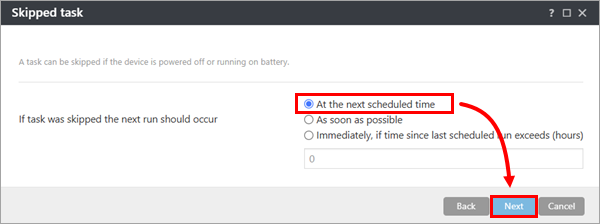
-
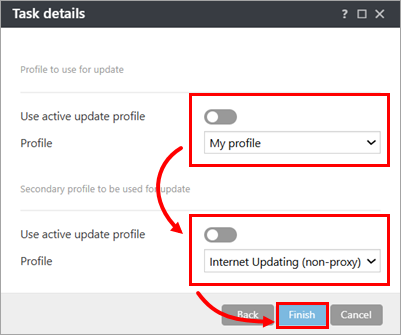
Skyriuje „Atnaujinimui naudotinas profilis “ išjunkite jungiklį „Naudoti aktyvų atnaujinimo profilį “ ir patikrinkite, ar išskleidžiamajame meniu „Profilis “ yra pasirinktas numatytasis profilis („Mano profilis“). Skyriuje „Antrinis profilis, kuris bus naudojamas atnaujinimui “ išjunkite jungiklį „Naudoti aktyvų atnaujinimo profilį “ ir išskleidžiamajame meniu „Profilis“ pasirinkite savo sukurtą profilį. Spustelėkite „Baigti“.
-
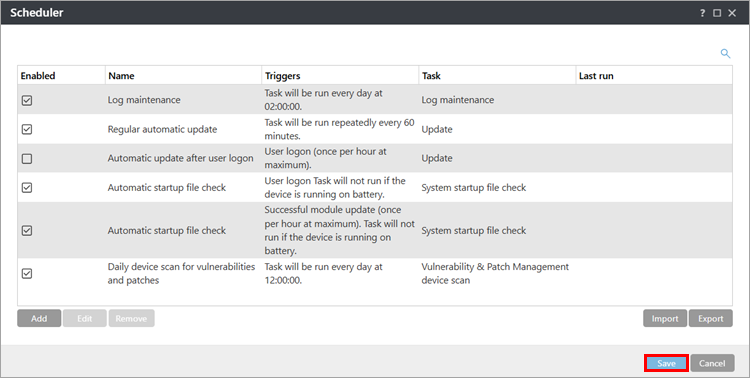
Spustelėkite „Išsaugoti“.
-
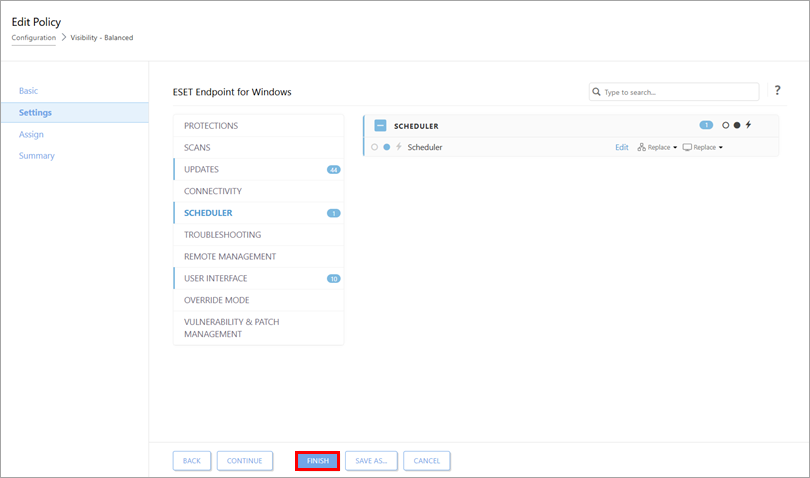
Spustelėkite „Baigti“.
Išbandykite atnaujinimo konfigūraciją kliento įrenginyje
-
Klientiniame įrenginyje, kuriam priskirta jūsų sukonfigūruota politika, įtraukiant dvigubą atnaujinimo profilį, atidarykite pagrindinį ESET Windows programos langą.
-
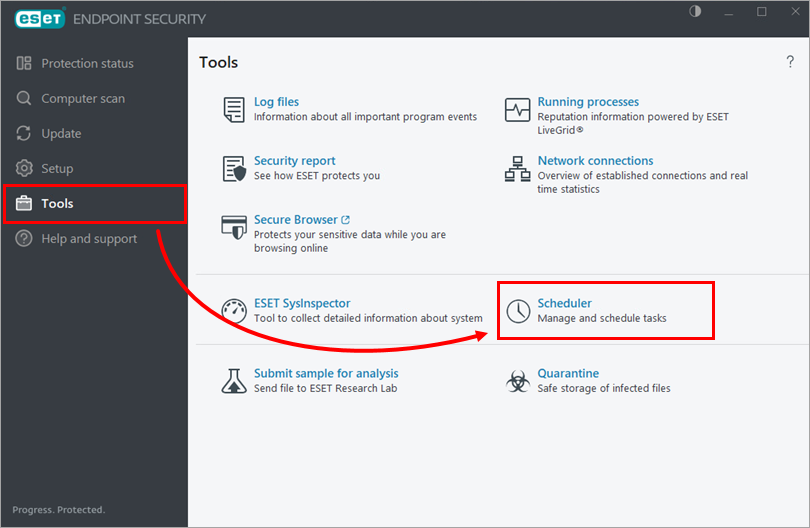
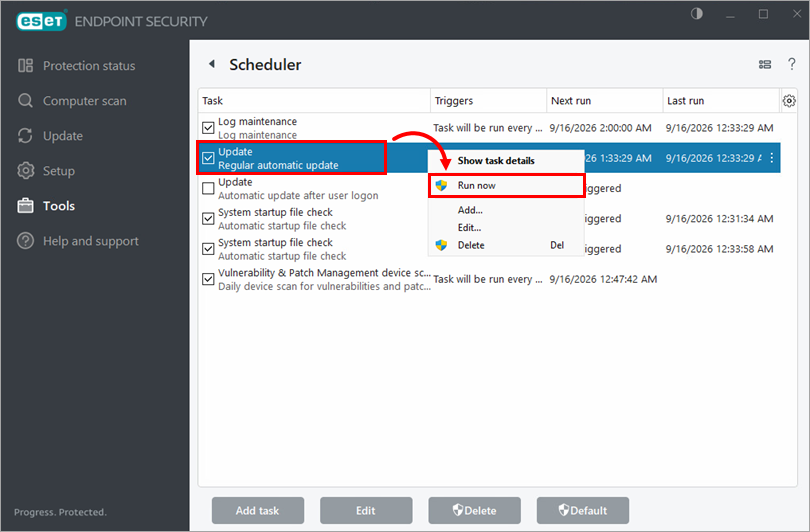
Spustelėkite „Įrankiai “ → „Planavimo programa“.
-
Dešiniuoju pelės mygtuku spustelėkite užduotį „Reguliarus automatinis atnaujinimas “ ir pasirinkite „Vykdyti dabar“.
-
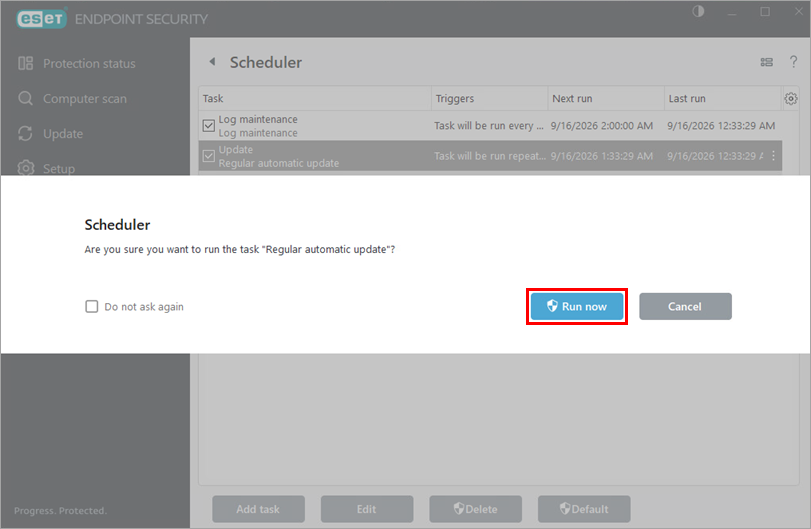
Spustelėkite „Vykdyti dabar“.
-
„ESET“ programos, skirtos „Linux“ ir „macOS“
-
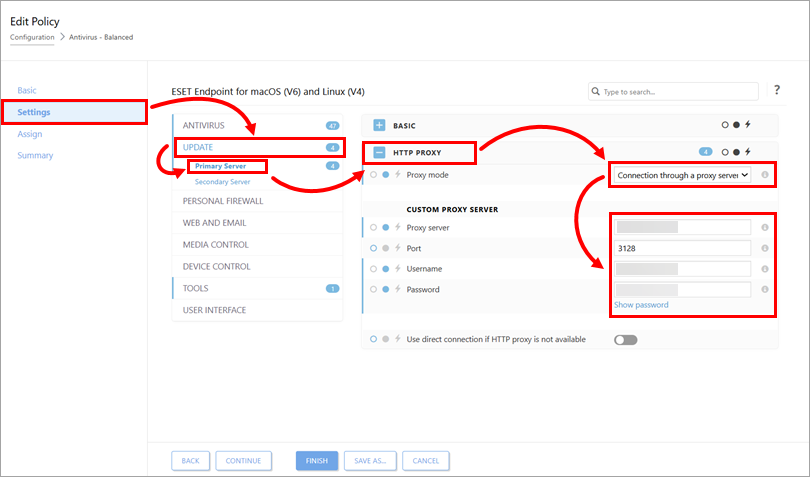
Spustelėkite „Nustatymai“ → „Atnaujinimas“ → „Pagrindinis serveris “ ir išskleiskite „HTTP tarpinis serveris“. Išskleidžiamajame meniu „Tarpinio serverio režimas “ pasirinkite „Ryšys per tarpinį serverį“. Skyriuje „Pasirinktinis tarpinis serveris “ įveskite tarpinio serverio IP adresą, prievado numerį ir, jei reikia, prisijungimo duomenis.
-
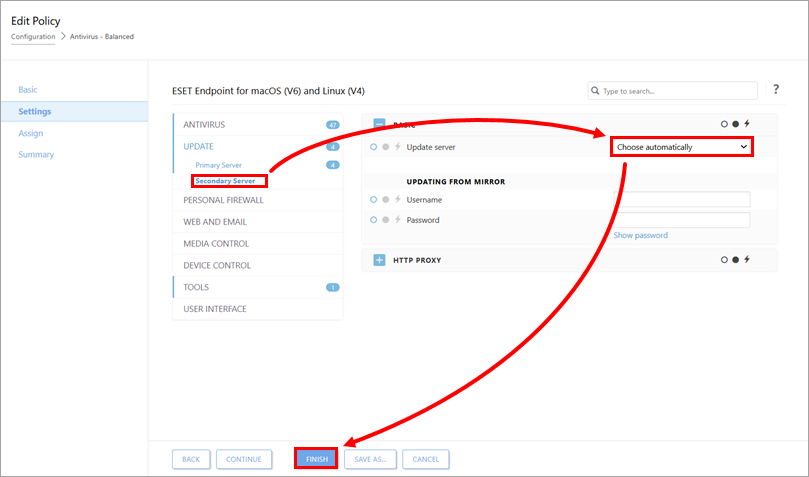
Spustelėkite „Antrinis serveris“ ir įsitikinkite, kad išskleidžiamajame meniu „Atnaujinimo serveris “ yra pažymėta parinktis „Pasirinkti automatiškai “. Spustelėkite „Baigti“.