Problema
- Sukurkite taisyklę programoje „ESET PROTECT“ arba „ESET PROTECT On-Prem“
- Redaguoti taisyklę „ESET PROTECT“ arba „ESET PROTECT On-Prem“
- Priskirti politiką tikslinėms įrangoms „ESET PROTECT“ arba „ESET PROTECT On-Prem“
- Peržiūrėti politikas, priskirtas įrenginių grupei „ESET PROTECT“ arba „ESET PROTECT On-Prem“
Išsami informacija
Spustelėkite, kad išplėstumėte
Politikos skirtos konfigūracijos nustatymams perduoti į ESET programos modulius valdomuose įrenginiuose, taip pašalinant būtinybę rankiniu būdu konfigūruoti kiekvieną įrenginį atskirai. Daugiau informacijos rasite skyriuje „Politikos“.
Sprendimas
Sukurkite politiką „ESET PROTECT“ arba „ESET PROTECT On-Prem“
-
Atidarykite politikos kūrimo puslapį.
ESET PROTECT
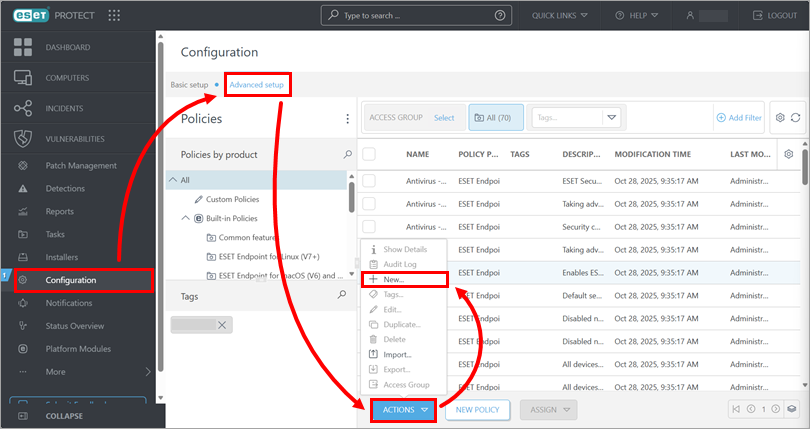
Spustelėkite „Konfigūracija“ → „Išplėstiniai nustatymai “ → „Veiksmai “ → „Naujas“.
„ESET PROTECT On-Prem“
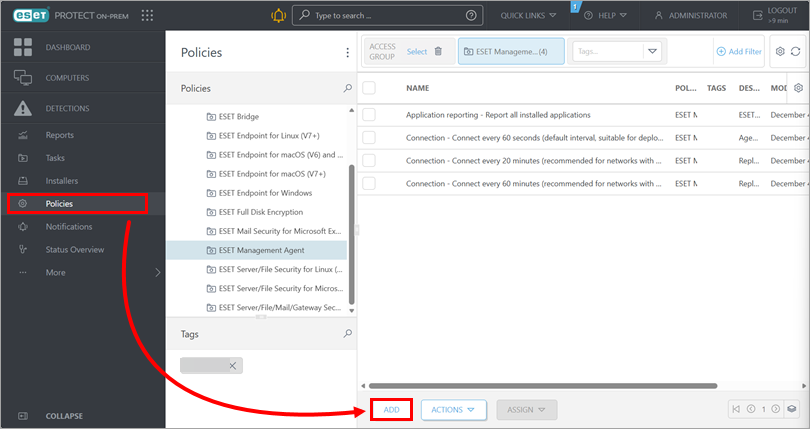
Spustelėkite „Politikos “ → „Pridėti“.
-
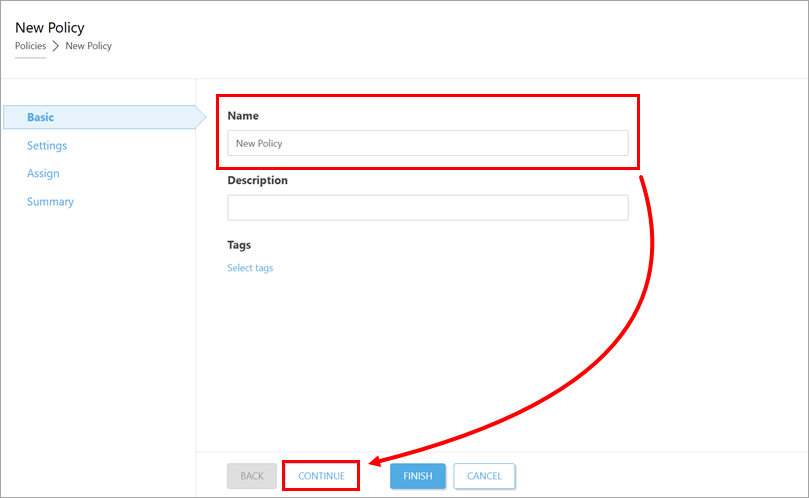
Lauke „Pavadinimas “ įveskite politikos pavadinimą ir spustelėkite „Tęsti“.
-
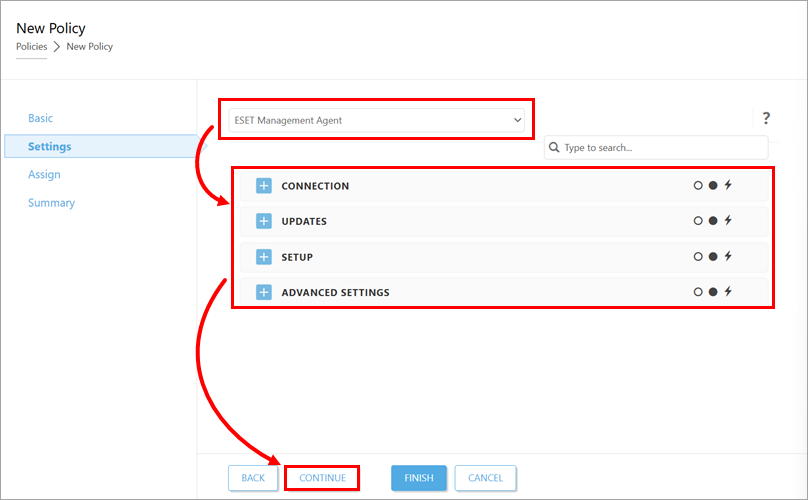
Skyriuje „Nustatymai“, puslapio viršuje esančiame išskleidžiamajame meniu pasirinkite ESET programą, kuriai turėtų būti taikoma politika, ir pagal poreikį sukonfigūruokite politikos nustatymus. Nustatymai gali skirtis priklausomai nuo pasirinktos ESET programos. Baigę konfigūravimą, spustelėkite „Tęsti“.
-
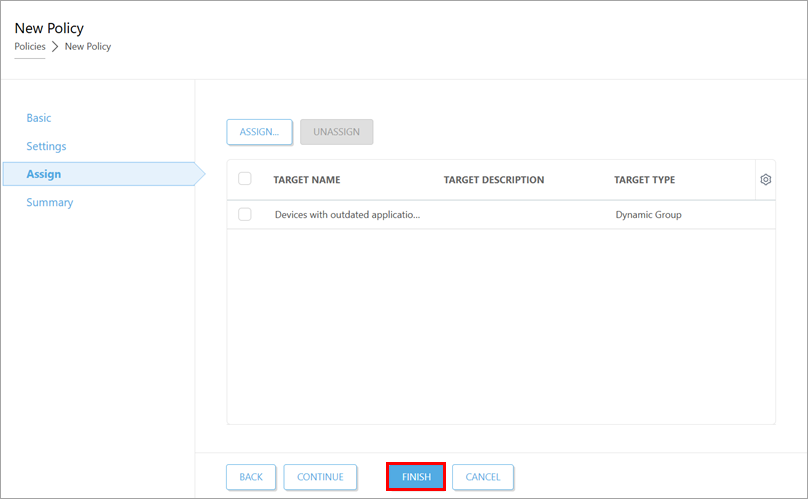
Skyriuje „Paskirti“ priskirkite politiką tikslinėms įrenginiams.
-
Spustelėkite „Baigti“. Politika bus taikoma tikslinėms įrangoms, kai jos kitą kartą prisijungs prie „ESET PROTECT“ arba „ESET PROTECT On-Prem“.
Politikos redagavimas „ESET PROTECT“ arba „ESET PROTECT On-Prem“
-
Atidarykite politiką redaguoti.
ESET PROTECT
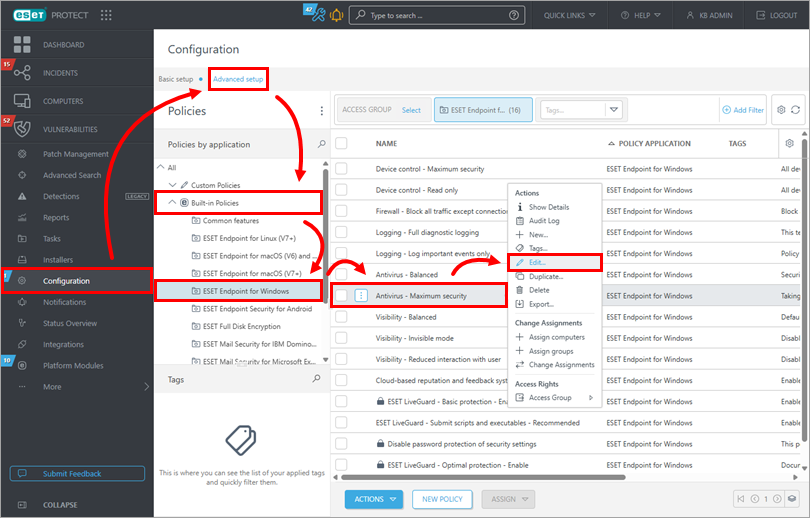
Spustelėkite „Konfigūracija“ → „Išplėstinis nustatymas“. Pasirinkite politikų grupę (šiuo atveju pasirinkta „ESET Endpoint for Windows “ skyriuje „Įdiegtos politikos “), spustelėkite politiką, kurią norite keisti, ir spustelėkite „Redaguoti“.
ESET PROTECT „On-Prem“
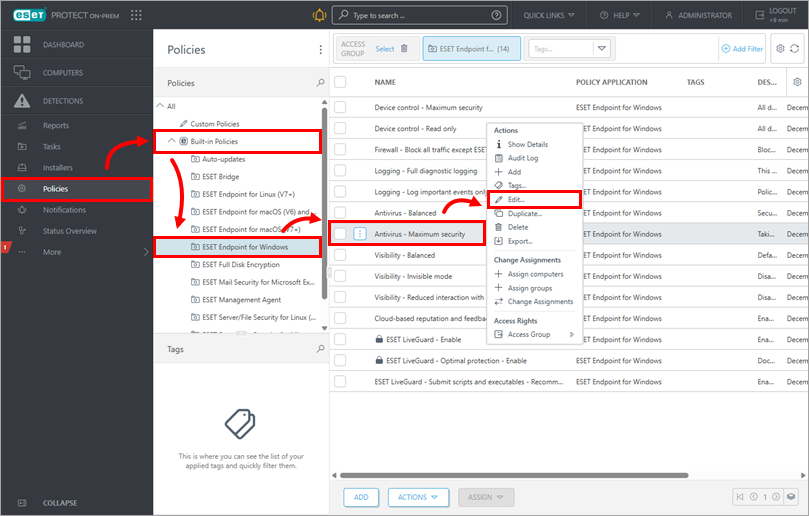
Spustelėkite „Politikos“ ir pasirinkite politikų grupę (šiuo atveju pasirinkta „ESET Endpoint for Windows “ iš „Įdiegtos politikos “). Spustelėkite politiką, kurią norite keisti, ir spustelėkite „Redaguoti“.
-
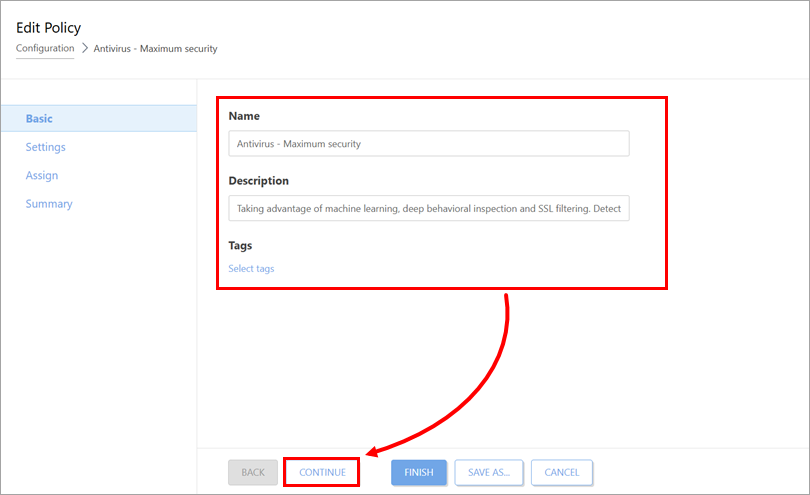
Skyriuje „Pagrindiniai“ redaguokite bendrąsias politikos detales. Spustelėkite „Tęsti“.
-
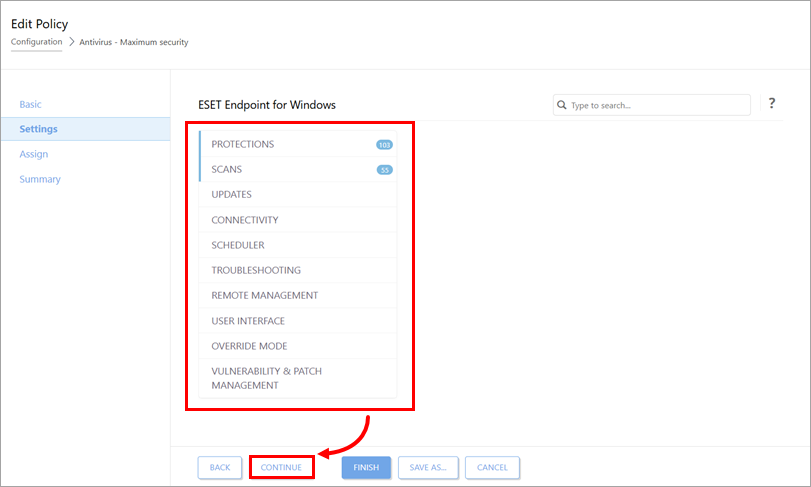
Skyriuje „Nustatymai“ (Settings) pagal poreikį sukonfigūruokite politikos nustatymus. Nustatymai gali skirtis priklausomai nuo tikslinės „ESET“ programos. Spustelėkite „Tęsti“ (Continue).
-
Skyriuje „Paskirti“ priskirkite politiką tikslinėms įrangoms.
-
Spustelėkite „Baigti“, kad išsaugotumėte pakeitimus. Tiksliniai įrenginiai gaus pakeitimus, kai kitą kartą prisijungs prie „ESET PROTECT“ arba „ESET PROTECT On-Prem“.
Priskirkite politiką tikslinėms įrangoms „ESET PROTECT“ arba „ESET PROTECT On-Prem“
-
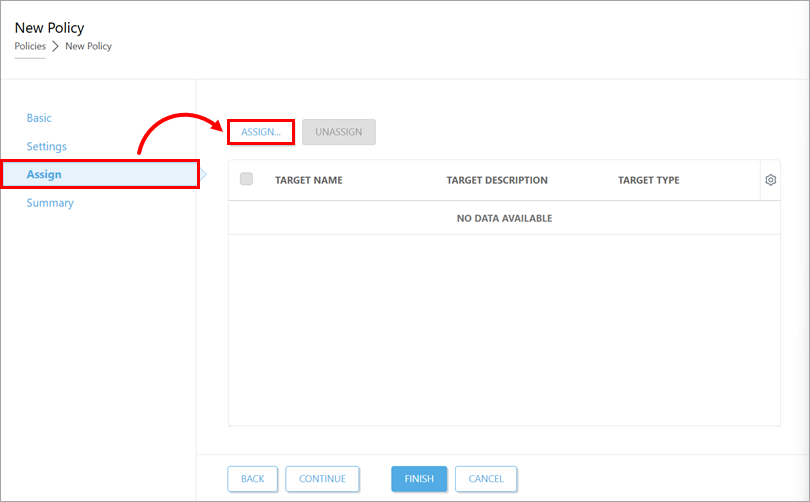
Spustelėkite „Paskirti “ → „Paskirti“.
-
Pritaikykite politiką įrenginių grupei arba atskiriems įrenginiams.
Politikos priskyrimas atskiriems įrenginiams
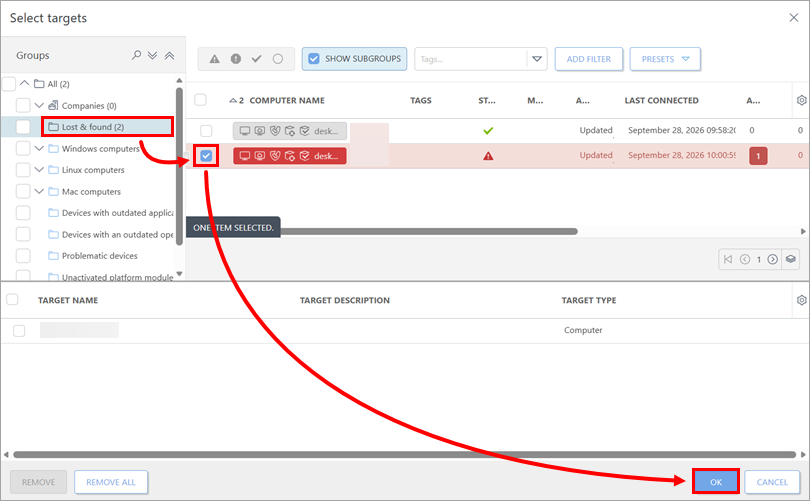
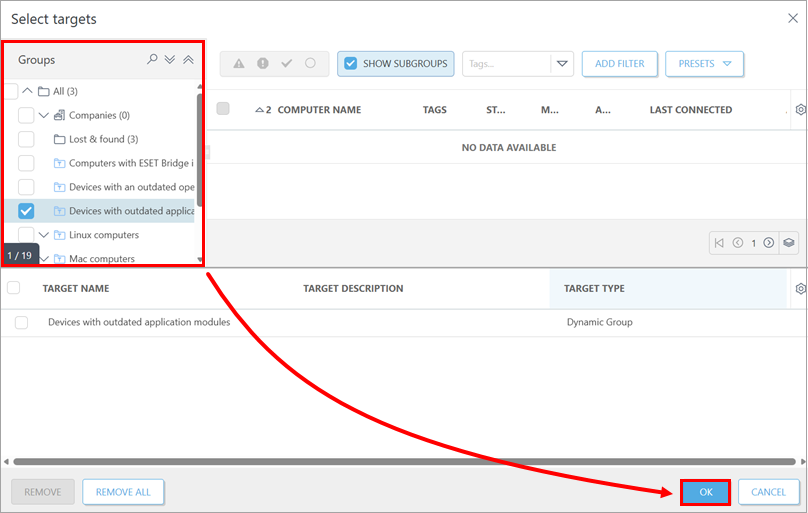
Sąraše „Grupės“ spustelėkite grupę, kurioje yra įrenginys, kuriam norite taikyti politiką. Pažymėkite langelį šalia įrenginio ir spustelėkite „OK“. Jei norite priskirti politiką keliems įrenginiams, pažymėkite visų įrenginių langelius. Jei įrenginiai priklauso skirtingoms grupėms, pakartokite šią procedūrą kiekvienai grupei.
-
Spustelėkite „Baigti“. Politika bus pritaikyta pasirinktiems tikslinėms įrenginiams, kai jie kitą kartą prisijungs prie „ESET PROTECT“ arba „ESET PROTECT On-Prem“.
Peržiūrėkite politikas, priskirtas įrenginių grupei „ESET PROTECT“ arba „ESET PROTECT On-Prem“
-
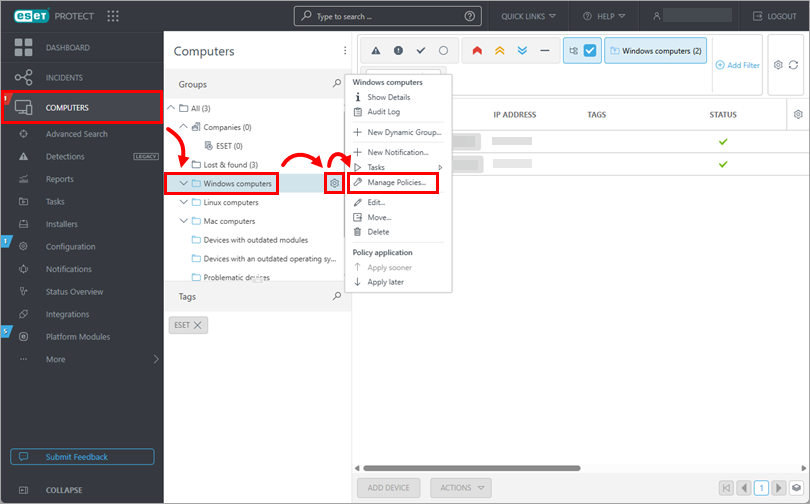
Spustelėkite „Kompiuteriai“. Sąraše „Grupės “ spustelėkite grupę, kurios politikas norite peržiūrėti, tada spustelėkite šalia jos esantį ratuko piktogramą ir spustelėkite „Valdyti politikas“.