Probleem
- Een beleid maken in ESET PROTECT of ESET PROTECT On-Prem
- Een beleid bewerken in ESET PROTECT of ESET PROTECT On-Prem
- Een beleid toewijzen aan doelapparaten in ESET PROTECT of ESET PROTECT On-Prem
- Bekijk beleidsregels die zijn toegewezen aan een groep apparaten in ESET PROTECT of ESET PROTECT On-Prem
Details
Klik om uit te vouwen
Beleidsregels dienen om configuratie-instellingen door te sturen naar ESET-applicatiemodules op beheerde apparaten, waardoor handmatige configuratie per apparaat overbodig wordt. Zie Beleidsregels voor meer informatie.
Oplossing
Maak een beleid aan in ESET PROTECT of ESET PROTECT On-Prem
-
Open de pagina voor het aanmaken van een beleid.
ESET PROTECT
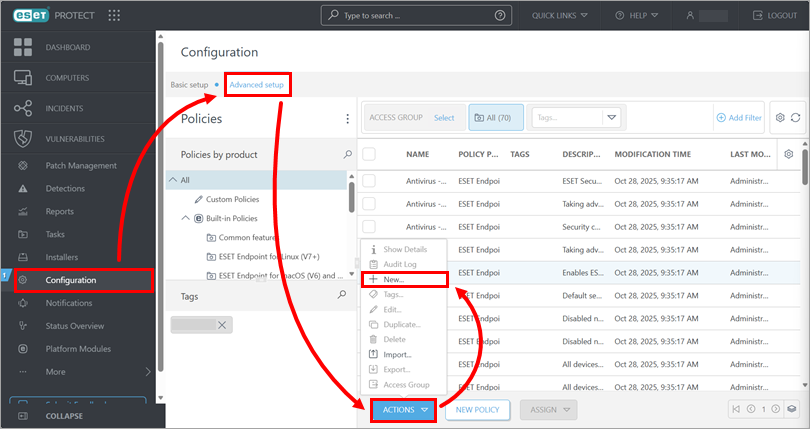
Klik op Configuratie → Geavanceerde instellingen → Acties → Nieuw.
ESET PROTECT On-Prem
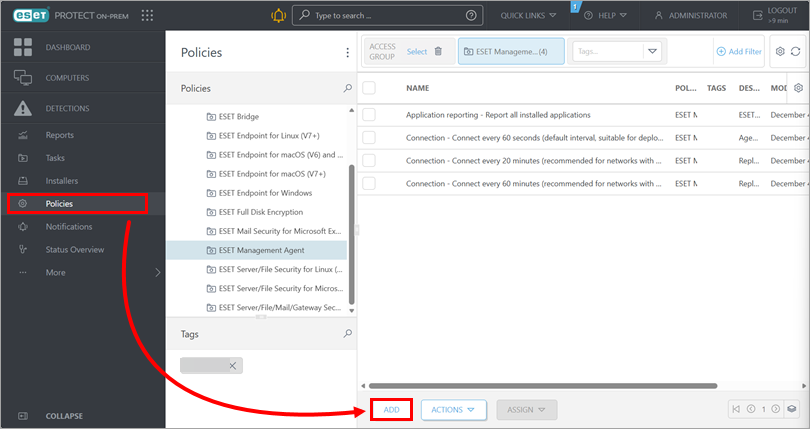
Klik op Beleid → Toevoegen.
-
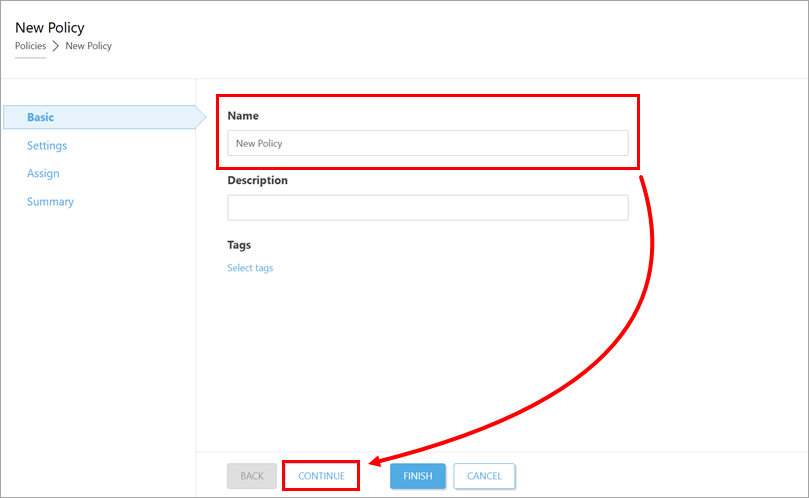
Typ in het veld Naam een naam voor het beleid en klik op Doorgaan.
-
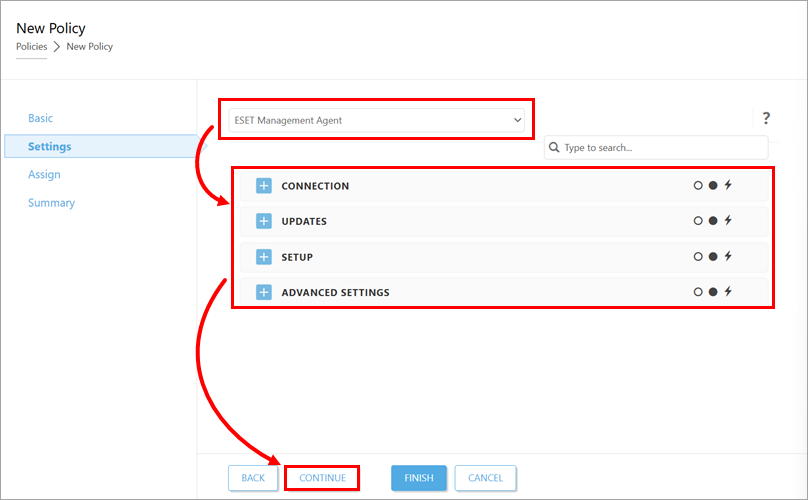
Selecteer onder Instellingen, in het vervolgkeuzemenu bovenaan de pagina, de ESET-toepassing waarop het beleid van toepassing moet zijn en configureer de beleidsinstellingen naar behoefte. De instellingen kunnen verschillen, afhankelijk van de geselecteerde ESET-toepassing. Klik op Doorgaan wanneer de configuratie is voltooid.
-
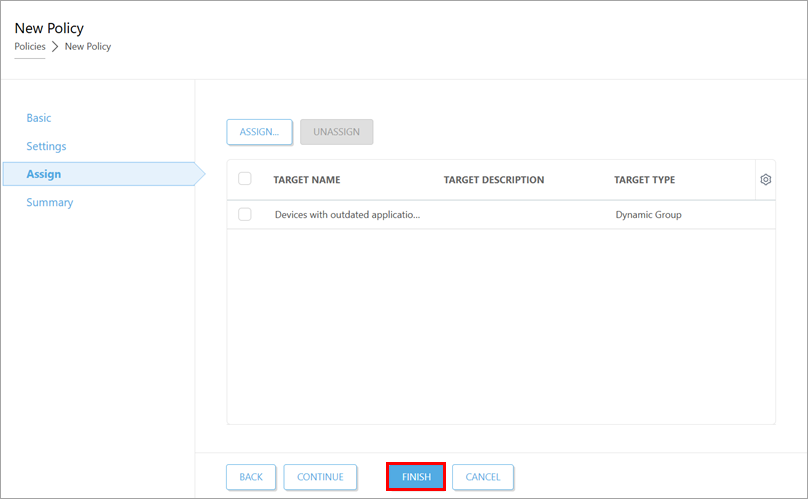
Wijs onder Toewijzen het beleid toe aan de doelapparaten.
-
Klik op Voltooien. Het beleid wordt toegepast op de doelapparaten zodra deze de volgende keer verbinding maken met ESET PROTECT of ESET PROTECT On-Prem.
Een beleid bewerken in ESET PROTECT of ESET PROTECT On-Prem
-
Open het beleid om het te bewerken.
ESET PROTECT
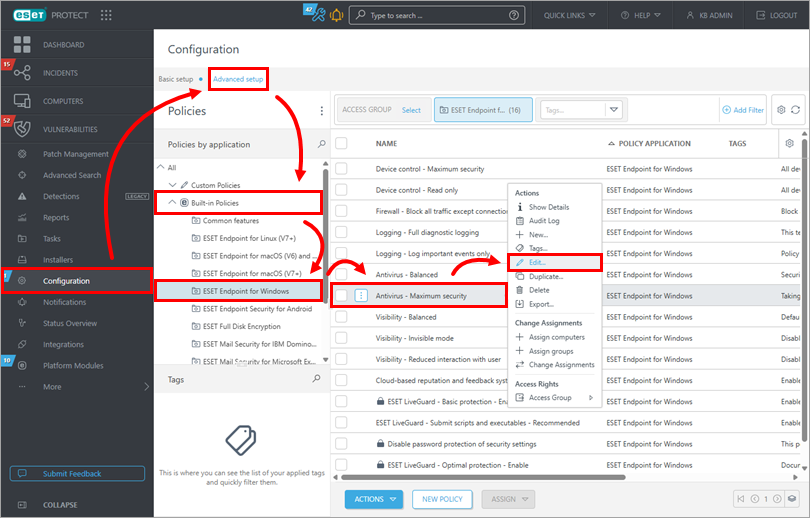
Klik op Configuratie → Geavanceerde instellingen. Selecteer de beleidsgroep (in dit voorbeeld is ESET Endpoint voor Windows geselecteerd onder Ingebouwde beleidsregels ), klik op het beleid dat u wilt wijzigen en klik op Bewerken.
ESET PROTECT On-Prem
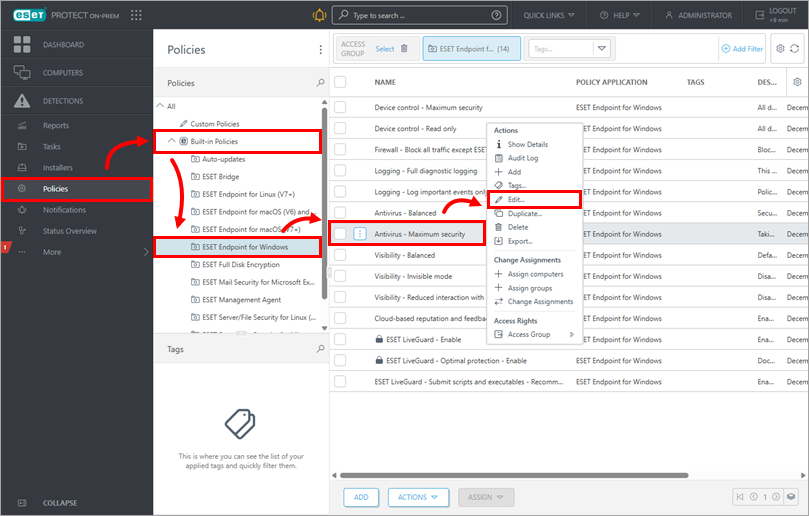
Klik op 'Beleidsregels' en selecteer de beleidsgroep (in dit voorbeeld is 'ESET Endpoint voor Windows ' geselecteerd onder 'Ingebouwde beleidsregels '). Klik op de beleidsregel die u wilt wijzigen en klik vervolgens op 'Bewerken'.
-
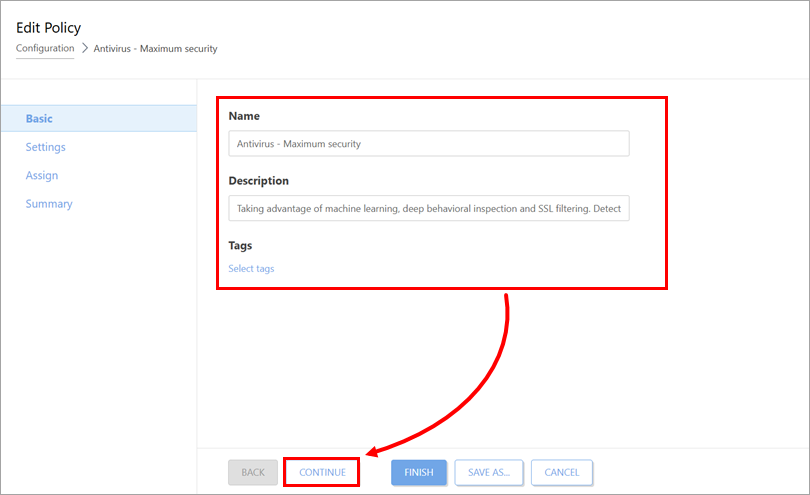
Pas onder ‘Basis’ de algemene gegevens van het beleid aan. Klik op ‘Doorgaan’.
-
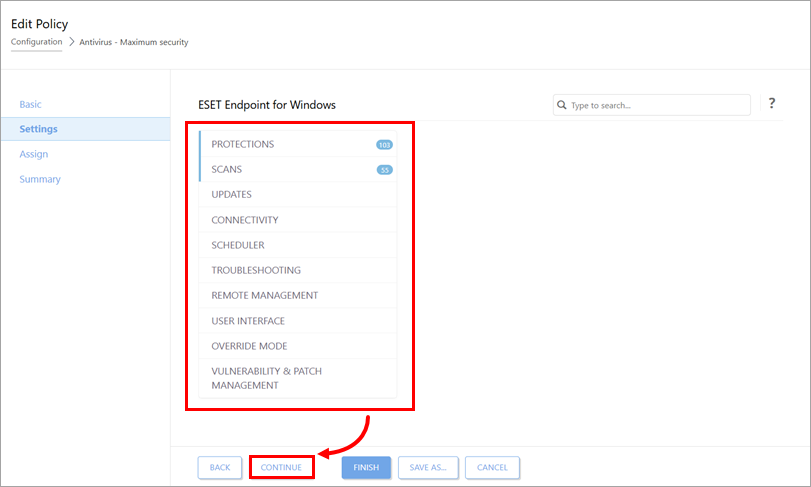
Configureer onder ‘Instellingen’ de beleidsinstellingen naar behoefte. De instellingen kunnen verschillen afhankelijk van de doel-ESET-toepassing. Klik op ‘Doorgaan’.
-
Wijs onder 'Toewijzen' het beleid toe aan de doelapparaten.
-
Klik op 'Voltooien' om uw wijzigingen op te slaan. De doelapparaten ontvangen de wijzigingen zodra ze de volgende keer verbinding maken met ESET PROTECT of ESET PROTECT On-Prem.
Een beleid toewijzen aan doelapparaten in ESET PROTECT of ESET PROTECT On-Prem
-
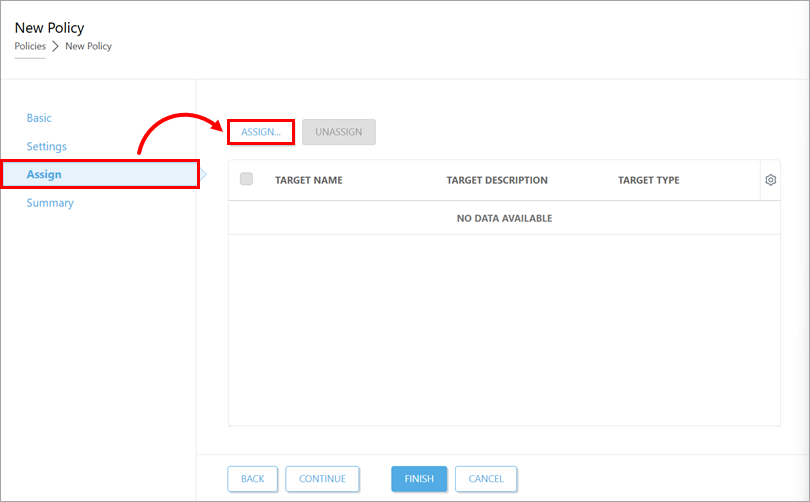
Klik op Toewijzen → Toewijzen.
-
Wijs het beleid toe aan een groep apparaten of aan afzonderlijke apparaten.
Een beleid toewijzen aan een groep apparaten
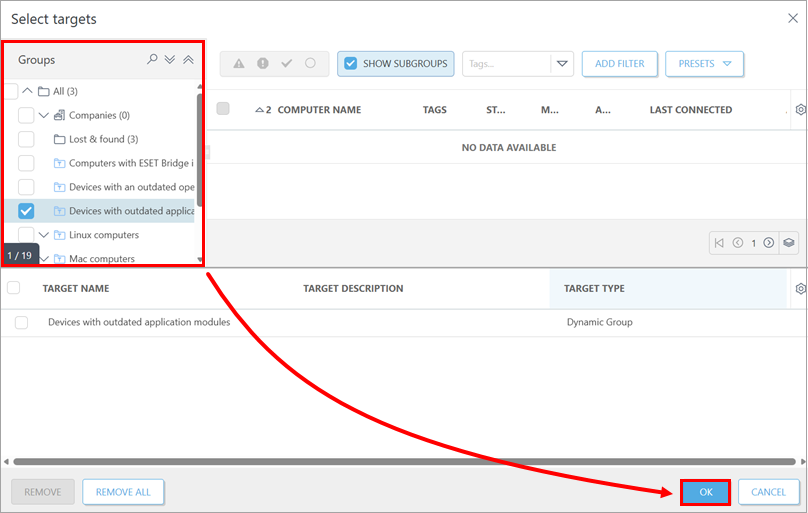
Schakel in de lijst Groepen de selectievakjes in naast de statische en dynamische groepen waarop u het beleid wilt toepassen en klik op OK.
Een beleid toewijzen aan afzonderlijke apparaten
Klik in de lijst ‘Groepen’ op de groep die het apparaat bevat waarop u het beleid wilt toepassen. Schakel het selectievakje naast het apparaat in en klik op OK. Als u het beleid aan meerdere apparaten wilt toewijzen, schakelt u de selectievakjes van alle apparaten in. Als de apparaten tot verschillende groepen behoren, herhaalt u de procedure voor elk van de groepen.
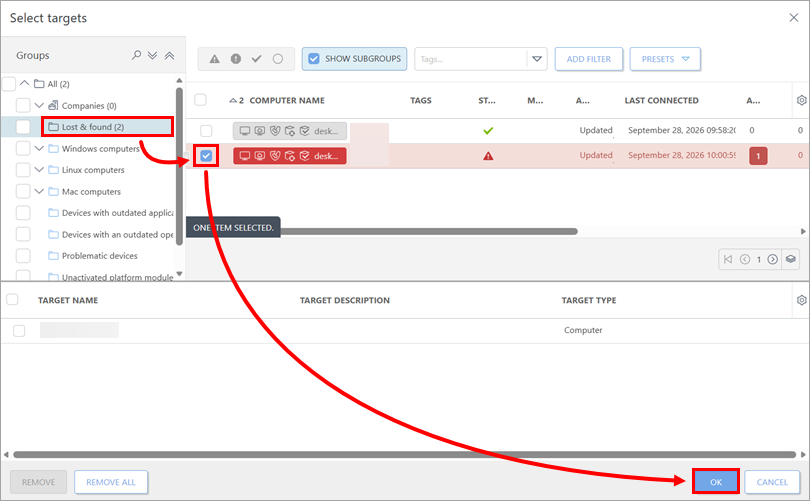
-
Klik op Voltooien. Het beleid wordt toegepast op de geselecteerde doelapparaten zodra deze weer verbinding maken met ESET PROTECT of ESET PROTECT On-Prem.
Beleidsregels bekijken die aan een groep apparaten zijn toegewezen in ESET PROTECT of ESET PROTECT On-Prem
-
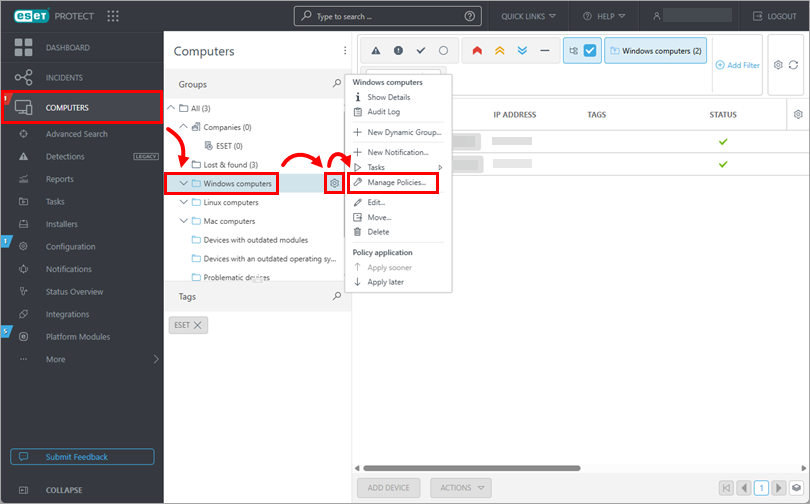
Klik op Computers. Klik in de lijst Groepen op de groep waarvan u de beleidsregels wilt bekijken, klik vervolgens op het tandwielpictogram ernaast en klik op Beleidsregels beheren.