Problema
- Creare una politica in ESET PROTECT o ESET PROTECT On-Prem e assegnarla a un gruppo
- Modificare una politica in ESET PROTECT o ESET PROTECT On-Prem
- Visualizzare i criteri assegnati a un gruppo in ESET PROTECT o ESET PROTECT On-Prem
Dettagli
Fare clic per espandere
I criteri servono a distribuire le impostazioni di configurazione ai moduli applicativi ESET sui dispositivi gestiti, eliminando la necessità di una configurazione manuale per ogni singolo dispositivo. Per ulteriori informazioni, consultare la sezione Criteri.
Soluzione
Creare una politica in ESET PROTECT o ESET PROTECT On-Prem e assegnarla a un gruppo
-
Aprire la pagina di creazione delle politiche.
ESET PROTECT
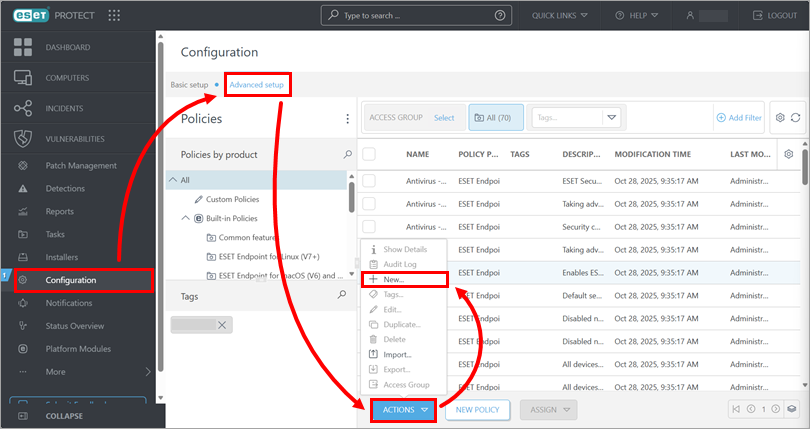
Fare clic su Configurazione → Impostazioni avanzate → Azioni → Nuovo.
ESET PROTECT On-Prem
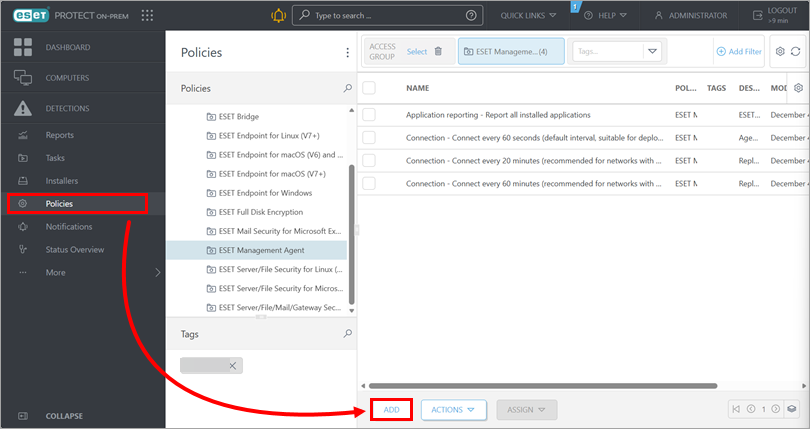
Fare clic su Criteri → Aggiungi.
-
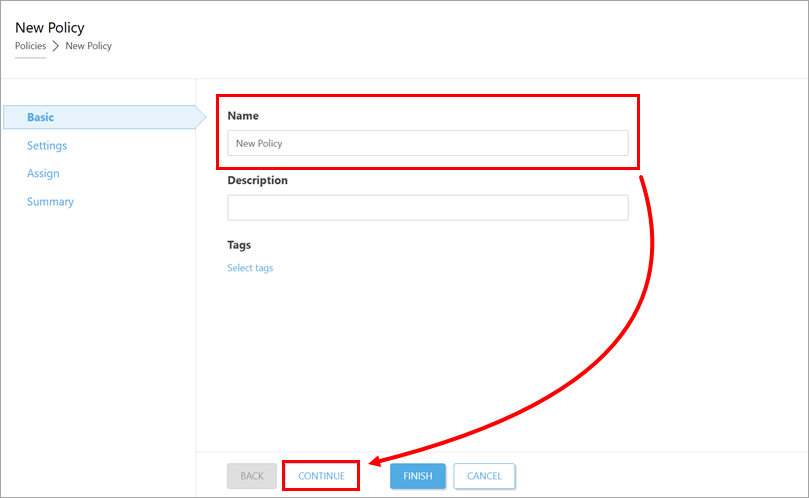
Nel campo Nome , digitare un nome per la politica e fare clic su Continua.
-
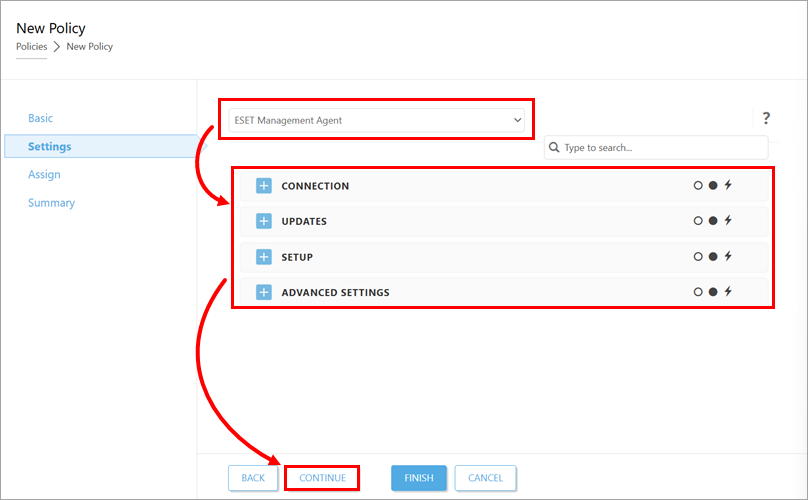
In Impostazioni, nel menu a tendina nella parte superiore della pagina, selezionare l’applicazione a cui applicare la politica e configurare le impostazioni della politica secondo necessità. Le impostazioni possono variare a seconda dell’applicazione selezionata. Una volta configurata, fare clic su Continua.
-
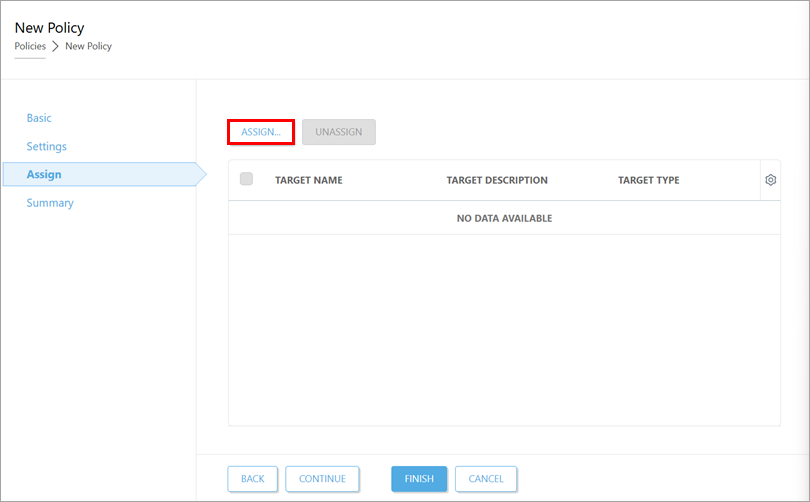
Fare clic su Assegna.
-
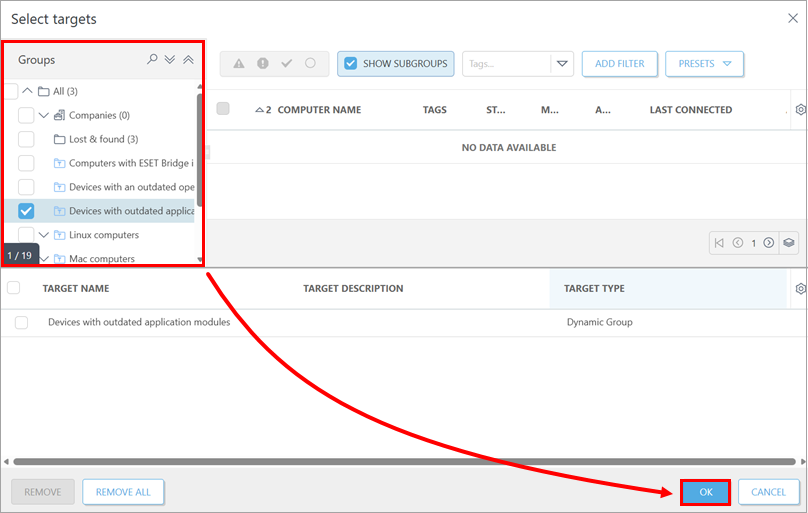
Nell'elenco Gruppi , selezionare le caselle di controllo accanto ai gruppi statici e dinamici a cui si desidera applicare la politica e fare clic su OK.
-
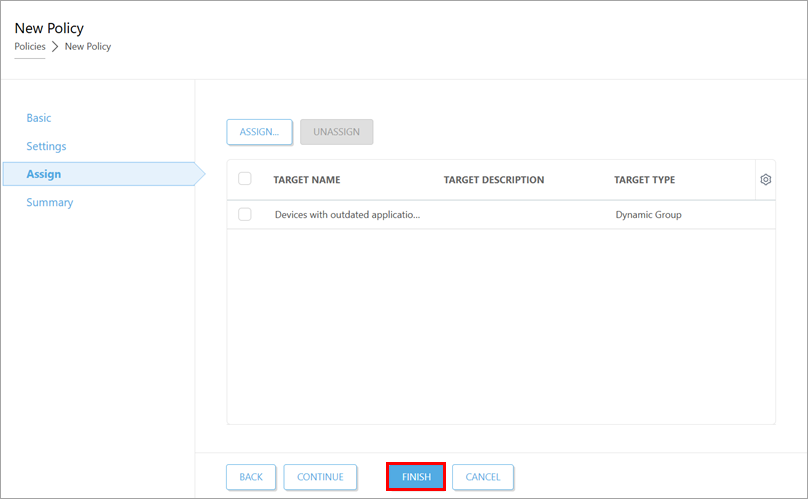
Fare clic su Fine. La politica verrà applicata ai gruppi di destinazione.
Modifica di una politica in ESET PROTECT o ESET PROTECT On-Prem
- Modifica il criterio.
ESET PROTECT
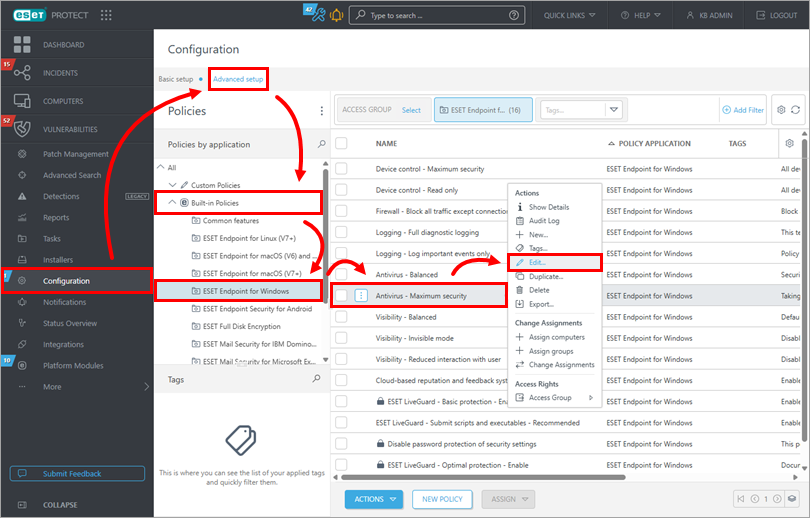
Fare clic su Configurazione → Impostazioni avanzate. Selezionare il gruppo di criteri (in questo esempio, in Criteri integrati è selezionato ESET Endpoint per Windows ), fare clic sul criterio che si desidera modificare e fare clic su Modifica.
ESET PROTECT On-Prem
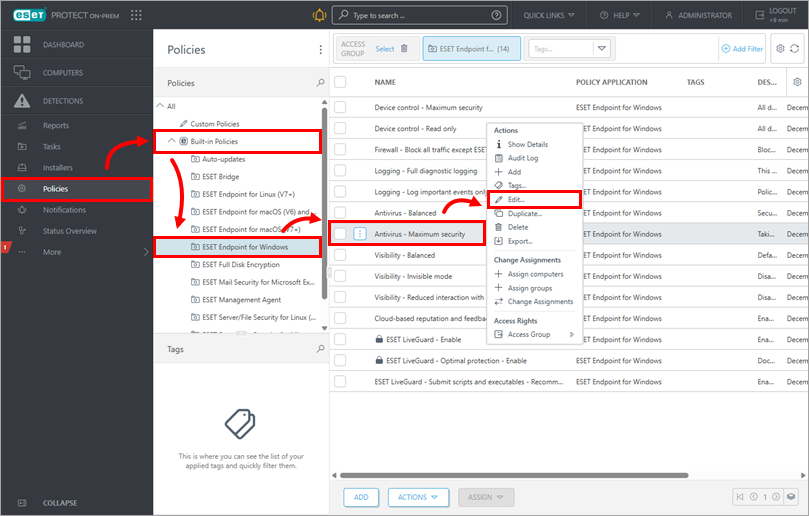
Fare clic su Criteri e selezionare il gruppo di criteri (in questo esempio, è selezionato ESET Endpoint per Windows in Criteri integrati ). Fare clic sul criterio che si desidera modificare, quindi fare clic su Modifica.
-
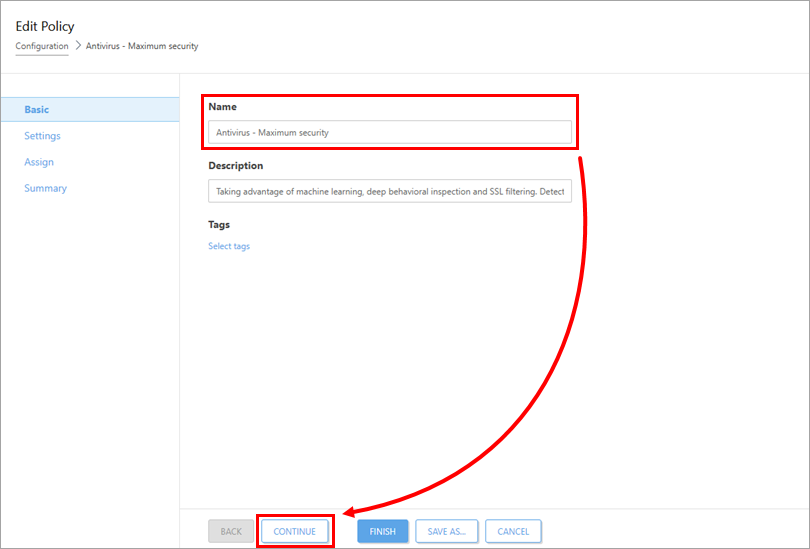
Nella sezione Nome , è possibile modificare il nome della politica. Fare clic su Continua.
-
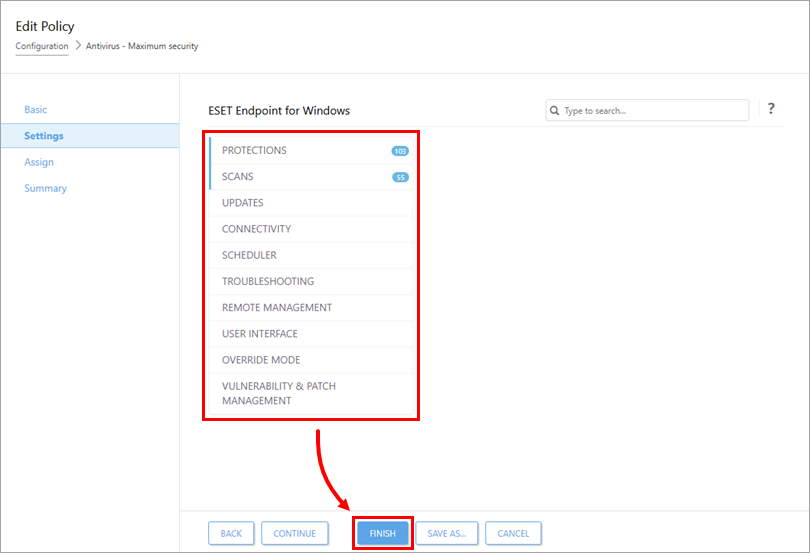
Nella sezione Impostazioni, configurare le impostazioni del criterio in base alle esigenze. Le impostazioni variano a seconda dell’applicazione ESET. Una volta completata la configurazione, fare clic su Fine per salvare le modifiche. I computer a cui è assegnato questo criterio riceveranno le modifiche alla successiva connessione a ESET PROTECT o ESET PROTECT On-Prem.
Visualizzare i criteri assegnati a un gruppo in ESET PROTECT o ESET PROTECT On-Prem
-
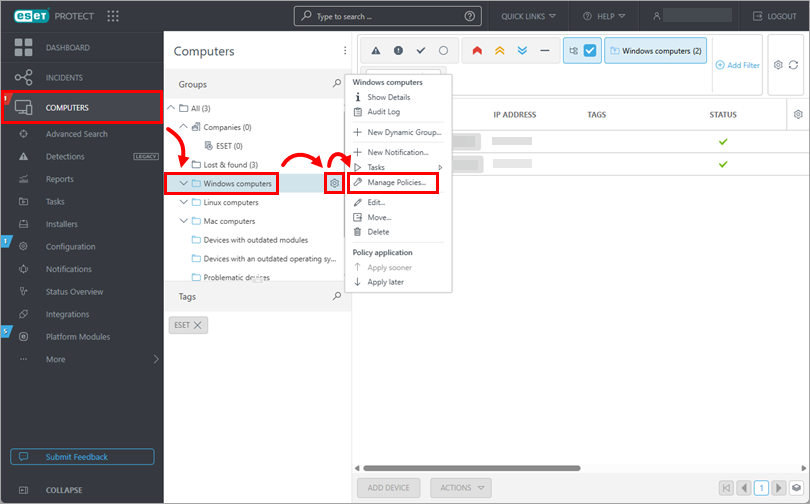
Fare clic su Computer. Nell’elenco Gruppi, fare clic sul gruppo di cui si desidera visualizzare i criteri, quindi fare clic sull’icona a forma di ingranaggio accanto ad esso e selezionare Gestisci criteri.