Проблема
- Создание политики в ESET PROTECT или ESET PROTECT On-Prem и ее назначение группе
- Редактирование политики в ESET PROTECT или ESET PROTECT On-Prem
- Просмотр политик, назначенных группе в ESET PROTECT или ESET PROTECT On-Prem
Подробности
Нажмите, чтобы развернуть
Политики служат для передачи настроек конфигурации в модули приложений ESET на управляемых устройствах, что исключает необходимость ручной настройки каждого устройства. Дополнительные сведения см. в разделе «Политики».
Решение
Создайте политику в ESET PROTECT или ESET PROTECT On-Prem и назначьте её группе
-
Откройте страницу создания политики.
ESET PROTECT
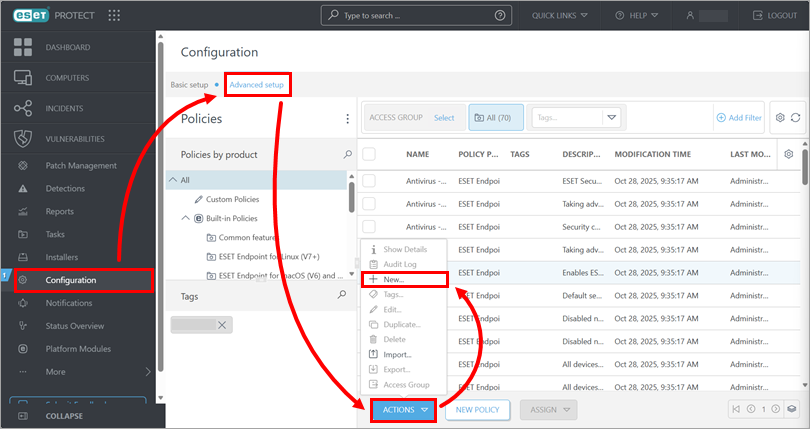
Нажмите «Конфигурация » → «Расширенные настройки » → «Действия » → «Создать».
ESET PROTECT On-Prem
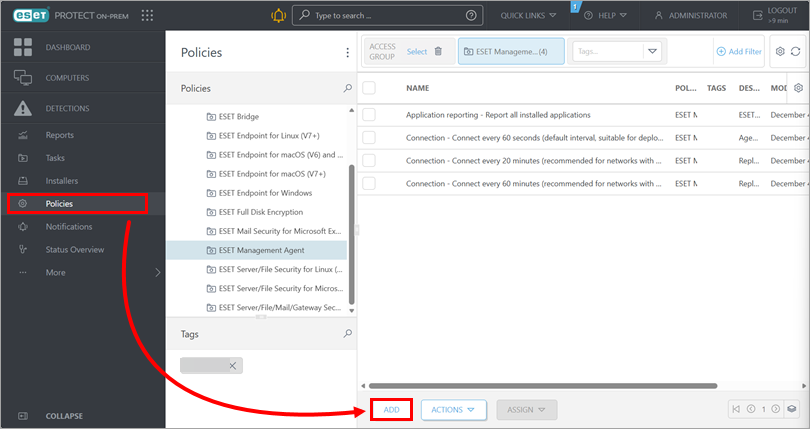
Нажмите «Политики » → «Добавить».
-
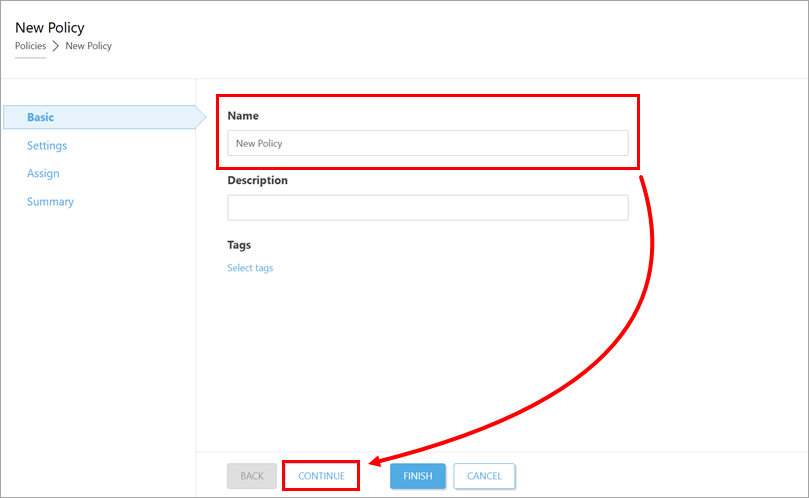
В поле «Имя » введите название политики и нажмите «Продолжить».
-
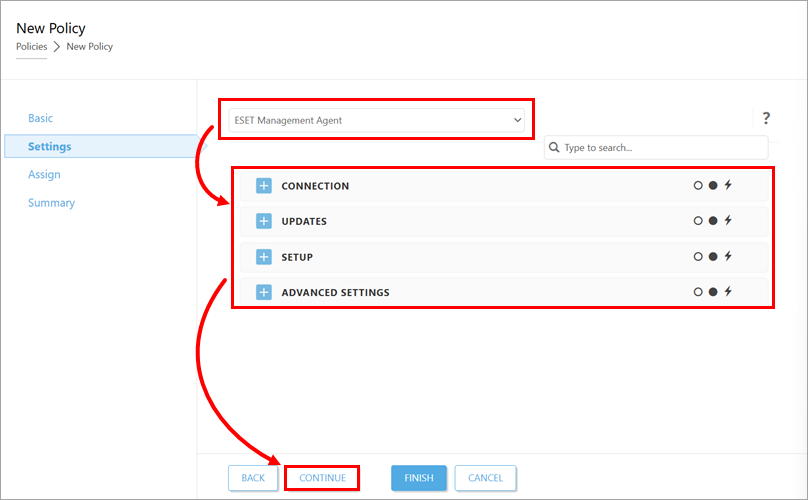
В разделе «Настройки» в раскрывающемся меню в верхней части страницы выберите приложение, к которому должна применяться политика, и настройте параметры политики по мере необходимости. Параметры могут отличаться в зависимости от выбранного приложения. После настройки нажмите «Продолжить».
-
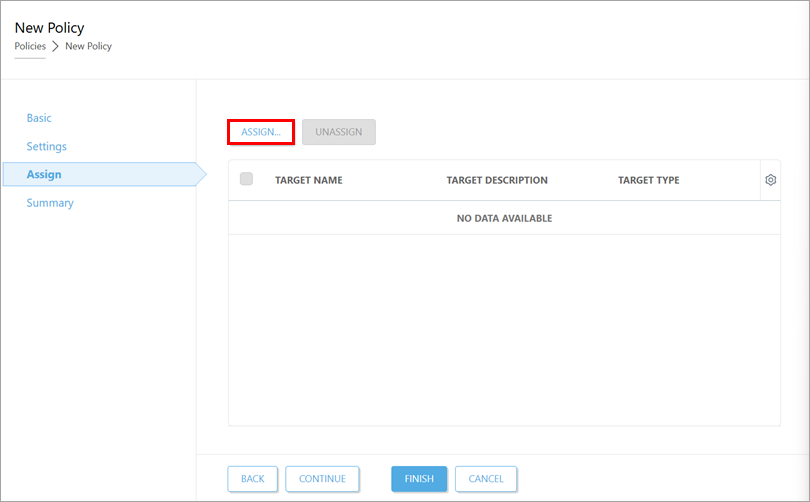
Нажмите «Назначить».
-
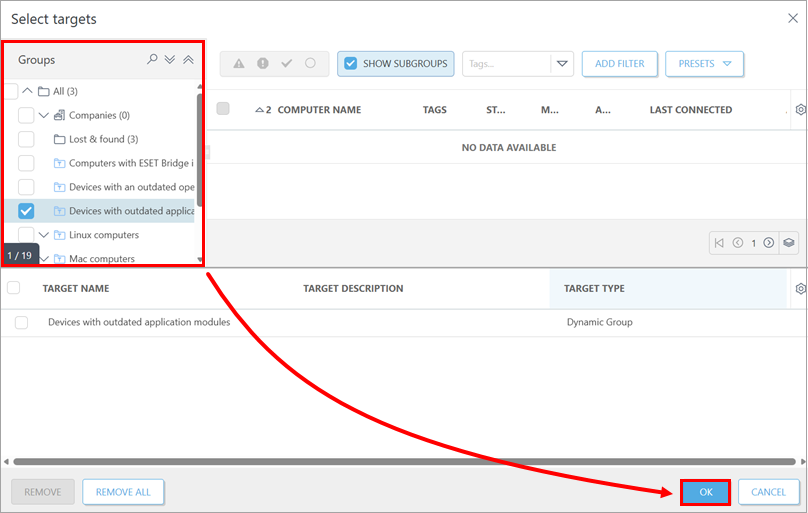
В списке «Группы » установите флажки рядом со статическими и динамическими группами, к которым необходимо применить политику, и нажмите «ОК».
-
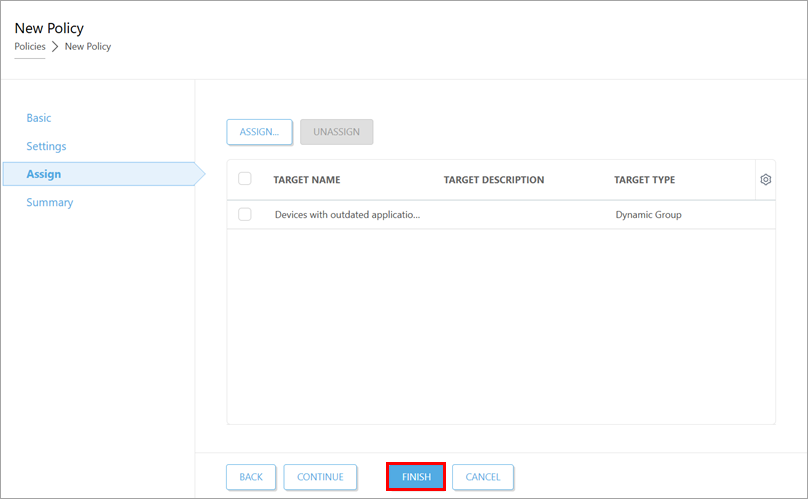
Нажмите «Готово». Политика будет применена к целевым группам.
Редактирование политики в ESET PROTECT или ESET PROTECT On-Prem
- Редактируйте политику.
ESET PROTECT
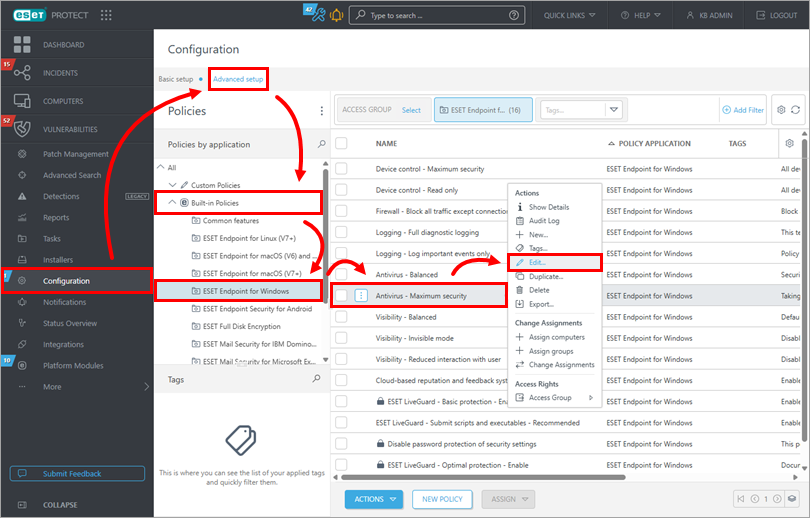
Нажмите «Конфигурация» → «Расширенные настройки». Выберите группу политик (в данном примере в разделе «Встроенные политики » выбрана группа «ESET Endpoint для Windows» ), выберите политику, которую хотите изменить, и нажмите «Редактировать».
ESET PROTECT On-Prem
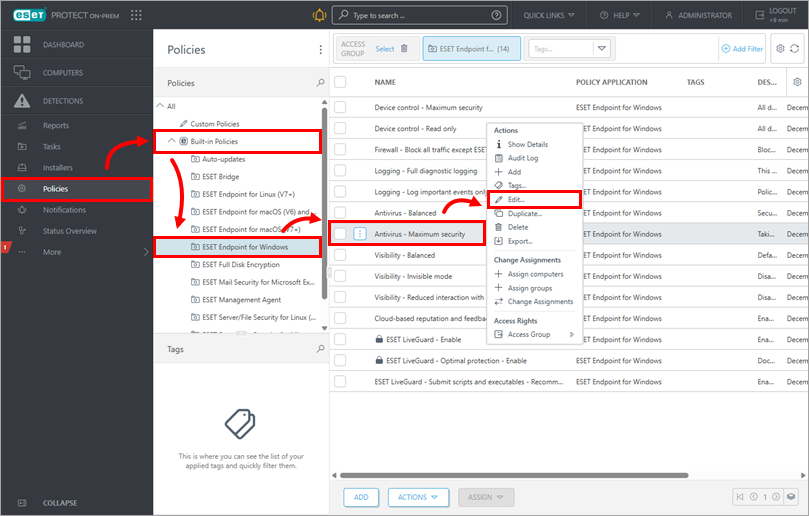
Нажмите «Политики» и выберите группу политик (в данном примере выбрана группа «ESET Endpoint for Windows » в разделе «Встроенные политики »). Выберите политику, которую хотите изменить, и нажмите «Редактировать».
-
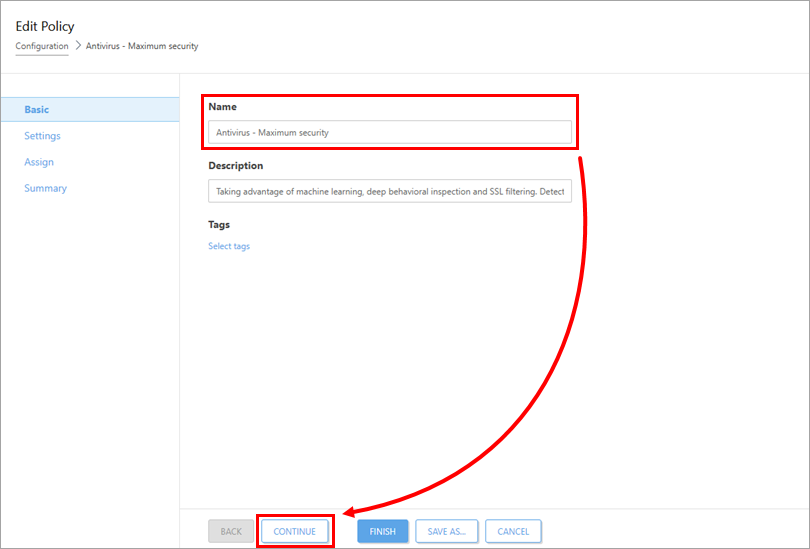
В разделе «Название » можно изменить название политики. Нажмите «Продолжить».
-
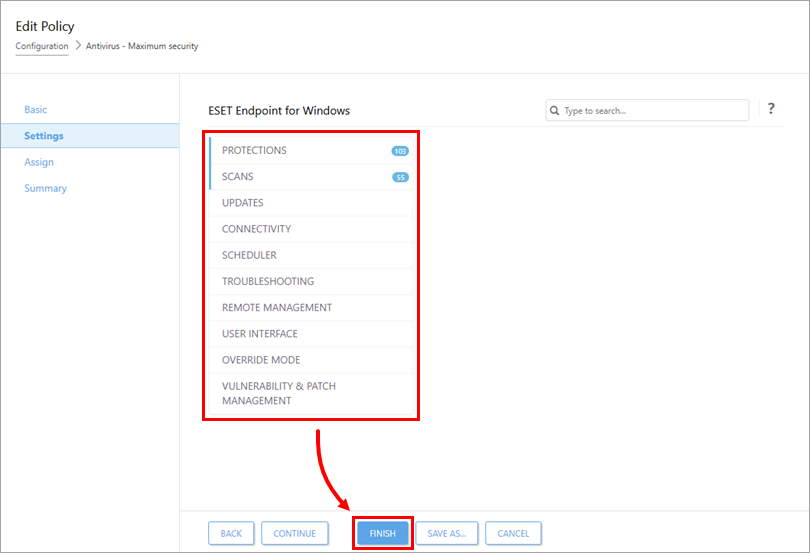
В разделе «Настройки» настройте параметры политики по мере необходимости. Настройки различаются в зависимости от приложения ESET. После настройки нажмите «Готово», чтобы сохранить изменения. Компьютеры, которым назначена данная политика, получат изменения при следующем подключении к ESET PROTECT или ESET PROTECT On-Prem.
Просмотр политик, назначенных группе в ESET PROTECT или ESET PROTECT On-Prem
-
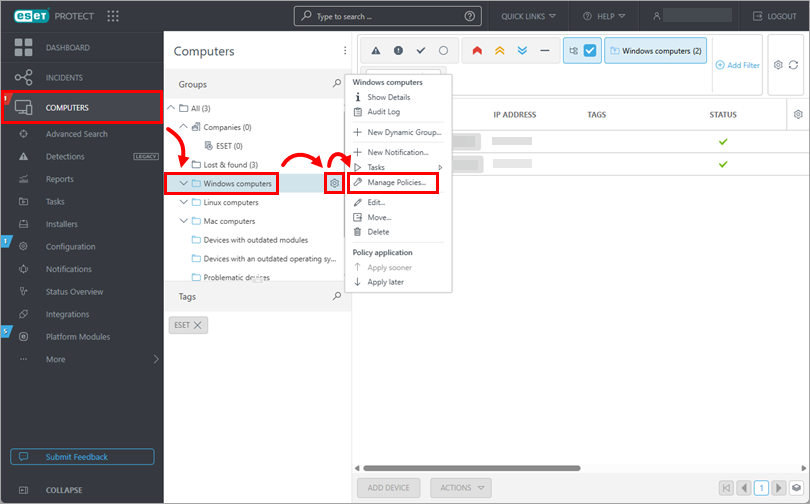
Нажмите «Компьютеры». В списке «Группы » выберите группу, политики которой вы хотите просмотреть, затем нажмите значок шестеренки рядом с ней и выберите «Управление политиками».