Проблема
- Створіть політику в ESET PROTECT або ESET PROTECT On-Prem і призначте її групі
- Редагування політики в ESET PROTECT або ESET PROTECT On-Prem
- Перегляд політик, призначених групі в ESET PROTECT або ESET PROTECT On-Prem
Деталі
Натисніть, щоб розгорнути
Політики призначені для передачі параметрів конфігурації до модулів програм ESET на керованих пристроях, що усуває необхідність ручного налаштування кожного пристрою окремо. Докладнішу інформацію див. у розділі «Політики».
Рішення
Створіть політику в ESET PROTECT або ESET PROTECT On-Prem і призначте її групі
-
Відкрийте сторінку створення політики.
ESET PROTECT
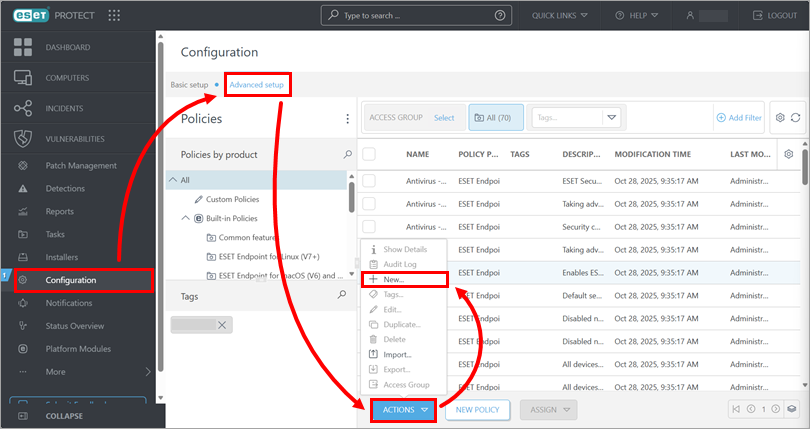
Натисніть «Конфігурація » → «Розширені налаштування » → «Дії » → «Нова».
ESET PROTECT On-Prem
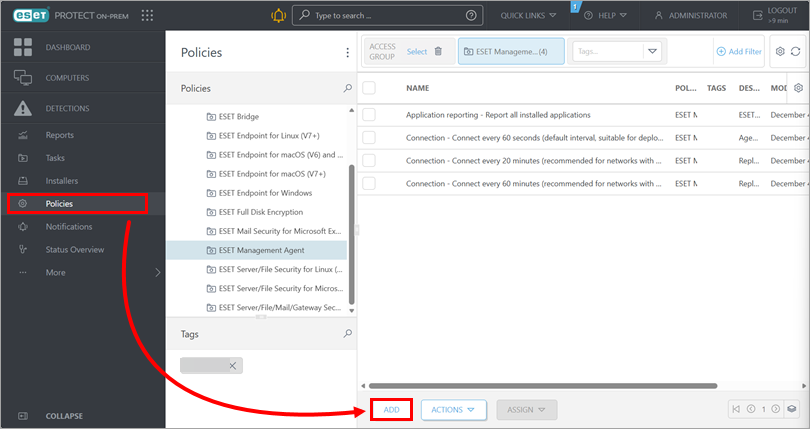
Натисніть «Політики » → «Додати».
-
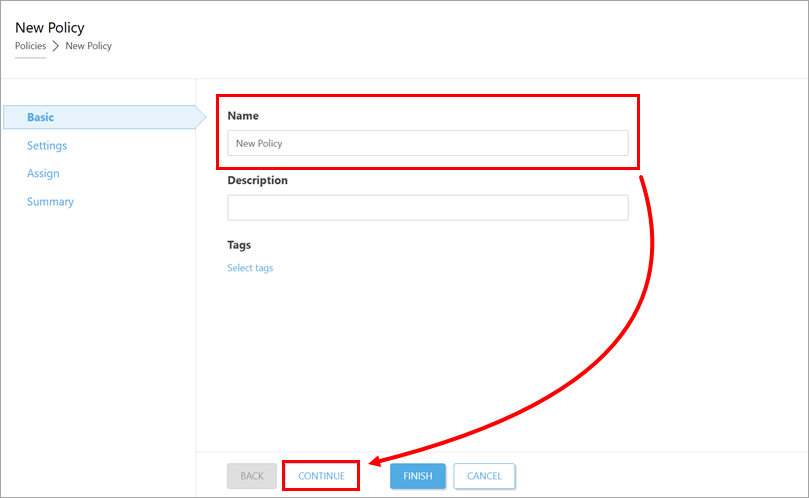
У полі «Назва » введіть назву політики та натисніть «Продовжити».
-
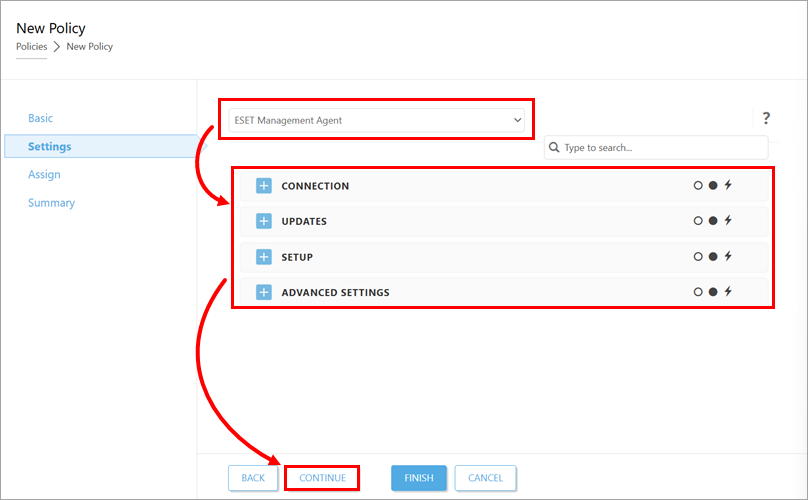
У розділі «Налаштування» у випадаючому меню у верхній частині сторінки виберіть програму, до якої має застосовуватися політика, та налаштуйте параметри політики за потреби. Параметри можуть відрізнятися залежно від обраної програми. Після налаштування натисніть «Продовжити».
-
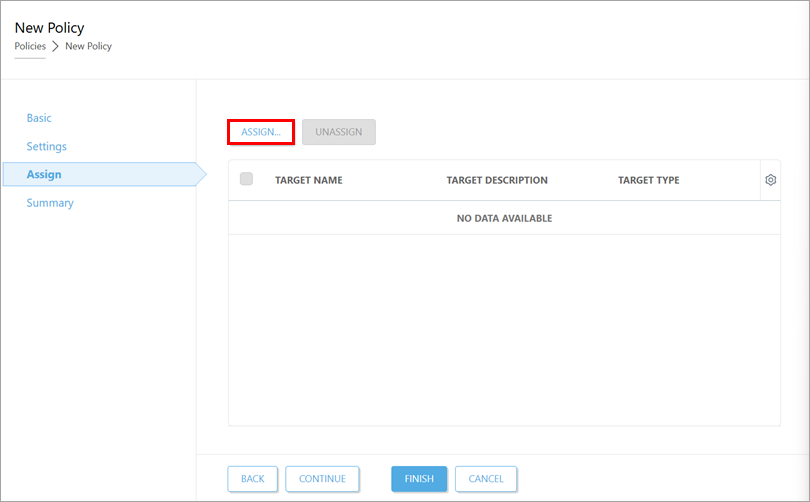
Натисніть «Призначити».
-
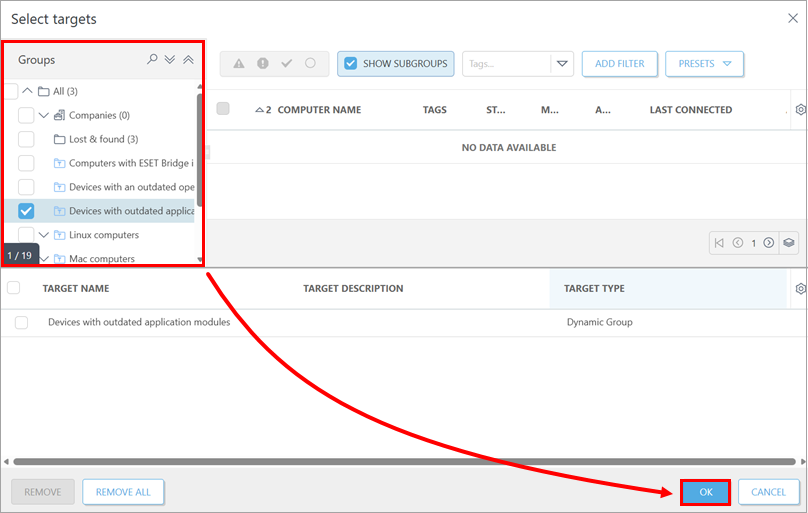
У списку «Групи » встановіть прапорці поруч зі статичними та динамічними групами, до яких ви хочете застосувати політику, і натисніть «ОК».
-
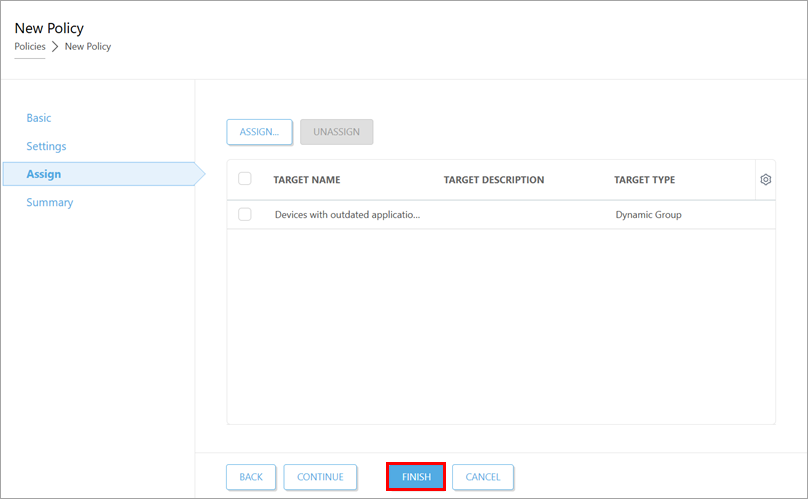
Натисніть «Готово». Політика буде застосована до цільових груп.
Редагування політики в ESET PROTECT або ESET PROTECT On-Prem
- Відредагуйте політику.
ESET PROTECT
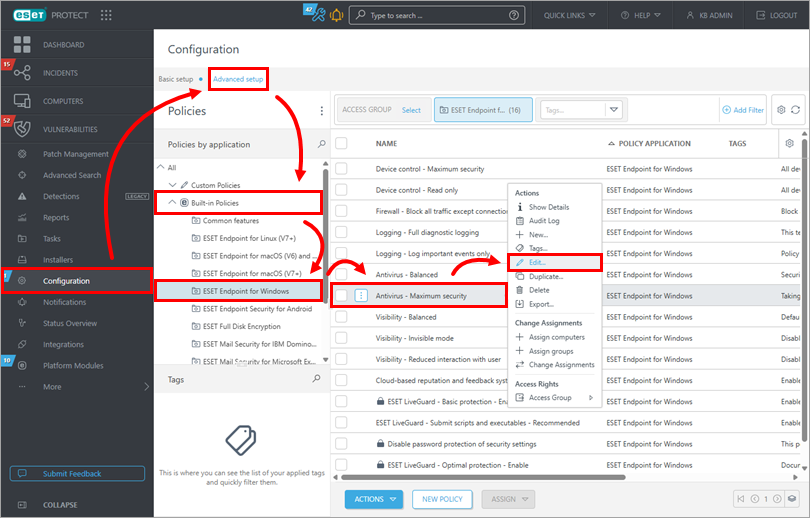
Натисніть «Конфігурація» → «Розширені налаштування». Виберіть групу політик (у цьому прикладі у розділі «Вбудовані політики » вибрано «ESET Endpoint для Windows »), натисніть на політику, яку потрібно змінити, і натисніть «Редагувати».
ESET PROTECT On-Prem
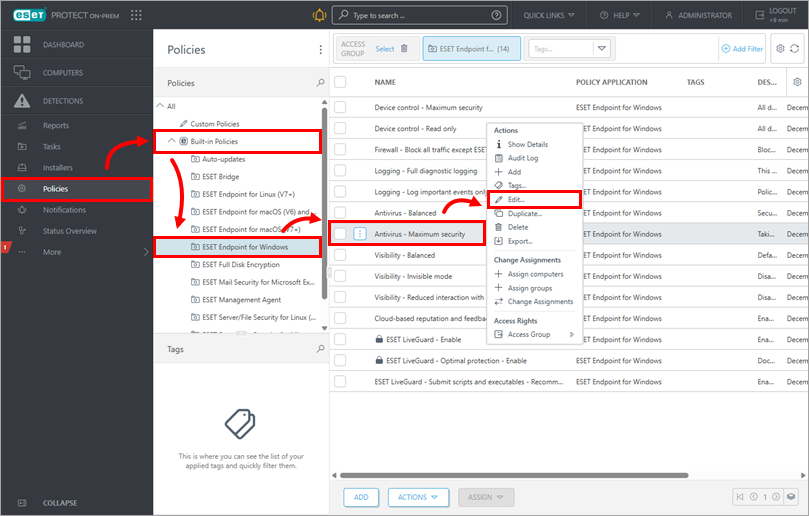
Натисніть «Політики» та виберіть групу політик (у цьому прикладі у розділі «Вбудовані політики » вибрано «ESET Endpoint для Windows »). Натисніть на політику, яку потрібно змінити, а потім натисніть «Редагувати».
-
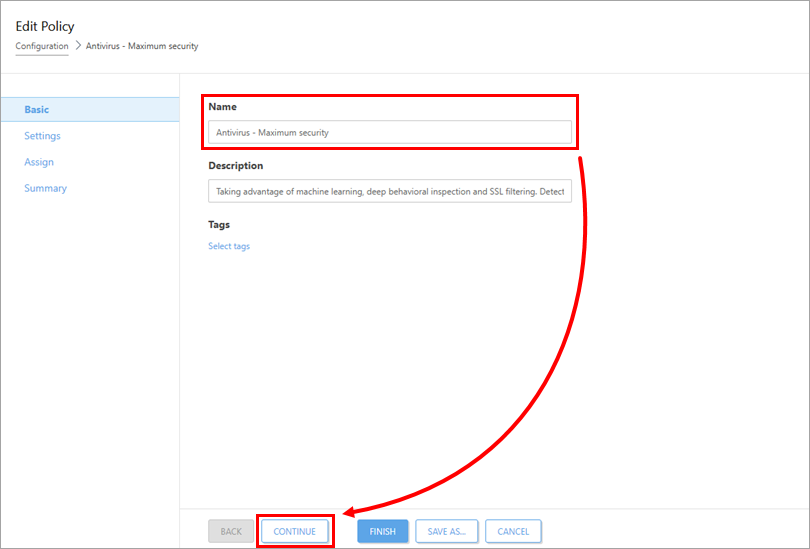
У розділі «Назва » можна змінити назву політики. Натисніть «Продовжити».
-
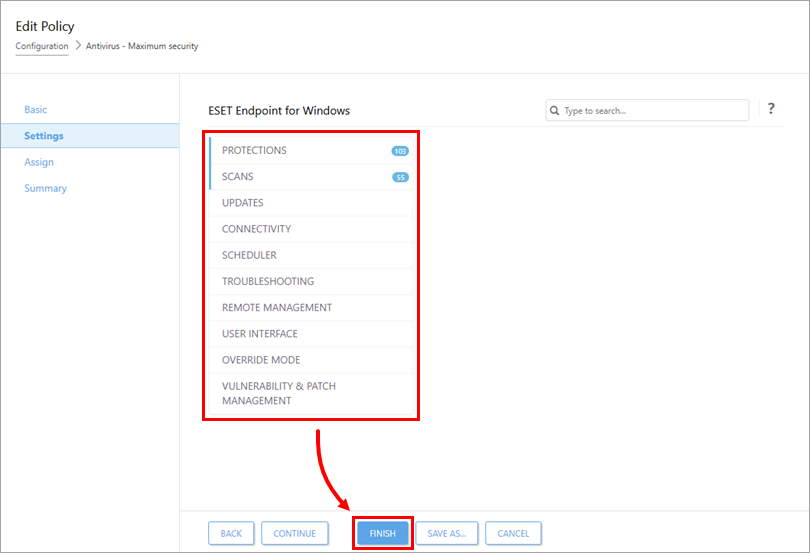
У розділі «Налаштування» налаштуйте параметри політики відповідно до потреб. Параметри відрізняються залежно від програми ESET. Після налаштування натисніть «Готово», щоб зберегти зміни. Комп’ютери, яким призначено цю політику, отримають зміни під час наступного підключення до ESET PROTECT або ESET PROTECT On-Prem.
Перегляд політик, призначених групі в ESET PROTECT або ESET PROTECT On-Prem
-
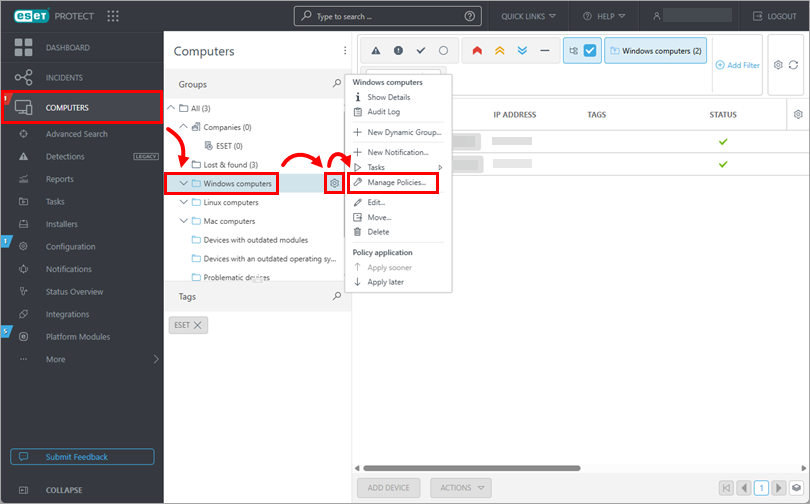
Натисніть «Комп’ютери». У списку «Групи » виберіть групу, політики якої ви хочете переглянути, потім натисніть значок шестерні поруч із нею та виберіть «Керувати політиками».