Masalah
- Buat kebijakan di ESET PROTECT atau ESET PROTECT On-Prem
- Edit kebijakan di ESET PROTECT atau ESET PROTECT On-Prem
- Menetapkan kebijakan ke perangkat target di ESET PROTECT atau ESET PROTECT On-Prem
- Lihat kebijakan yang ditetapkan ke sekelompok perangkat di ESET PROTECT atau ESET PROTECT On-Prem
Rincian
Klik untuk memperluas
Kebijakan berfungsi untuk mengirimkan pengaturan konfigurasi ke modul aplikasi ESET pada perangkat yang dikelola, sehingga menghilangkan kebutuhan konfigurasi manual per perangkat. Untuk informasi lebih lanjut, lihat Kebijakan.
Solusi
Buat kebijakan di ESET PROTECT atau ESET PROTECT On-Prem
-
Buka halaman pembuatan kebijakan.
ESET PROTECT
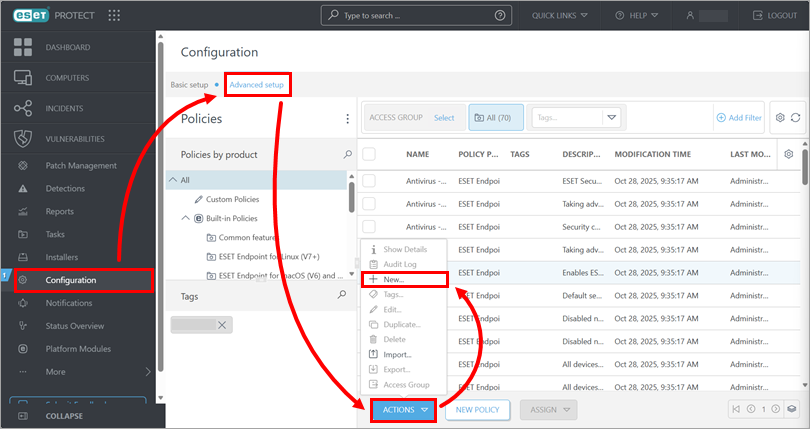
Klik Konfigurasi → Pengaturan lanjutan → Tindakan → Baru.
ESET PROTECT On-Prem
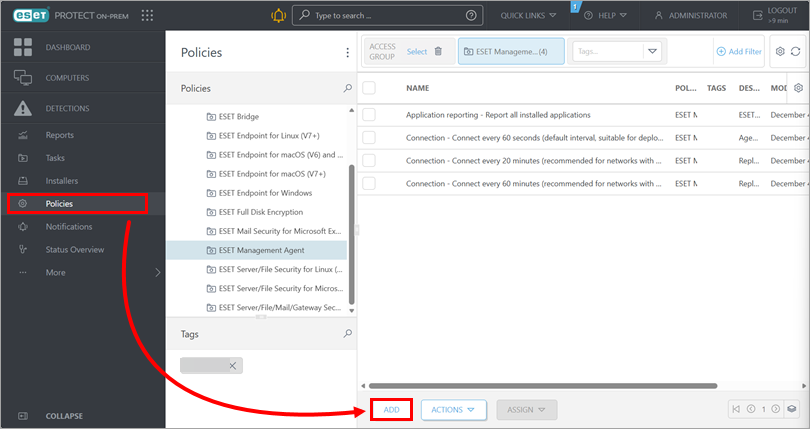
Klik Kebijakan → Tambahkan.
-
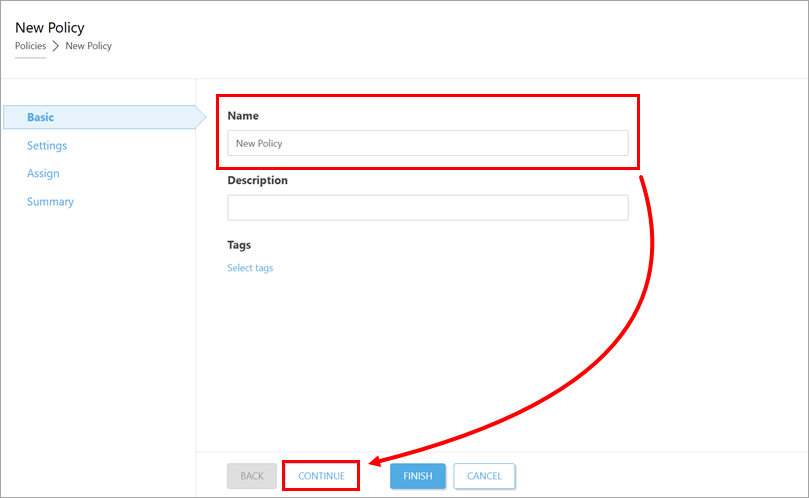
Di kolom Nama , ketik nama untuk kebijakan tersebut, lalu klik Lanjutkan.
-
Di bagian Pengaturan, pada menu tarik-turun di bagian atas halaman, pilih aplikasi ESET yang akan diterapkan kebijakannya, lalu konfigurasikan pengaturan kebijakan sesuai kebutuhan. Pengaturan dapat berbeda tergantung pada aplikasi ESET yang dipilih. Setelah dikonfigurasi, klik Lanjutkan.
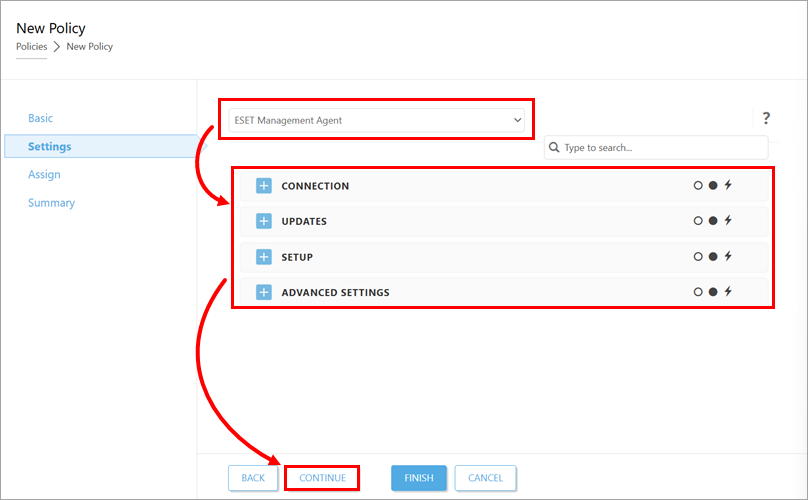
-
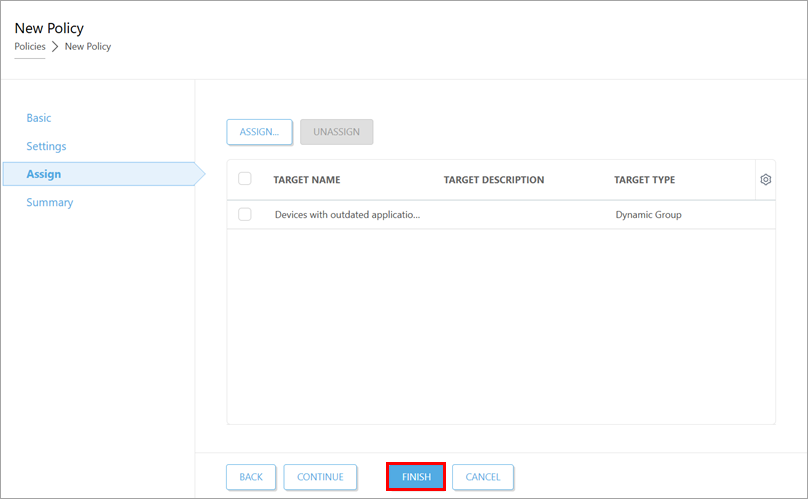
Di bawah Penugasan, tetapkan kebijakan ke perangkat target.
-
Klik Selesai. Kebijakan akan diterapkan ke perangkat target saat mereka terhubung ke ESET PROTECT atau ESET PROTECT On-Prem berikutnya.
Mengedit kebijakan di ESET PROTECT atau ESET PROTECT On-Prem
-
Buka kebijakan untuk diedit.
ESET PROTECT
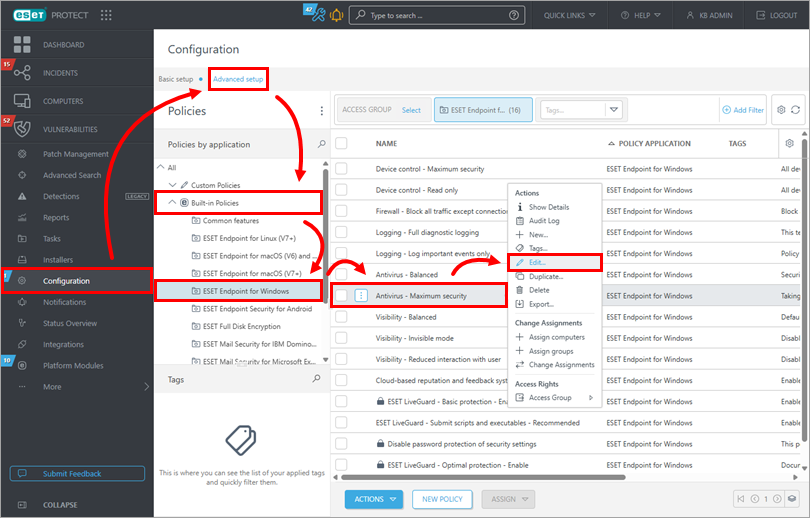
Klik Konfigurasi → Pengaturan Lanjutan. Pilih grup kebijakan (dalam contoh ini, ESET Endpoint for Windows di Kebijakan Bawaan telah dipilih), klik kebijakan yang ingin Anda ubah, lalu klik Edit.
ESET PROTECT On-Prem
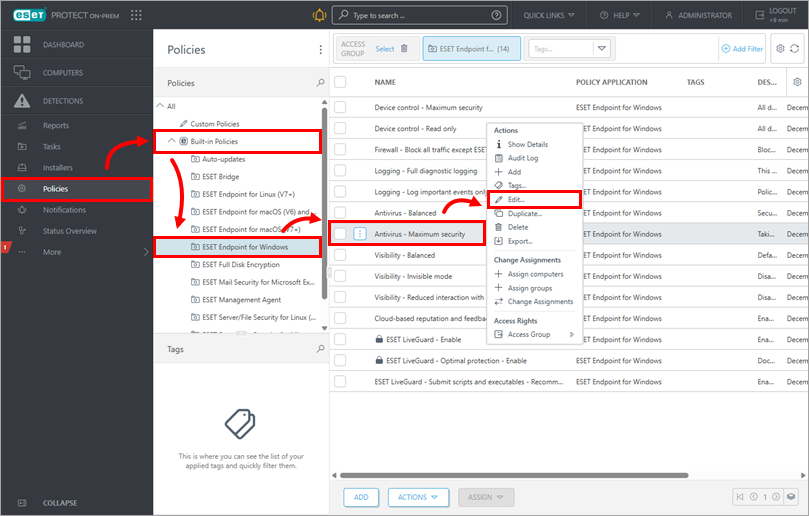
Klik Kebijakan dan pilih grup kebijakan (dalam contoh ini, ESET Endpoint for Windows di Kebijakan Bawaan telah dipilih). Klik kebijakan yang ingin Anda ubah, lalu klik Edit.
-
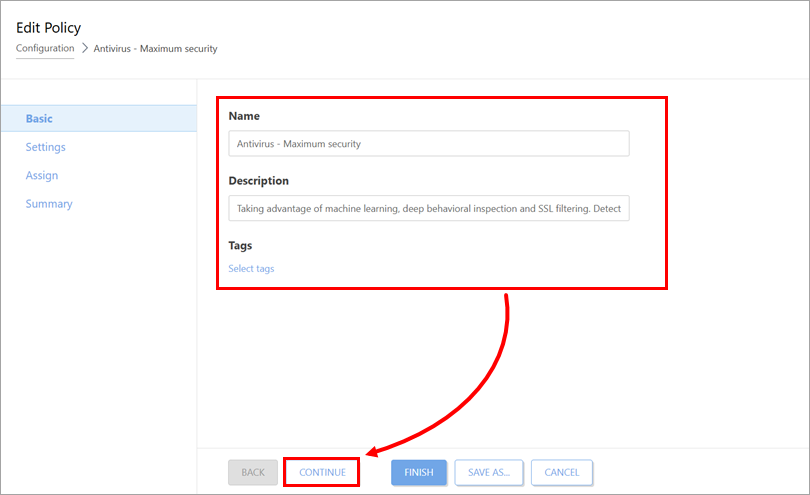
Di bagian " Basic", edit detail umum kebijakan tersebut. Klik "Continue".
-
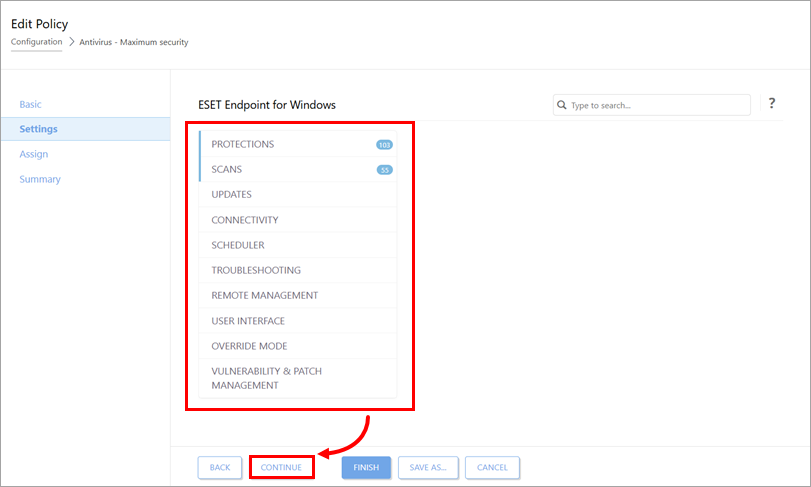
Di bagian Pengaturan, konfigurasikan pengaturan kebijakan sesuai kebutuhan. Pengaturan dapat berbeda tergantung pada aplikasi ESET yang menjadi sasaran. Klik Lanjutkan.
-
Di bagian " Penugasan", tetapkan kebijakan tersebut ke perangkat target.
-
Klik Selesai untuk menyimpan perubahan Anda. Perangkat target akan menerima perubahan tersebut saat mereka terhubung ke ESET PROTECT atau ESET PROTECT On-Prem berikutnya.
Tetapkan kebijakan ke perangkat target di ESET PROTECT atau ESET PROTECT On-Prem
-
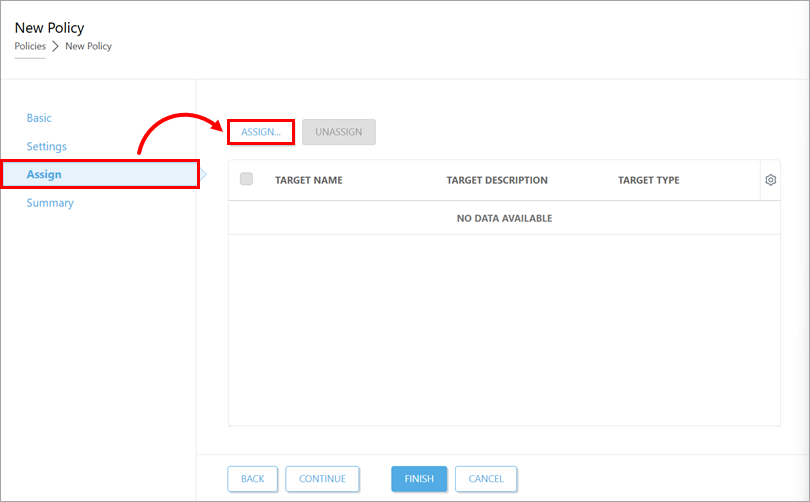
Klik Tetapkan → Tetapkan.
-
Tetapkan kebijakan ke sekelompok perangkat atau ke perangkat individual.
Menetapkan kebijakan ke perangkat individual
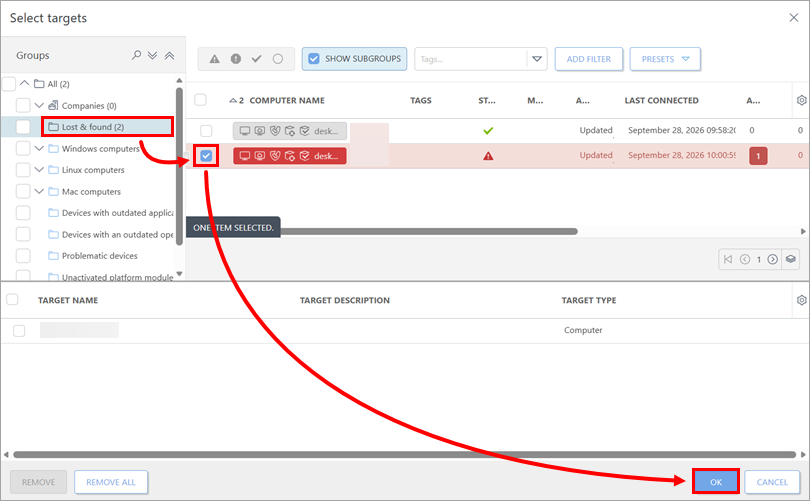
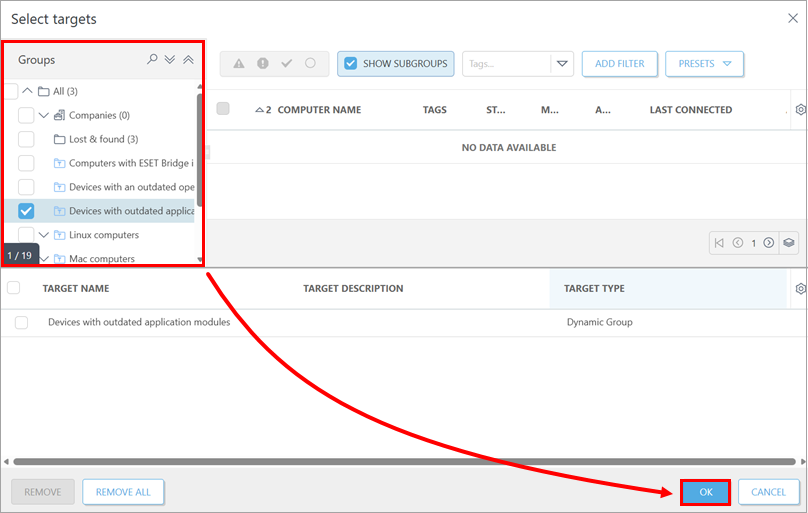
Di daftar Grup , klik grup yang berisi perangkat yang ingin Anda terapkan kebijakannya. Centang kotak centang di sebelah perangkat tersebut, lalu klik OK. Jika Anda ingin menerapkan kebijakan ke beberapa perangkat, centang semua kotak centang perangkat tersebut. Jika perangkat-perangkat tersebut berada di grup yang berbeda, ulangi prosedur ini untuk masing-masing grup.
-
Klik Selesai. Kebijakan tersebut akan diterapkan ke perangkat target yang dipilih saat perangkat tersebut terhubung ke ESET PROTECT atau ESET PROTECT On-Prem berikutnya.
Lihat kebijakan yang diterapkan ke sekelompok perangkat di ESET PROTECT atau ESET PROTECT On-Prem
-
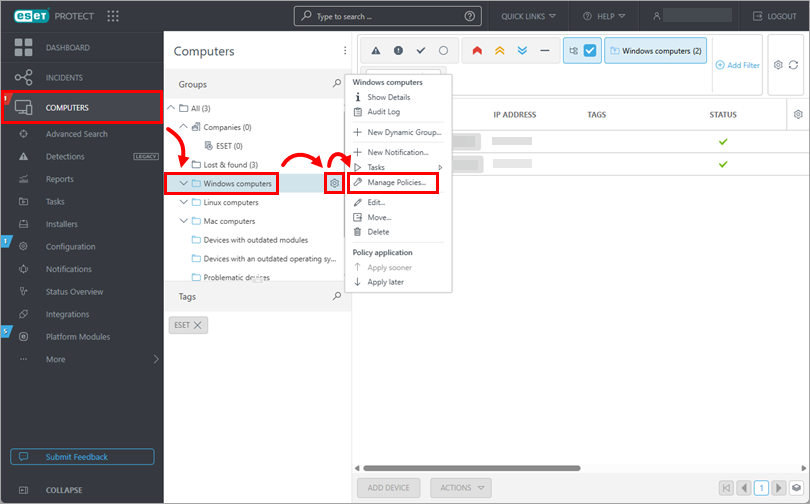
Klik "Komputer". Di daftar " Grup ", klik grup yang kebijakannya ingin Anda lihat, lalu klik ikon roda gigi di sebelahnya dan klik "Kelola kebijakan".