Problème
- Créer une stratégie dans ESET PROTECT ou ESET PROTECT On-Prem et l'attribuer à un groupe
- Modifier une stratégie dans ESET PROTECT ou ESET PROTECT On-Prem
- Afficher les politiques attribuées à un groupe dans ESET PROTECT ou ESET PROTECT On-Prem
Détails
Cliquez pour développer
Les politiques permettent de déployer des paramètres de configuration vers les modules d’application ESET sur les appareils gérés, ce qui évite toute configuration manuelle au cas par cas. Pour plus d’informations, consultez la section Politiques.
Solution
Créez une stratégie dans ESET PROTECT ou ESET PROTECT On-Prem et attribuez-la à un groupe
-
Ouvrez la page de création de stratégie.
ESET PROTECT
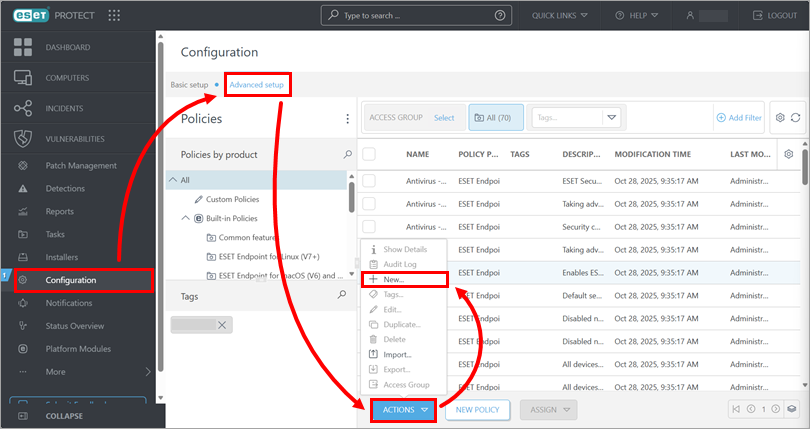
Cliquez sur Configuration → Paramètres avancés → Actions → Nouveau.
ESET PROTECT On-Prem
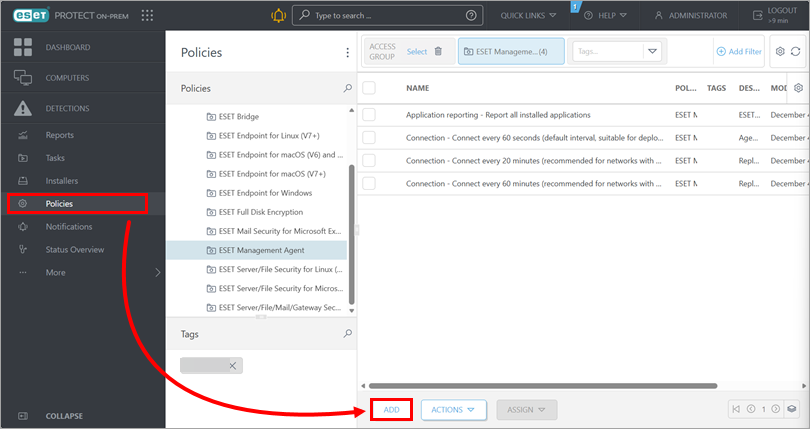
Cliquez sur Politiques → Ajouter.
-
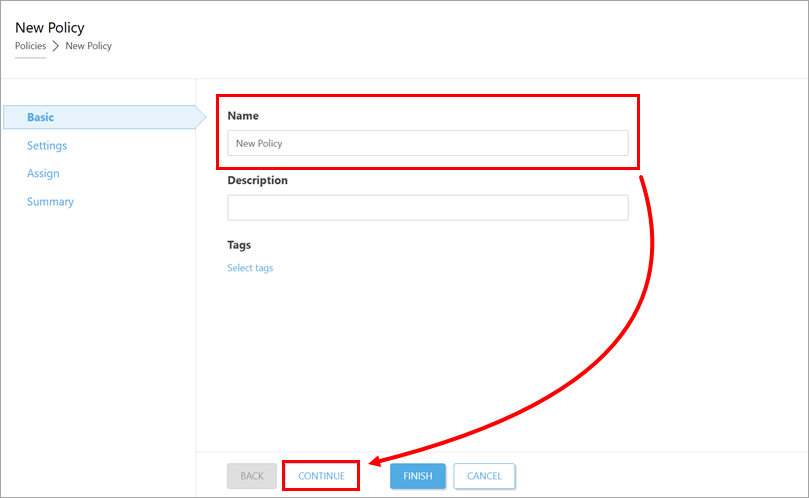
Dans le champ Nom , saisissez un nom pour la stratégie, puis cliquez sur Continuer.
-
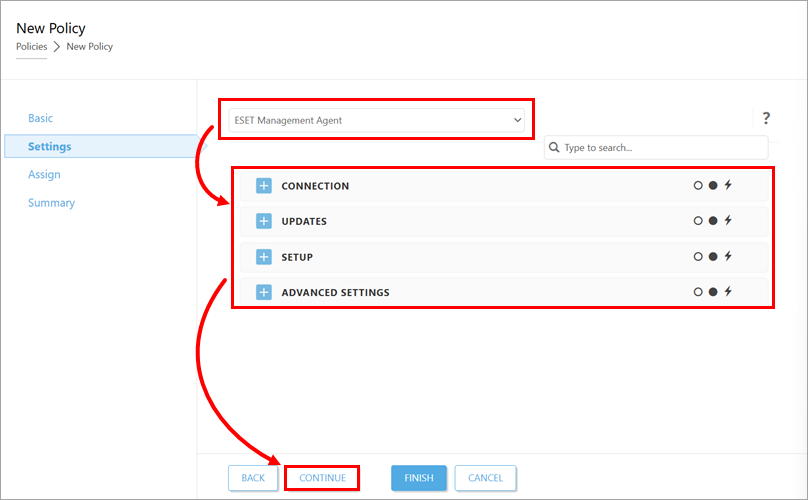
Sous « Paramètres », dans le menu déroulant en haut de la page, sélectionnez l'application à laquelle la stratégie doit s'appliquer, puis configurez les paramètres de la stratégie selon vos besoins. Les paramètres peuvent varier en fonction de l'application sélectionnée. Une fois la configuration terminée, cliquez sur « Continuer ».
-
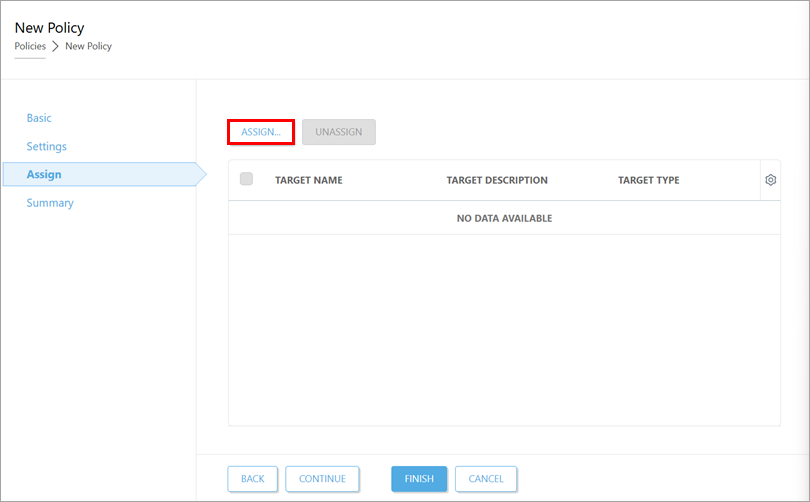
Cliquez sur Attribuer.
-
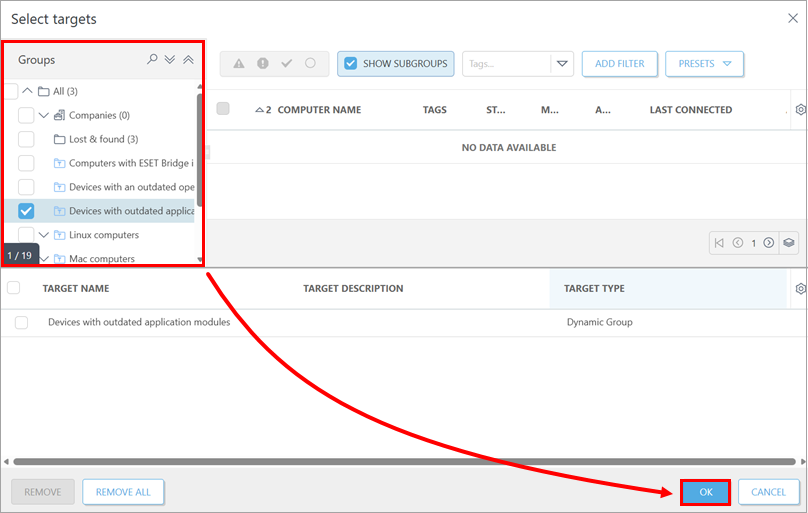
Dans la liste Groupes , cochez les cases en regard des groupes statiques et dynamiques auxquels vous souhaitez appliquer la stratégie, puis cliquez sur OK.
-
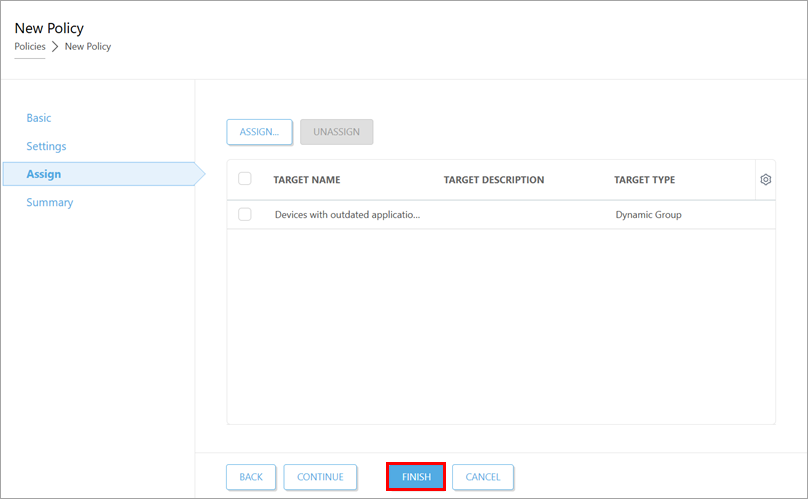
Cliquez sur Terminer. La stratégie sera appliquée aux groupes cibles.
Modifier une stratégie dans ESET PROTECT ou ESET PROTECT On-Prem
- Modifiez la stratégie.
ESET PROTECT
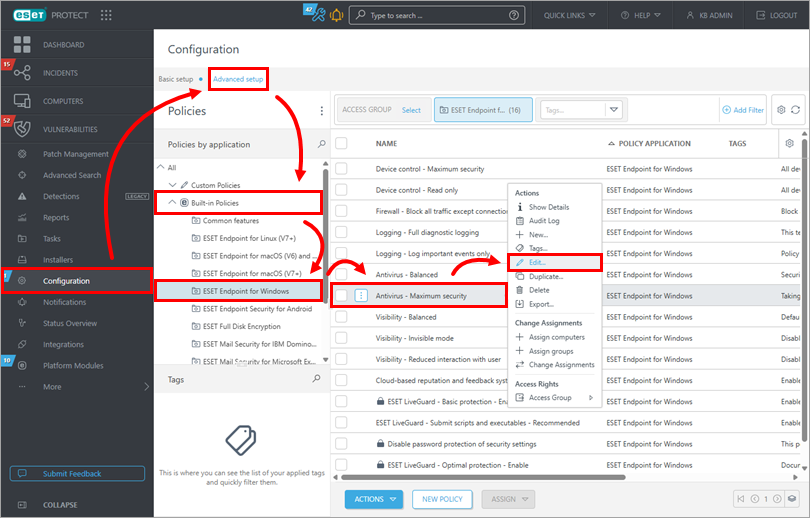
Cliquez sur Configuration → Paramètres avancés. Sélectionnez le groupe de stratégies (dans cet exemple, ESET Endpoint for Windows est sélectionné dans Stratégies intégrées ), cliquez sur la stratégie que vous souhaitez modifier, puis cliquez sur Modifier.
ESET PROTECT On-Prem
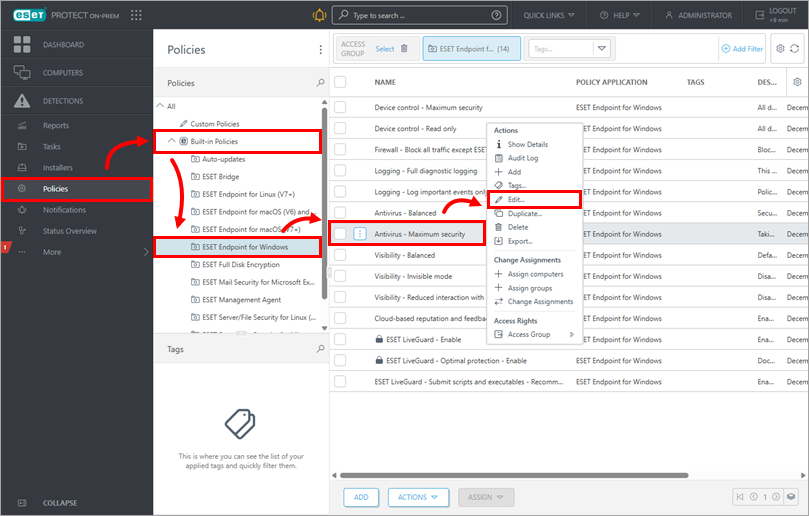
Cliquez sur Politiques et sélectionnez le groupe de politiques (dans cet exemple, ESET Endpoint for Windows est sélectionné dans Politiques intégrées ). Cliquez sur la politique que vous souhaitez modifier, puis sur Modifier.
-
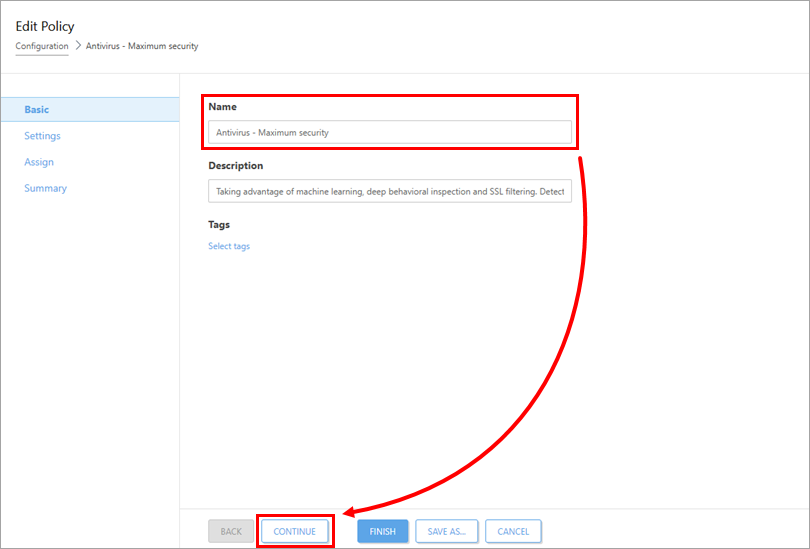
Dans la section Nom , vous pouvez modifier le nom de la stratégie. Cliquez sur Continuer.
-
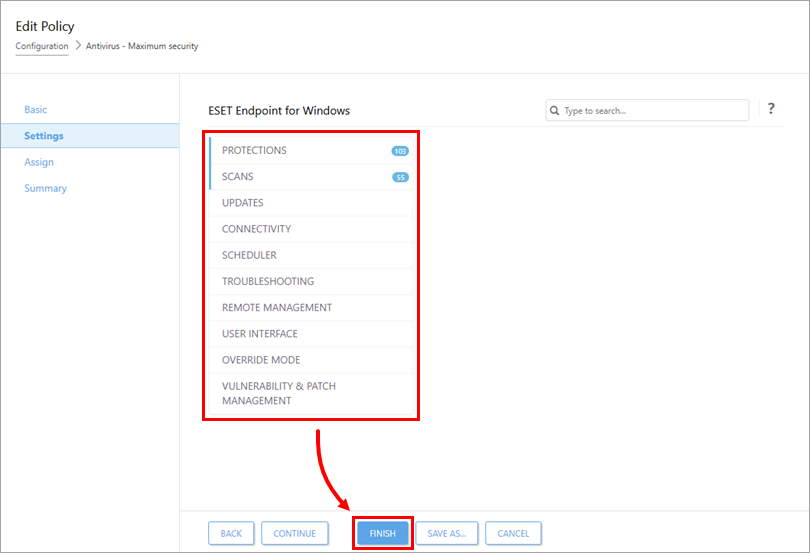
Dans la section « Paramètres », configurez les paramètres de la stratégie selon vos besoins. Les paramètres varient en fonction de l’application ESET. Une fois la configuration terminée, cliquez sur « Terminer » pour enregistrer vos modifications. Les ordinateurs auxquels cette stratégie est attribuée recevront les modifications lors de leur prochaine connexion à ESET PROTECT ou ESET PROTECT On-Prem.
Afficher les stratégies attribuées à un groupe dans ESET PROTECT ou ESET PROTECT On-Prem
-
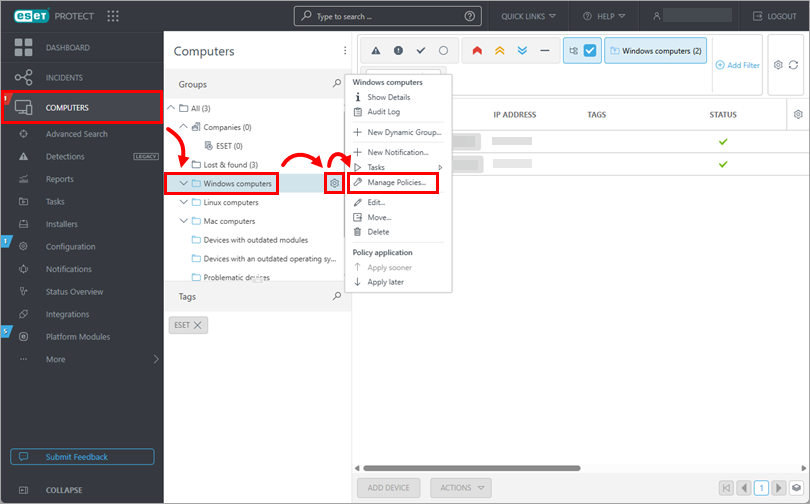
Cliquez sur « Ordinateurs ». Dans la liste « Groupes », cliquez sur le groupe dont vous souhaitez afficher les stratégies, puis cliquez sur l’icône en forme d’engrenage à côté de celui-ci et sélectionnez « Gérer les stratégies ».