Problem
- Erstellen Sie eine Richtlinie in ESET PROTECT oder ESET PROTECT On-Prem und weisen Sie diese einer Gruppe zu
- Eine Richtlinie in ESET PROTECT oder ESET PROTECT On-Prem bearbeiten
- In ESET PROTECT oder ESET PROTECT On-Prem die einer Gruppe zugewiesenen Richtlinien anzeigen
Details
Zum Erweitern hier klicken
Richtlinien dienen dazu, Konfigurationseinstellungen an ESET-Anwendungsmodule auf verwalteten Geräten zu übertragen, wodurch die manuelle Konfiguration jedes einzelnen Geräts entfällt. Weitere Informationen finden Sie unter „Richtlinien“.
Lösung
Erstellen Sie eine Richtlinie in ESET PROTECT oder ESET PROTECT On-Prem und weisen Sie diese einer Gruppe zu
-
Öffnen Sie die Seite zur Richtlinienerstellung.
ESET PROTECT
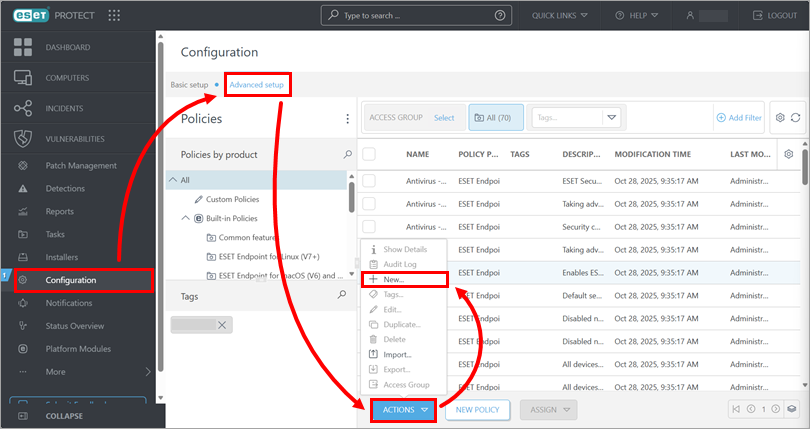
Klicken Sie auf „Konfiguration“ → „Erweiterte Einstellungen “ → „Aktionen “ → „Neu“.
ESET PROTECT On-Prem
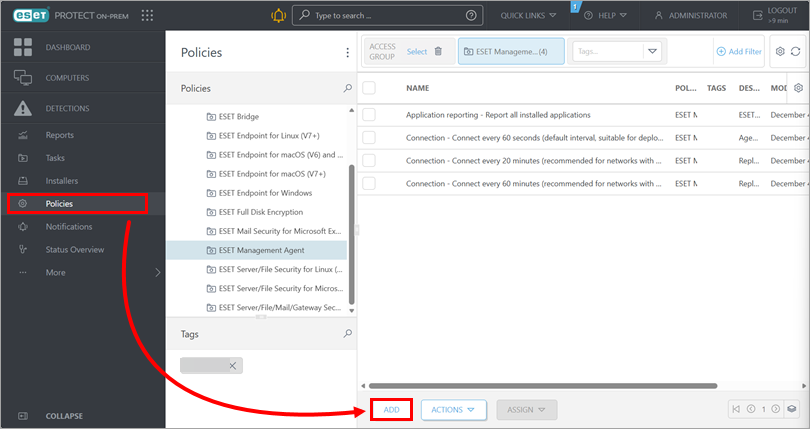
Klicken Sie auf „Richtlinien “ → „Hinzufügen“.
-
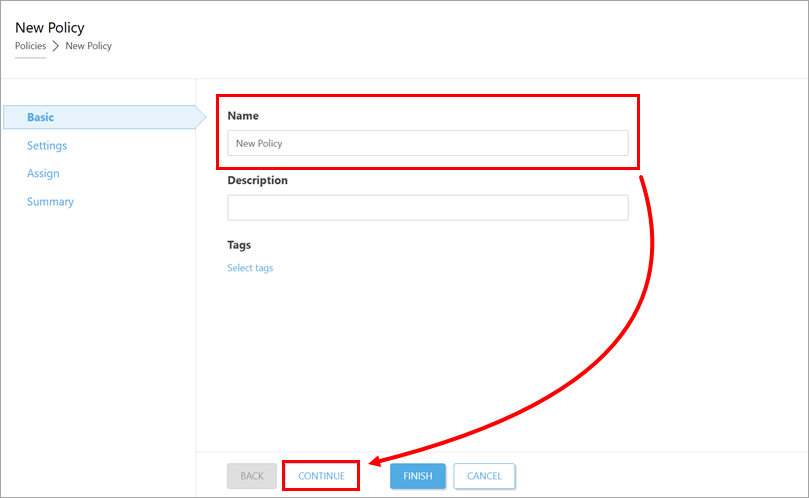
Geben Sie im Feld „Name “ einen Namen für die Richtlinie ein und klicken Sie auf „Weiter“.
-
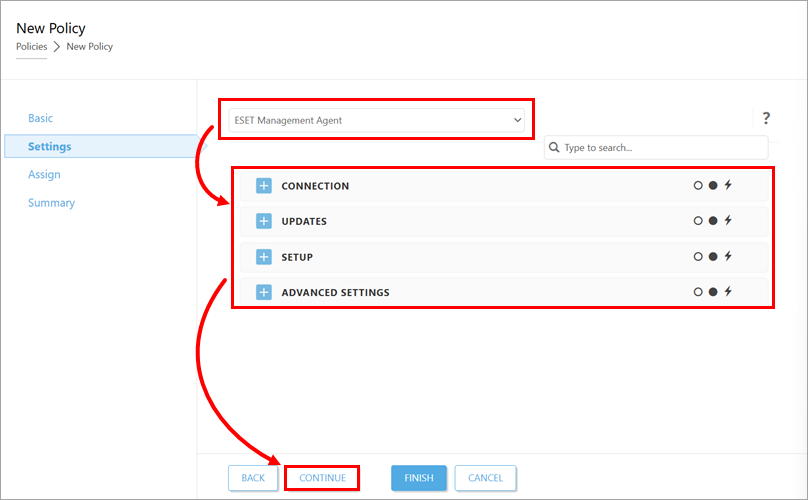
Wählen Sie unter „Einstellungen“ im Dropdown-Menü oben auf der Seite die Anwendung aus, für die die Richtlinie gelten soll, und konfigurieren Sie die Richtlinieneinstellungen nach Bedarf. Die Einstellungen können je nach ausgewählter Anwendung variieren. Klicken Sie nach der Konfiguration auf „Weiter“.
-
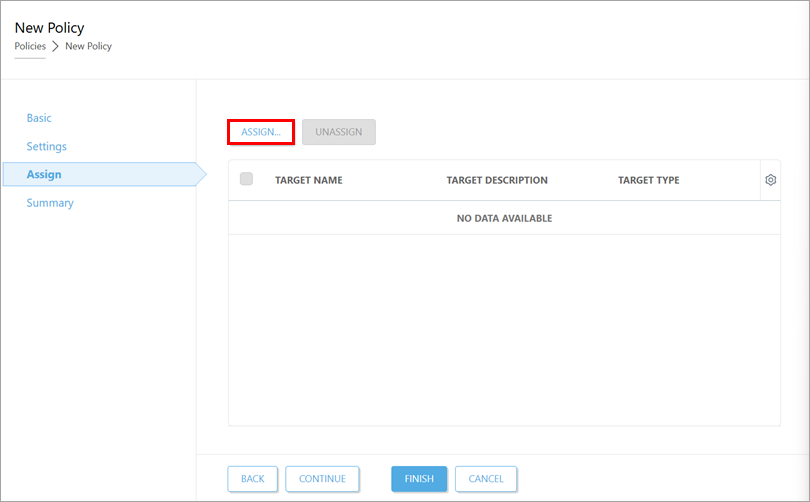
Klicken Sie auf „Zuweisen“.
-
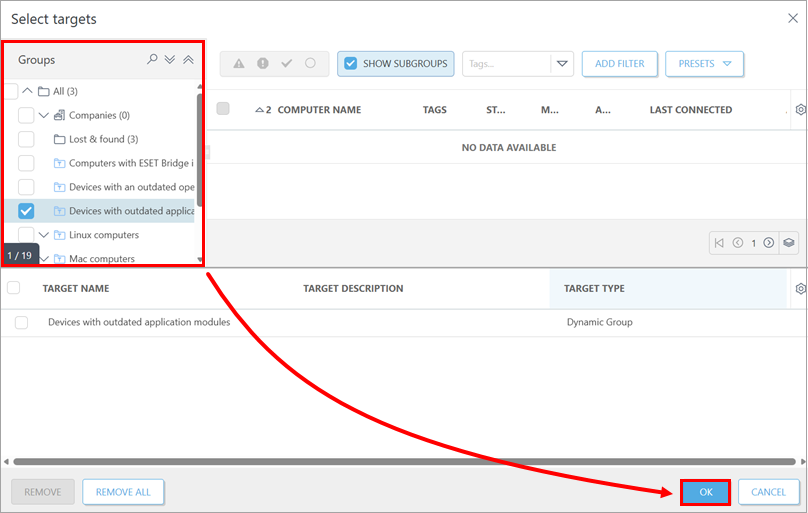
Aktivieren Sie in der Liste „Gruppen“ die Kontrollkästchen neben den statischen und dynamischen Gruppen, auf die die Richtlinie angewendet werden soll, und klicken Sie auf „OK“.
-
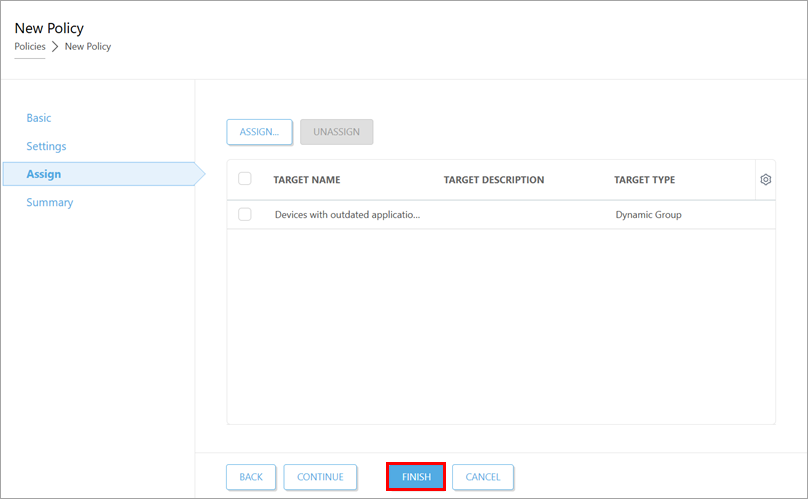
Klicken Sie auf „Fertigstellen“. Die Richtlinie wird auf die Zielgruppen angewendet.
Eine Richtlinie in ESET PROTECT oder ESET PROTECT On-Prem bearbeiten
- Bearbeiten Sie die Richtlinie.
ESET PROTECT
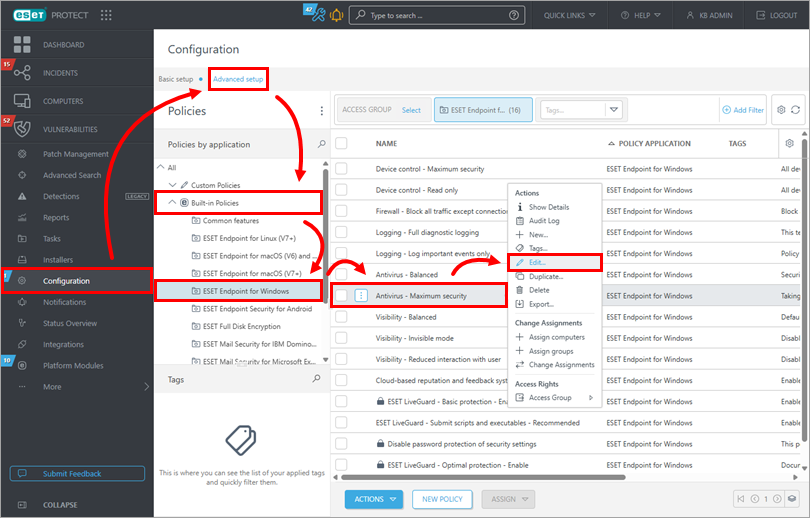
Klicken Sie auf „Konfiguration“ → „Erweiterte Einstellungen“. Wählen Sie die Richtliniengruppe aus (in diesem Beispiel ist unter „Integrierte Richtlinien“ die Option „ESET Endpoint für Windows “ ausgewählt), klicken Sie auf die Richtlinie, die Sie ändern möchten, und klicken Sie auf „Bearbeiten“.
ESET PROTECT On-Prem
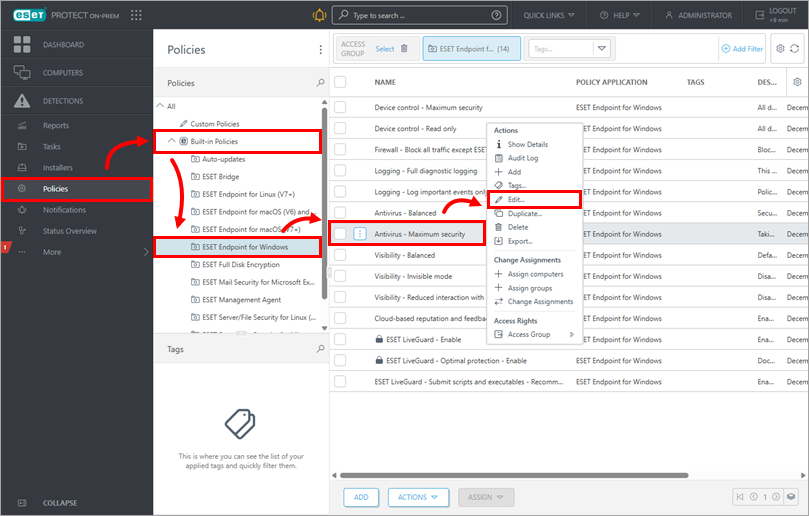
Klicken Sie auf „Richtlinien“ und wählen Sie die Richtliniengruppe aus (in diesem Beispiel ist „ESET Endpoint für Windows “ unter „Integrierte Richtlinien“ ausgewählt). Klicken Sie auf die Richtlinie, die Sie ändern möchten, und klicken Sie auf „Bearbeiten“.
-
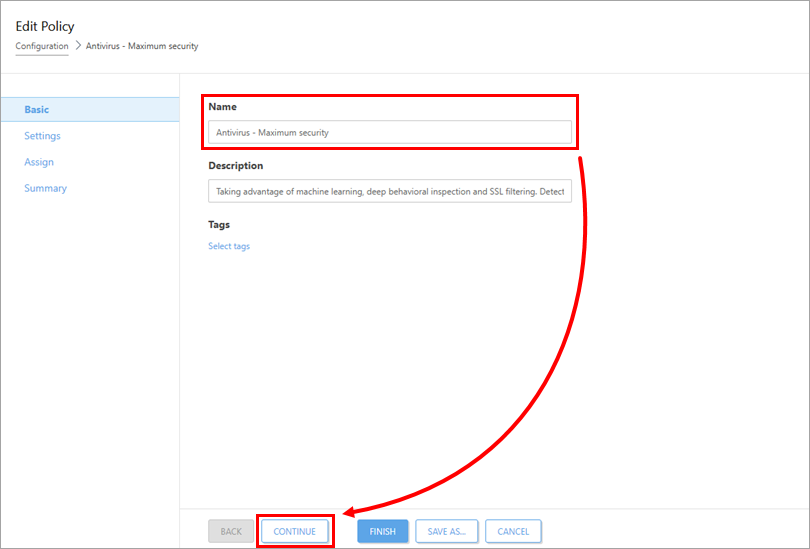
Im Abschnitt „Name “ können Sie den Namen der Richtlinie bearbeiten. Klicken Sie auf „Weiter“.
-
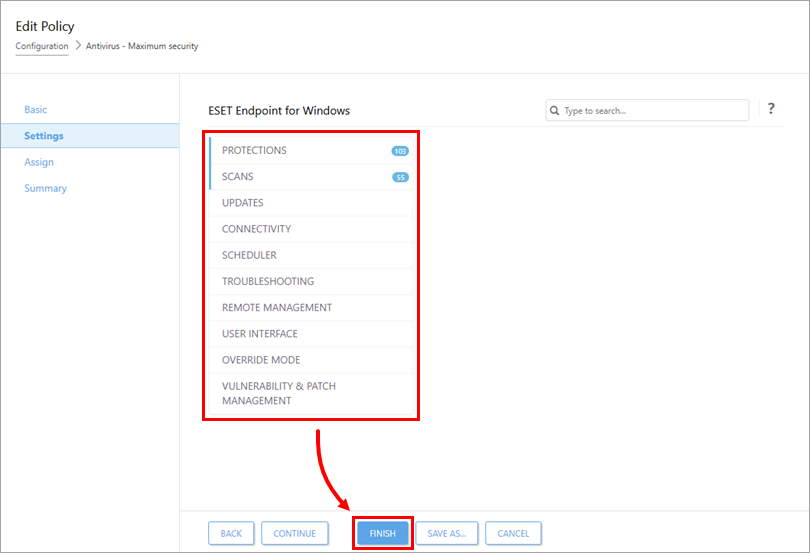
Konfigurieren Sie im Abschnitt „Einstellungen“ die Richtlinieneinstellungen nach Bedarf. Die Einstellungen unterscheiden sich je nach ESET-Anwendung. Klicken Sie nach der Konfiguration auf „Fertigstellen“, um Ihre Änderungen zu speichern. Computer, denen diese Richtlinie zugewiesen ist, erhalten die Änderungen, sobald sie sich das nächste Mal mit ESET PROTECT oder ESET PROTECT On-Prem verbinden.
Richtlinien anzeigen, die einer Gruppe in ESET PROTECT oder ESET PROTECT On-Prem zugewiesen sind
-
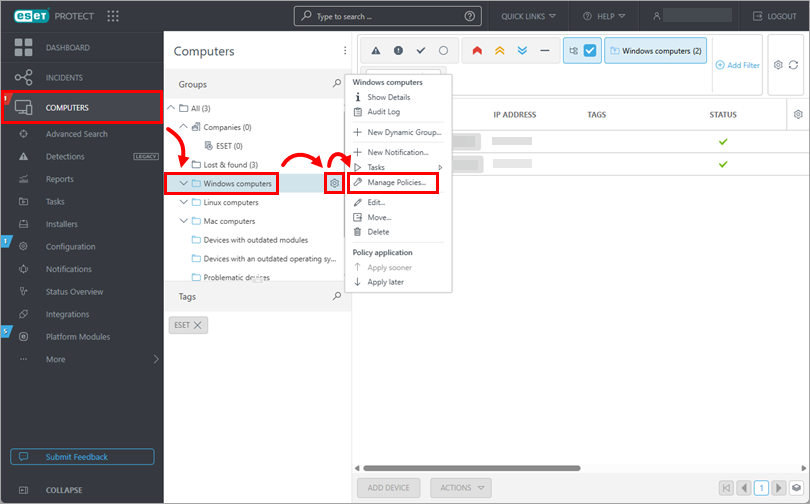
Klicken Sie auf „Computer“. Klicken Sie in der Liste „Gruppen “ auf die Gruppe, deren Richtlinien Sie anzeigen möchten, klicken Sie dann auf das Zahnrad-Symbol daneben und anschließend auf „Richtlinien verwalten“.