Sorun
- ESET PROTECT veya ESET PROTECT On-Prem'de bir ilke oluşturun ve bunu bir gruba atayın
- ESET PROTECT veya ESET PROTECT On-Prem'de bir ilkeyi düzenleyin
- ESET PROTECT veya ESET PROTECT On-Prem'de bir gruba atanan ilkeleri görüntüleyin
Ayrıntılar
Genişletmek için tıklayın
İlerlemeler, yönetilen cihazlardaki ESET uygulama modüllerine yapılandırma ayarlarını aktarmaya yarar ve cihaz başına manuel yapılandırma ihtiyacını ortadan kaldırır. Daha fazla bilgi için İlerlemeler bölümüne bakın.
Çözüm
ESET PROTECT veya ESET PROTECT On-Prem'de bir ilke oluşturun ve bunu bir gruba atayın
-
İlke oluşturma sayfasını açın.
ESET PROTECT
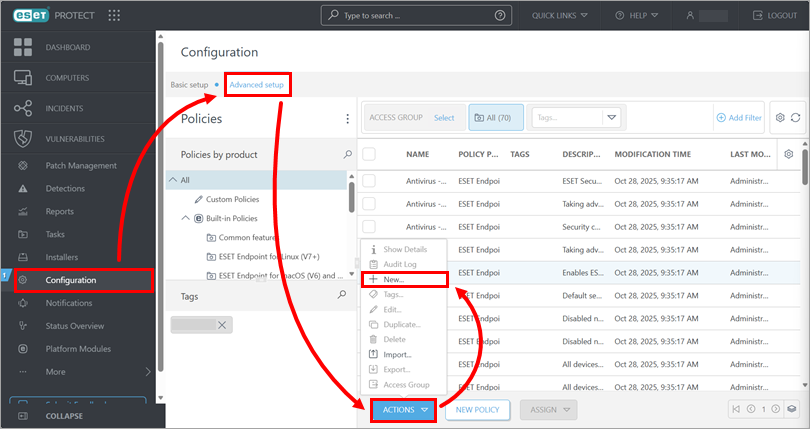
Yapılandırma → Gelişmiş ayarlar → İşlemler → Yeni'ye tıklayın.
ESET PROTECT On-Prem
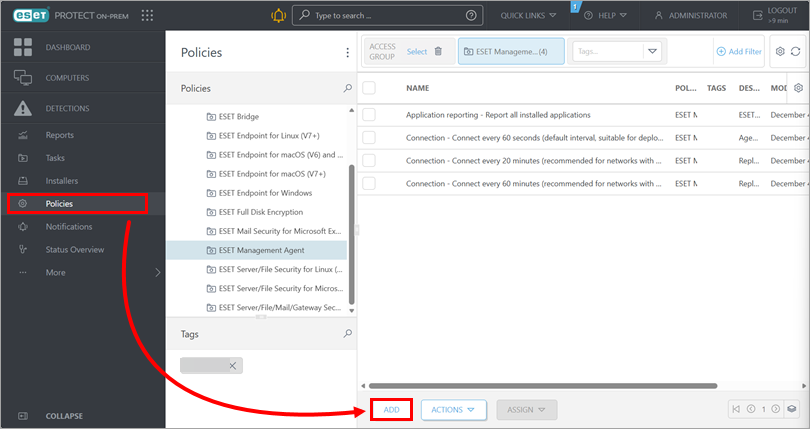
İleriye tıklayın → Ekle.
-
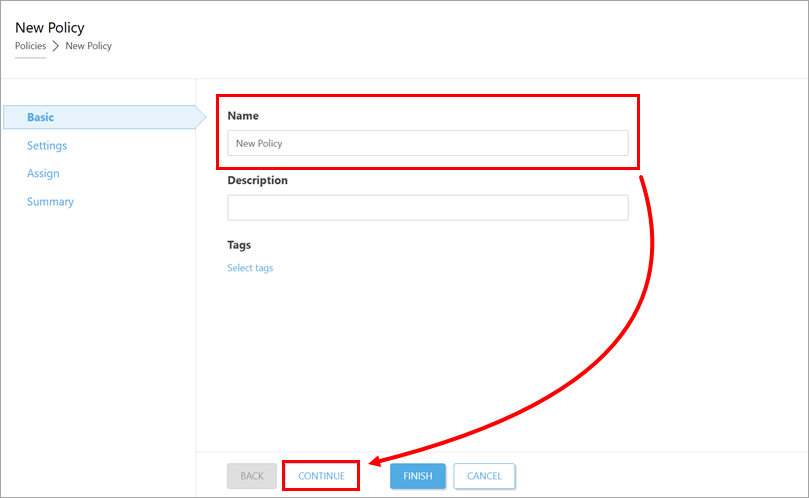
Ad alanına ilke için bir ad yazın ve Devam'a tıklayın.
-
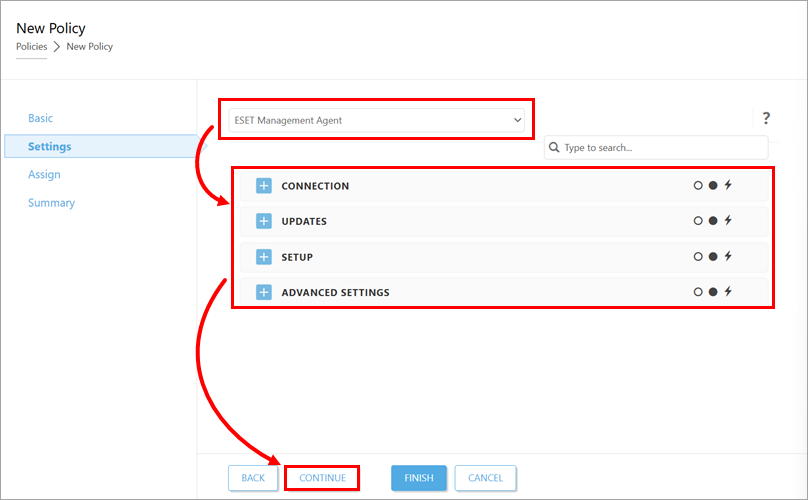
Ayarlar altında, sayfanın üst kısmındaki açılır menüden ilkenin uygulanacağı uygulamayı seçin ve ilke ayarlarını gerektiği gibi yapılandırın. Ayarlar, seçilen uygulamaya göre farklılık gösterebilir. Yapılandırma tamamlandığında Devam'a tıklayın.
-
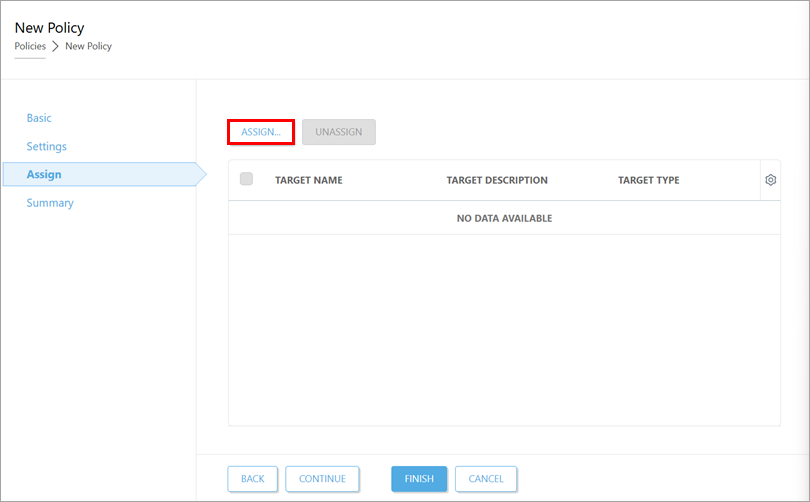
Atama'yı tıklayın.
-
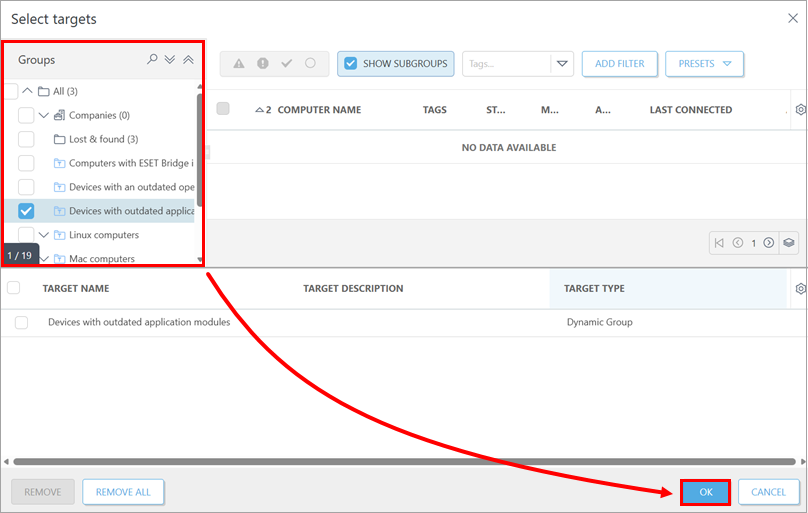
Gruplar listesinde , ilkeyi uygulamak istediğiniz statik ve dinamik grupların yanındaki onay kutularını işaretleyin ve Tamam'a tıklayın.
-
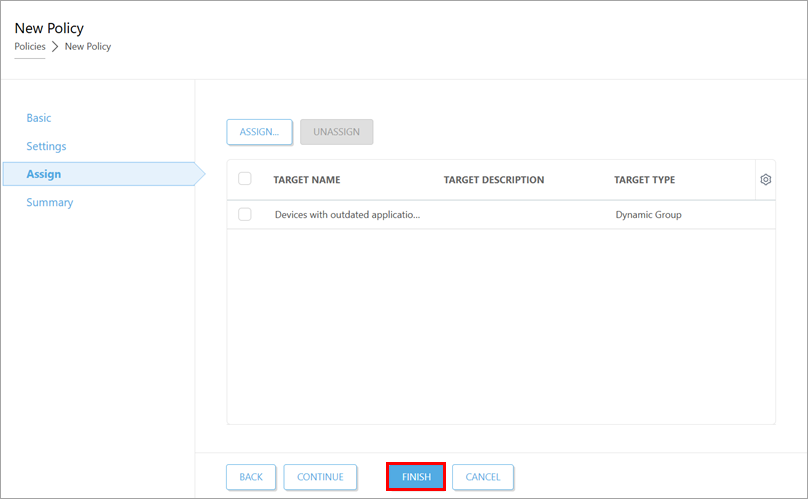
Bitir'e tıklayın. İlke, hedef gruplara uygulanacaktır.
ESET PROTECT veya ESET PROTECT On-Prem'de bir ilkeyi düzenleme
- İlkeyi düzenleyin.
ESET PROTECT
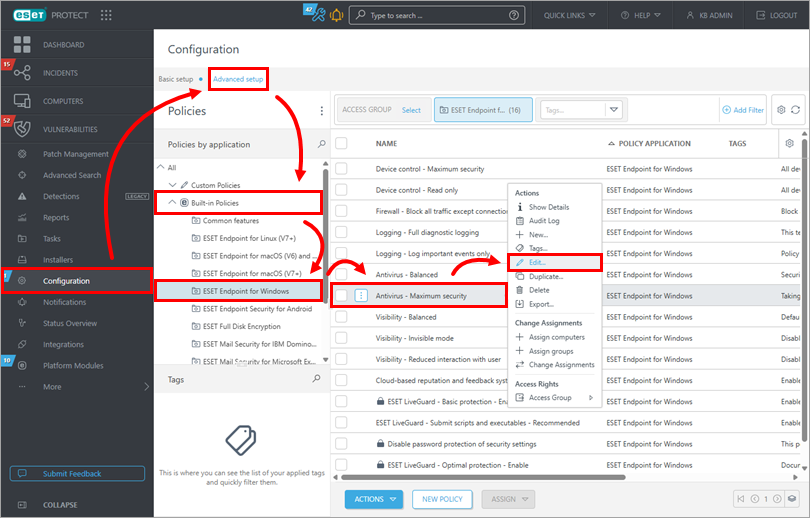
Yapılandırma → Gelişmiş ayarlar'a tıklayın. İlgili ilke grubunu seçin (bu örnekte, Yerleşik İlkeler'de ESET Endpoint for Windows seçilmiştir), değiştirmek istediğiniz ilkeye tıklayın ve Düzenle'ye tıklayın.
ESET PROTECT On-Prem
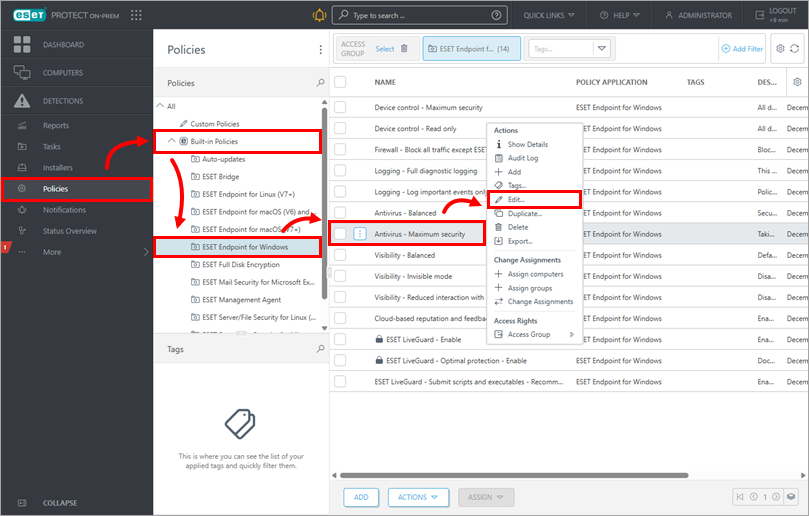
İleriye tıklayın ve ilke grubunu seçin (bu örnekte, Yerleşik İlkeler' deki ESET Endpoint for Windows seçilmiştir). Değiştirmek istediğiniz ilkeye tıklayın ve Düzenle'ye tıklayın.
-
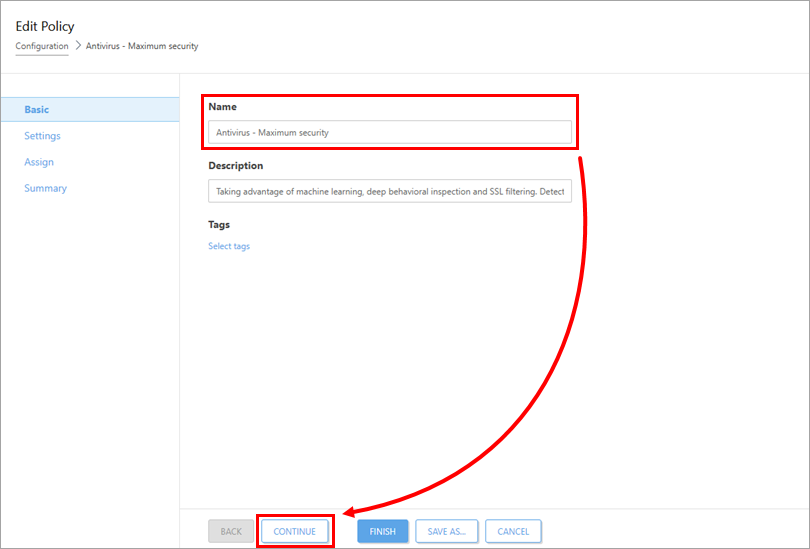
Ad bölümünde , ilkenin adını düzenleyebilirsiniz. Devam'a tıklayın.
-
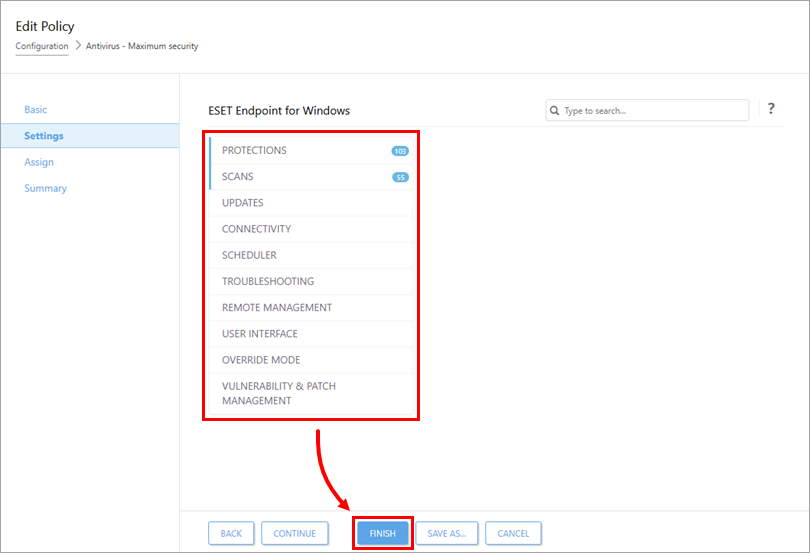
Ayarlar bölümünde, politika ayarlarını gerektiği gibi yapılandırın. Ayarlar, ESET uygulamasına göre farklılık gösterir. Yapılandırma tamamlandığında, değişikliklerinizi kaydetmek için Bitir'e tıklayın. Bu politika atanmış bilgisayarlar, ESET PROTECT veya ESET PROTECT On-Prem'e bir sonraki bağlandıklarında değişiklikleri alacaklardır.
ESET PROTECT veya ESET PROTECT On-Prem'de bir gruba atanan ilkeleri görüntüleme
-
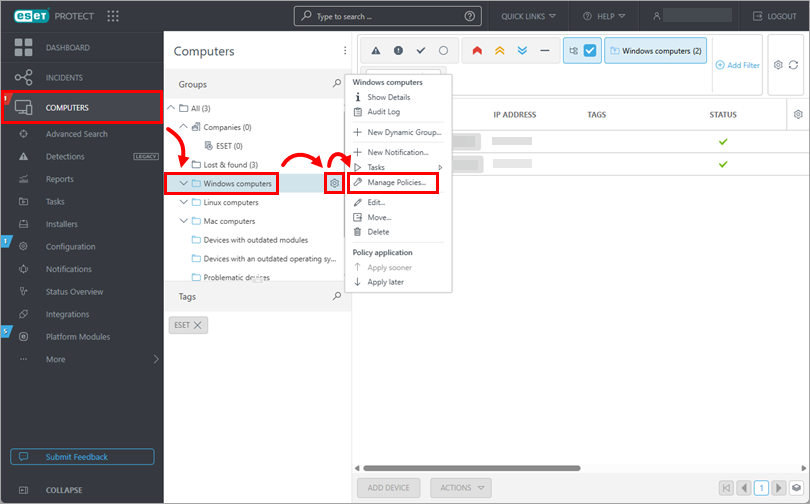
Bilgisayarlar'a tıklayın. Gruplar listesinde, ilkelerini görüntülemek istediğiniz gruba tıklayın, ardından yanındaki dişli simgesine tıklayın ve İlkeleri yönet'e tıklayın.