Problemă
- Creați o politică în ESET PROTECT sau ESET PROTECT On-Prem
- Editați o politică în ESET PROTECT sau ESET PROTECT On-Prem
- Atribuiți o politică dispozitivelor țintă în ESET PROTECT sau ESET PROTECT On-Prem
- Vizualizarea politicilor atribuite unui grup de dispozitive în ESET PROTECT sau ESET PROTECT On-Prem
Detalii
Faceți clic pentru a extinde
Politicile servesc la transmiterea setărilor de configurare către modulele aplicației ESET de pe dispozitivele gestionate, eliminând configurarea manuală pentru fiecare dispozitiv în parte. Pentru mai multe informații, consultați Politici.
Soluție
Creați o politică în ESET PROTECT sau ESET PROTECT On-Prem
-
Deschideți pagina de creare a politicilor.
ESET PROTECT
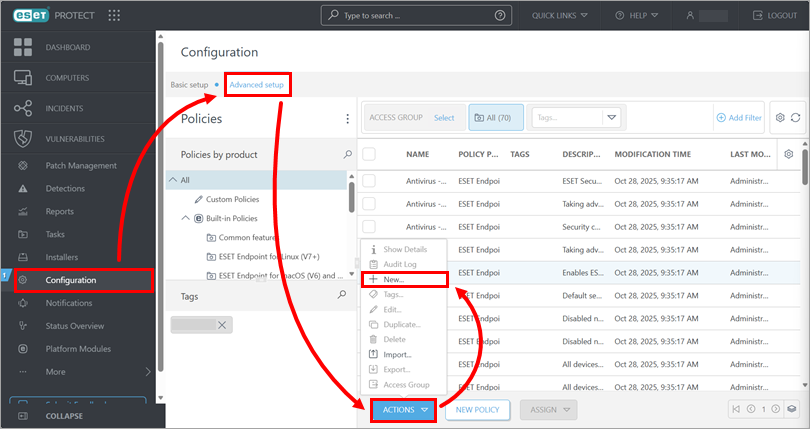
Faceți clic pe Configurare → Setări avansate → Acțiuni → Nou.
ESET PROTECT On-Prem
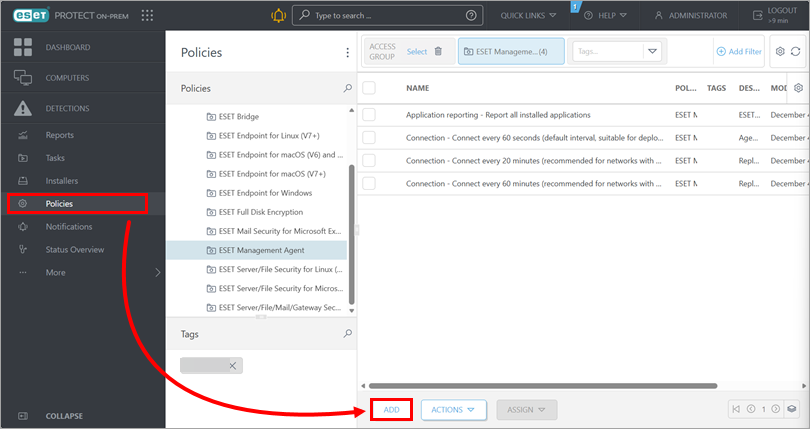
Faceți clic pe Politici → Adăugare.
-
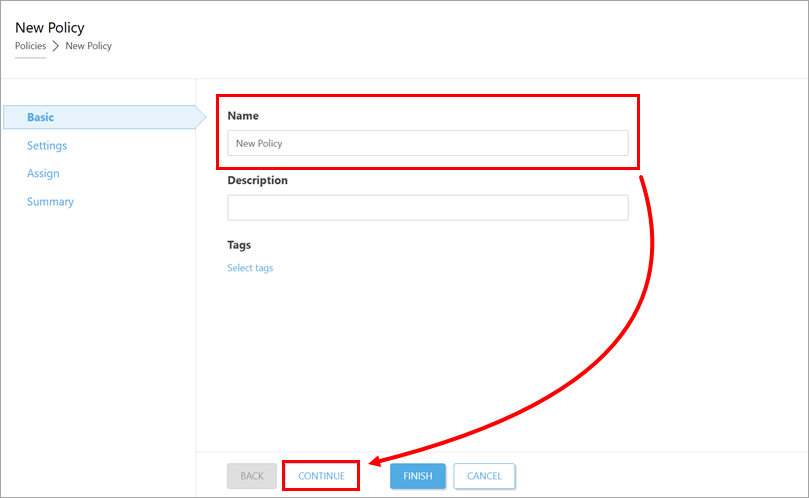
În câmpul Nume , introduceți un nume pentru politică și faceți clic pe Continuare.
-
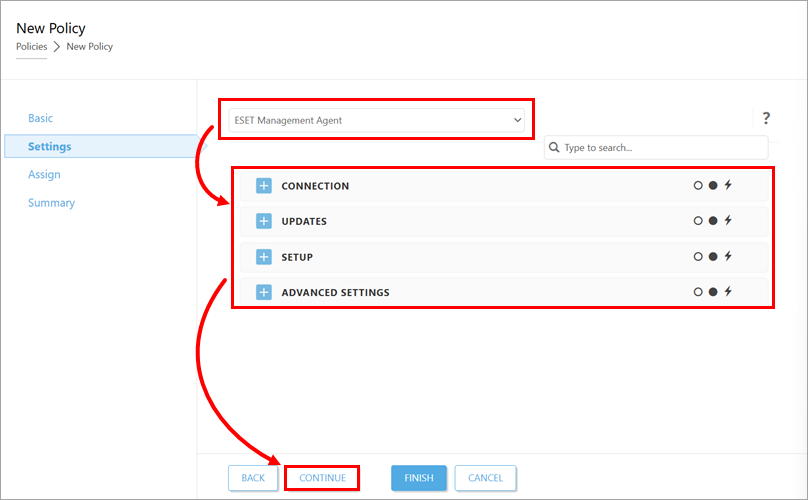
În secțiunea Setări, din meniul derulant din partea de sus a paginii, selectați aplicația ESET căreia i se va aplica politica și configurați setările politicii după cum este necesar. Setările pot diferi în funcție de aplicația ESET selectată. După configurare, faceți clic pe Continuare.
-
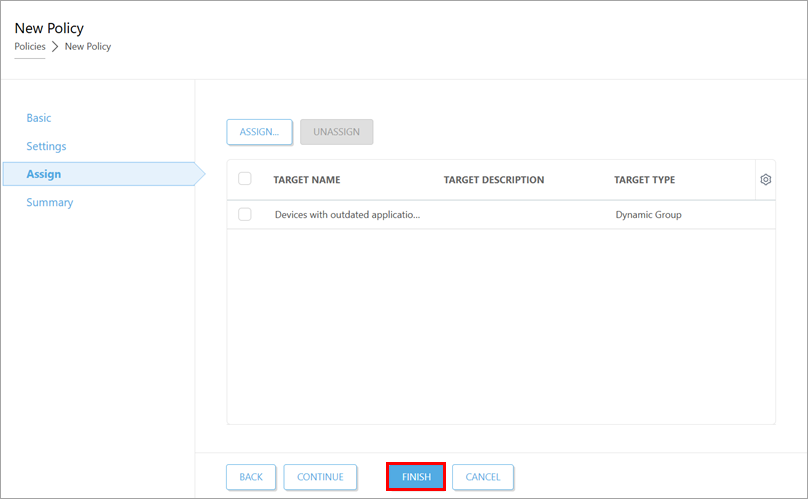
În sec țiunea „Atribuire”, atribuiți politica dispozitivelor țintă.
-
Faceți clic pe Finalizare. Politica va fi aplicată dispozitivelor țintă la următoarea lor conectare la ESET PROTECT sau ESET PROTECT On-Prem.
Editați o politică în ESET PROTECT sau ESET PROTECT On-Prem
-
Deschideți politica pentru editare.
ESET PROTECT
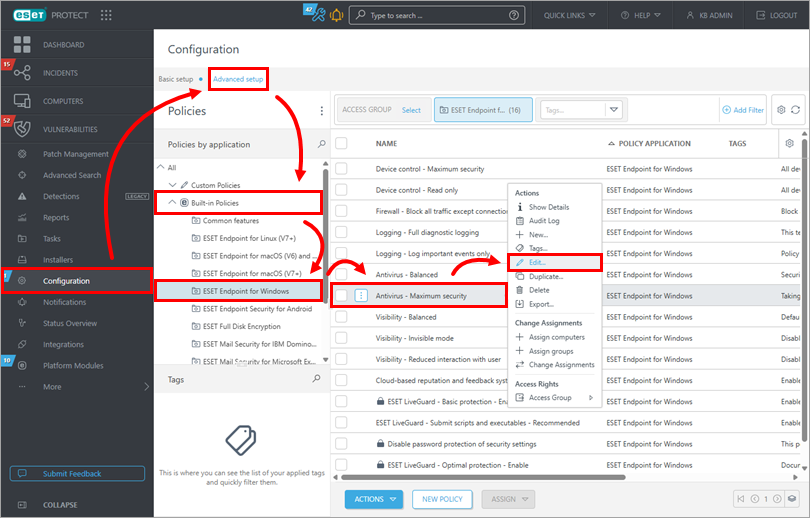
Faceți clic pe Configurare → Setări avansate. Selectați grupul de politici (în acest exemplu, este selectat ESET Endpoint pentru Windows din secțiunea Politici încorporate ), faceți clic pe politica pe care doriți să o modificați și faceți clic pe Editare.
ESET PROTECT On-Prem
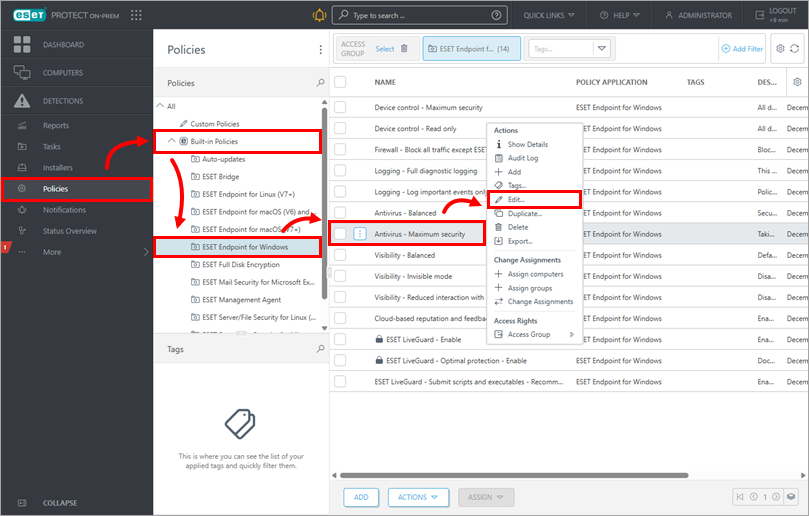
Faceți clic pe „Politici” și selectați grupul de politici (în acest exemplu, este selectat „ESET Endpoint pentru Windows ” din secțiunea „Politici încorporate” ). Faceți clic pe politica pe care doriți să o modificați, apoi faceți clic pe „Editare”.
-
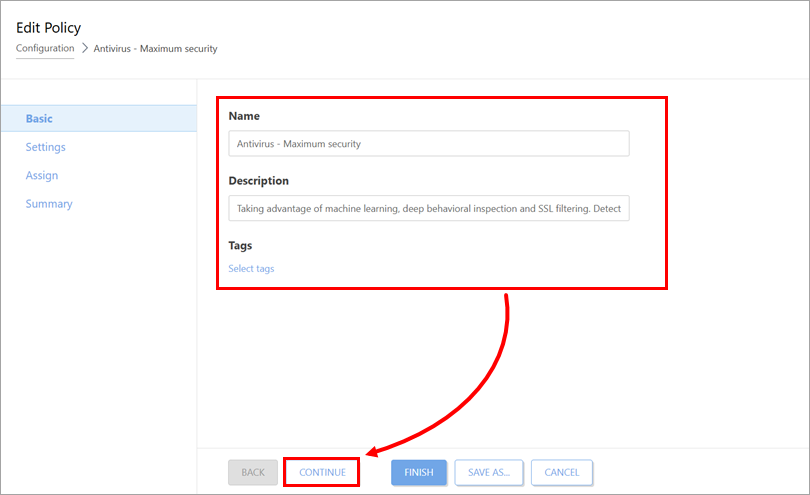
În secțiunea „De bază”, modificați detaliile generale ale politicii. Faceți clic pe „Continuare”.
-
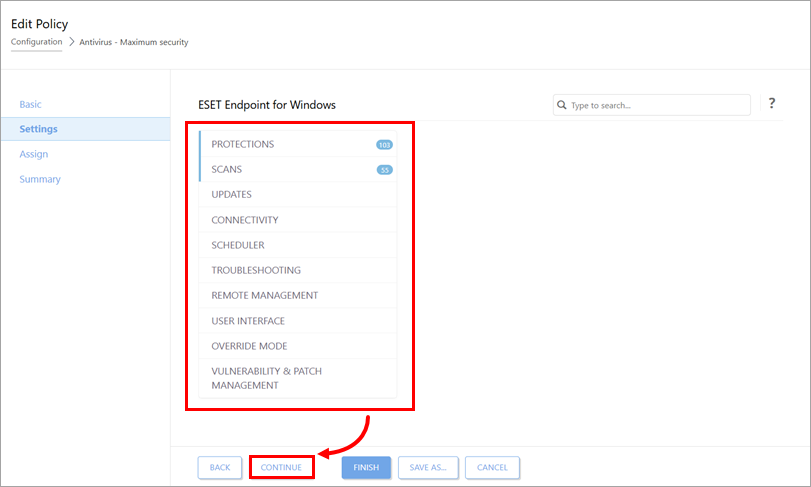
În secțiunea „Setări”, configurați setările politicii după cum este necesar. Setările pot diferi în funcție de aplicația ESET țintă. Faceți clic pe „Continuare”.
-
În sec țiunea „Atribuire”, atribuiți politica dispozitivelor țintă.
-
Faceți clic pe „Finalizare” pentru a salva modificările. Dispozitivele țintă vor primi modificările la următoarea conectare la ESET PROTECT sau ESET PROTECT On-Prem.
Atribuiți o politică dispozitivelor țintă în ESET PROTECT sau ESET PROTECT On-Prem
-
Deschideți politica pe care doriți să o atribuiți dispozitivelor.
-
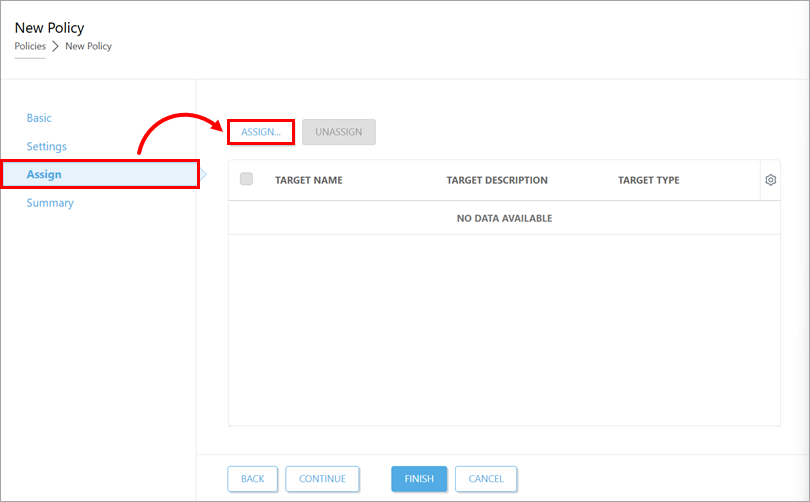
Faceți clic pe Atribuire → Atribuire.
-
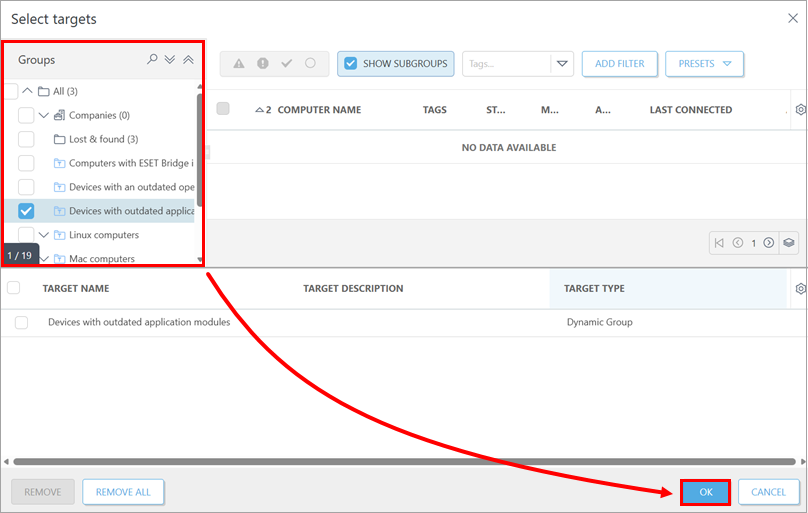
Atribuiți politica unui grup de dispozitive sau unor dispozitive individuale.
Atribuiți o politică unor dispozitive individuale
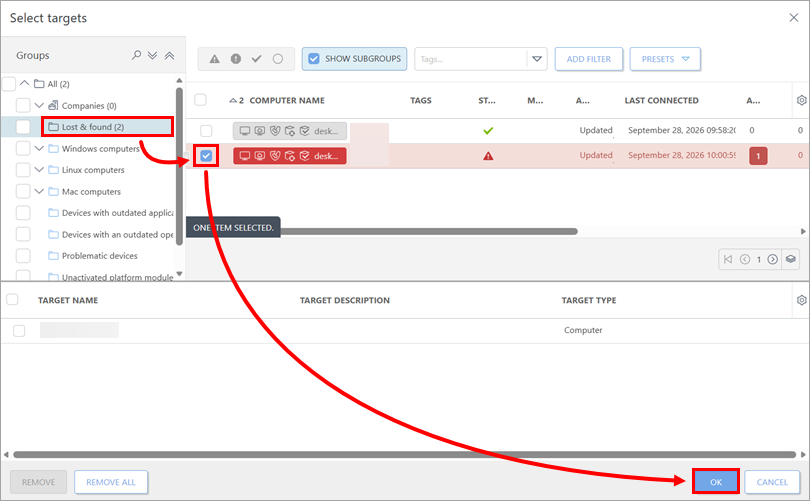
În lista „Grupuri” , faceți clic pe grupul care conține dispozitivul căruia doriți să îi aplicați politica. Bifați caseta de selectare de lângă dispozitiv și faceți clic pe OK. Dacă doriți să atribuiți politica mai multor dispozitive, bifați toate casetele de selectare ale dispozitivelor. Dacă dispozitivele aparțin unor grupuri diferite, repetați procedura pentru fiecare dintre grupuri.
-
Faceți clic pe Finalizare. Politica va fi aplicată dispozitivelor țintă selectate la următoarea lor conectare la ESET PROTECT sau ESET PROTECT On-Prem.
Vizualizați politicile atribuite unui grup de dispozitive în ESET PROTECT sau ESET PROTECT On-Prem
-
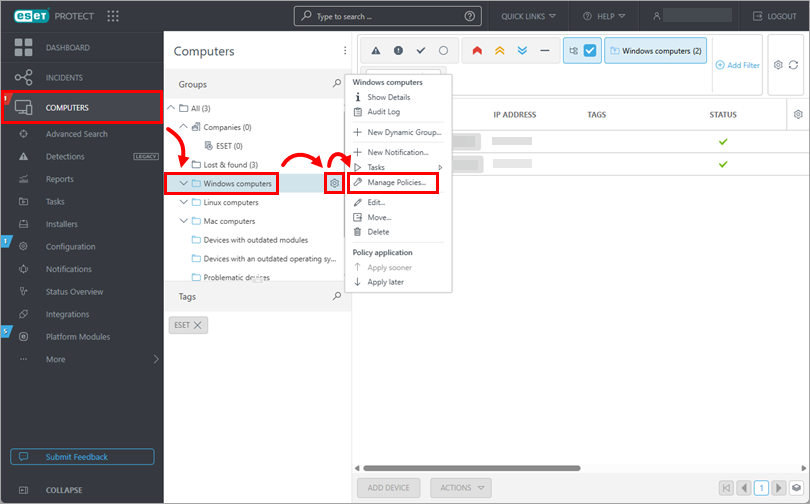
Faceți clic pe „Computere”. În lista „Grupuri ”, faceți clic pe grupul ale cărui politici doriți să le vizualizați, apoi faceți clic pe pictograma roată dințată de lângă acesta și faceți clic pe „Gestionare politici”.