Проблем
- Създаване на политика в ESET PROTECT или ESET PROTECT On-Prem
- Редактиране на политика в ESET PROTECT или ESET PROTECT On-Prem
- Присвояване на политика към целеви устройства в ESET PROTECT или ESET PROTECT On-Prem
- Преглед на политиките, присвоени на група устройства в ESET PROTECT или ESET PROTECT On-Prem
Подробности
Кликнете, за да разгънете
Политиките служат за изпращане на настройки за конфигурация към модулите на приложенията на ESET на управляваните устройства, като елиминират ръчната конфигурация за всяко устройство. За повече информация вижте Политики.
Решение
Създайте политика в ESET PROTECT или ESET PROTECT On-Prem
-
Отворете страницата за създаване на политика.
ESET PROTECT
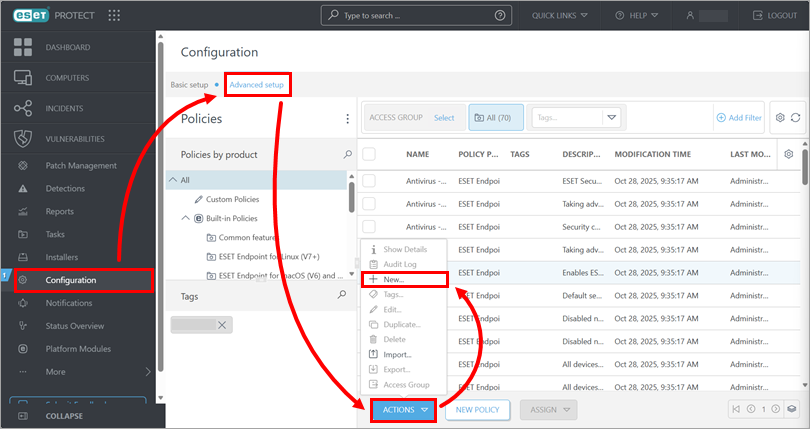
Кликнете върху „Конфигурация“ → „Разширени настройки “ → „Действия“ → „Ново“.
ESET PROTECT On-Prem
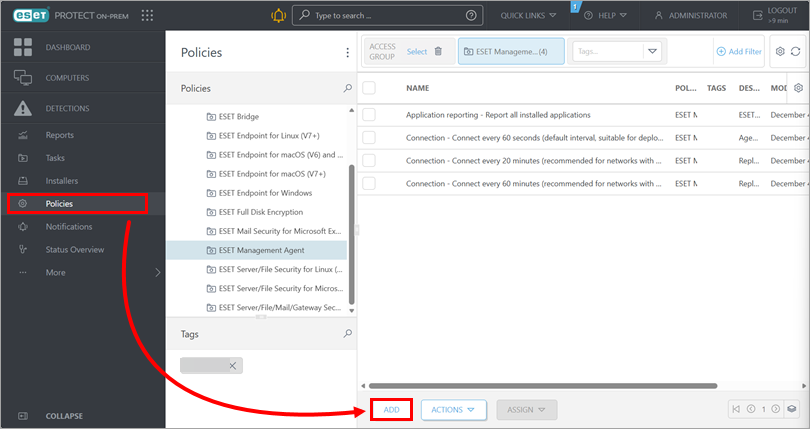
Кликнете върху Политики → Добави.
-
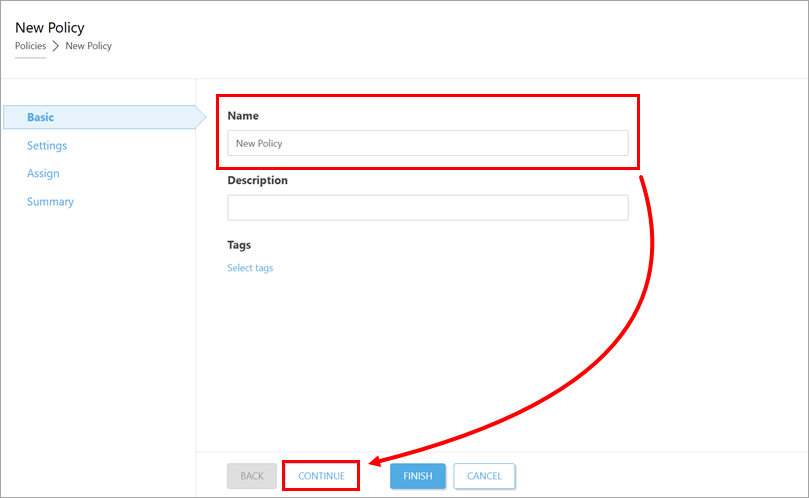
В полето „Име “ въведете име за политиката и кликнете върху „Продължи“.
-
В раздела „Настройки“, в падащото меню в горната част на страницата, изберете приложението на ESET, към което да се прилага политиката, и конфигурирайте настройките на политиката според нуждите. Настройките могат да се различават в зависимост от избраното приложение на ESET. След като приключите с конфигурирането, кликнете върху „Продължи“.
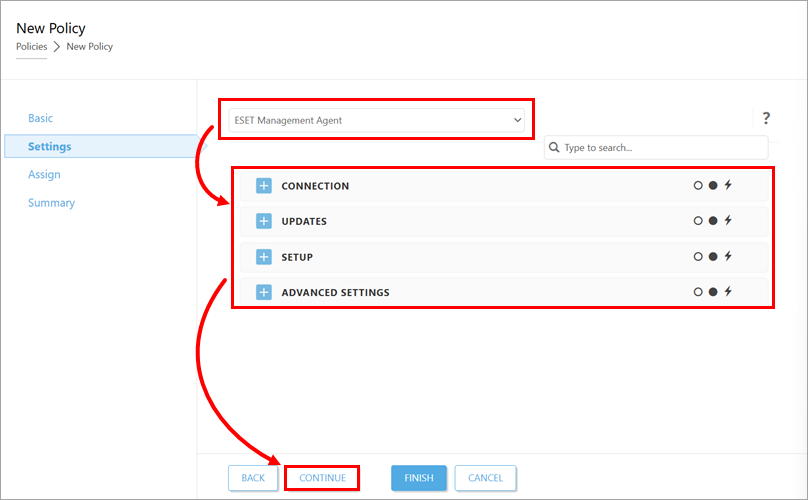
-
В раздела „Присвояване“ присвойте политиката на целевите устройства.
-
Кликнете върху „Завърши“. Политиката ще бъде приложена към целевите устройства при следващото им свързване с ESET PROTECT или ESET PROTECT On-Prem.
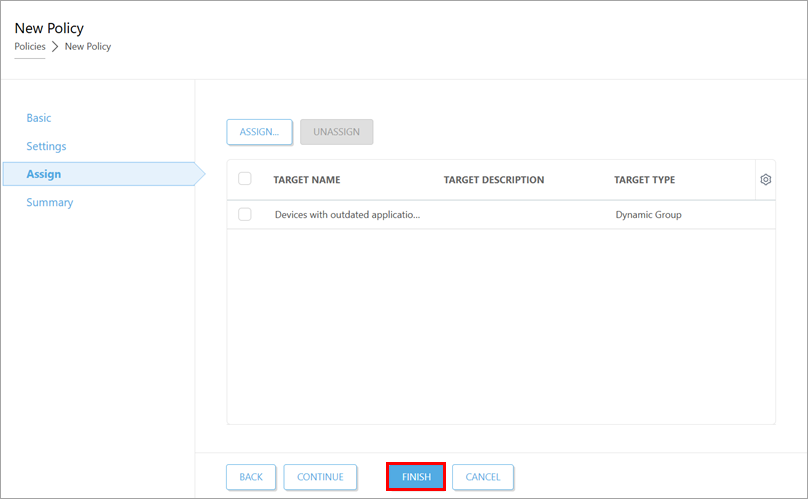
Редактиране на политика в ESET PROTECT или ESET PROTECT On-Prem
-
Отворете политиката за редактиране.
ESET PROTECT
Кликнете върху „Конфигурация“ → „Разширени настройки“. Изберете групата с политики (в този пример е избрана „ESET Endpoint за Windows “ в „Вградени политики “), кликнете върху политиката, която искате да промените, и кликнете върху „Редактиране“.
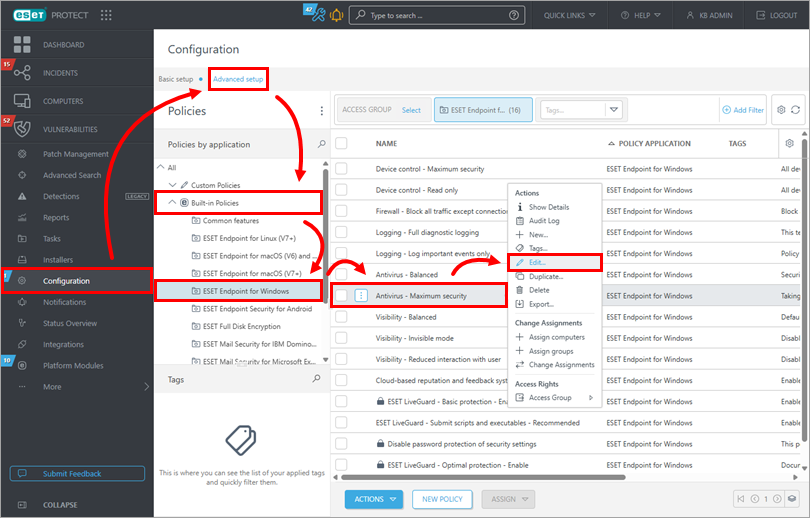
ESET PROTECT On-Prem
Кликнете върху „Политики“ и изберете групата с политики (в този пример е избрана „ESET Endpoint за Windows “ в „Вградени политики “). Кликнете върху политиката, която искате да промените, и кликнете върху „Редактиране“.
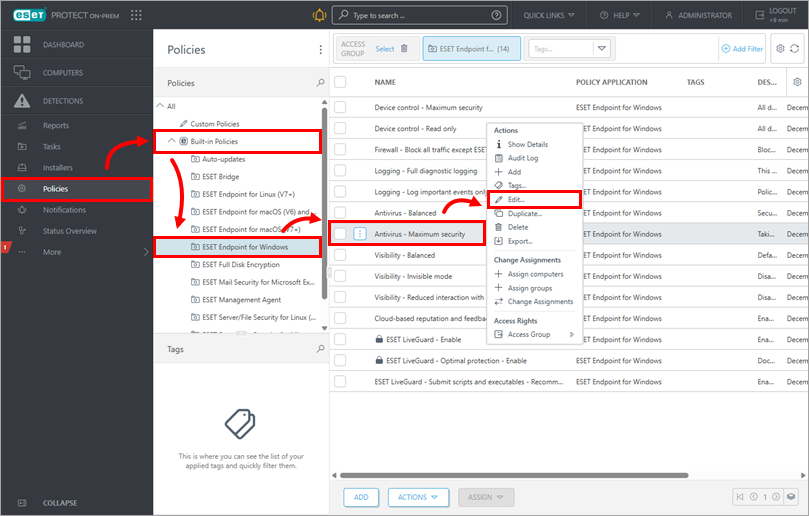
-
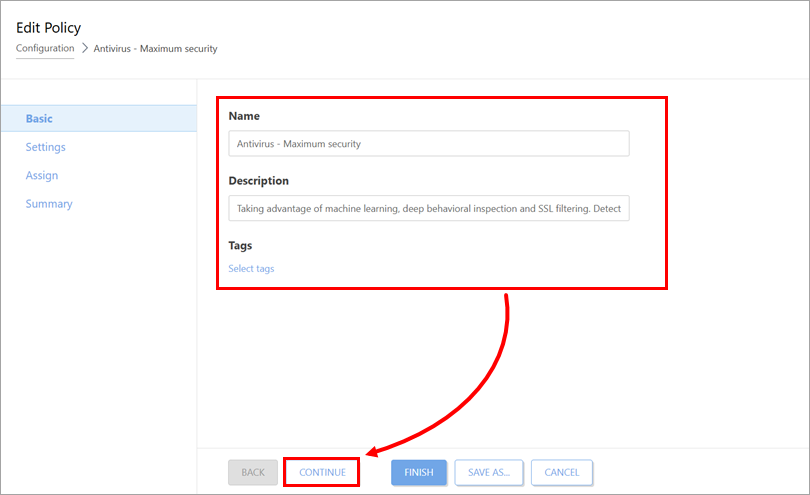
В раздела „Основни“ редактирайте общите данни на политиката. Кликнете върху „Продължи“.
-
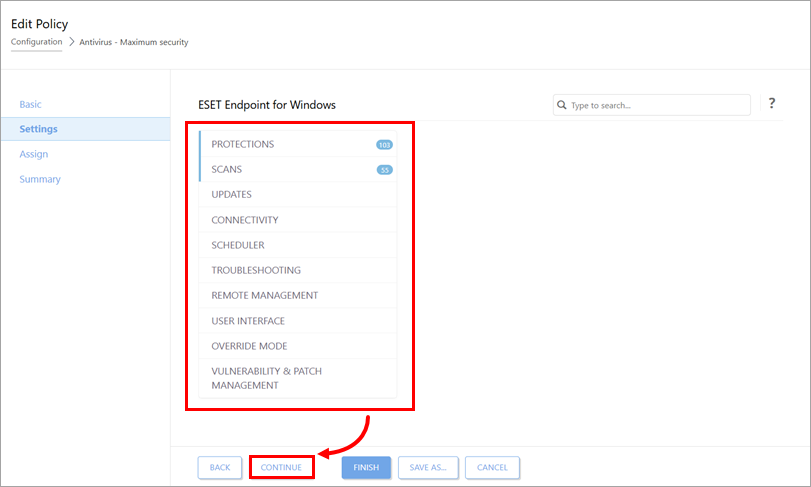
В раздела „Настройки“ конфигурирайте настройките на политиката според нуждите. Настройките могат да варират в зависимост от целевото приложение на ESET. Кликнете върху „Продължи“.
-
В раздела „Присвояване“ присвойте политиката на целевите устройства.
-
Кликнете върху „Завърши“, за да запазите промените. Целевите устройства ще получат промените при следващото си свързване с ESET PROTECT или ESET PROTECT On-Prem.
Присвояване на политика към целевите устройства в ESET PROTECT или ESET PROTECT On-Prem
-
Отворете политиката, която искате да присвоите на устройствата.
-
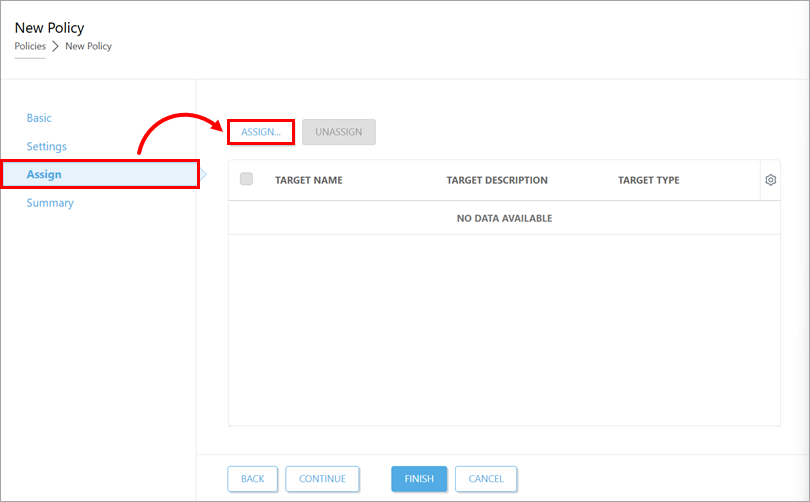
Кликнете върху „Присвояване “ → „Присвояване“.
-
Присвойте политиката на група устройства или на отделни устройства.
Присвояване на политика към група устройства
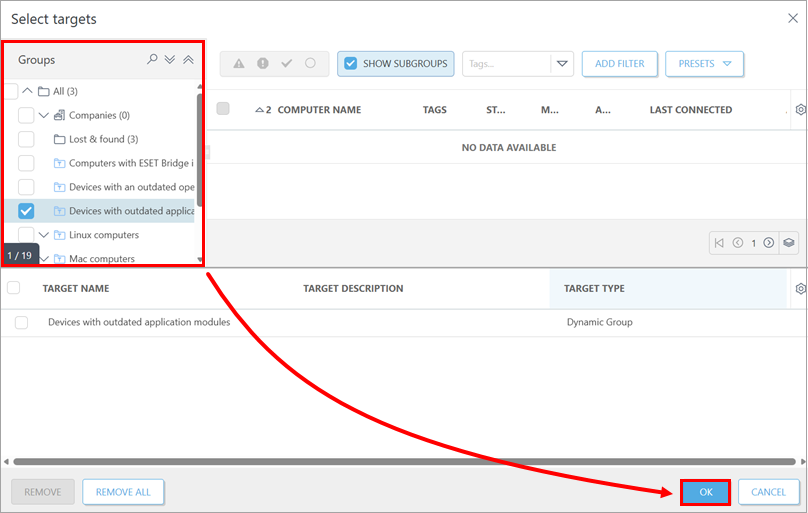
В списъка „Групи “ отбележете квадратчетата до статичните и динамичните групи, към които искате да приложите политиката, и кликнете върху „OK“.
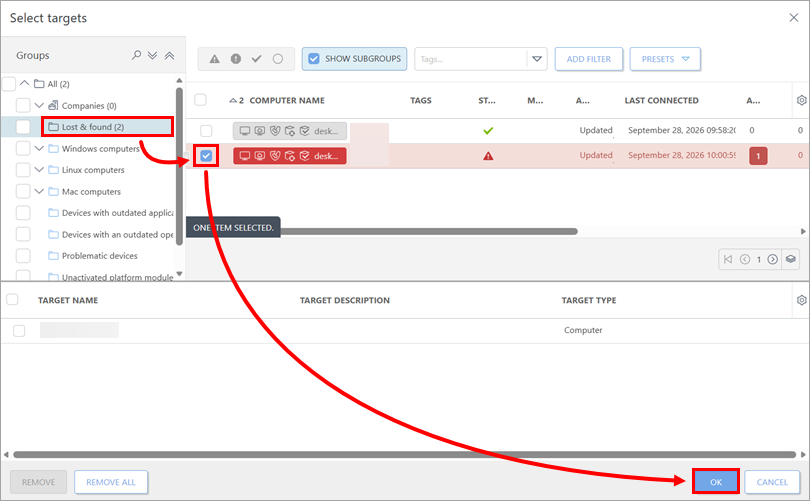
Присвояване на политика към отделни устройства
В списъка „Групи“ кликнете върху групата, която съдържа устройството, към което искате да приложите политиката. Маркирайте квадратчето до устройството и кликнете върху „OK“. Ако искате да присвоите политиката на няколко устройства, маркирайте квадратчетата до всички устройства. Ако устройствата принадлежат към различни групи, повторете процедурата за всяка от групите.
-
Кликнете върху „Завърши“. Политиката ще бъде приложена към избраните целеви устройства при следващото им свързване с ESET PROTECT или ESET PROTECT On-Prem.
Преглед на политиките, присвоени към група устройства в ESET PROTECT или ESET PROTECT On-Prem
-
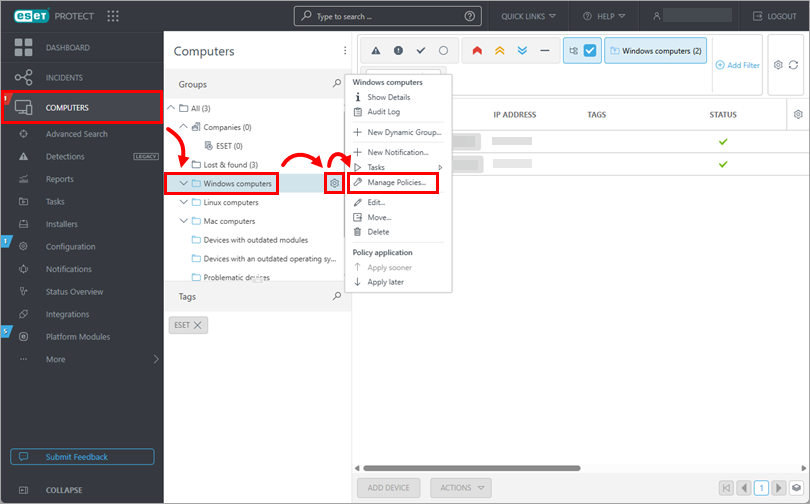
Кликнете върху „Компютри“. В списъка „Групи “ кликнете върху групата, чиито политики искате да прегледате, след това кликнете върху иконата на зъбното колело до нея и изберете „Управление на политиките“.