Probléma
- Hozzon létre egy szabályt az ESET PROTECT vagy az ESET PROTECT On-Prem alkalmazásban, és rendelje hozzá egy csoporthoz
- Szerkesszen egy szabályt az ESET PROTECT vagy az ESET PROTECT On-Prem alkalmazásban
- Egy csoporthoz rendelt szabályok megtekintése az ESET PROTECT vagy az ESET PROTECT On-Prem alkalmazásban
Részletek
Kattintson a kibontáshoz
A szabályok arra szolgálnak, hogy a konfigurációs beállításokat továbbítsák a felügyelt eszközökön található ESET alkalmazásmodulokhoz, így elkerülhető az eszközönkénti kézi konfigurálás. További információkért lásd: Szabályok.
Megoldás
Hozzon létre egy szabályt az ESET PROTECT vagy az ESET PROTECT On-Prem alkalmazásban, és rendelje hozzá egy csoporthoz
-
Nyissa meg a házirend-létrehozási oldalt.
ESET PROTECT
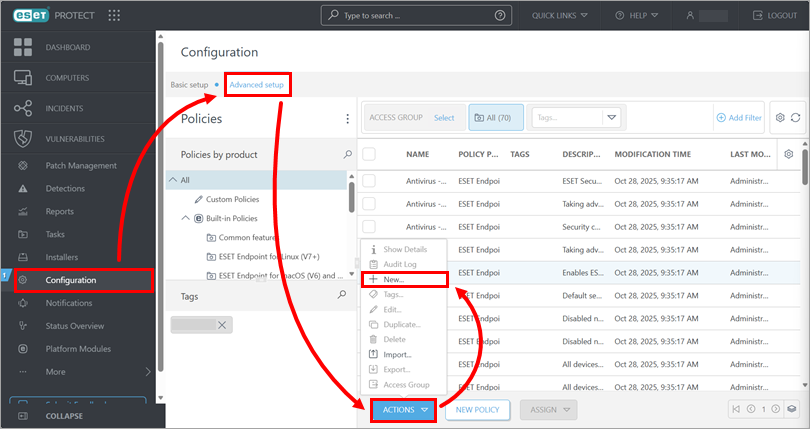
Kattintson a Konfiguráció → Speciális beállítások → Műveletek → Új menüpontra.
ESET PROTECT On-Prem
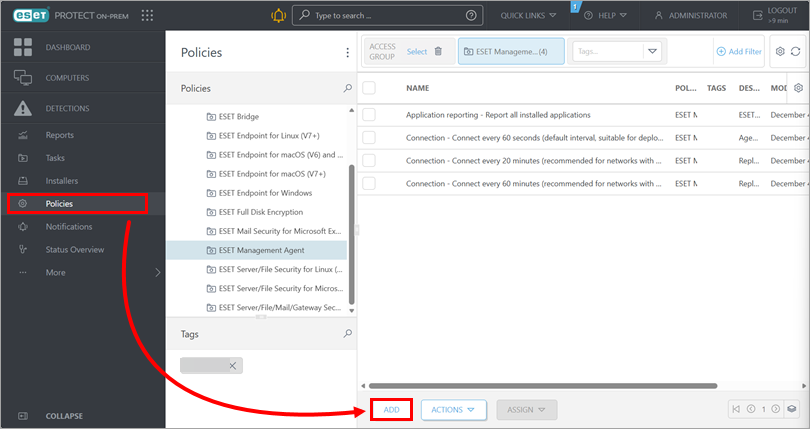
Kattintson a Házirendek → Hozzáadás menüpontra.
-
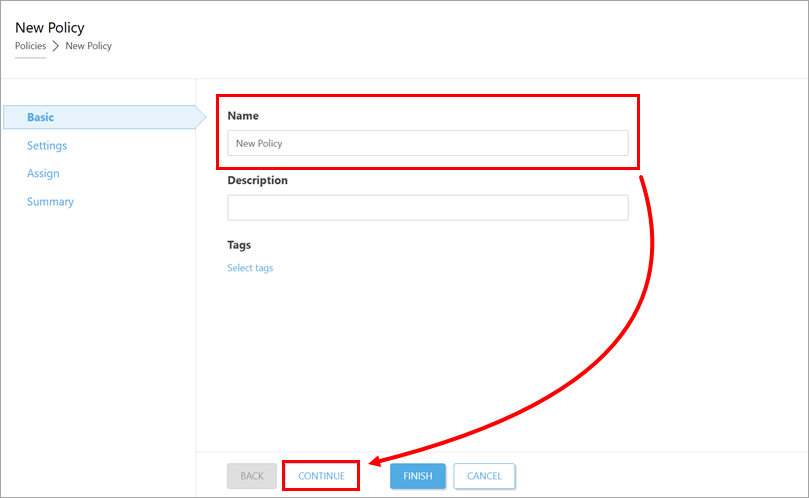
A Név mezőbe írja be a házirend nevét, majd kattintson a Tovább gombra.
-
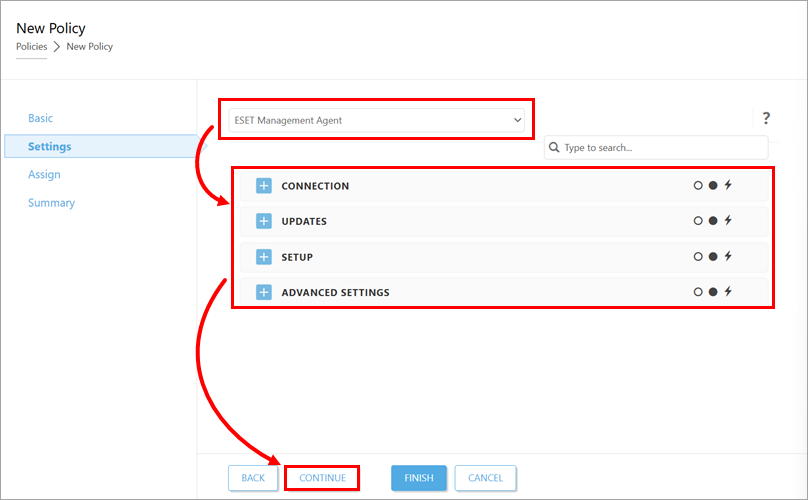
A Beállítások alatt, az oldal tetején található legördülő menüből válassza ki azt az alkalmazást, amelyre a szabályt alkalmazni kívánja, majd szükség szerint konfigurálja a szabály beállításait. A beállítások a kiválasztott alkalmazástól függően eltérhetnek. A konfigurálás után kattintson a Tovább gombra.
-
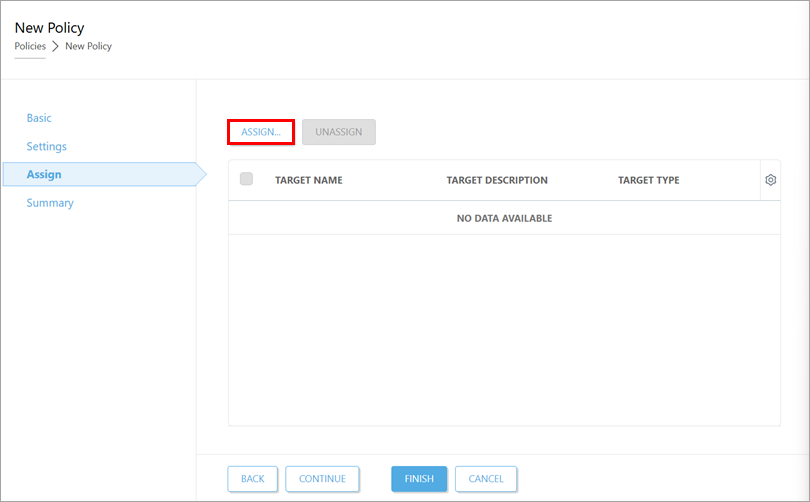
Kattintson a Hozzárendelés gombra.
-
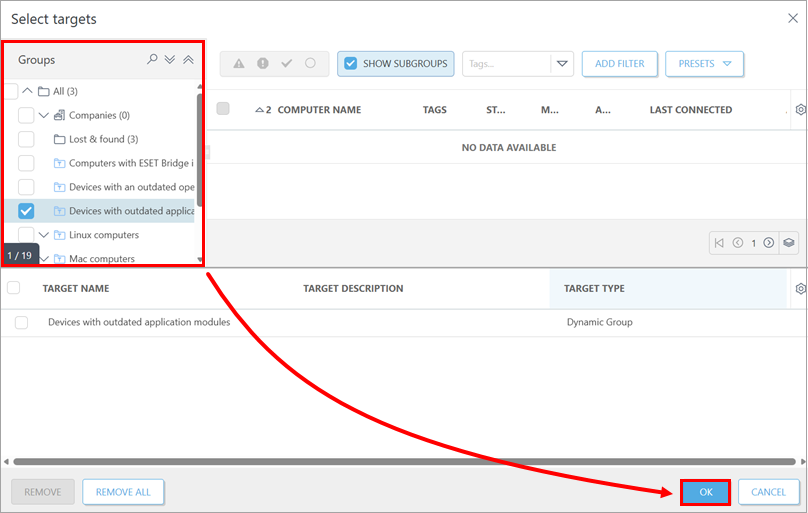
A Csoportok listában jelölje be azoknak a statikus és dinamikus csoportoknak a jelölőnégyzeteit, amelyekre a szabályt alkalmazni szeretné, majd kattintson az OK gombra.
-
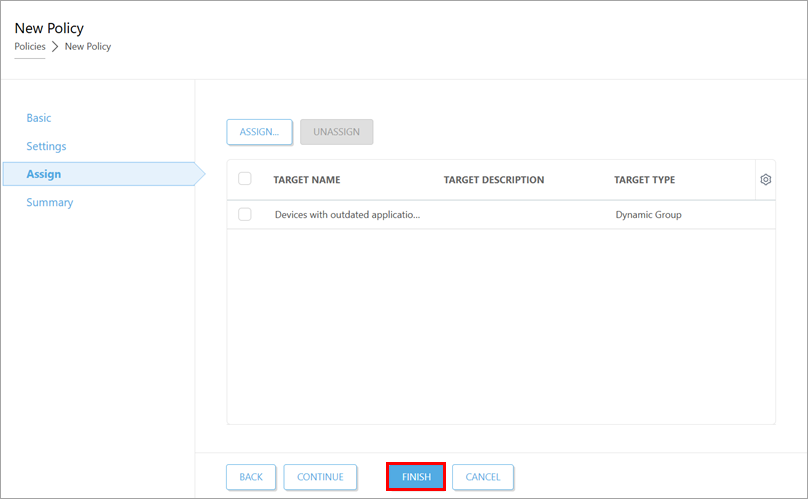
Kattintson a Befejezés gombra. A szabály alkalmazásra kerül a célcsoportokra.
Házirend szerkesztése az ESET PROTECT vagy az ESET PROTECT On-Prem alkalmazásban
- Szerkessze a házirendet.
ESET PROTECT
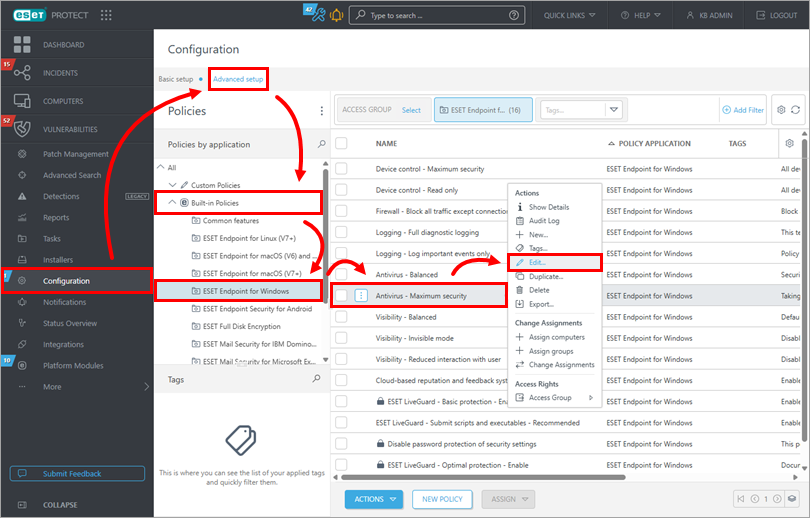
Kattintson a Konfiguráció → Speciális beállítások menüpontra. Válassza ki a házirendcsoportot (ebben a példában a Beépített házirendek között az ESET Endpoint for Windows van kiválasztva), kattintson a módosítani kívánt házirendre, majd kattintson a Szerkesztés gombra.
ESET PROTECT On-Prem
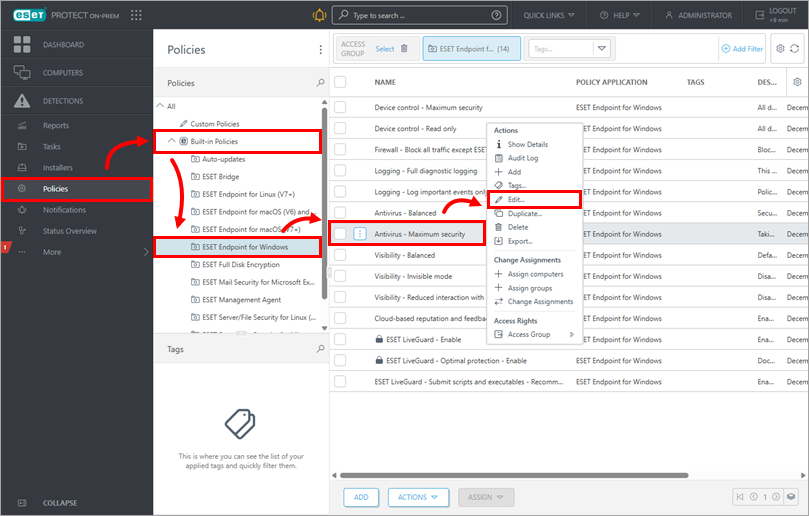
Kattintson a Házirendek menüpontra, és válassza ki a házirendcsoportot (ebben a példában a Beépített házirendek között az ESET Endpoint for Windows van kiválasztva). Kattintson a módosítani kívánt házirendre, majd a Szerkesztés gombra.
-
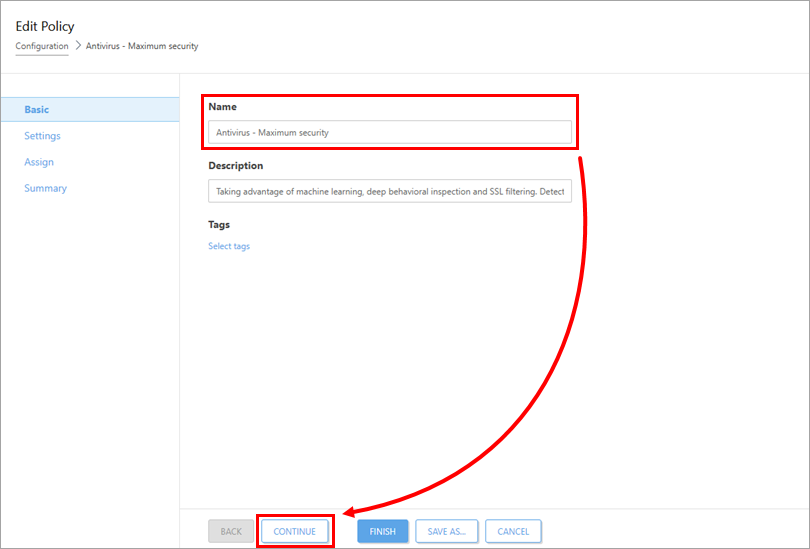
A Név részben szerkesztheti a házirend nevét. Kattintson a Tovább gombra.
-
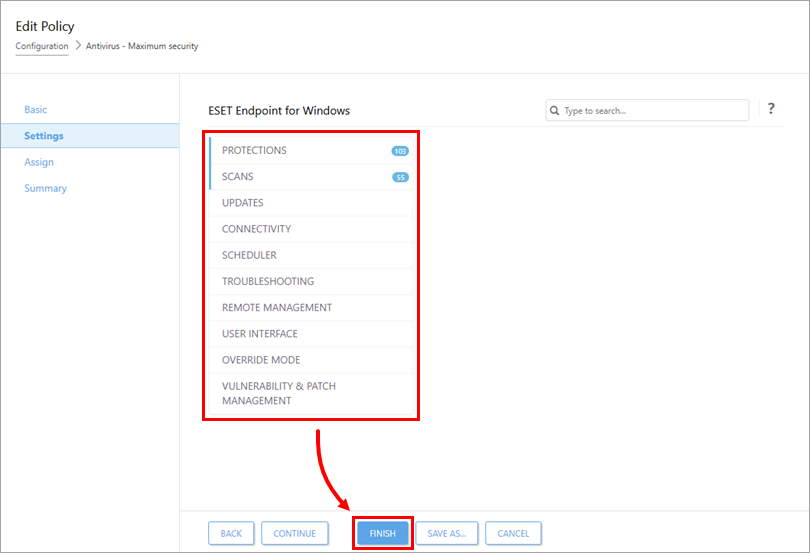
A Beállítások részben konfigurálja a házirend beállításait a szükségleteknek megfelelően. A beállítások az ESET alkalmazástól függően eltérőek. A konfigurálás után kattintson a Befejezés gombra a módosítások mentéséhez. Azok a számítógépek, amelyekhez ezt a házirendet rendelték, a következő alkalommal, amikor csatlakoznak az ESET PROTECT-hez vagy az ESET PROTECT On-Prem-hez, megkapják a módosításokat.
Egy csoporthoz rendelt házirendek megtekintése az ESET PROTECT vagy az ESET PROTECT On-Prem alkalmazásban
-
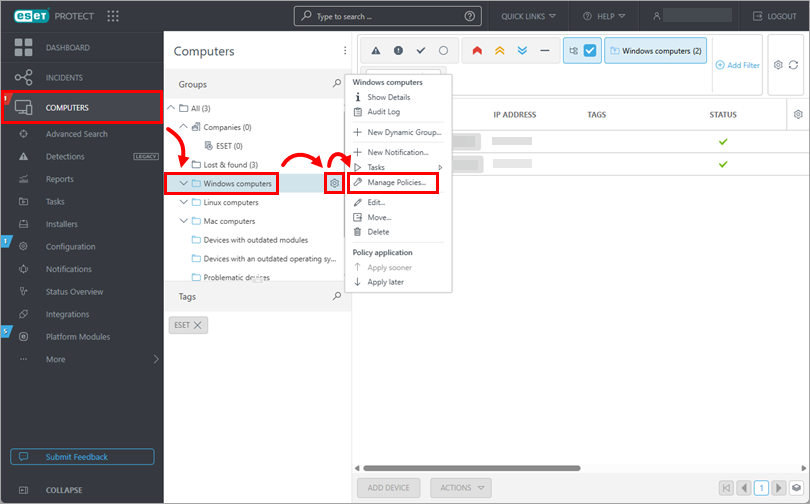
Kattintson a Számítógépek gombra. A Csoportok listában kattintson arra a csoportra, amelynek házirendjeit meg szeretné tekinteni, majd kattintson a mellette található fogaskerék ikonra, és válassza a Házirendek kezelése lehetőséget.