问题
- 在 ESET PROTECT 或 ESET PROTECT On-Prem 中创建策略并将其分配给组
- 在 ESET PROTECT 或 ESET PROTECT On-Prem 中编辑策略
- 在 ESET PROTECT 或 ESET PROTECT On-Prem 中查看分配给某个组的策略
详细信息
解决方案
在 ESET PROTECT 或 ESET PROTECT On-Prem 中创建一项策略,并将其分配给一个组
-
打开策略创建页面。
ESET PROTECT
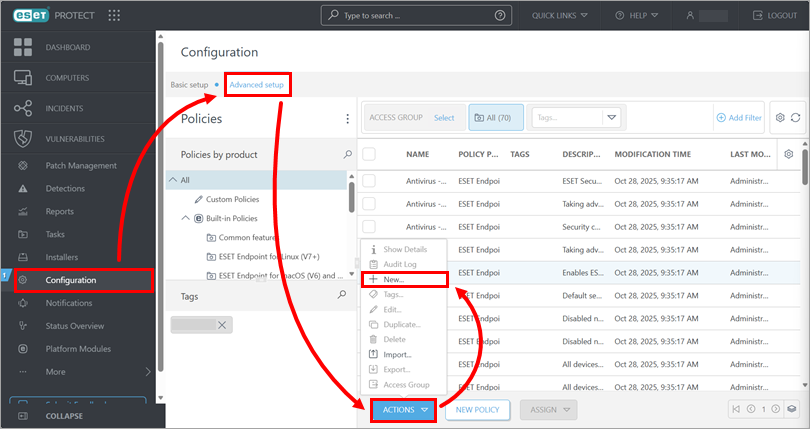
单击“配置”→“高级设置”→“操作”→“新建”。
ESET PROTECT On-Prem
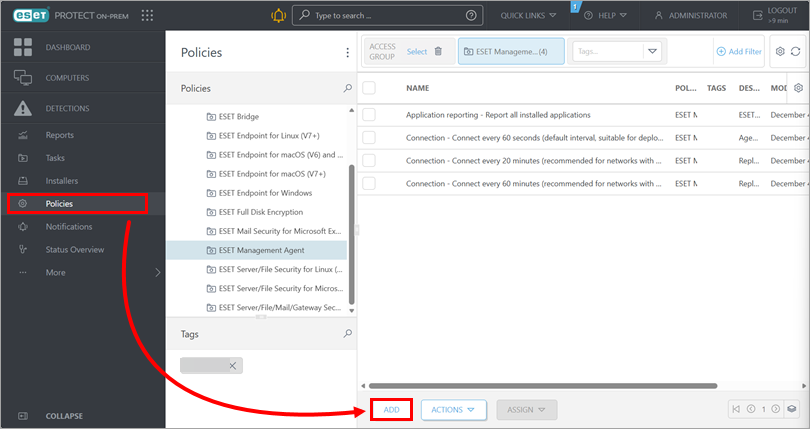
单击“策略”→“添加”。
-
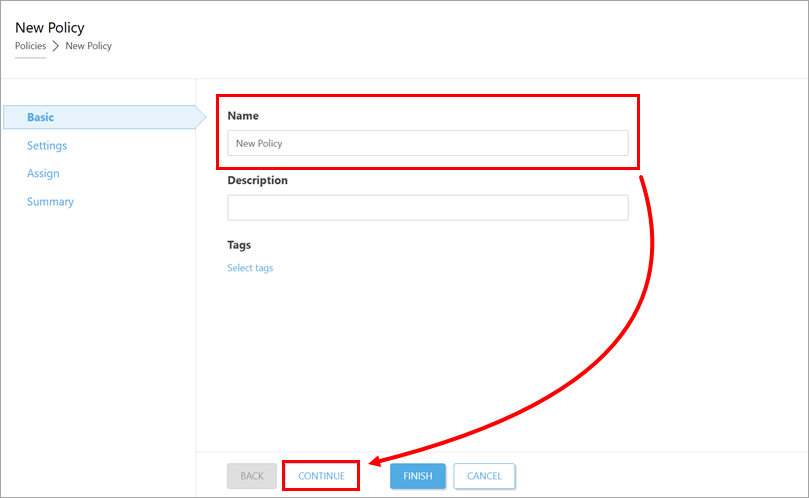
在“名称”字段中 ,输入策略名称,然后点击“继续”。
-
在“设置”下,从页面顶部的下拉菜单中选择该策略应适用的应用程序,并根据需要配置策略设置。设置可能因所选应用程序而异。配置完成后,点击“继续”。
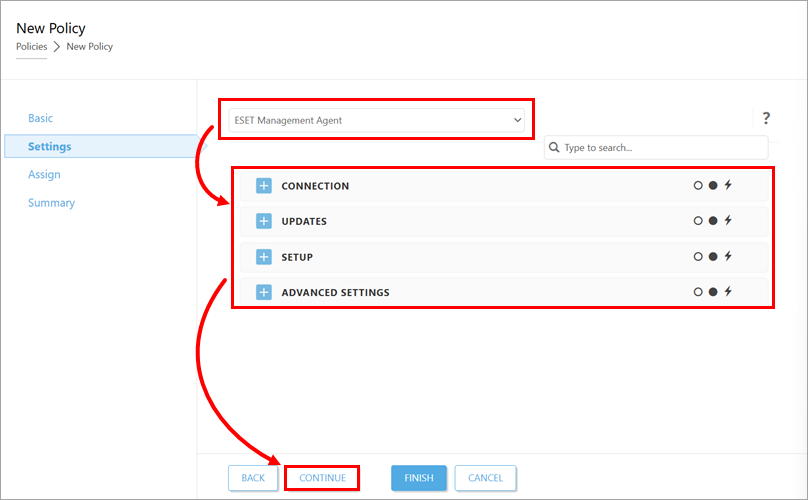
-
单击“分配”。
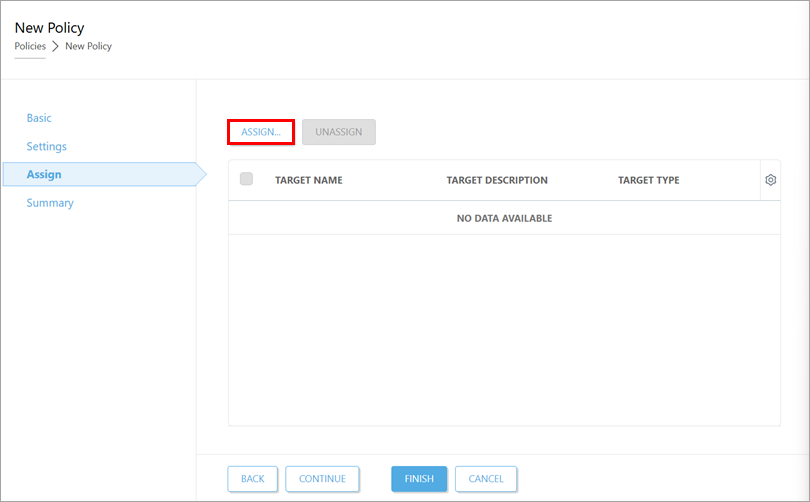
-
在“组”列表中 ,选中要应用该策略的静态组和动态组旁边的复选框,然后单击“确定”。
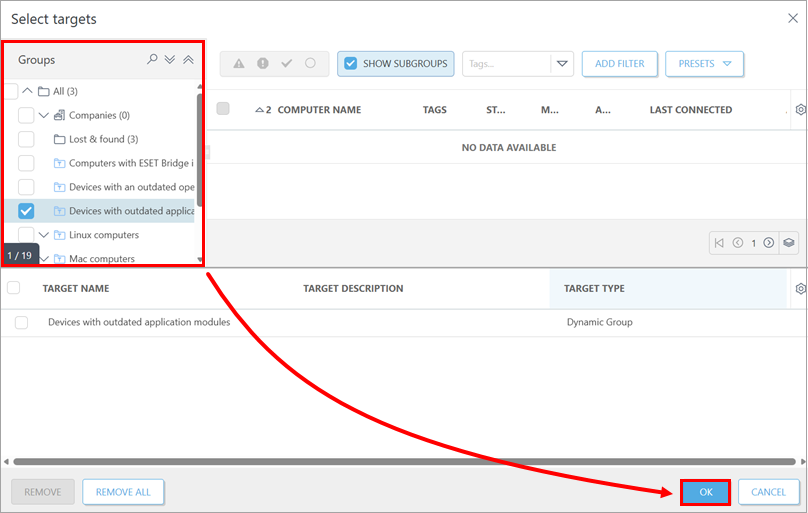
-
点击“完成”。该策略将应用于目标组。
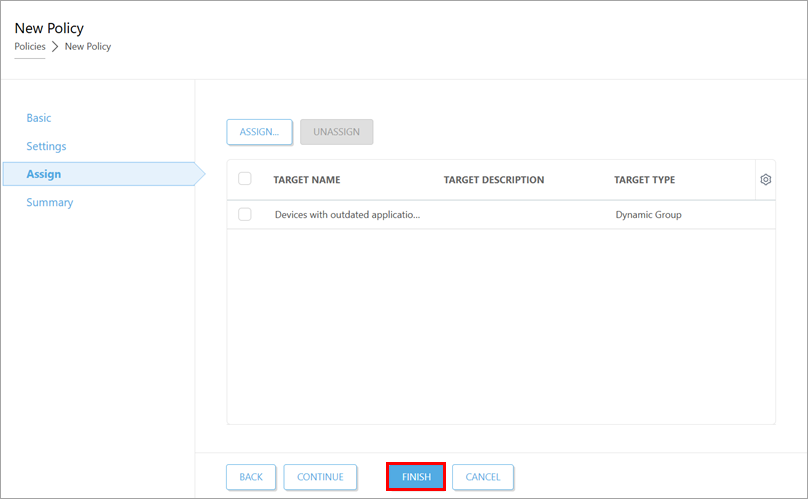
在 ESET PROTECT 或 ESET PROTECT On-Prem 中编辑策略
- 编辑策略。
ESET PROTECT
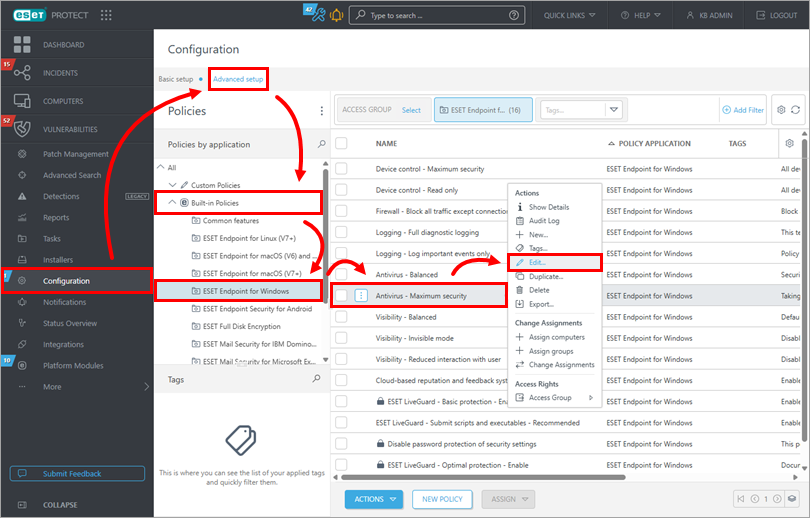
单击“配置”→“高级设置”。选择策略组(在本例中,已选中“内置策略”中的“ESET Endpoint for Windows”),单击要修改的策略,然后单击“编辑”。
ESET PROTECT 本地部署版
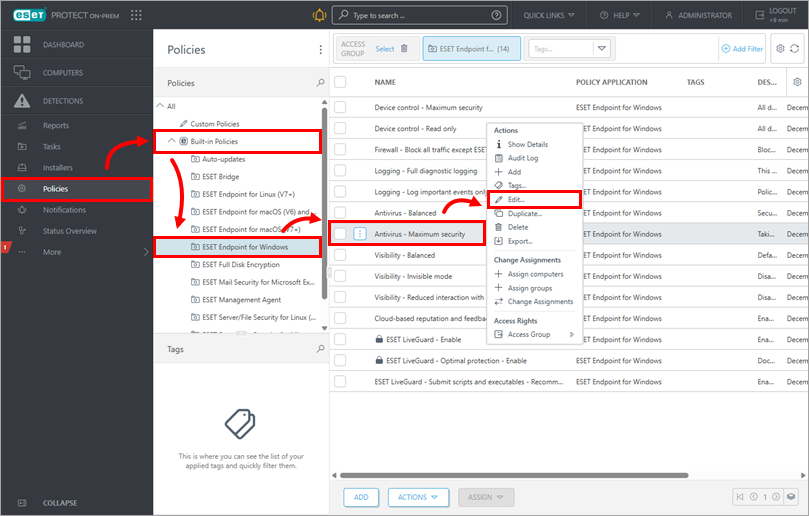
点击“策略”,然后选择策略组(本例中,选中“内置策略”中的“ESET Endpoint for Windows”)。点击要修改的策略,然后点击“编辑”。
-
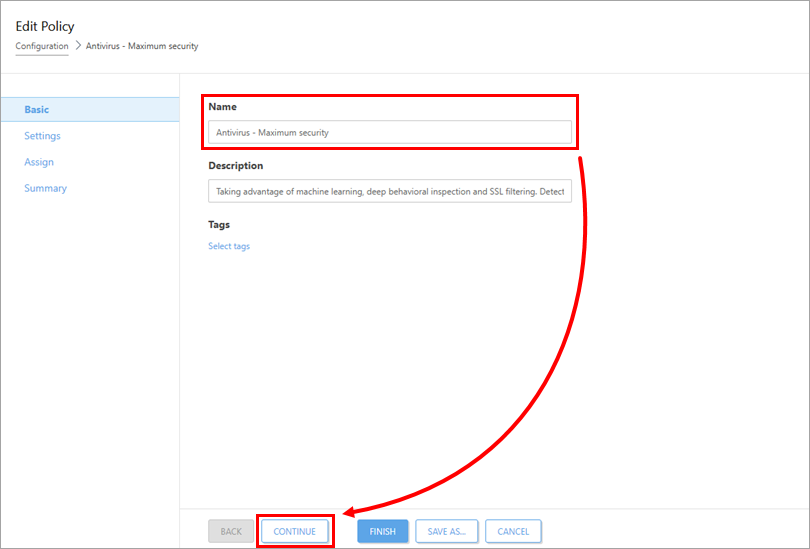
在“名称”部分 ,您可以编辑策略的名称。点击“继续”。
-
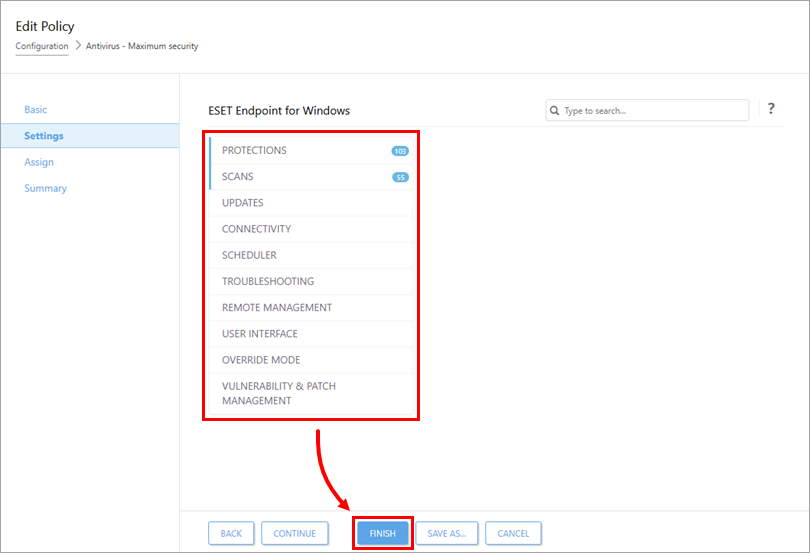
在“设置”部分,根据需要配置策略设置。具体设置因 ESET 应用程序而异。配置完成后,点击“完成”以保存更改。被分配此策略的计算机将在下次连接到 ESET PROTECT 或 ESET PROTECT On-Prem 时接收这些更改。
在 ESET PROTECT 或 ESET PROTECT On-Prem 中查看分配给某个组的策略
-
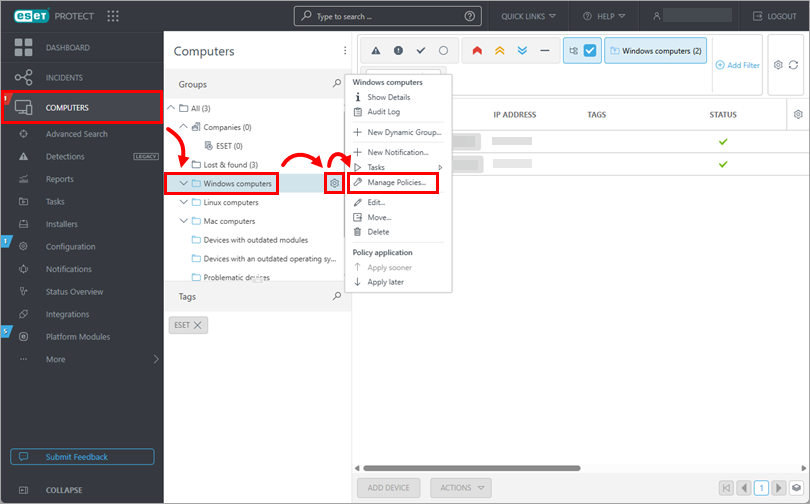
点击“计算机”。在“组”列表中,点击您要查看其策略的组,然后点击其旁边的齿轮图标,再点击“管理策略”。