문제
- ESET PROTECT 또는 ESET PROTECT On-Prem에서 정책 생성
- ESET PROTECT 또는 ESET PROTECT On-Prem에서 정책 편집하기
- ESET PROTECT 또는 ESET PROTECT On-Prem에서 대상 장치에 정책 할당
- ESET PROTECT 또는 ESET PROTECT On-Prem에서 장치 그룹에 할당된 정책 확인
상세 정보
확장하려면 클릭하세요
정책은 관리 대상 장치의 ESET 애플리케이션 모듈에 구성 설정을 적용하여, 장치별로 수동으로 구성해야 하는 번거로움을 없애줍니다. 자세한 내용은 ‘정책’을 참조하십시오.
해결 방법
ESET PROTECT 또는 ESET PROTECT On-Prem에서 정책 생성
-
정책 생성 페이지를 엽니다.
ESET PROTECT
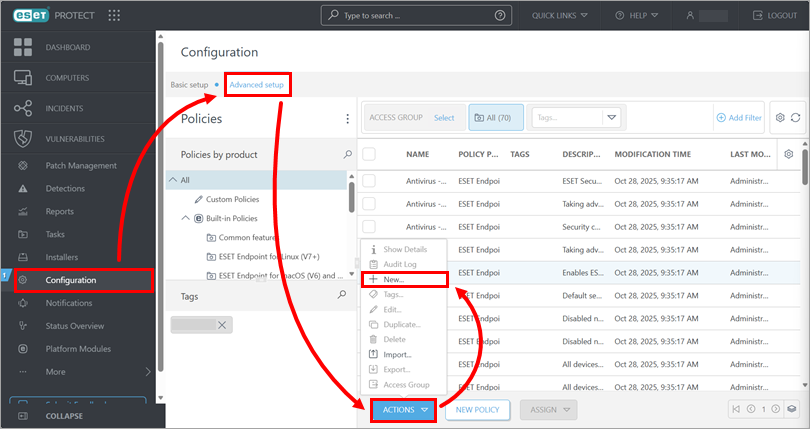
'구성' → '고급 설정' → '작업' → '새로 만들기'를 클릭합니다.
ESET PROTECT On-Prem
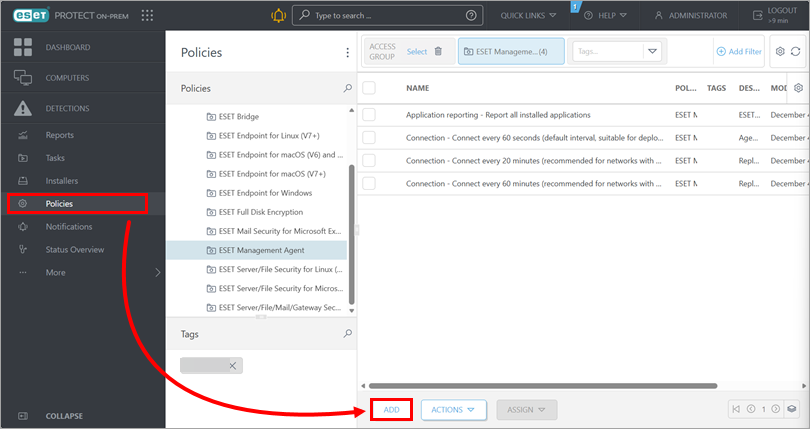
'정책 ' → '추가'를 클릭합니다.
-
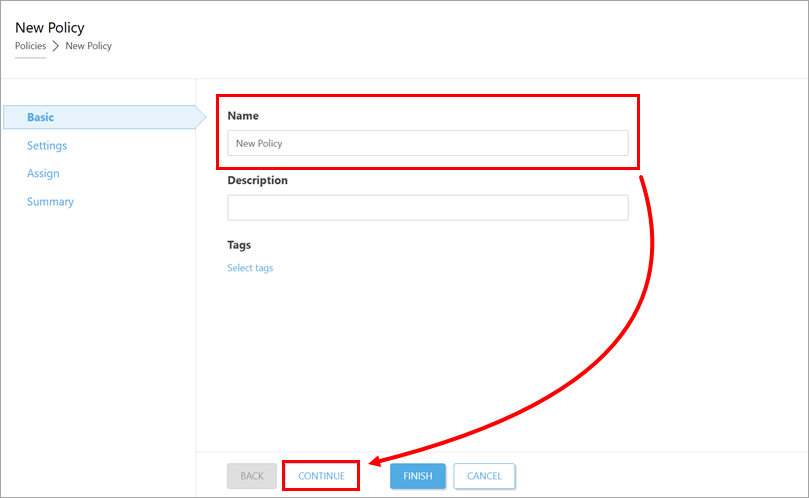
'이름' 필드에 정책 이름을 입력하고 '계속'을 클릭합니다.
-
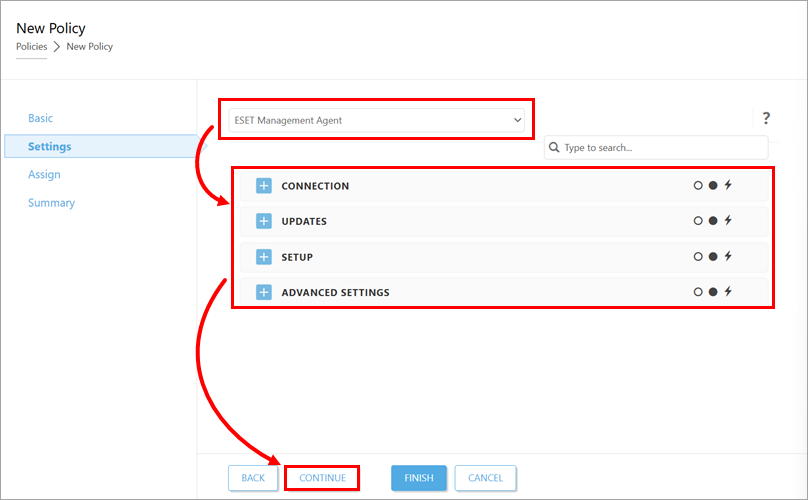
설정 섹션에서 페이지 상단의 드롭다운 메뉴에서 이 정책을 적용할 ESET 애플리케이션을 선택하고 필요에 따라 정책 설정을 구성하십시오. 설정은 선택한 ESET 애플리케이션에 따라 다를 수 있습니다. 구성이 완료되면 계속을 클릭하십시오.
-
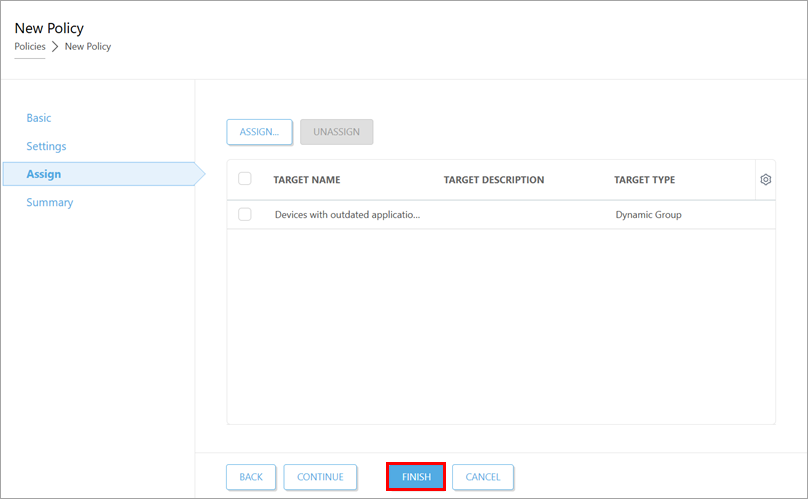
'할당'에서 대상 장치에 정책을 할당합니다.
-
'마침'을 클릭합니다. 대상 기기가 다음에 ESET PROTECT 또는 ESET PROTECT On-Prem에 연결할 때 정책이 적용됩니다.
ESET PROTECT 또는 ESET PROTECT On-Prem에서 정책 편집
-
편집을 위해 정책을 엽니다.
ESET PROTECT
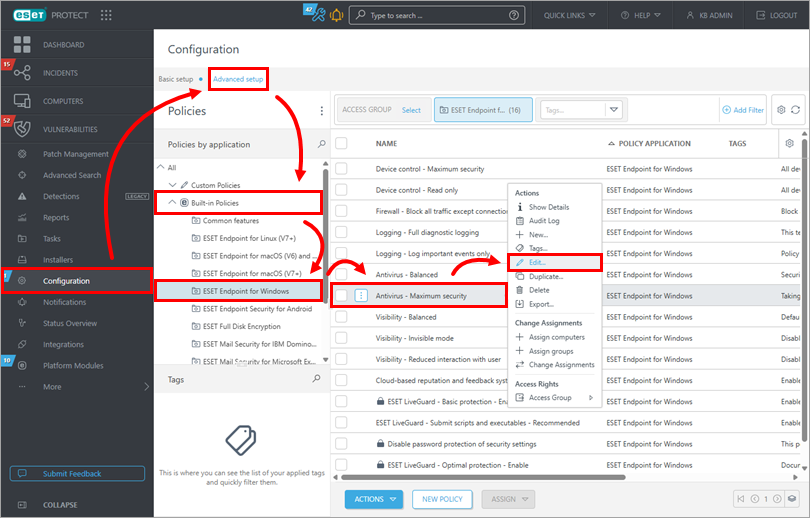
'구성' → '고급 설정'을 클릭합니다. 정책 그룹을 선택하고(이 예에서는 '기본 제공 정책 '에서 'ESET Endpoint for Windows'가 선택되어 있음), 수정할 정책을 클릭한 다음 '편집'을 클릭합니다.
ESET PROTECT On-Prem
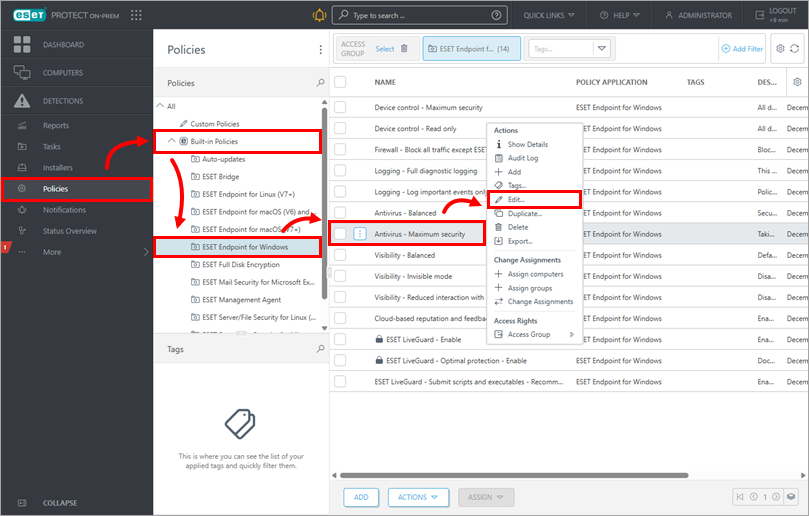
'정책'을 클릭하고 정책 그룹을 선택합니다(이 예시에서는 '기본 제공 정책 '에서 'ESET Endpoint for Windows'가 선택되어 있습니다). 수정하려는 정책을 클릭한 다음 '편집'을 클릭합니다.
-
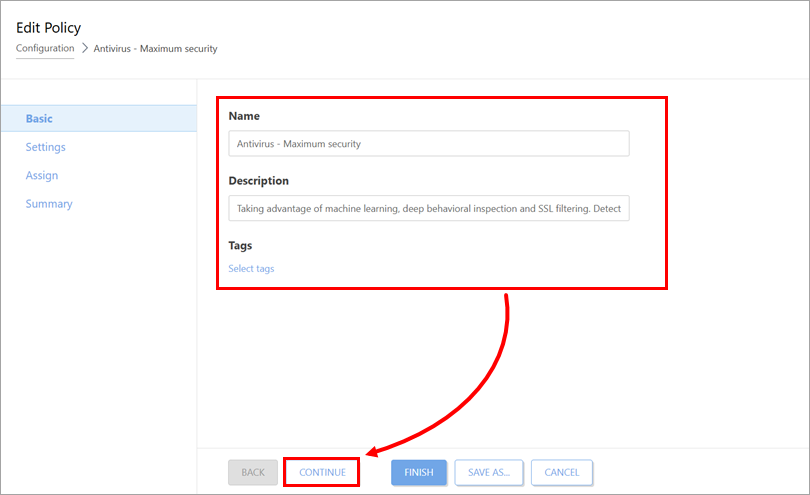
'기본' 탭에서 정책의 일반 세부 정보를 편집합니다. '계속'을 클릭합니다.
-
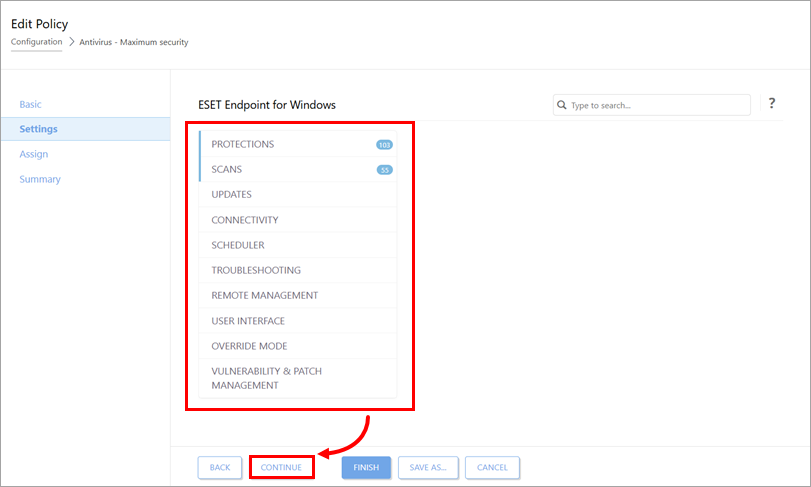
'설정' 탭에서 필요에 따라 정책 설정을 구성합니다. 설정은 대상 ESET 애플리케이션에 따라 다를 수 있습니다. '계속'을 클릭합니다.
-
'할당' 탭에서 대상 장치에 정책을 할당합니다.
-
'마침'을 클릭하여 변경 사항을 저장합니다. 대상 장치는 다음에 ESET PROTECT 또는 ESET PROTECT On-Prem에 연결할 때 변경 사항을 적용받게 됩니다.
ESET PROTECT 또는 ESET PROTECT On-Prem에서 대상 장치에 정책 할당
-
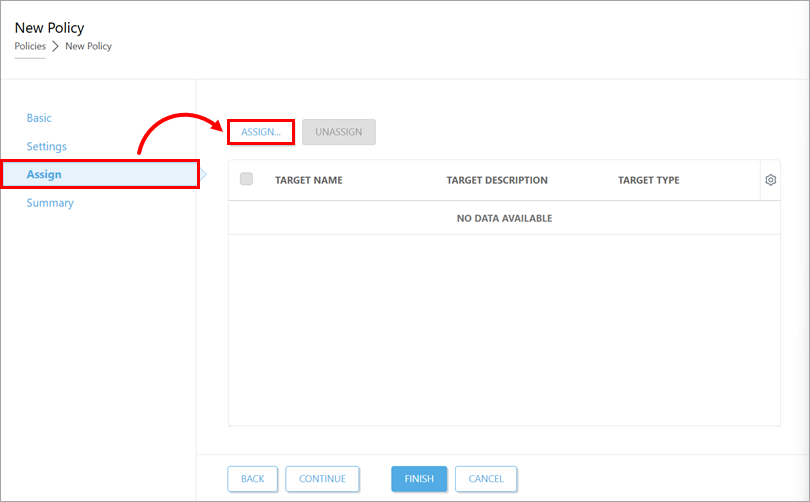
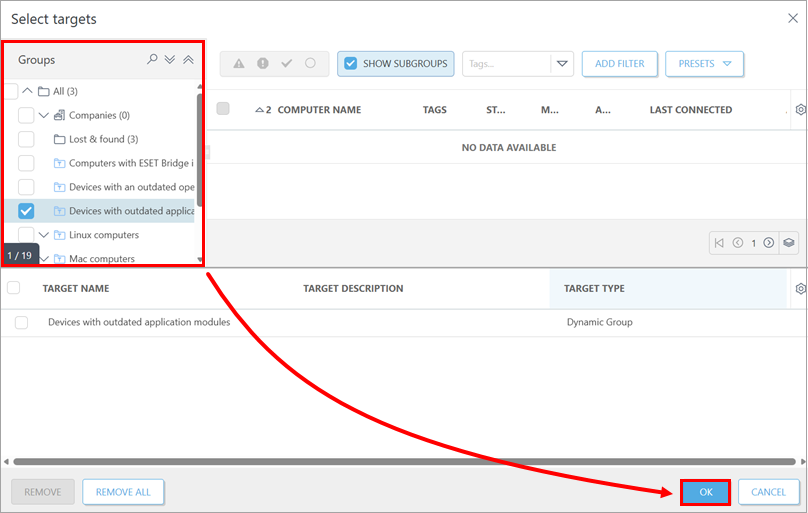
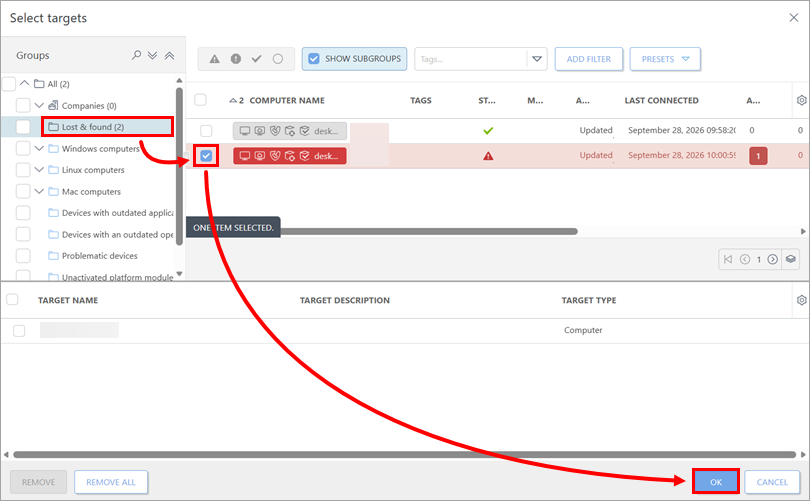
'할당 ' → '할당'을 클릭합니다.
-
'마침'을 클릭합니다. 선택한 대상 기기가 다음에 ESET PROTECT 또는 ESET PROTECT On-Prem에 연결할 때 정책이 적용됩니다.
ESET PROTECT 또는 ESET PROTECT On-Prem에서 장치 그룹에 할당된 정책 확인
-
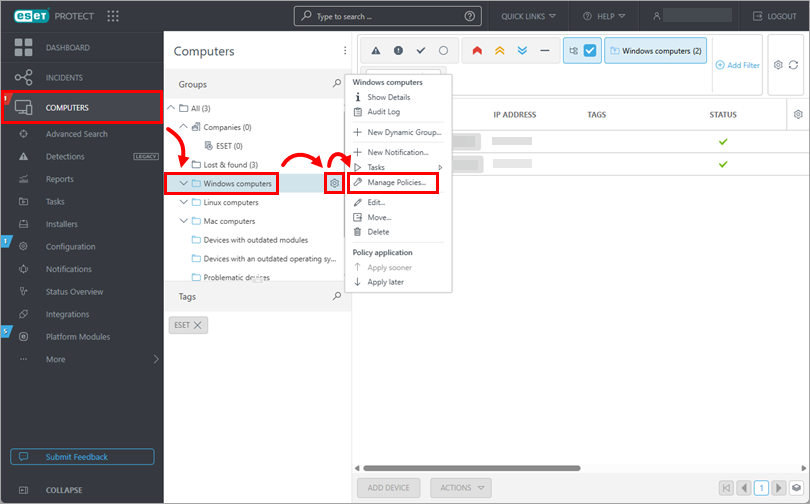
'컴퓨터'를 클릭합니다. '그룹' 목록에서 정책을 확인하려는 그룹을 클릭한 다음, 그 옆에 있는 톱니바퀴 아이콘을 클릭하고 '정책 관리'를 클릭합니다.