Problem
- Utwórz politykę w programie ESET PROTECT lub ESET PROTECT On-Prem i przypisz ją do grupy
- Edytuj politykę w programie ESET PROTECT lub ESET PROTECT On-Prem
- Wyświetlenie zasad przypisanych do grupy w ESET PROTECT lub ESET PROTECT On-Prem
Szczegóły
Kliknij, aby rozwinąć
Zasady służą do przesyłania ustawień konfiguracyjnych do modułów aplikacji ESET na zarządzanych urządzeniach, co eliminuje konieczność ręcznej konfiguracji poszczególnych urządzeń. Więcej informacji można znaleźć w sekcji Zasady.
Rozwiązanie
Utwórz zasadę w ESET PROTECT lub ESET PROTECT On-Prem i przypisz ją do grupy
-
Otwórz stronę tworzenia zasad.
ESET PROTECT
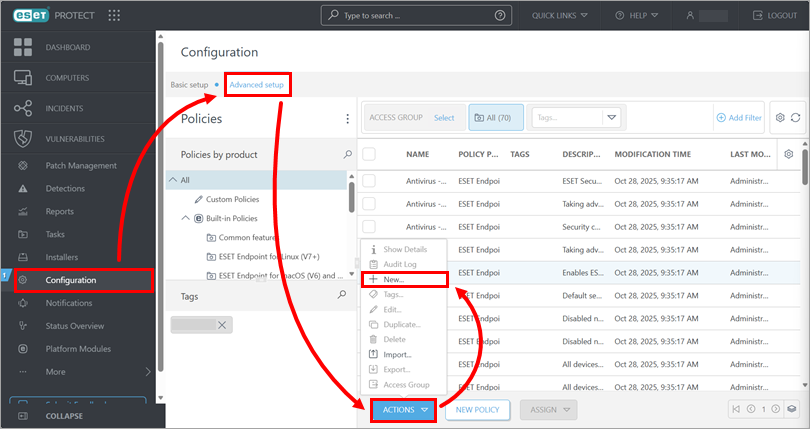
Kliknij Konfiguracja → Ustawienia zaawansowane → Działania → Nowy.
ESET PROTECT On-Prem
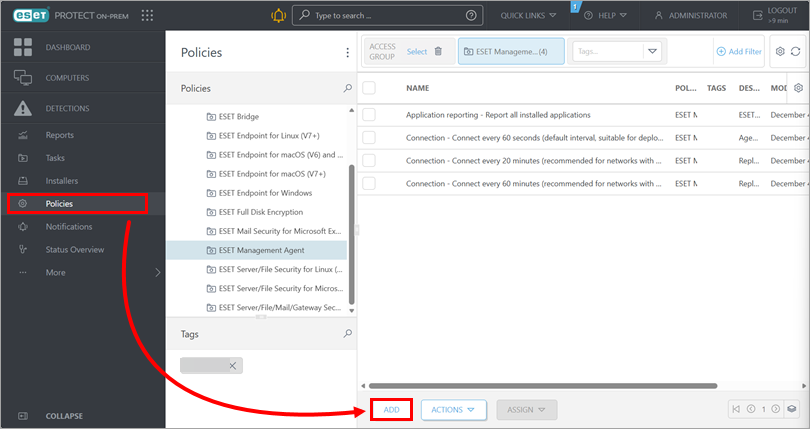
Kliknij Zasady → Dodaj.
-
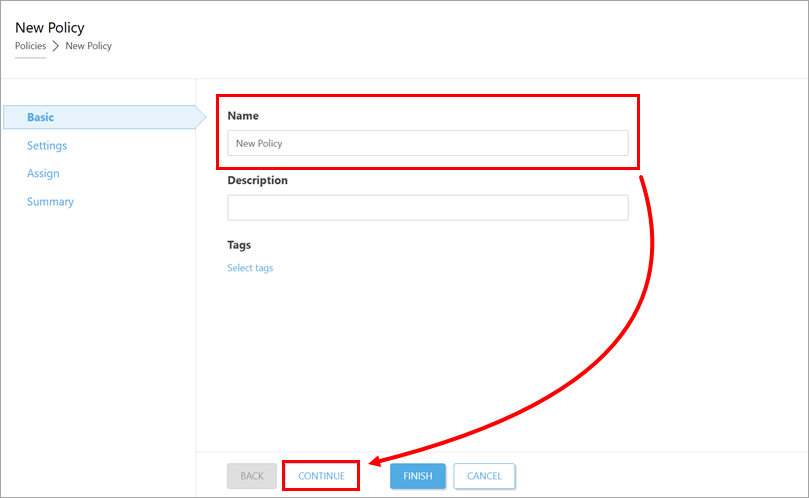
W polu Nazwa wpisz nazwę zasady i kliknij Kontynuuj.
-
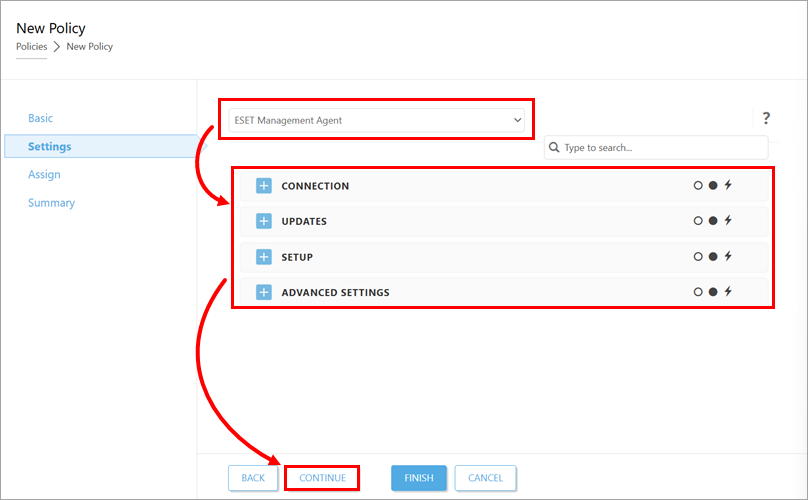
W sekcji Ustawienia, w menu rozwijanym u góry strony, wybierz aplikację, do której ma mieć zastosowanie zasada, i skonfiguruj jej ustawienia zgodnie z potrzebami. Ustawienia mogą się różnić w zależności od wybranej aplikacji. Po skonfigurowaniu kliknij Kontynuuj.
-
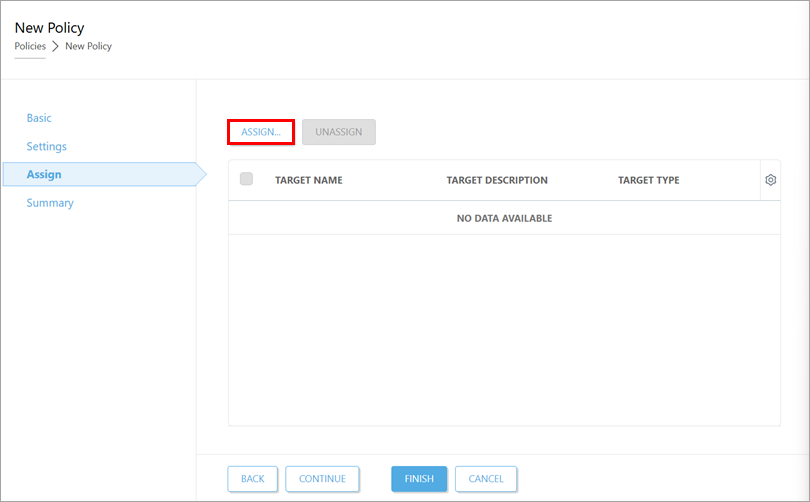
Kliknij Przypisz.
-
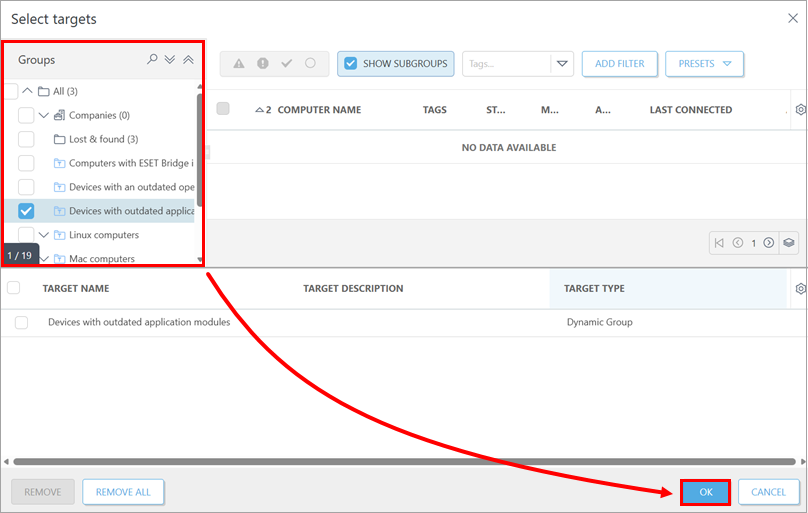
Na liście Grup zaznacz pola wyboru obok grup statycznych i dynamicznych, do których chcesz zastosować zasadę, a następnie kliknij OK.
-
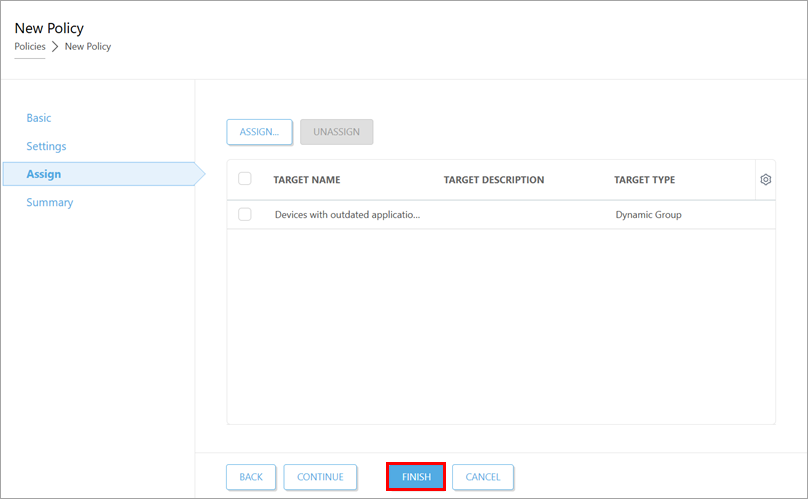
Kliknij Zakończ. Zasada zostanie zastosowana do wybranych grup.
Edytuj politykę w ESET PROTECT lub ESET PROTECT On-Prem
- Edytuj zasadę.
ESET PROTECT
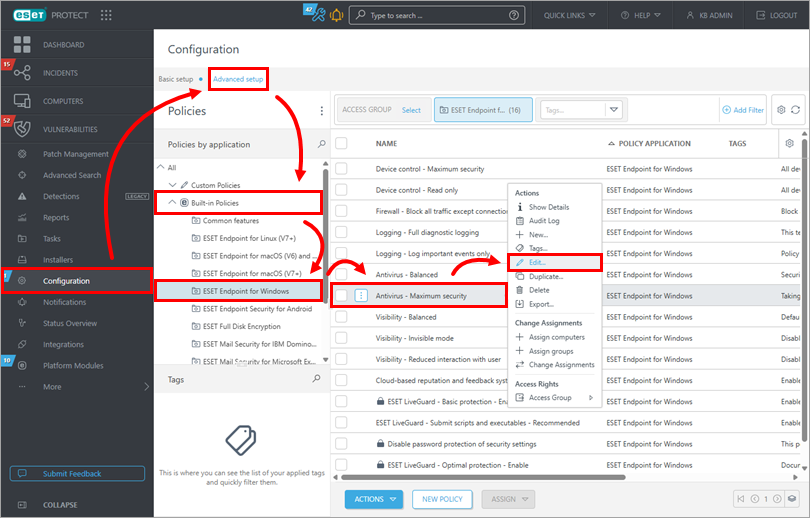
Kliknij Konfiguracja → Ustawienia zaawansowane. Wybierz grupę zasad (w tym przykładzie wybrano opcję ESET Endpoint for Windows w sekcji Wbudowane zasady ), kliknij zasadę, którą chcesz zmodyfikować, a następnie kliknij Edytuj.
ESET PROTECT On-Prem
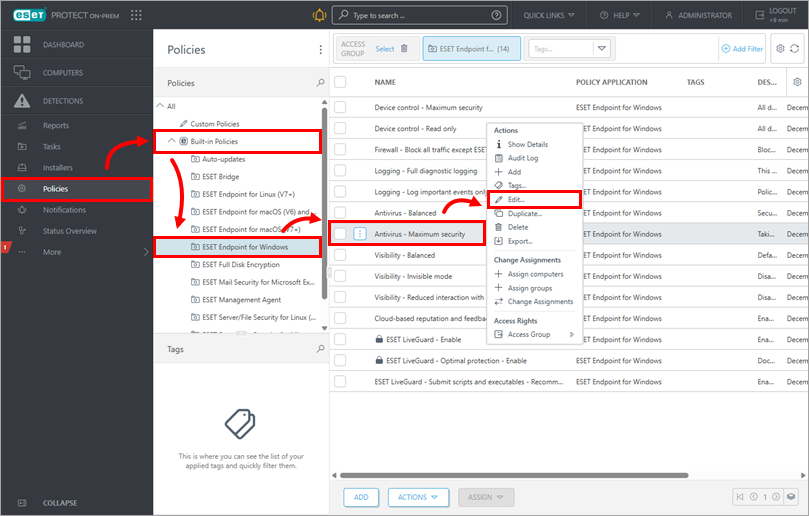
Kliknij opcję Zasady i wybierz grupę zasad (w tym przykładzie wybrano opcję ESET Endpoint for Windows w sekcji Wbudowane zasady ). Kliknij zasadę, którą chcesz zmodyfikować, a następnie kliknij opcję Edytuj.
-
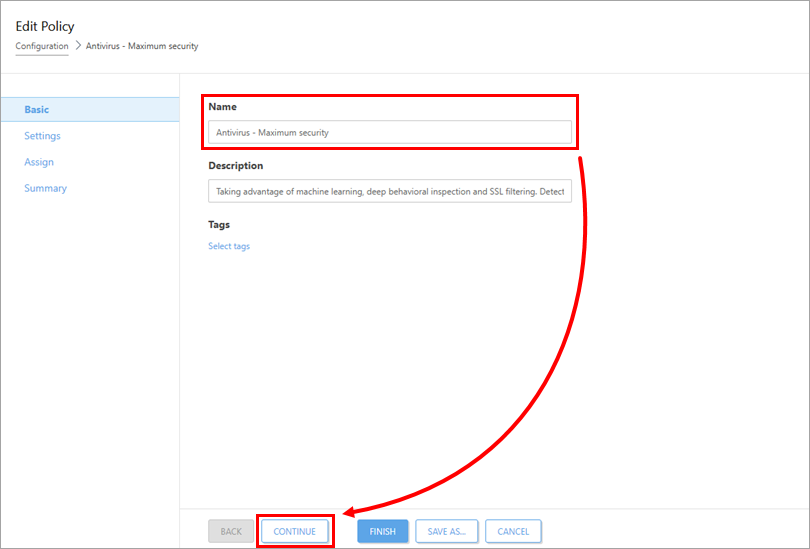
W sekcji Nazwa można edytować nazwę zasady. Kliknij Kontynuuj.
-
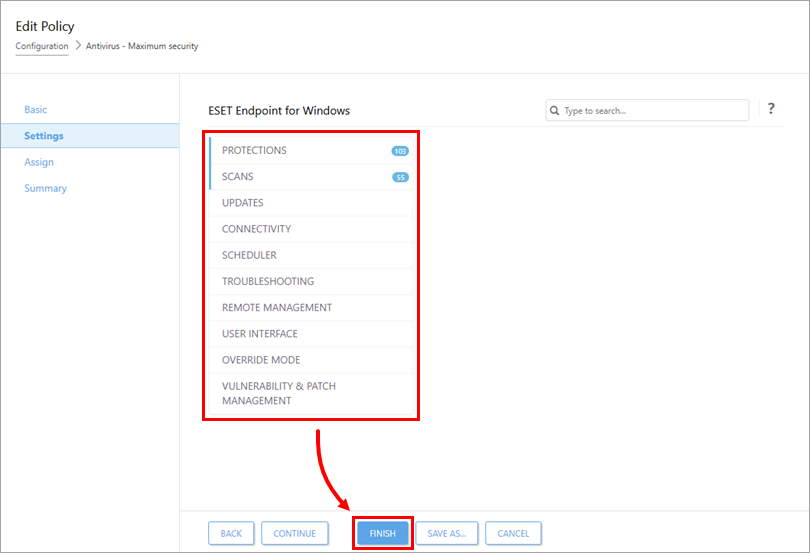
W sekcji Ustawienia skonfiguruj ustawienia zasady zgodnie z potrzebami. Ustawienia różnią się w zależności od aplikacji ESET. Po skonfigurowaniu kliknij Zakończ, aby zapisać zmiany. Komputery, którym przypisano tę zasadę, otrzymają zmiany przy następnym połączeniu z ESET PROTECT lub ESET PROTECT On-Prem.
Wyświetlanie zasad przypisanych do grupy w ESET PROTECT lub ESET PROTECT On-Prem
-
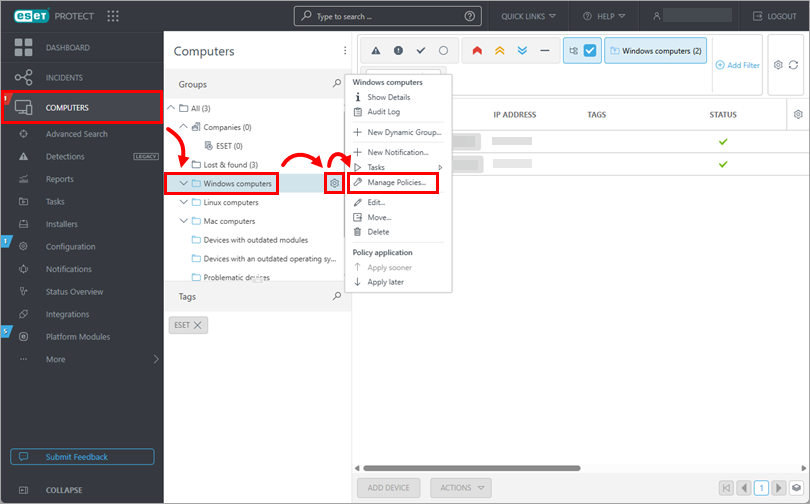
Kliknij op cję „Komputery”. Na liście „Grupy ” kliknij grupę, której zasady chcesz wyświetlić, a następnie kliknij ikonę koła zębatego obok niej i wybierz opcję „Zarządzaj zasadami”.