Probleem
- Looge ESET PROTECT või ESET PROTECT On-Prem rakenduses poliitika ja määrake see rühmale
- Muutke poliitikat ESET PROTECT-is või ESET PROTECT On-Prem-is
- Vaadake ESET PROTECT-is või ESET PROTECT On-Prem-is rühmale määratud poliitikaid
Üksikasjad
Klõpsake, et avada
Poliitikad võimaldavad edastada konfiguratsiooniseaded hallatavate seadmete ESET-rakendusmoodulitele, kõrvaldades vajaduse seadmeid käsitsi ükshaaval konfigureerida. Lisateavet leiate jaotisest „Poliitikad”.
Lahendus
Looge ESET PROTECT või ESET PROTECT On-Prem rakenduses poliitika ja määrake see rühmale
-
Avage poliitika loomise leht.
ESET PROTECT
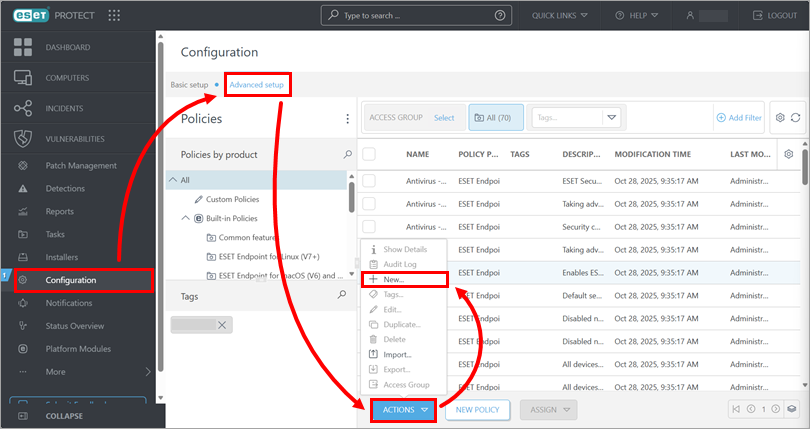
Klõpsake „Konfiguratsioon“ → „Täpsemad seaded “ → „Toimingud“ → „Uus“.
ESET PROTECT On-Prem
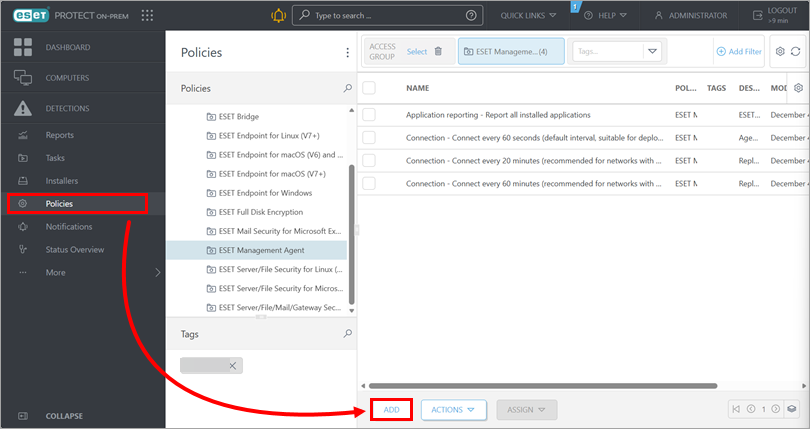
Klõpsake „Poliitikad ” → „Lisa”.
-
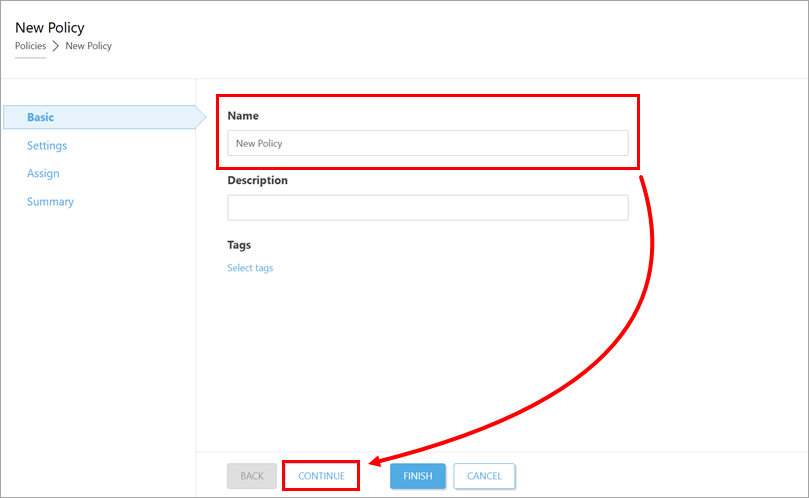
Sisestage väljale „Nimi “ poliitika nimi ja klõpsake nuppu „Jätka“.
-
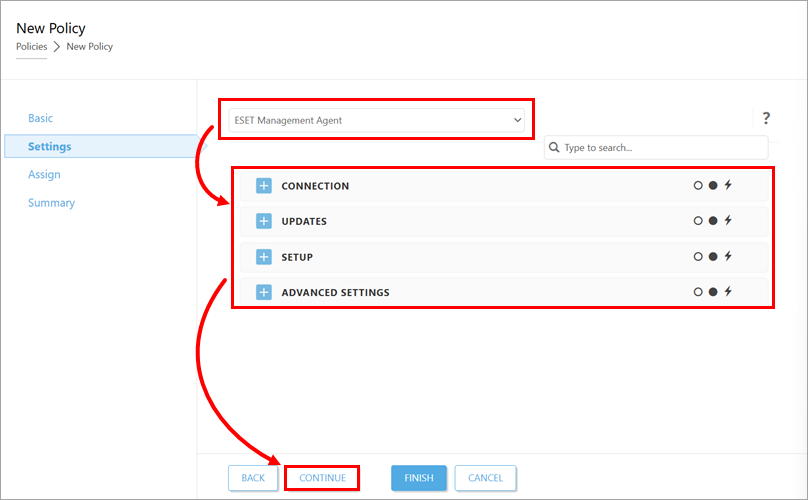
Osas „Seaded” valige lehe ülaosas asuvast rippmenüüst rakendus, mille suhtes eeskirja kohaldatakse, ja konfigureerige eeskirja seaded vastavalt vajadusele. Seaded võivad valitud rakenduse järgi erineda. Kui seadistamine on lõpetatud, klõpsake nuppu „Jätka”.
-
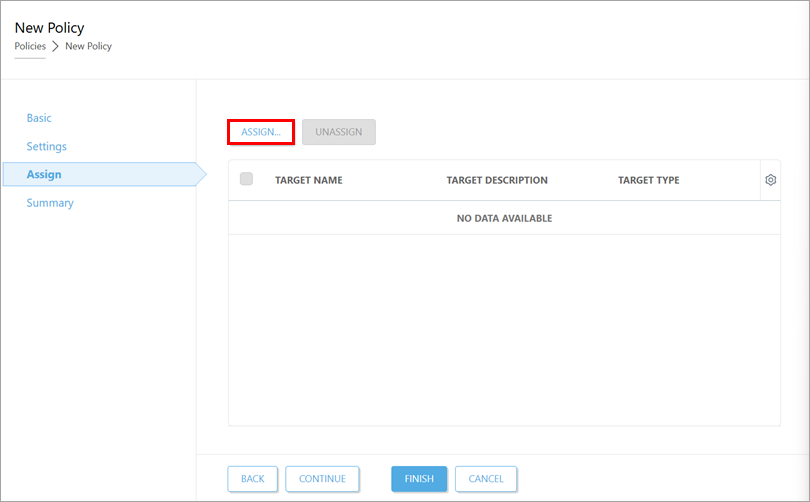
Klõpsake nuppu „Määra”.
-
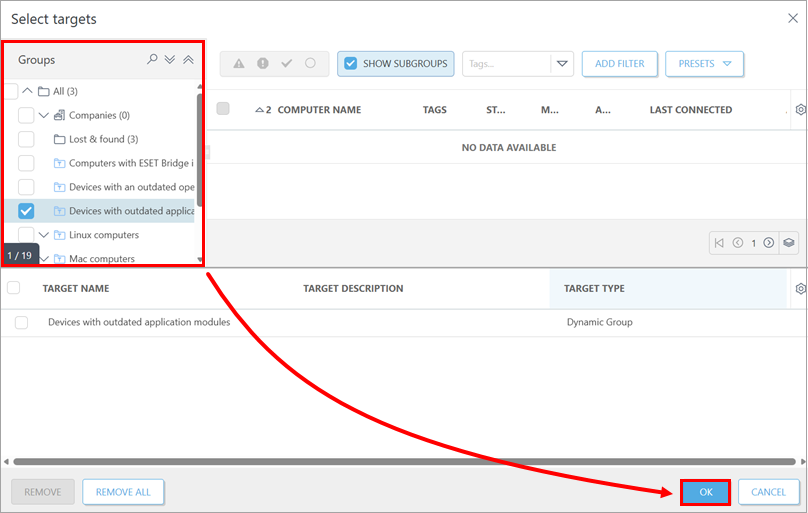
Loendist „Rühmad “ märkige ruudud nende staatiliste ja dünaamiliste rühmade kõrval, millele soovite poliitikat kohaldada, ning klõpsake nuppu „OK“.
-
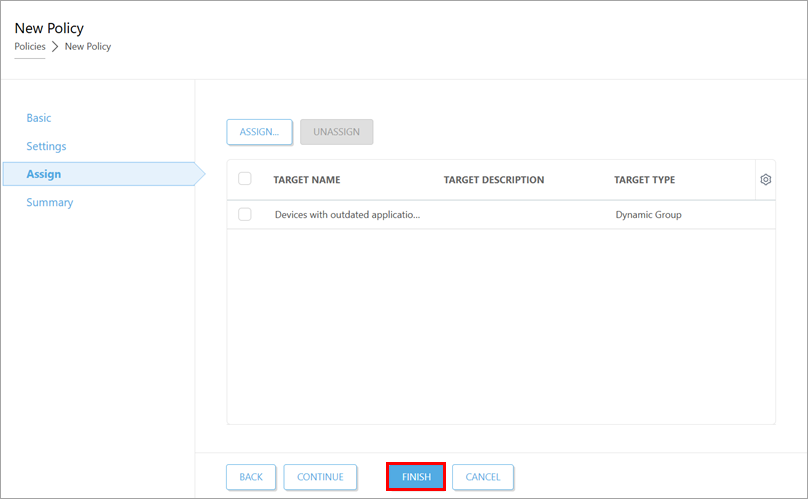
Klõpsake nuppu „Lõpeta”. Eeskiri rakendatakse sihtgruppidele.
Poliitika muutmine ESET PROTECT-is või ESET PROTECT On-Prem-is
- Muutke poliitikat.
ESET PROTECT
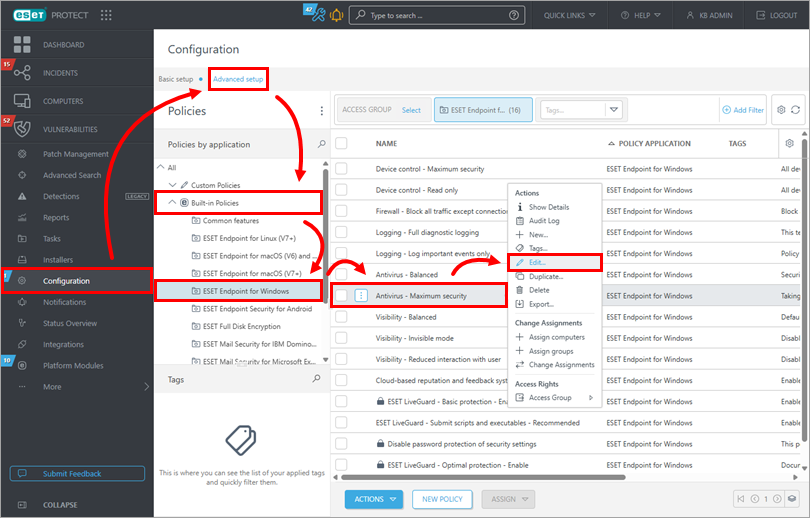
Klõpsake „Configuration“ → „Advanced setup“. Valige poliitikarühm (käesolevas näites on valitud „Built-in Policies “ all „ESET Endpoint for Windows“ ), klõpsake poliitikat, mida soovite muuta, ja klõpsake „Edit“.
ESET PROTECT On-Prem
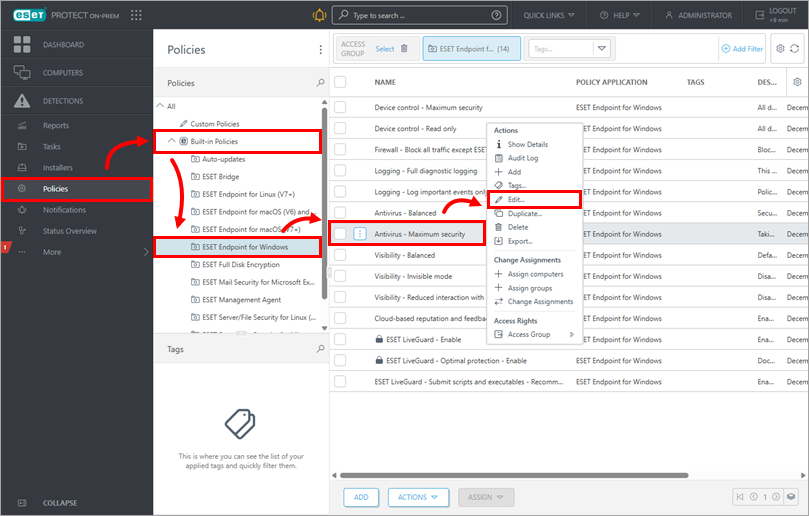
Klõpsake „Poliitikad“ ja valige poliitikarühm (käesolevas näites on valitud „Sisseehitatud poliitikad “ all „ESET Endpoint for Windows“ ). Klõpsake poliitikat, mida soovite muuta, ja seejärel klõpsake „Muuda“.
-
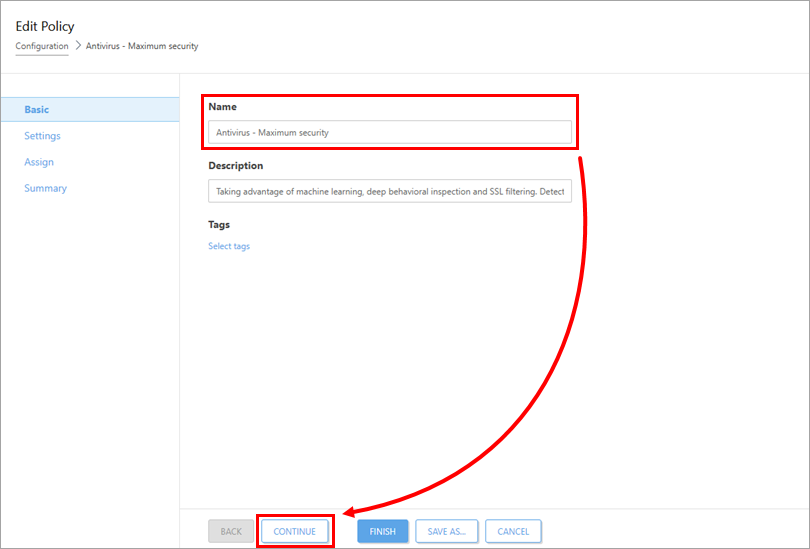
Osas „Nimi “ saate muuta poliitika nime. Klõpsake „Jätka“.
-
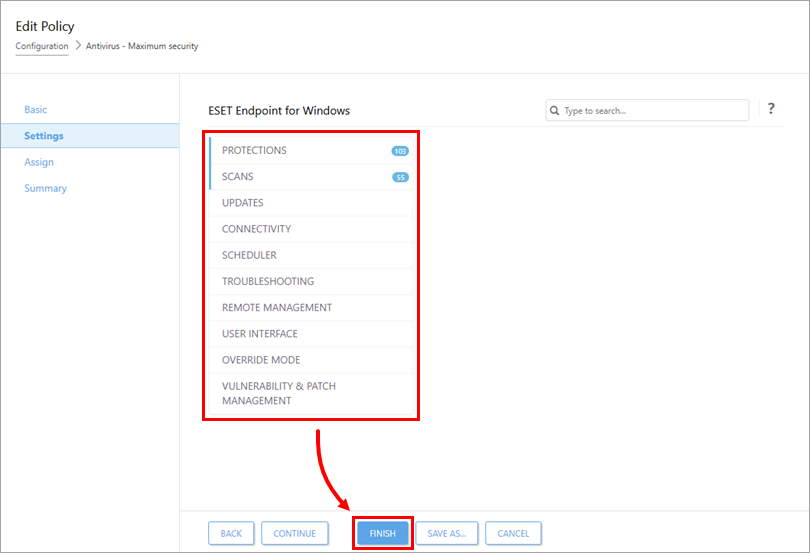
Jaotises „Seadistused“ konfigureerige poliitika seaded vastavalt vajadusele. Seaded erinevad sõltuvalt ESETi rakendusest. Kui olete seadistused valmis saanud, klõpsake nuppu „Lõpeta“, et muudatused salvestada. Arvutid, millele see poliitika on määratud, saavad muudatused kätte järgmisel korral, kui nad ühenduvad ESET PROTECT või ESET PROTECT On-Premiga.
Rühmale määratud poliitikate vaatamine ESET PROTECTis või ESET PROTECT On-Premis
-
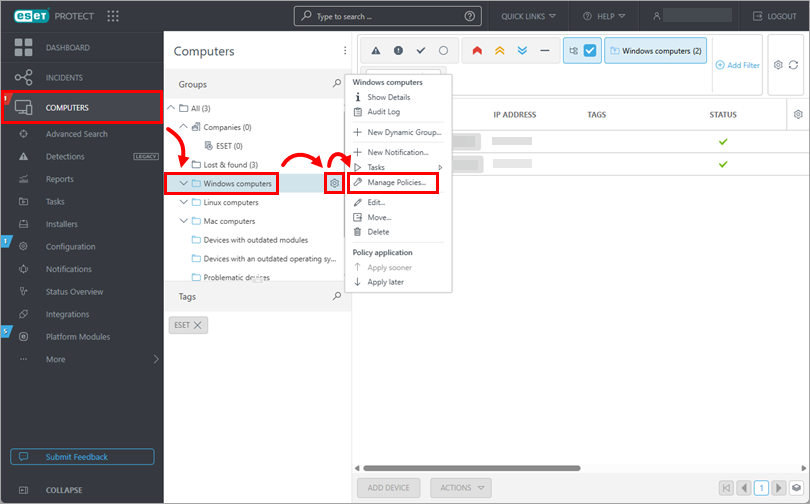
Klõpsake nuppu „Arvutid”. Klõpsake nimekirjas „Rühmad ” rühma, mille poliitikaid soovite vaadata, seejärel klõpsake selle kõrval olevat hammasratta ikooni ja valige „Poliitikate haldamine”.