Problēma
- Izveidojiet politiku programmā ESET PROTECT vai ESET PROTECT On-Prem un piešķiriet to grupai
- Rediģējiet politiku programmā ESET PROTECT vai ESET PROTECT On-Prem
- Apskatīt grupai piešķirtās politikas programmā ESET PROTECT vai ESET PROTECT On-Prem
Sīkāka informācija
Noklikšķiniet, lai paplašinātu
Politikas kalpo, lai nosūtītu konfigurācijas iestatījumus uz ESET lietojumprogrammu moduļiem pārvaldītajās ierīcēs, tādējādi novēršot manuālu konfigurāciju katrai ierīcei atsevišķi. Lai iegūtu vairāk informācijas, skatiet sadaļu „Politikas”.
Risinājums
Izveidojiet politiku programmā ESET PROTECT vai ESET PROTECT On-Prem un piešķiriet to grupai
-
Atveriet politikas izveides lapu.
ESET PROTECT
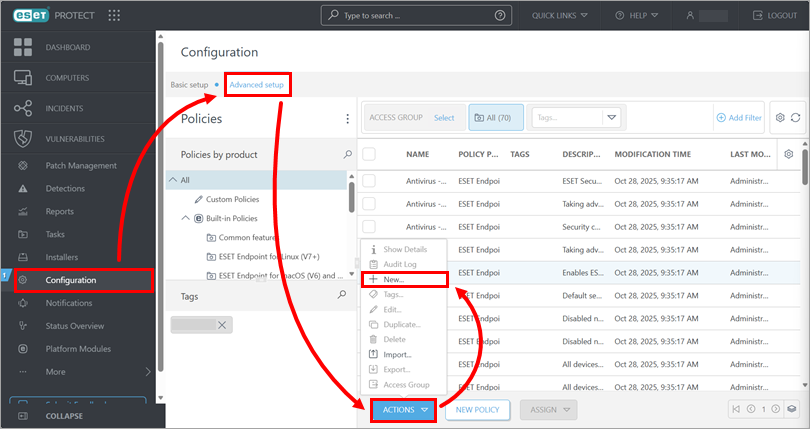
Noklikšķiniet uz Konfigurācija → Papildu iestatījumi → Darbības → Jauns.
ESET PROTECT On-Prem
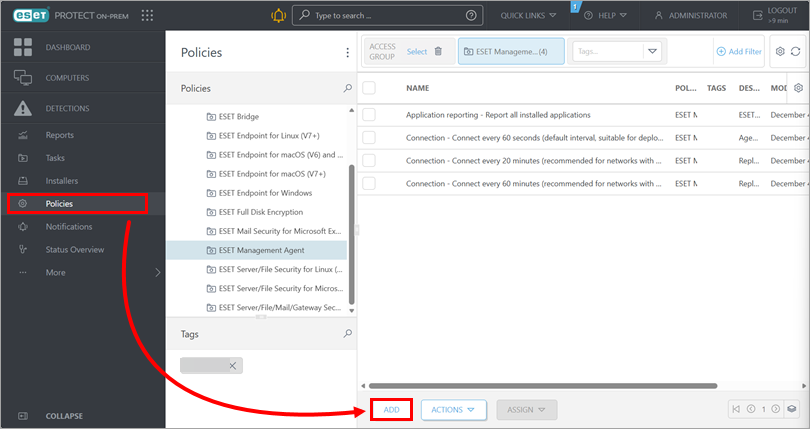
Noklikšķiniet uz „Politikas ” → „Pievienot”.
-
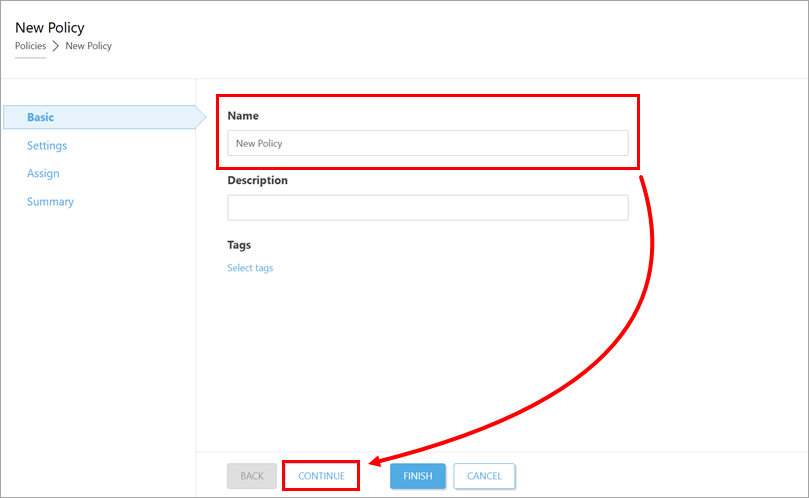
Laukā „Nosaukums ” ievadiet politikas nosaukumu un noklikšķiniet uz „Turpināt”.
-
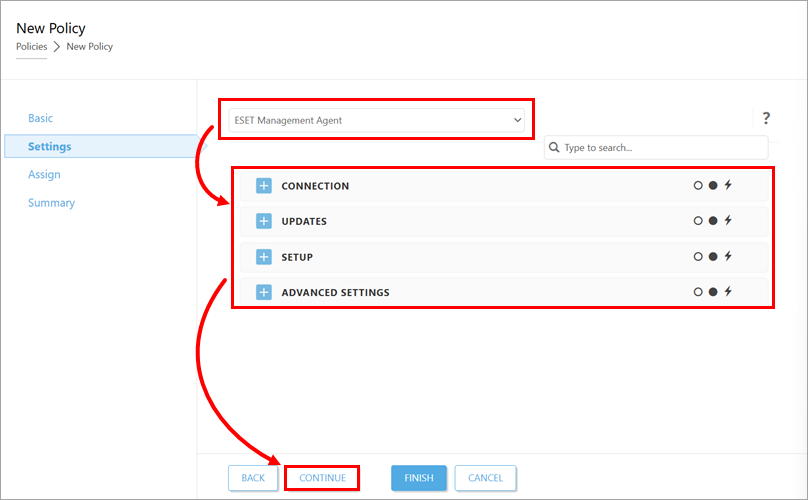
Sadaļā „Iestatījumi” lapas augšdaļā esošajā nolaižamajā izvēlnē izvēlieties lietojumprogrammu, kurai jāpiemēro politika, un pēc nepieciešamības konfigurējiet politikas iestatījumus. Iestatījumi var atšķirties atkarībā no izvēlētās lietojumprogrammas. Pēc konfigurēšanas noklikšķiniet uz „Turpināt”.
-
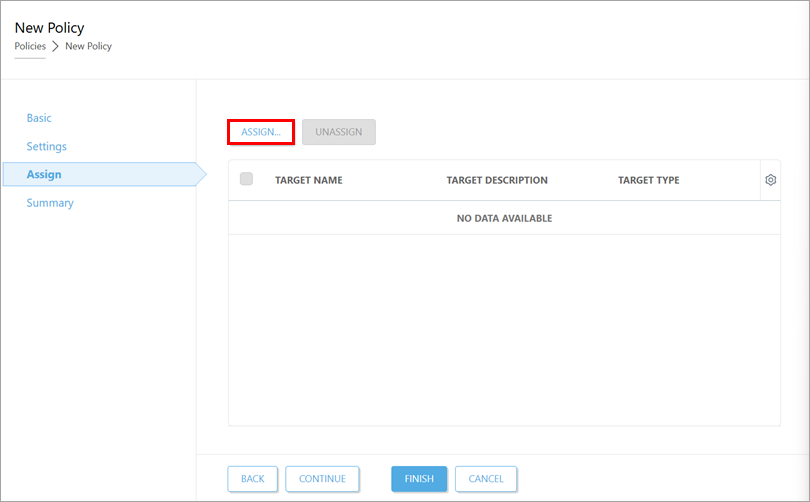
Noklikšķiniet uz „Piešķirt”.
-
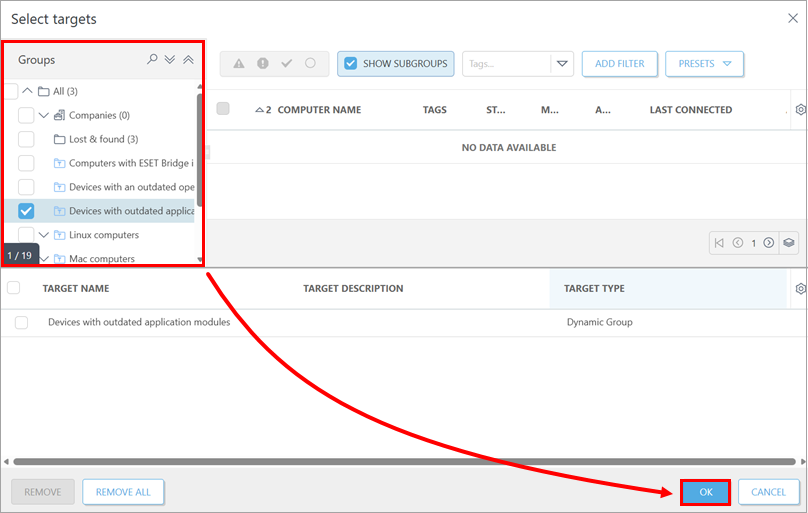
Sarakstā „Grupas ” atzīmējiet izvēles rūtiņas blakus statiskajām un dinamiskajām grupām, kurām vēlaties piemērot politiku, un noklikšķiniet uz „OK”.
-
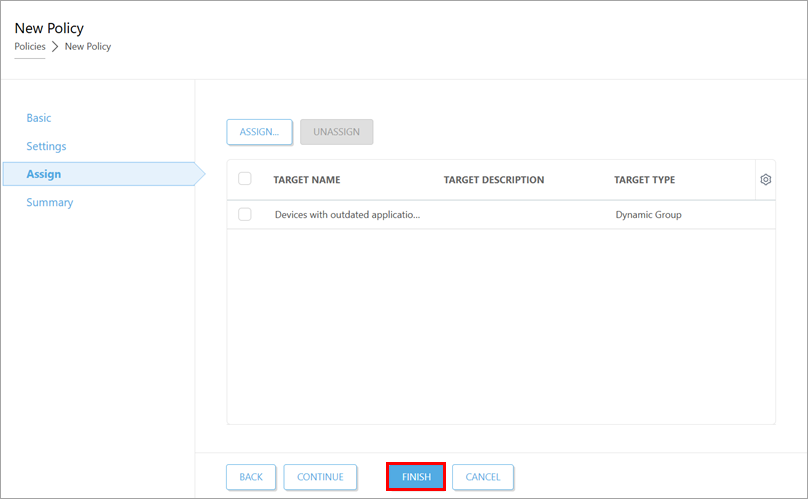
Noklikšķiniet uz „Pabeigt”. Politika tiks piemērota mērķa grupām.
Politikas rediģēšana programmā ESET PROTECT vai ESET PROTECT On-Prem
- Rediģējiet politiku.
ESET PROTECT
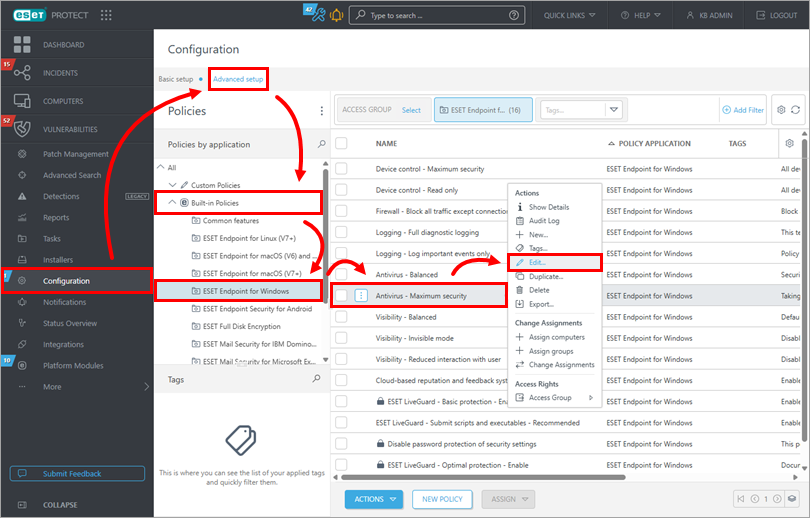
Noklikšķiniet uz „Konfigurācija“ → „Papildu iestatījumi“. Izvēlieties politikas grupu (šajā piemērā sadaļā „Iebūvētas politikas “ ir atlasīta „ESET Endpoint for Windows “), noklikšķiniet uz politikas, kuru vēlaties mainīt, un noklikšķiniet uz „Rediģēt“.
ESET PROTECT On-Prem
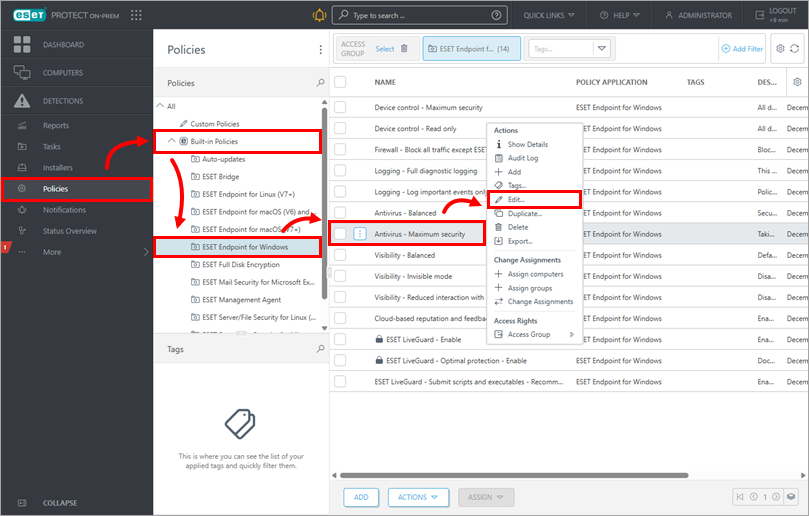
Noklikšķiniet uz „Politikas” un izvēlieties politikas grupu (šajā piemērā sadaļā „Iebūvētas politikas ” ir atlasīta „ESET Endpoint for Windows ”). Noklikšķiniet uz politikas, kuru vēlaties mainīt, un noklikšķiniet uz „Rediģēt”.
-
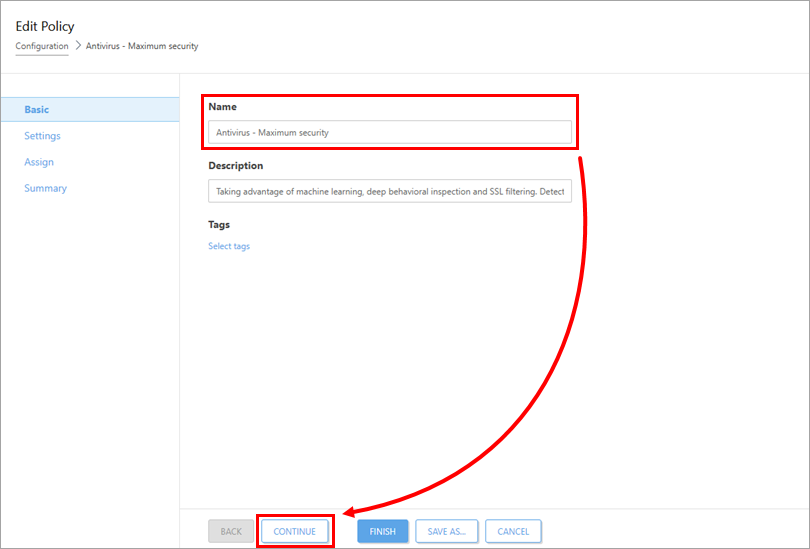
Sadaļā „Nosaukums ” varat rediģēt politikas nosaukumu. Noklikšķiniet uz „Turpināt”.
-
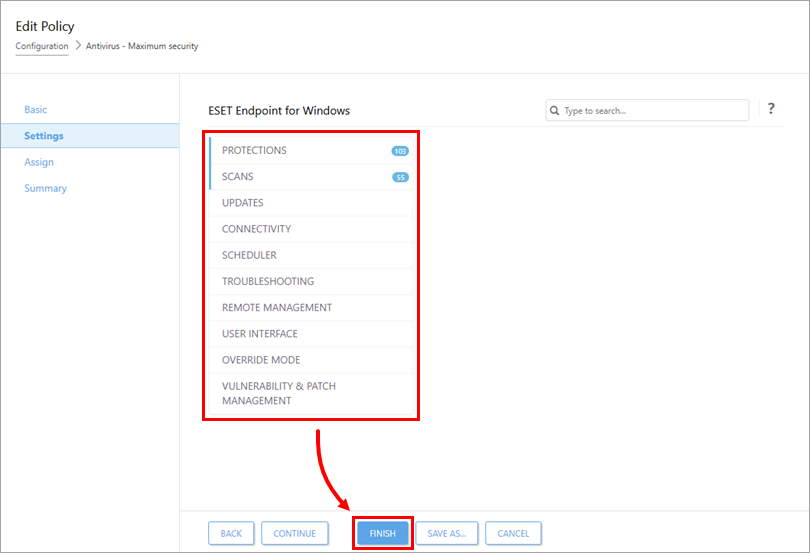
Sadaļā „Iestatījumi” konfigurējiet politikas iestatījumus atbilstoši vajadzībām. Iestatījumi atšķiras atkarībā no ESET lietojumprogrammas. Kad konfigurācija ir pabeigta, noklikšķiniet uz „Pabeigt”, lai saglabātu izmaiņas. Datoriem, kuriem ir piešķirta šī politika, izmaiņas tiks piemērotas nākamajā reizē, kad tie izveidos savienojumu ar ESET PROTECT vai ESET PROTECT On-Prem.
Grupai piešķirto politiku apskatīšana programmā „ESET PROTECT” vai „ESET PROTECT On-Prem”
-
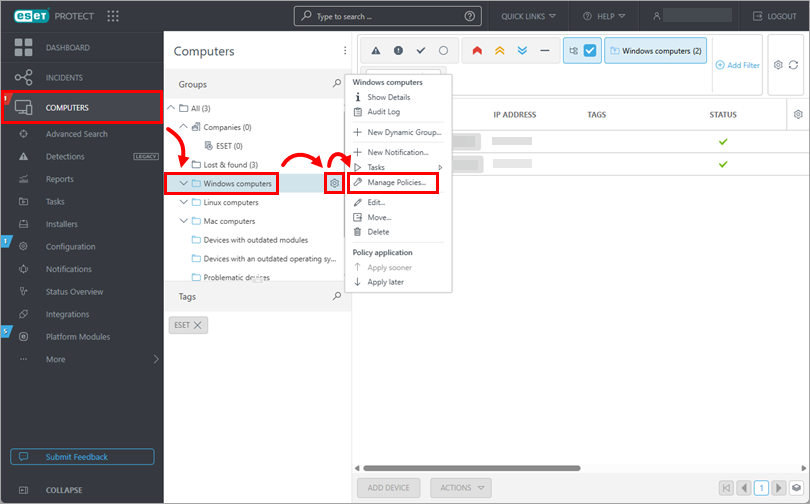
Noklikšķiniet uz „Datori”. Sarakstā „Grupas ” noklikšķiniet uz grupas, kuras politiku vēlaties apskatīt, pēc tam noklikšķiniet uz zobrata ikonas blakus tai un izvēlieties „Pārvaldīt politiku”.