Problem
- Ustvarite politiko v ESET PROTECT ali ESET PROTECT On-Prem in jo dodelite skupini
- Uredite politiko v ESET PROTECT ali ESET PROTECT On-Prem
- Ogled pravilnikov, dodeljenih skupini v ESET PROTECT ali ESET PROTECT On-Prem
Podrobnosti
Kliknite za razširitev
Politike služijo za prenos nastavitev konfiguracije v module aplikacij ESET na upravljanih napravah, s čimer se odpravlja ročna konfiguracija posameznih naprav. Za več informacij glejte Politike.
Rešitev
Ustvarite politiko v ESET PROTECT ali ESET PROTECT On-Prem in jo dodelite skupini
-
Odprite stran za ustvarjanje pravil.
ESET PROTECT
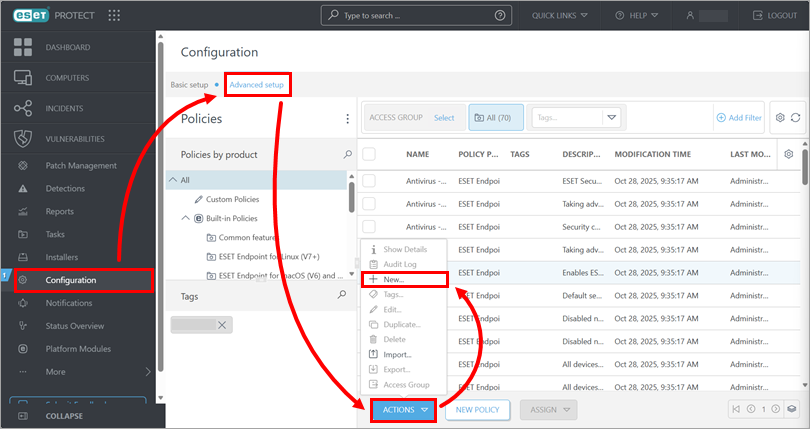
Kliknite Konfiguracija → Napredne nastavitve → Dejanja → Novo.
ESET PROTECT On-Prem
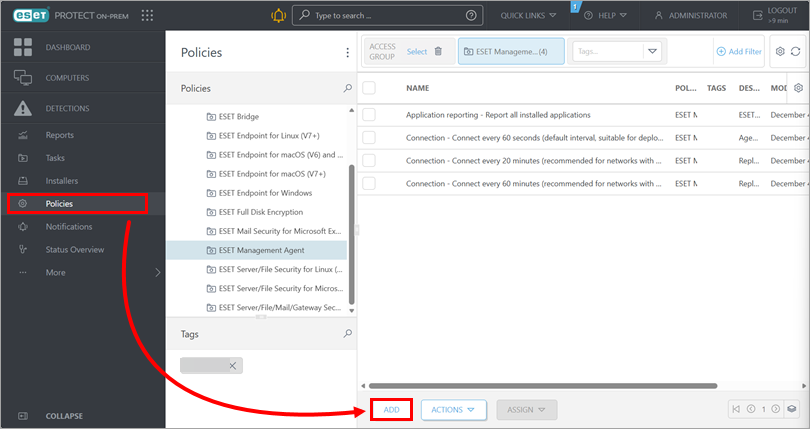
Kliknite Pravila → Dodaj.
-
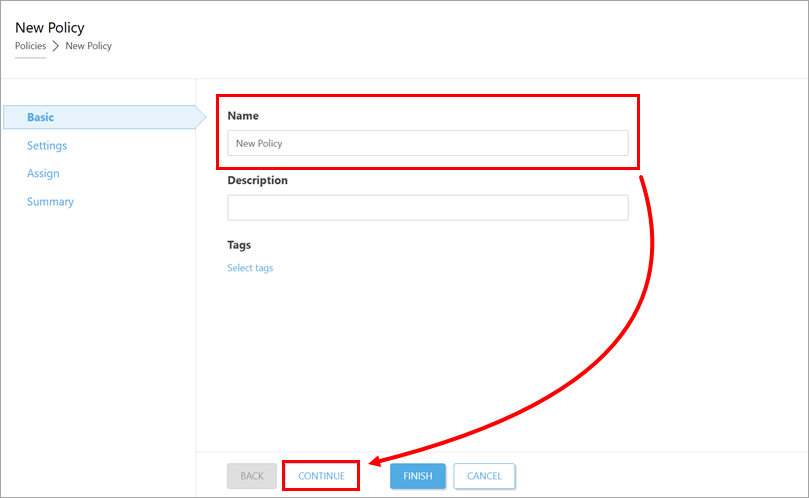
V polje Ime vnesite ime pravilnika in kliknite Nadaljuj.
-
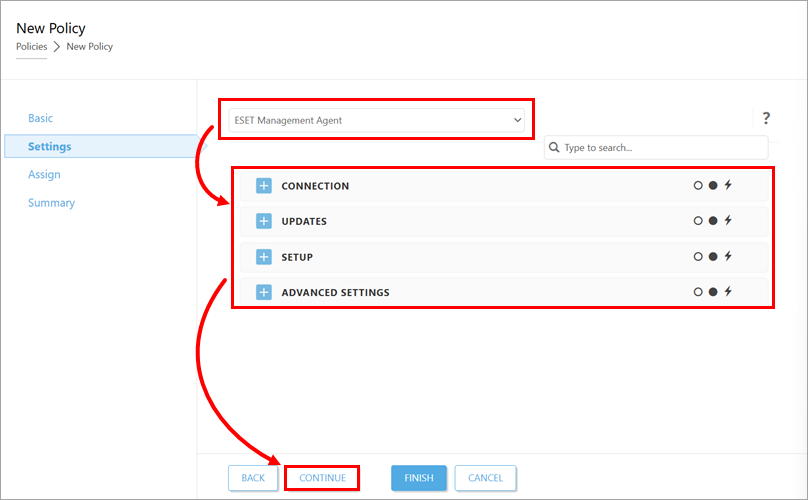
V razdelku Nastavitve v spustnem meniju na vrhu strani izberite aplikacijo, za katero naj velja politika, in po potrebi konfigurirajte nastavitve politike. Nastavitve se lahko razlikujejo glede na izbrano aplikacijo. Ko konfigurirate, kliknite Nadaljuj.
-
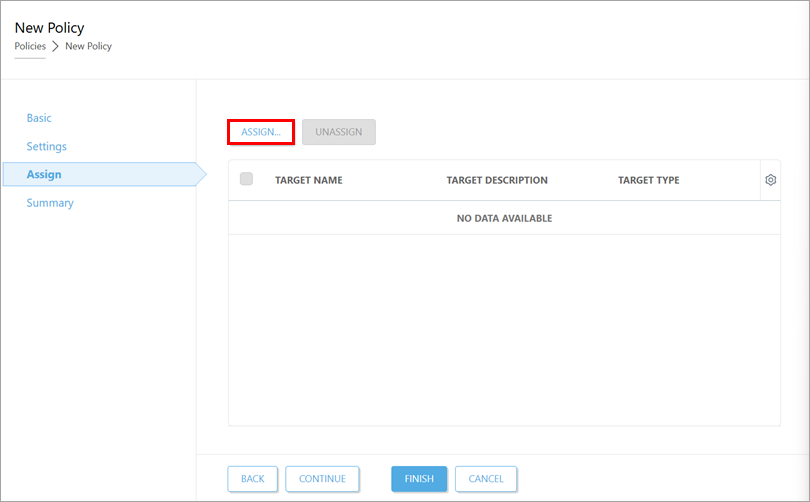
Kliknite Dodeli.
-
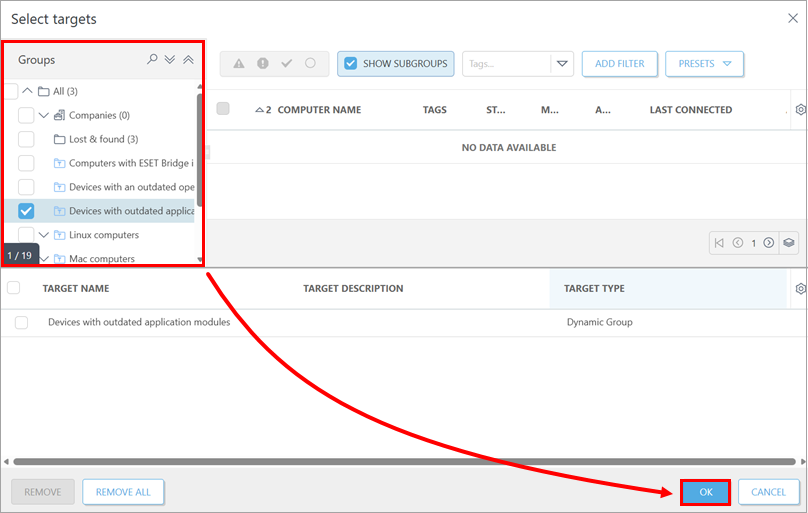
Na seznamu Skupine označite polja ob statičnih in dinamičnih skupinah, za katere želite uporabiti politiko, in kliknite V redu.
-
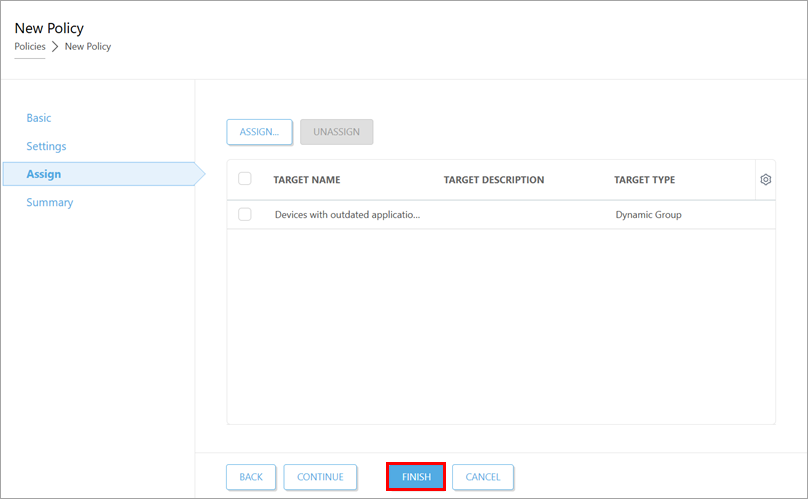
Kliknite »Dokončaj«. Politika bo veljala za ciljne skupine.
Urejanje pravilnika v ESET PROTECT ali ESET PROTECT On-Prem
- Uredite politiko.
ESET PROTECT
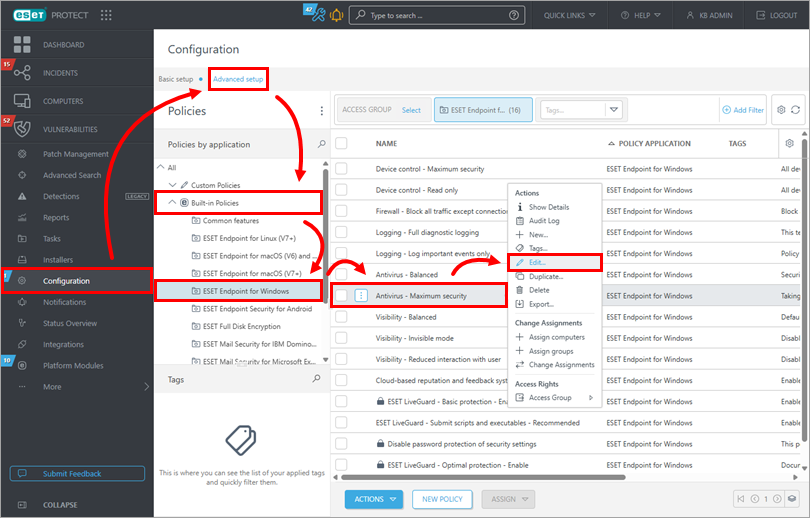
Kliknite Konfiguracija → Napredne nastavitve. Izberite skupino pravil (v tem primeru je v vgrajenih pravilih izbrana ESET Endpoint za Windows ), kliknite pravilo, ki ga želite spremeniti, in kliknite Uredi.
ESET PROTECT On-Prem
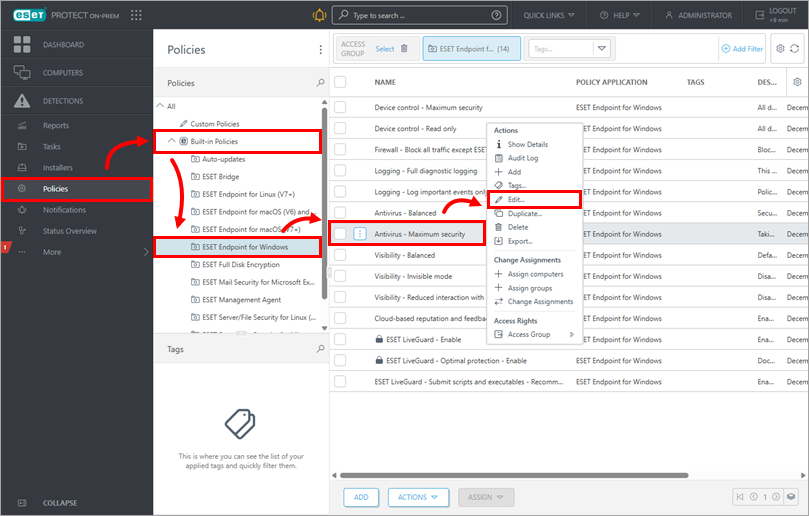
Kliknite Pravila in izberite skupino pravil (v tem primeru je v razdelku Vgrajena pravila izbrana skupina ESET Endpoint za Windows ). Kliknite pravilo, ki ga želite spremeniti, in kliknite Uredi.
-
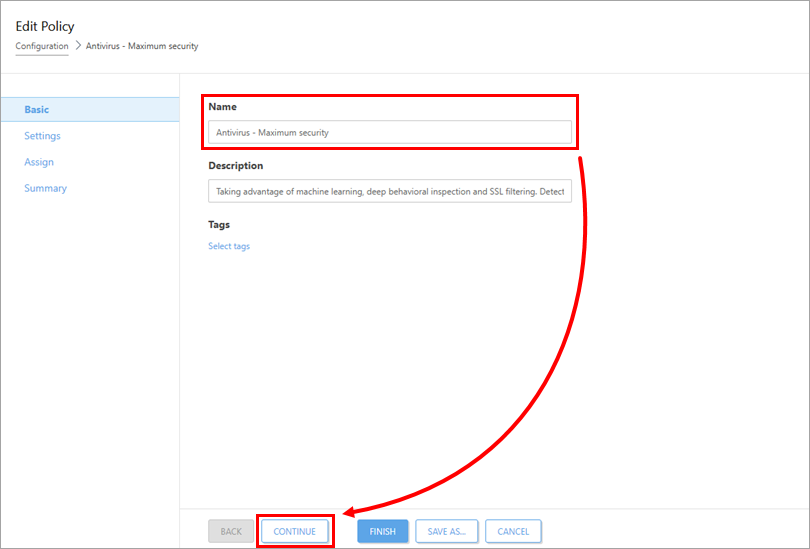
V razdelku Ime lahko uredite ime politike. Kliknite Nadaljuj.
-
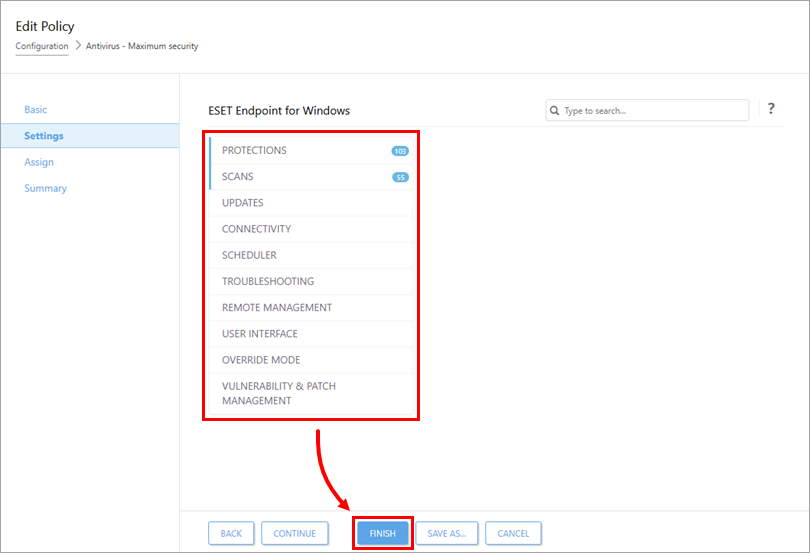
V razdelku Nastavitve konfigurirajte nastavitve pravilnika po potrebi. Nastavitve se razlikujejo glede na aplikacijo ESET. Ko končate s konfiguracijo, kliknite Dokončaj, da shranite spremembe. Računalniki, katerim je dodeljen ta pravilnik, bodo prejeli spremembe ob naslednji povezavi z ESET PROTECT ali ESET PROTECT On-Prem.
Pregled pravilnikov, dodeljenih skupini v ESET PROTECT ali ESET PROTECT On-Prem
-
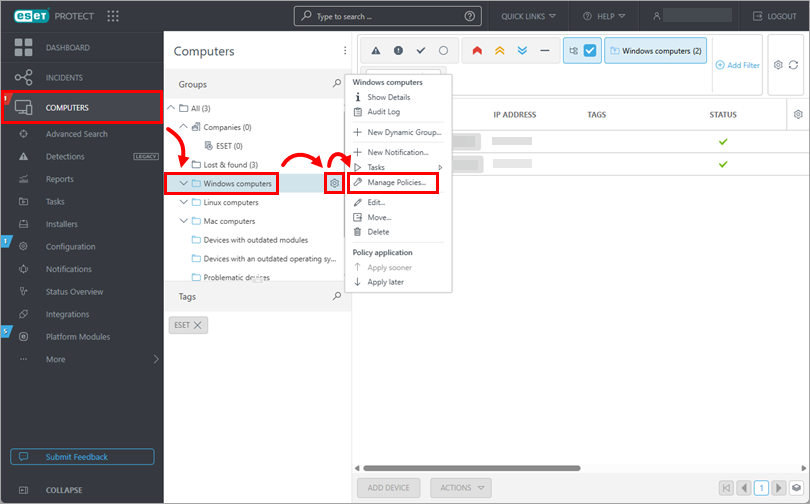
Kliknite »Računalniki«. Na seznamu »Skupine « kliknite skupino, katere politike želite pregledati, nato kliknite ikono zobnika poleg nje in kliknite »Upravljanje politik«.