Obsah
- Konfigurace klientských pracovních stanic/mobilních uživatelů pro stahování aktualizací přímo z aktualizačních serverů ESET, pokud nemohou stahovat aktualizace z primárního aktualizačního serveru
Řešení
- Vytvoření nového profilu
- Úprava úlohy pravidelné automatické aktualizace
- Otestování nové konfigurace profilu

 Konfigurace duálního aktualizačního profilu pro produkty ESET macOS a Linux
I. Vytvoření nového profilu
-
Otevřete webovou konzoli ESET PROTECT ve vašem webovém prohlížeči a přihlaste se.
-
Klikněte na položku Zásady, klikněte na zásadu, kterou chcete upravit, a vyberte možnost Upravit.
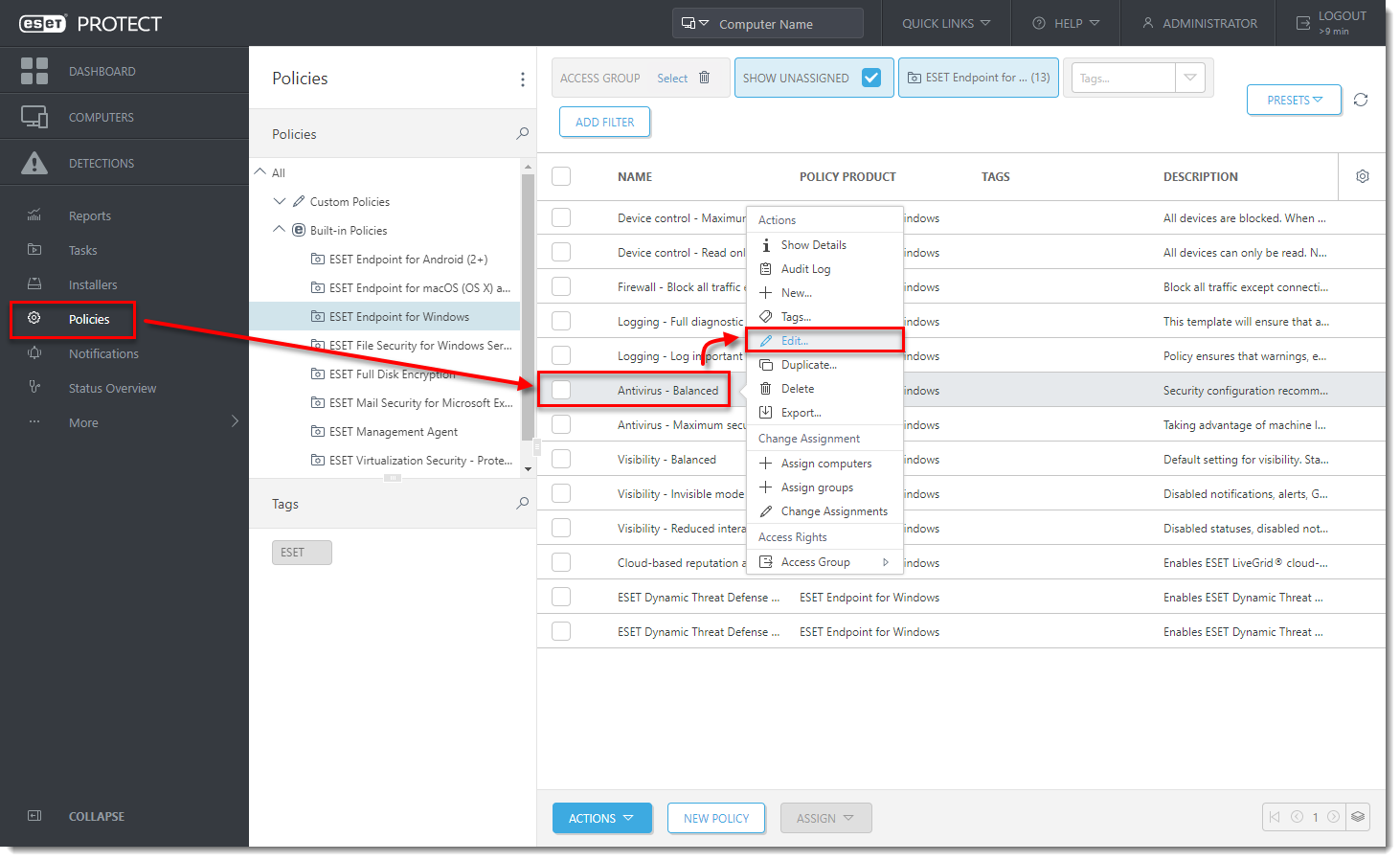
Obrázek 1-1 -
Klikněte na položku Nastavení → Aktualizace → rozbalte položku Profily a klikněte na tlačítko Upravit.
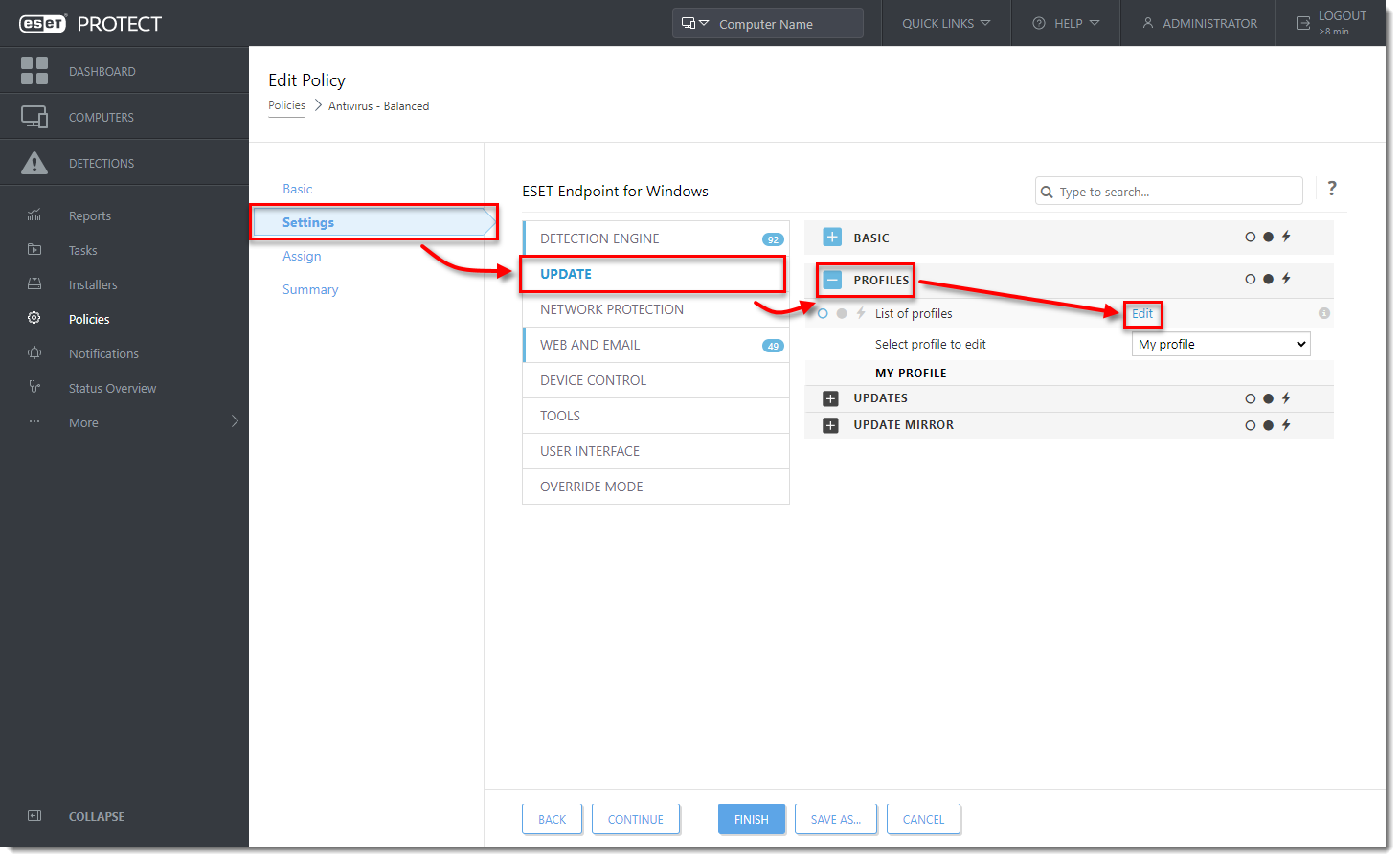
Obrázek 1-2 -
Zadejte název do prázdného pole a klikněte na tlačítko Přidat.
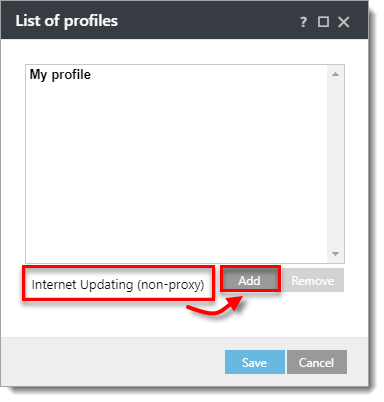
Obrázek 1-3 -
Klikněte na tlačítko Uložit.
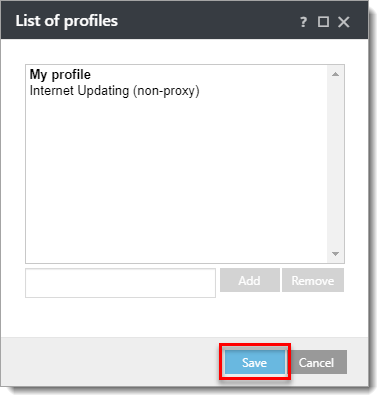
Obrázek 1-4 -
V rozevírací nabídce Vybrat profil k úpravě vyberte právě vytvořený profil.
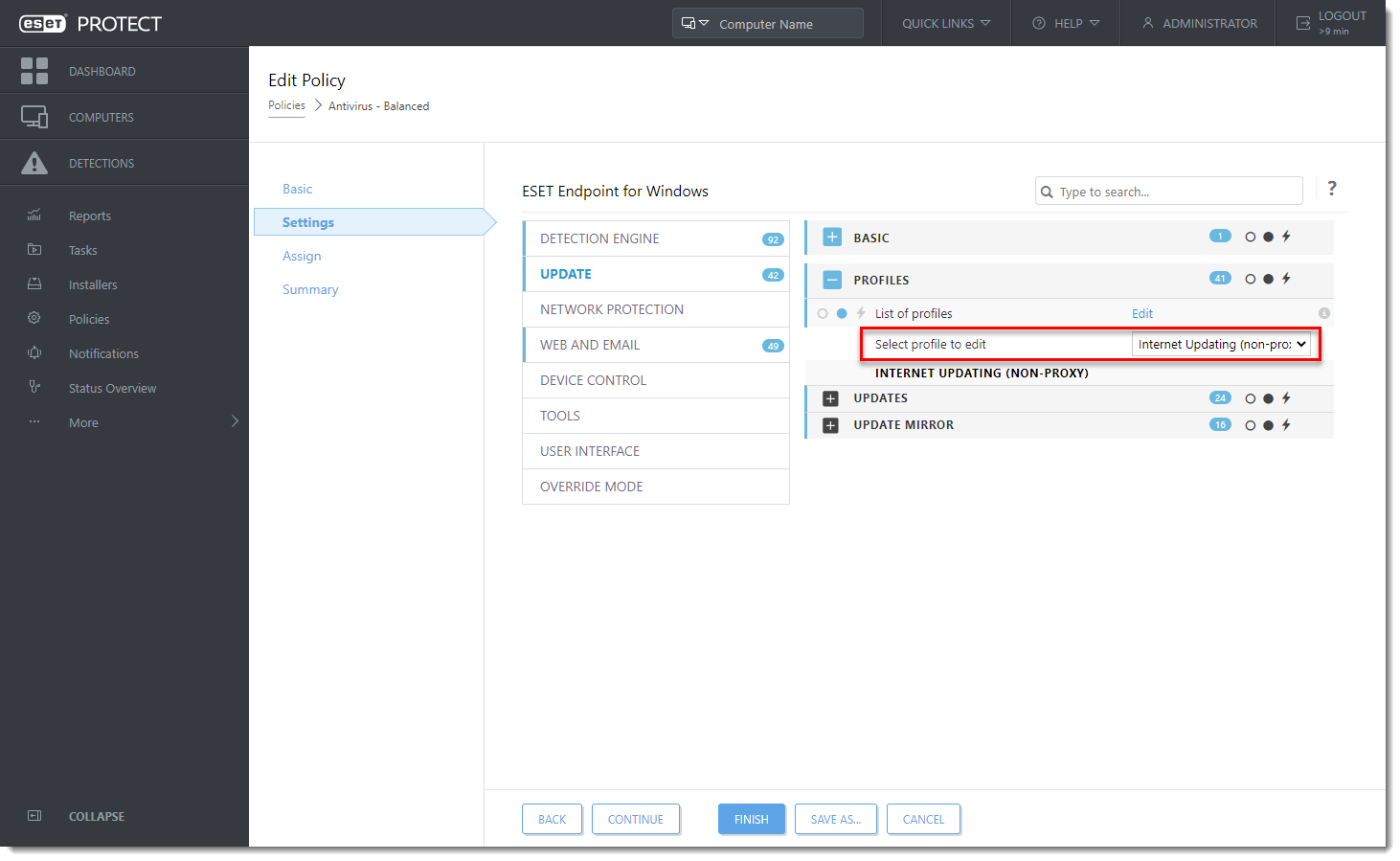
Obrázek 1-5 -
Rozbalit Aktualizace → Možnosti připojení. V rozevírací nabídce Režim proxy vyberte možnost Nepoužívat proxy server a klikněte na tlačítko Dokončit.
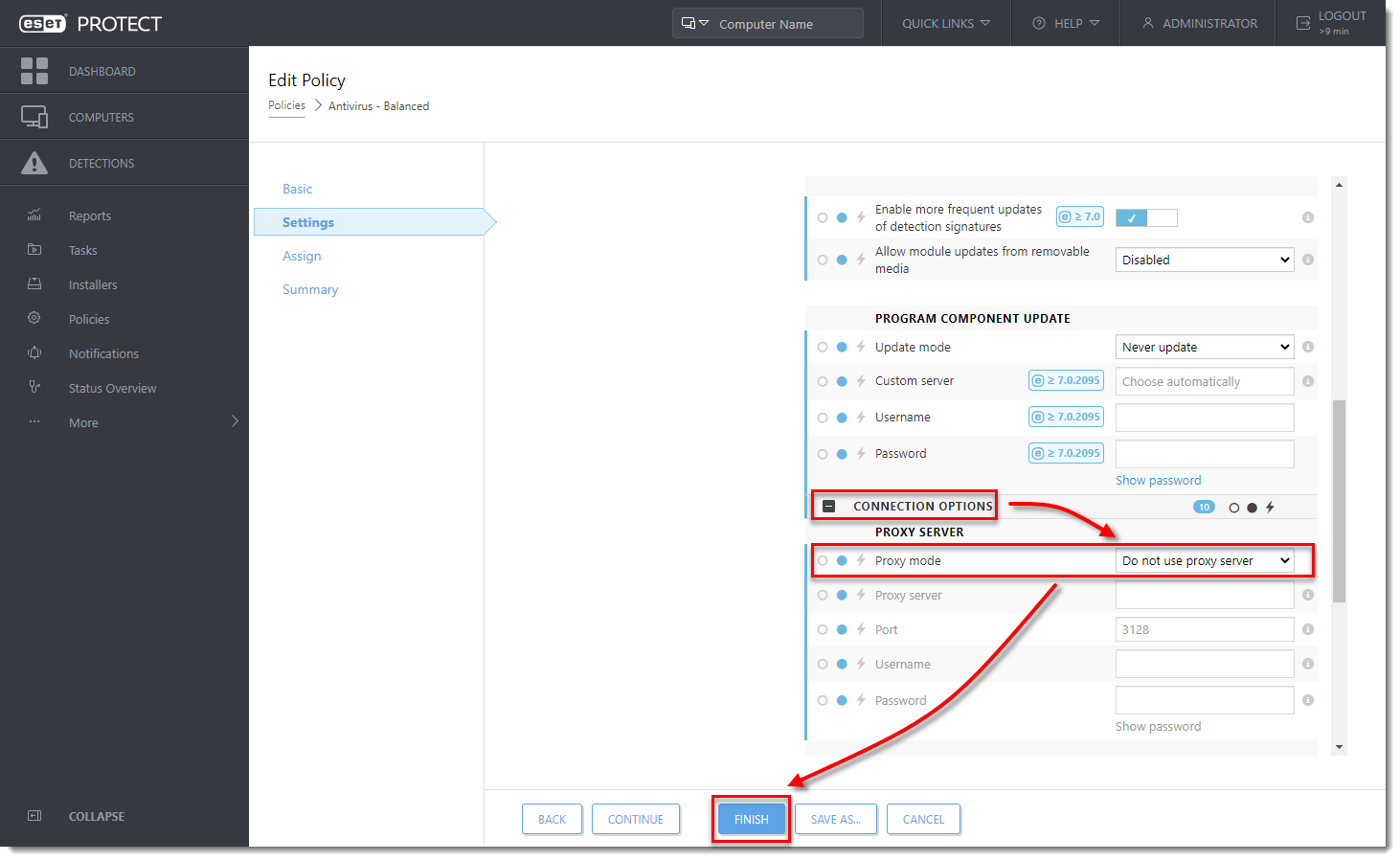
Obrázek 1-6
V budoucnu se klientské pracovní stanice přiřazené k upravené politice (viz kapitola II) nejprve pokusí stáhnout aktualizace z výchozího profilu—. Pokud se to nepodaří, klientské pracovní stanice se poté pokusí stáhnout aktualizace ze serverů společnosti ESET.
II. Úprava úlohy pravidelné automatické aktualizace
Proveďte níže uvedené kroky, abyste zajistili, že se nejnovější aktualizace detekčního jádra stáhnou, když koncový uživatel klikne na tlačítko Zkontrolovat aktualizace ve svém produktu ESET Endpoint.
Ruční aktualizace iniciované uživatelem se nezdaří, pokud není upravena pravidelná úloha automatické aktualizace. Produkt ESET pro koncové body (přiřazený politice, kterou jste upravili v části I) však bude stále automaticky stahovat aktualizace podle výchozího intervalu zadaného v úloze pravidelné automatické aktualizace.
-
Otevřete webovou konzoli ESET PROTECT ve vašem webovém prohlížeči a přihlaste se.
-
Klikněte na položku Zásady, klikněte na zásadu, kterou chcete upravit, a vyberte možnost Upravit.
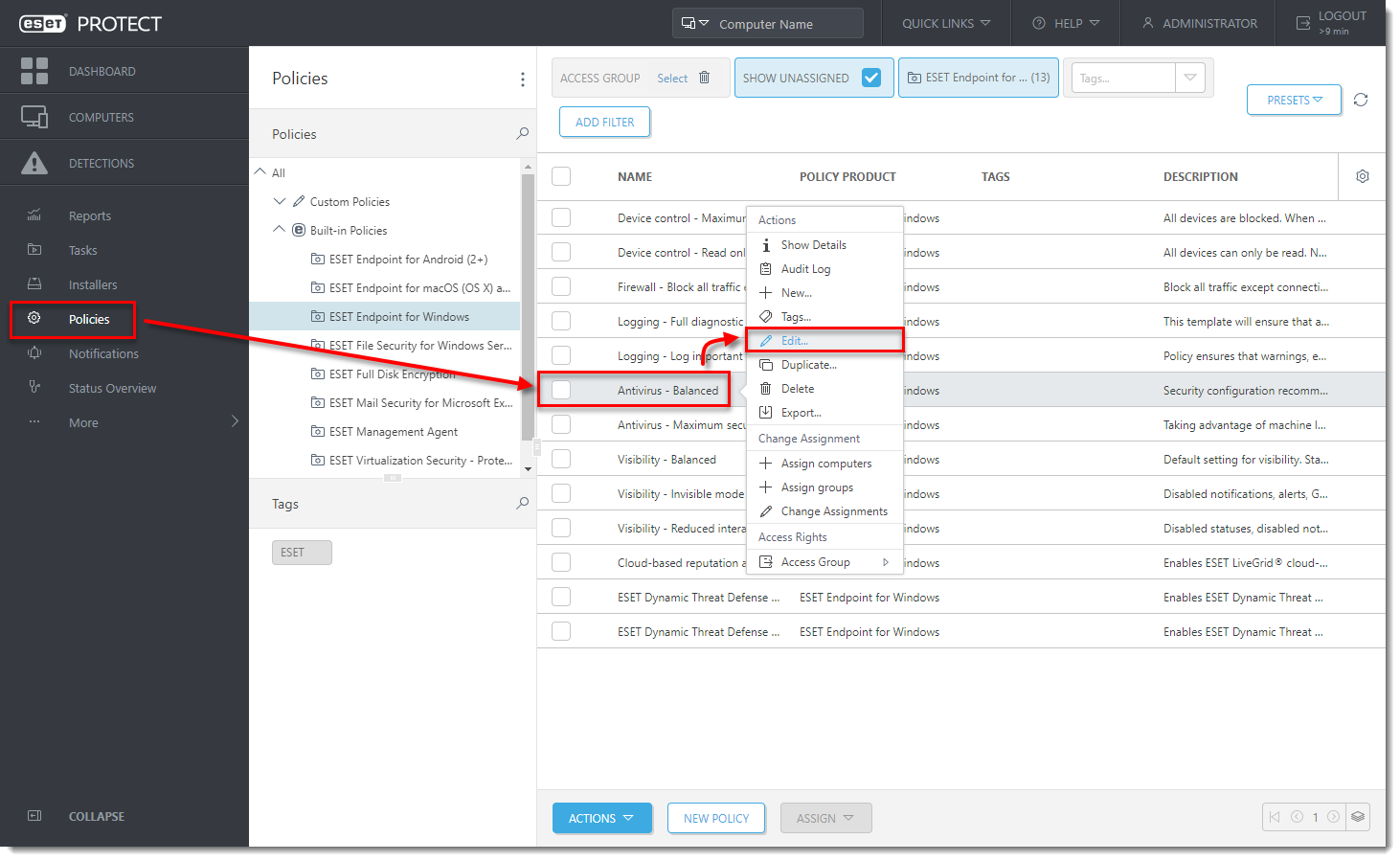
Obrázek 2-1 -
Klikněte na Nastavení, vyberte ESET pro Windows, klikněte na Nástroje, rozbalte Plánovač a klikněte na tlačítko Upravit.
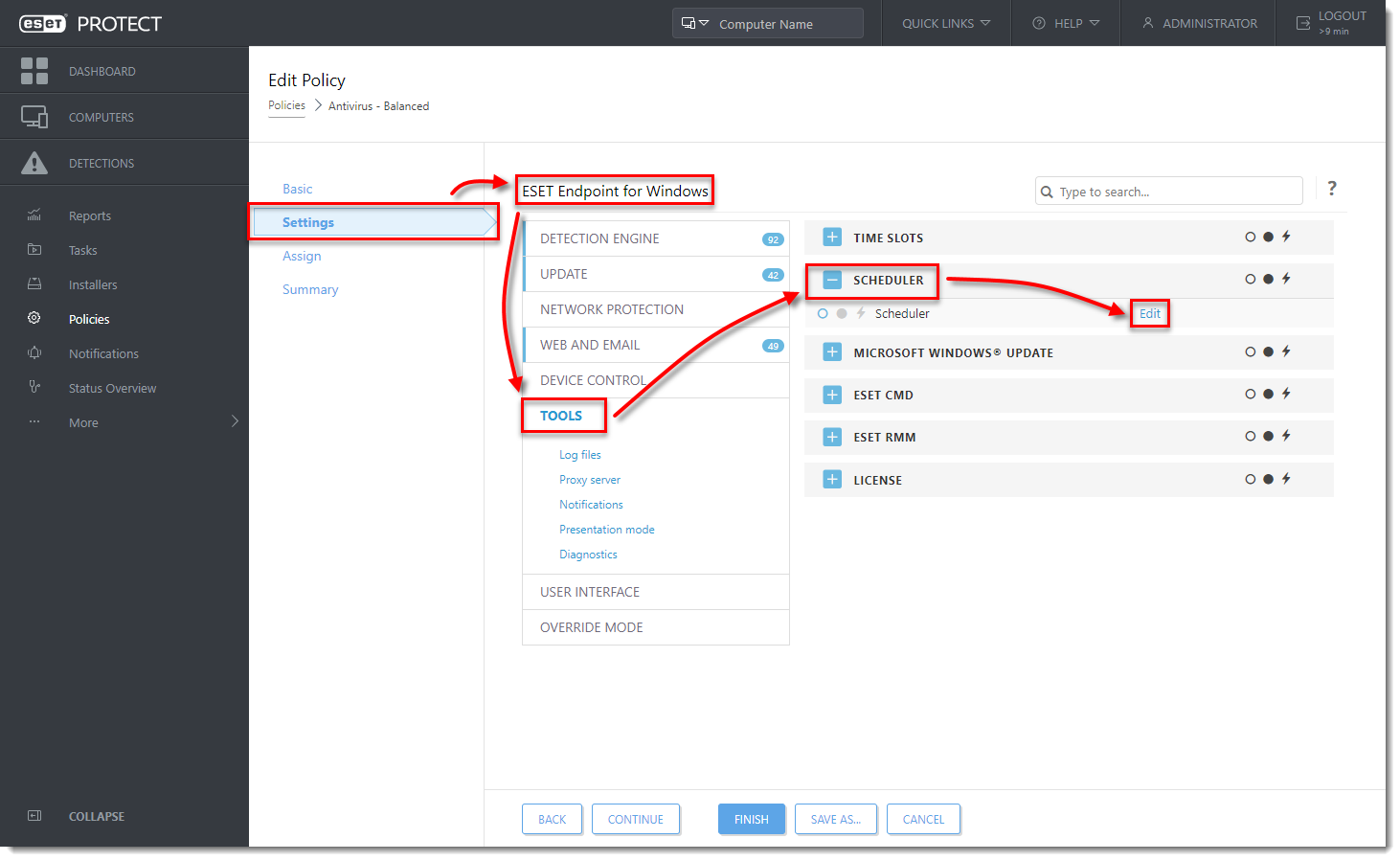
Obrázek 2-2 -
Vyberte možnost Pravidelná automatická aktualizace a klikněte na tlačítko Upravit.
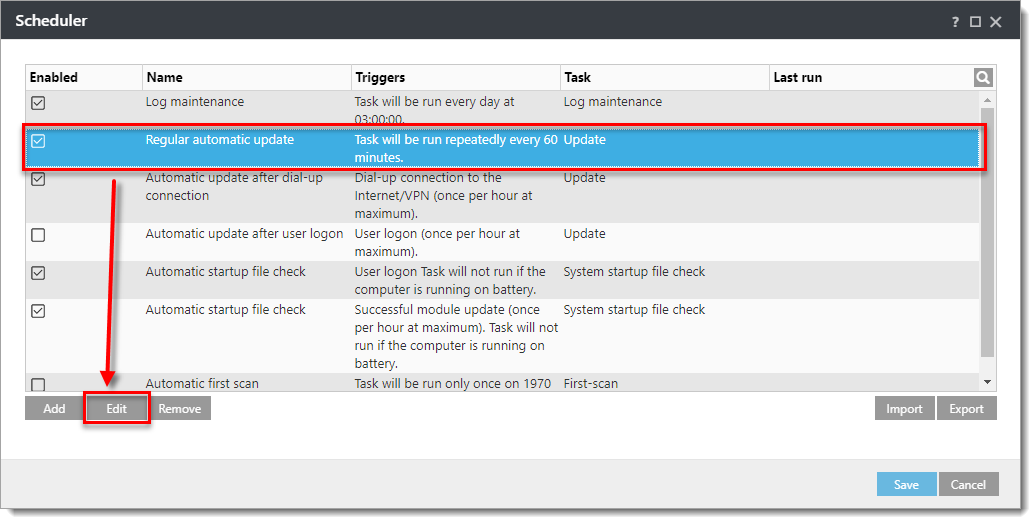
Obrázek 2-3 -
Klikněte na tlačítko Další.
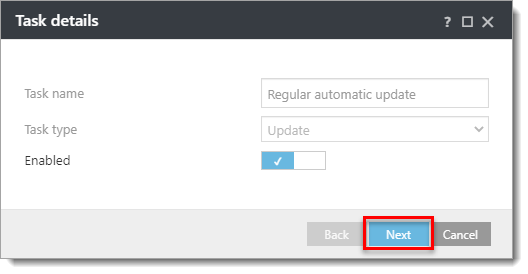
Obrázek 2-4 -
Klikněte na tlačítko Další.
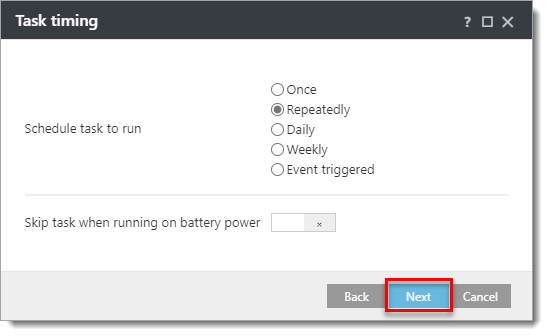
Obrázek 2-5 -
Interval mezi prováděním úloh (min.) ponechte na hodnotě 60 a klikněte na tlačítko Další.
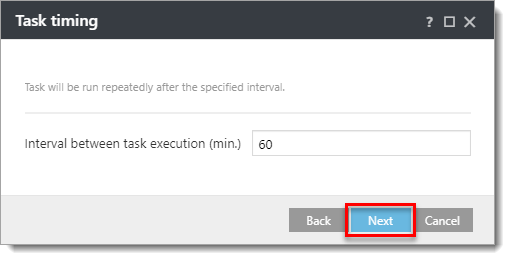
Obrázek 2-6 -
Vyberte možnost At the next scheduled time a klikněte na tlačítko Next.
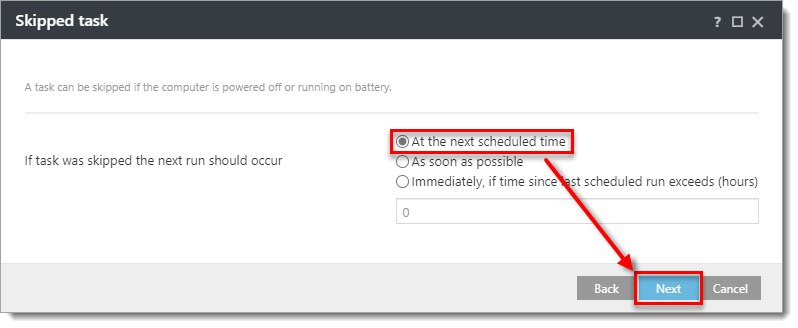
Obrázek 2-7 -
Kliknutím na přepínač vedle položky Použít aktivní aktualizační profil (v části Profil, který se má použít pro aktualizaci) jej povolte a ujistěte se, že je v rozevírací nabídceProfil vybrán výchozí profil (Můj profil) .
-
Kliknutím na přepínač vedle položky Použít aktivní aktualizační profil (v části Sekundární profil, který má být použit pro aktualizaci) jej povolte, vyberte profil vytvořený v části I(Aktualizace internetu (bez proxy serveru )) a klikněte na tlačítko Dokončit.
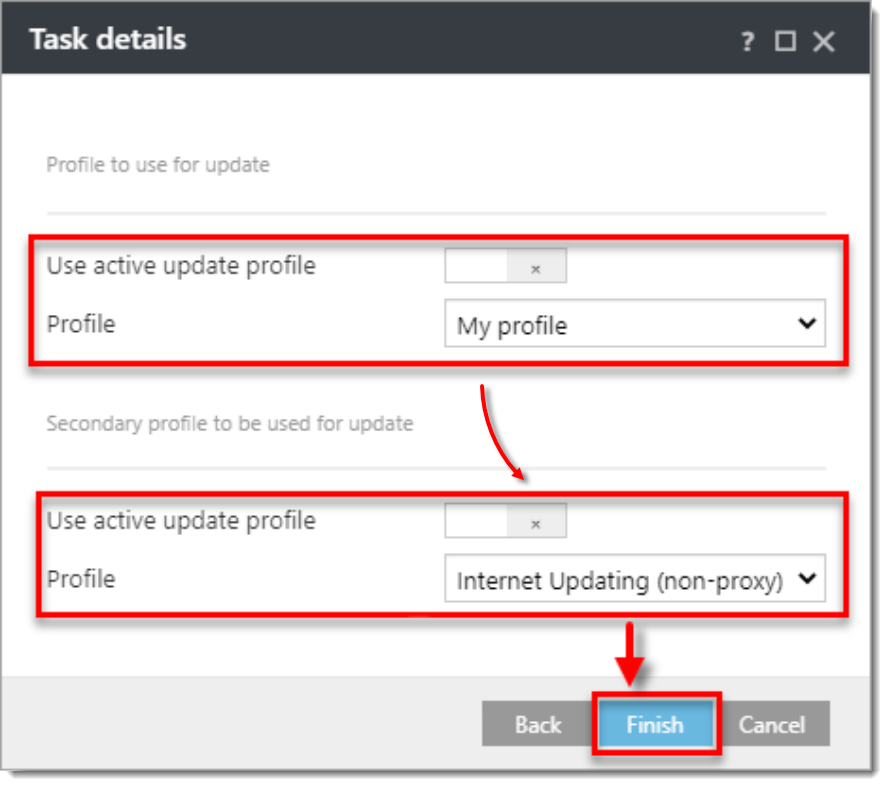
Obrázek 2-8 -
Klikněte na tlačítko Uložit.
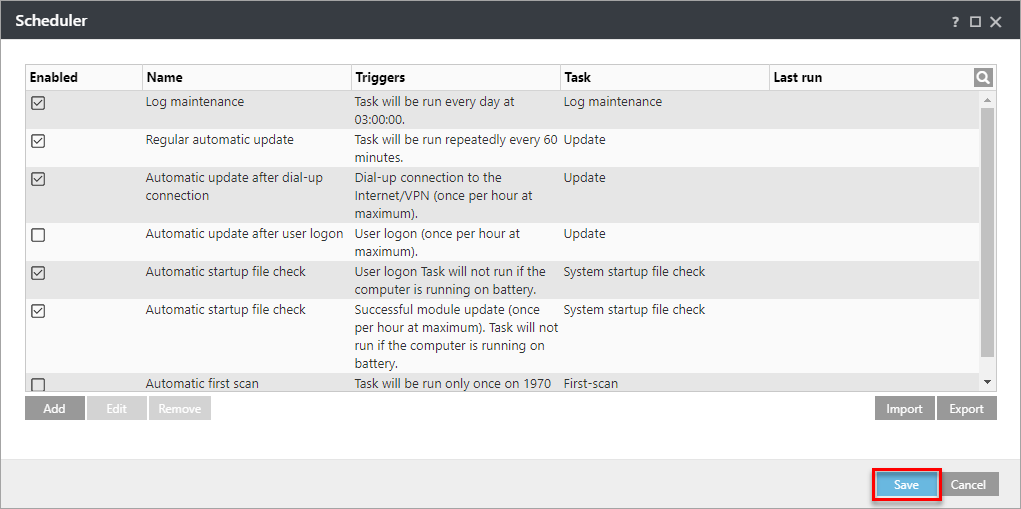
Obrázek 2-9 -
Klikněte na tlačítko Dokončit.
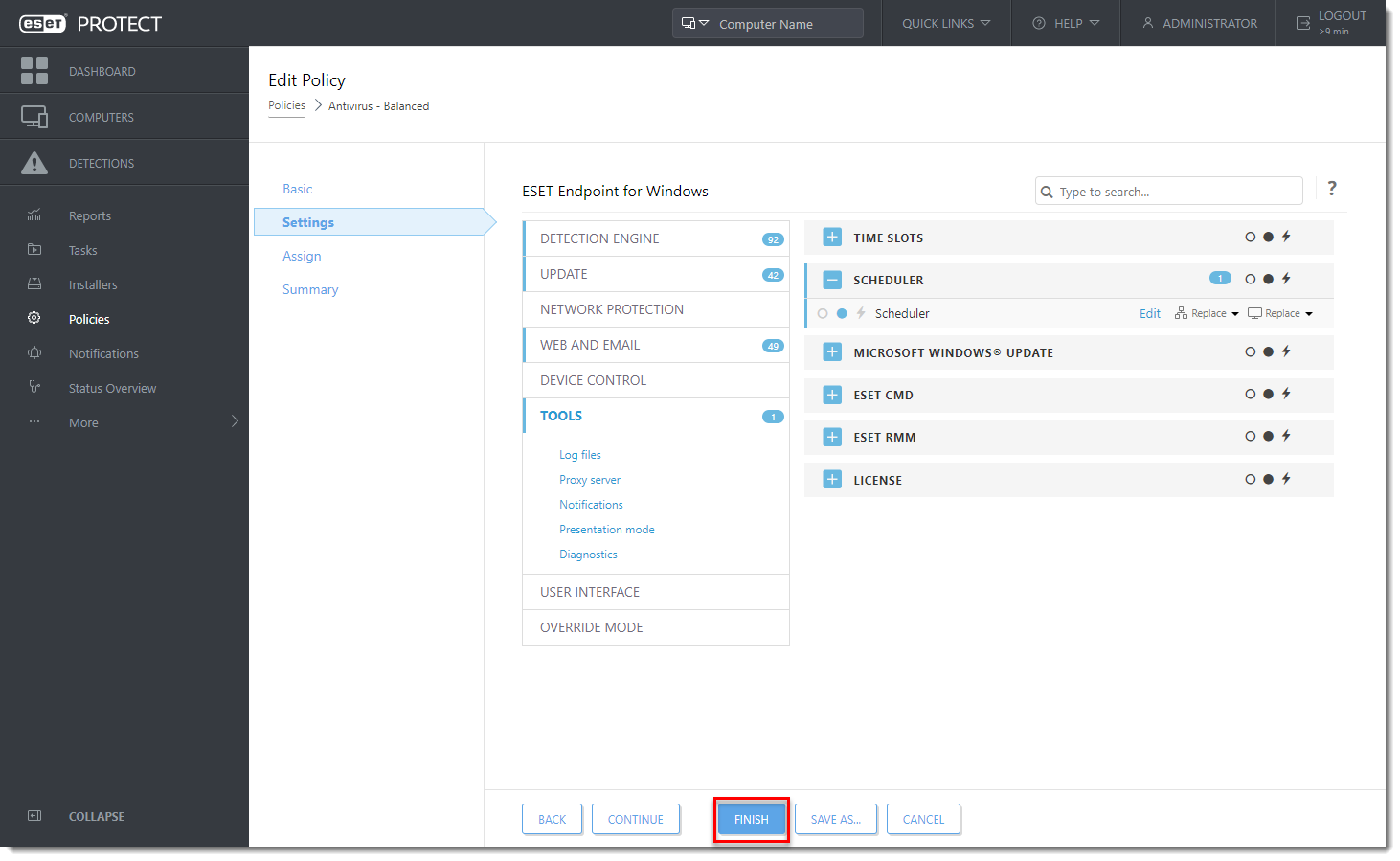
III. Testování nové konfigurace profilu
-
Otevřete ESET Endpoint Security na klientském počítači. Klikněte na Nástroje → Plánovač.
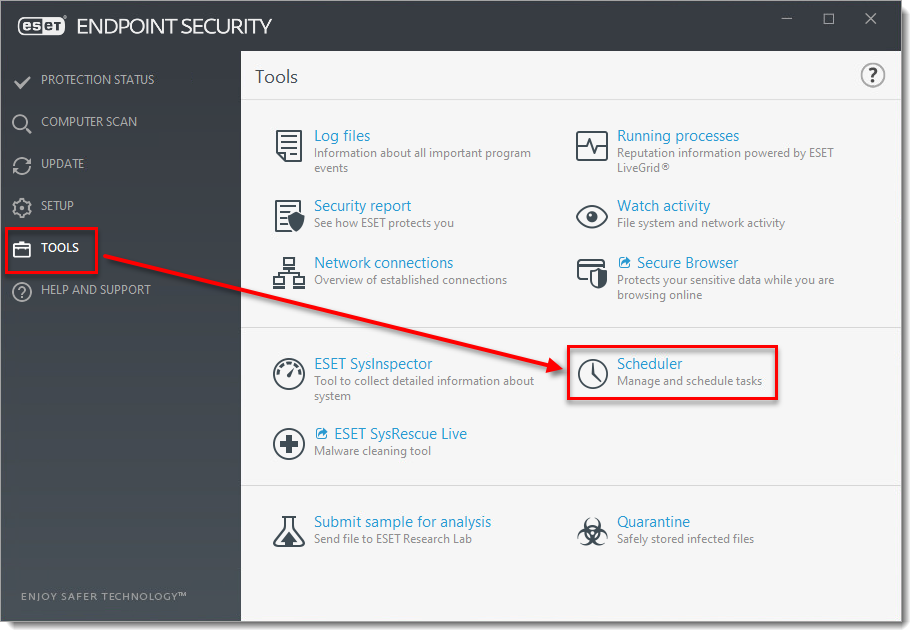
Obrázek 3-1 -
Vyberte příslušnou úlohu aktualizace , klikněte na ni pravým tlačítkem myši a vyberte možnost Spustit nyní.
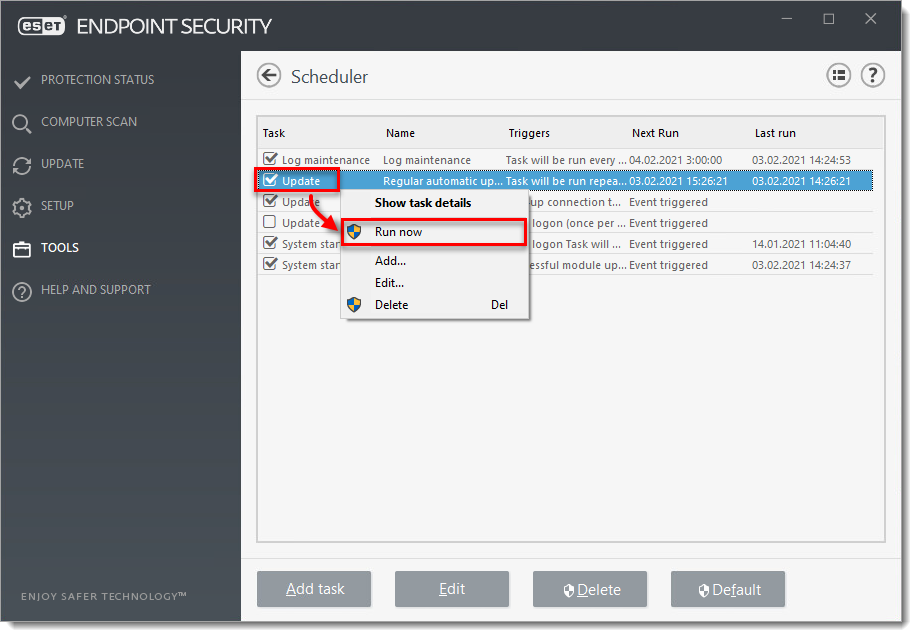
Obrázek 3-2 -
Klikněte na tlačítko Spustit nyní.
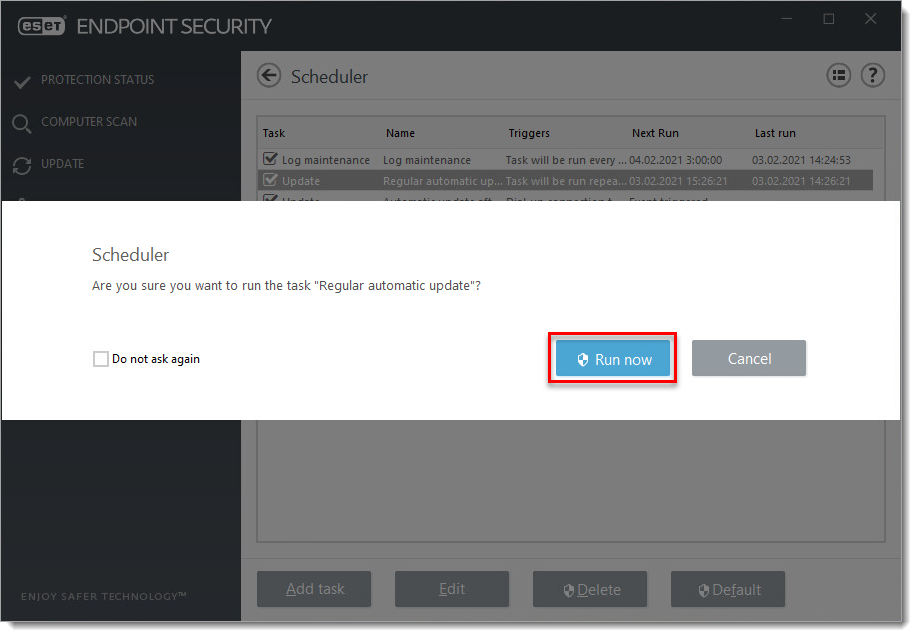
Obrázek 3-3
Konfigurace duálních aktualizačních profilů pro produkty ESET macOS a Linux
-
Otevřete webovou konzoli ESET PROTECT ve vašem webovém prohlížeči a přihlaste se.
-
Klikněte na položku Zásady a vyberte zásady pro macOS a Linux. Klikněte na zásadu a vyberte možnost Upravit.
-
Klikněte na položku Nastavení a na položku Aktualizovat primární server→.
-
Konfigurace nastavení:
- Rozbalte položku HTTP Proxy a v rozevírací nabídce Režim proxy vyberte možnost Připojení přes proxy server.
- Do pole Proxy server zadejte IP adresu a do pole Port číslo portu (výchozí je 3128).
Pokud proxy server vyžaduje přihlašovací údaje, zadejte je do polí Uživatelské jméno a Heslo (například v rámci sítě vaší společnosti).
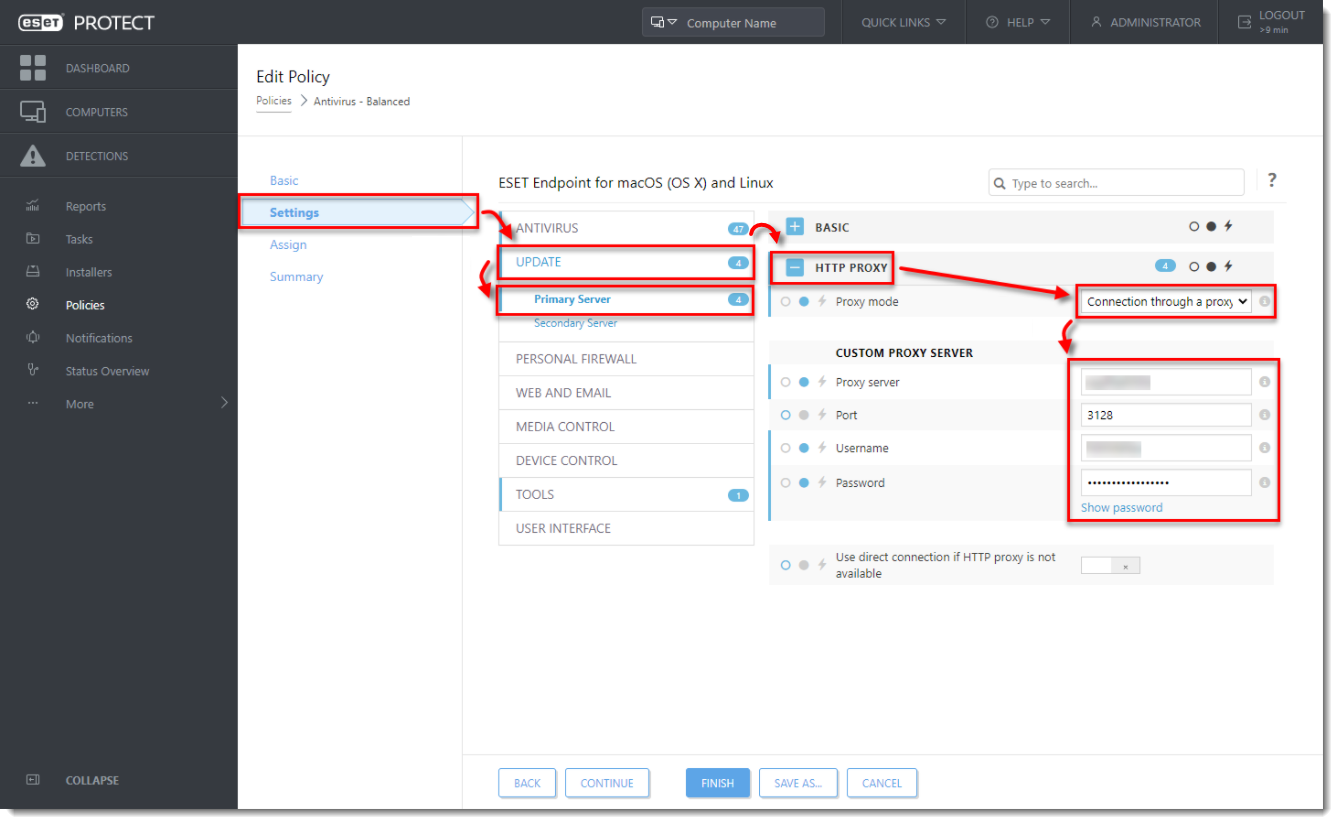
Obrázek 4-1 - Rozbalte položku HTTP Proxy a v rozevírací nabídce Režim proxy vyberte možnost Připojení přes proxy server.
-
Klikněte na položku Sekundární server a proveďte konfiguraci:
-
Rozbalte položku Základní a zkontrolujte, zda je v rozevírací nabídce Aktualizační server nastavena možnost Zvolit automaticky (ve výchozím nastavení je nastavena).
-
Pole Uživatelské jméno a Heslo ponechte prázdná (protože produkt je již aktivován a tyto údaje nejsou potřeba).
-
-
Kliknutím na tlačítko Dokončit uložte změny.
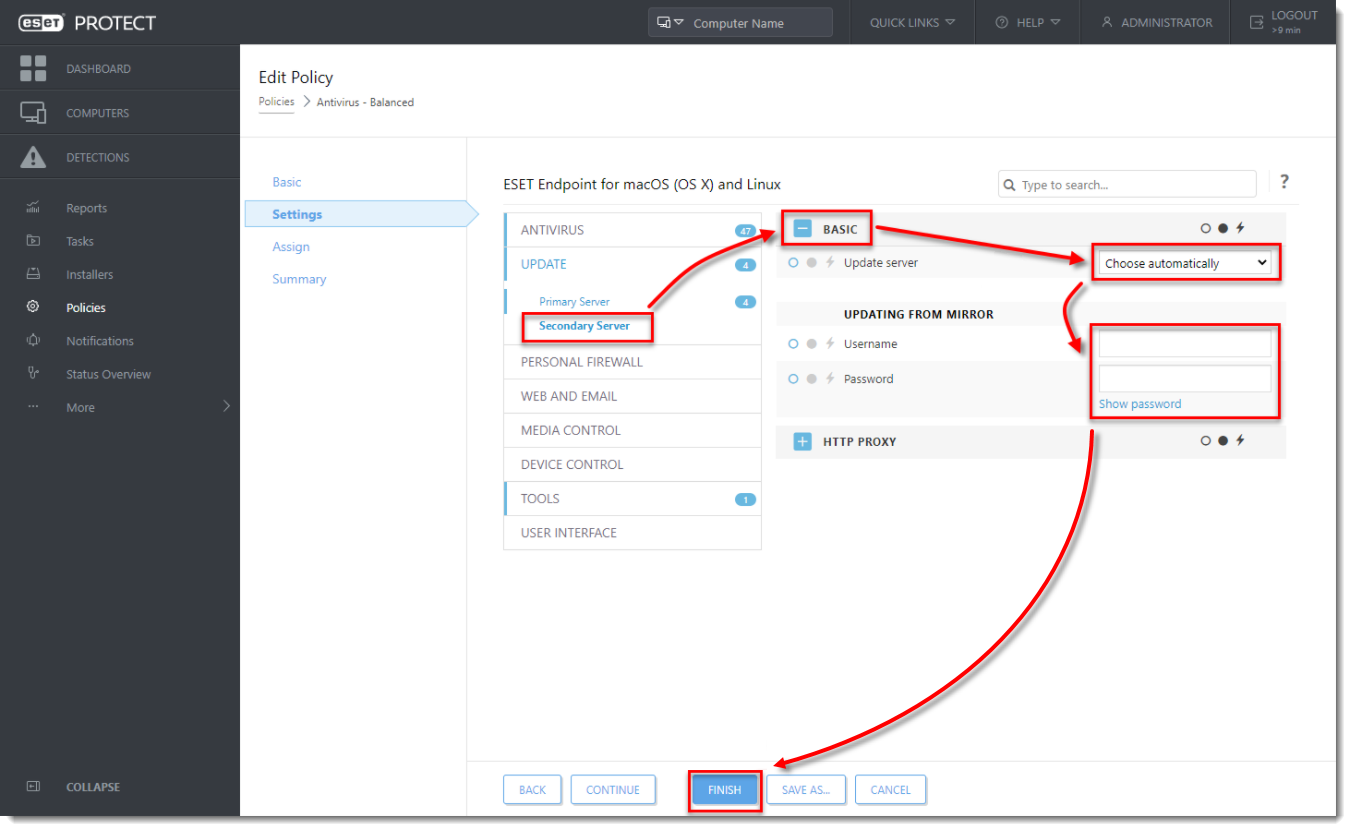
Obrázek 4-2


