Випуск
- Налаштуйте клієнтські робочі станції/мобільні користувачі на завантаження оновлень безпосередньо з серверів оновлень ESET, якщо вони не можуть завантажити оновлення з основного сервера оновлень
Рішення
- Створіть новий профіль
- Змініть регулярне завдання автоматичного оновлення
- Перевірте конфігурацію нового профілю

 Налаштування подвійного профілю оновлення для продуктів ESET для macOS і Linux
I. Створіть новий профіль
-
Натисніть Політики, клацніть політику, яку потрібно змінити, і виберіть Змінити.
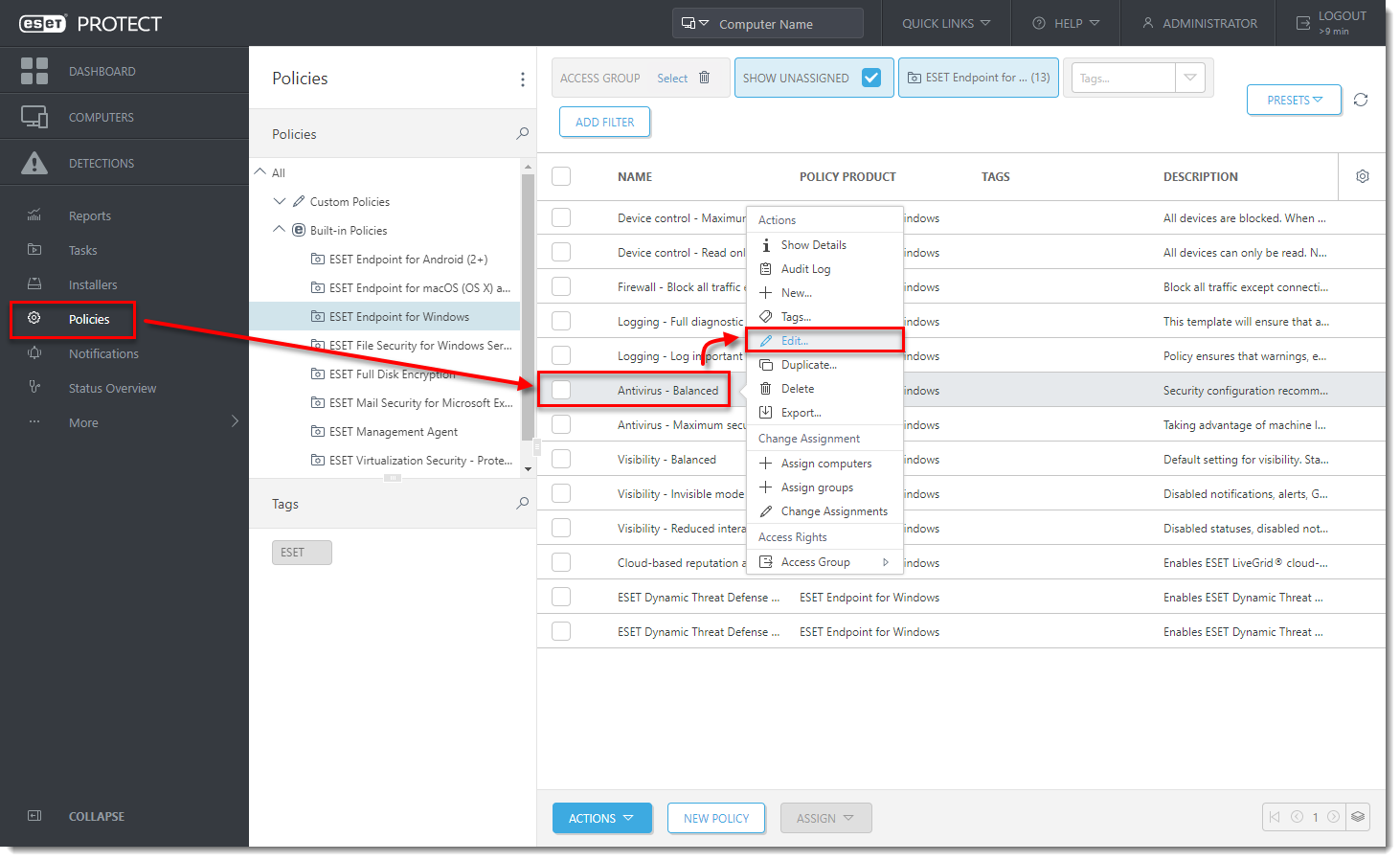
Малюнок 1-1 -
Натисніть Налаштування → Оновлення → розгорніть Профілі і натисніть Змінити.
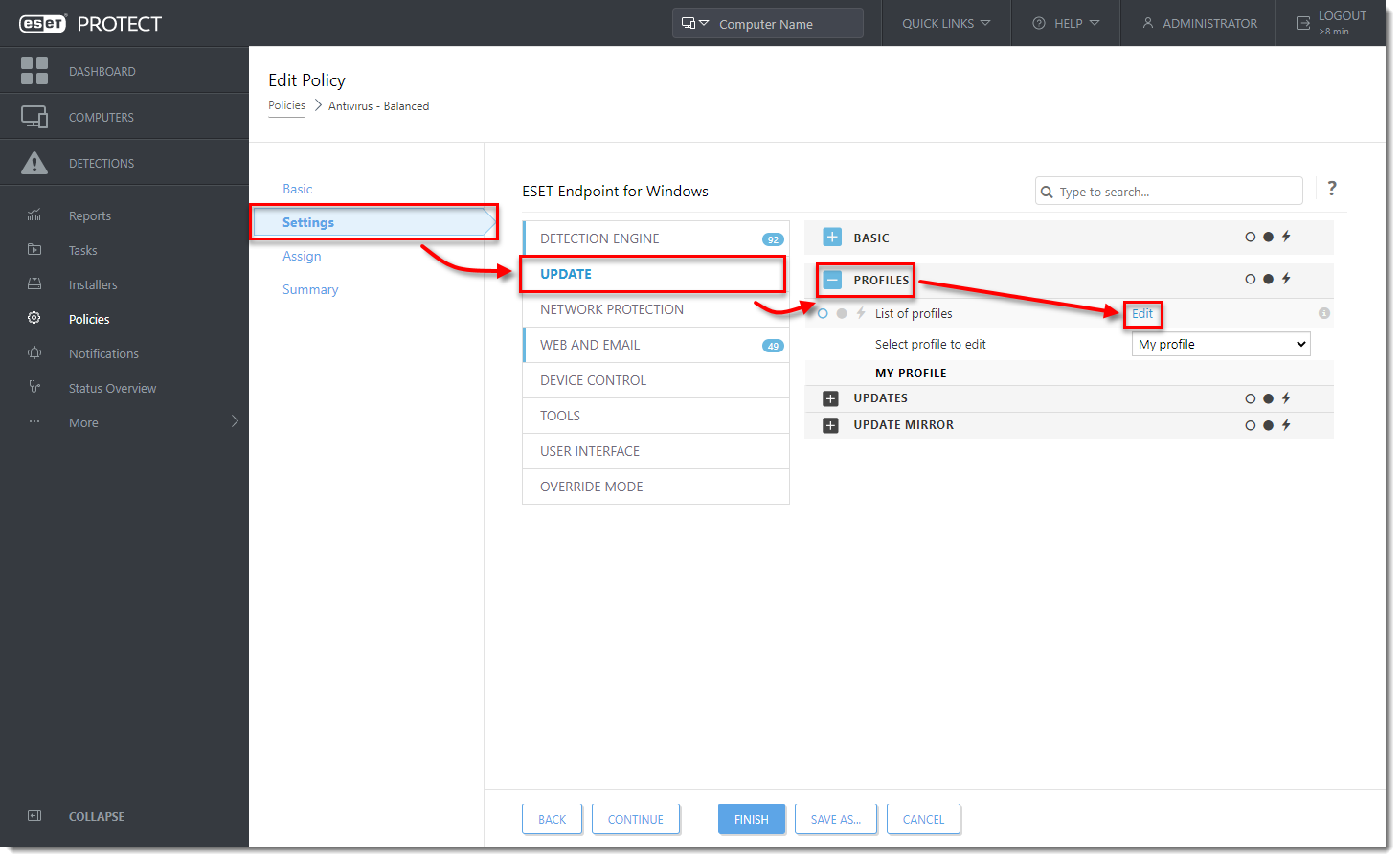
Малюнок 1-2 -
Введіть назву у порожнє поле і натисніть Додати.
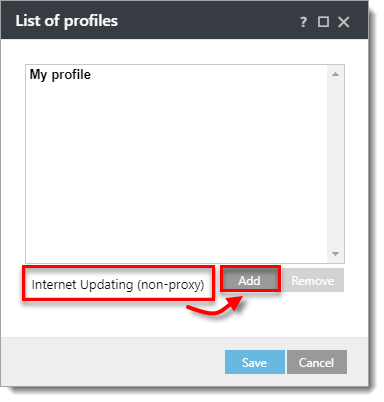
Малюнок 1-3 -
Натисніть Зберегти.
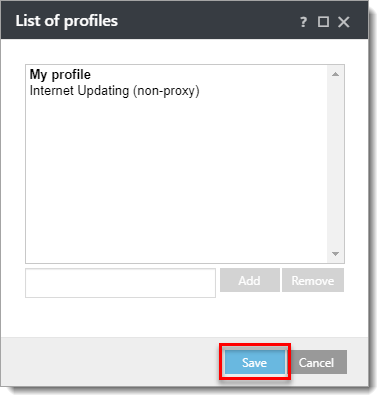
Малюнок 1-4 -
Виберіть профіль, який ви щойно створили, зі спадного меню Виберіть профіль для редагування.
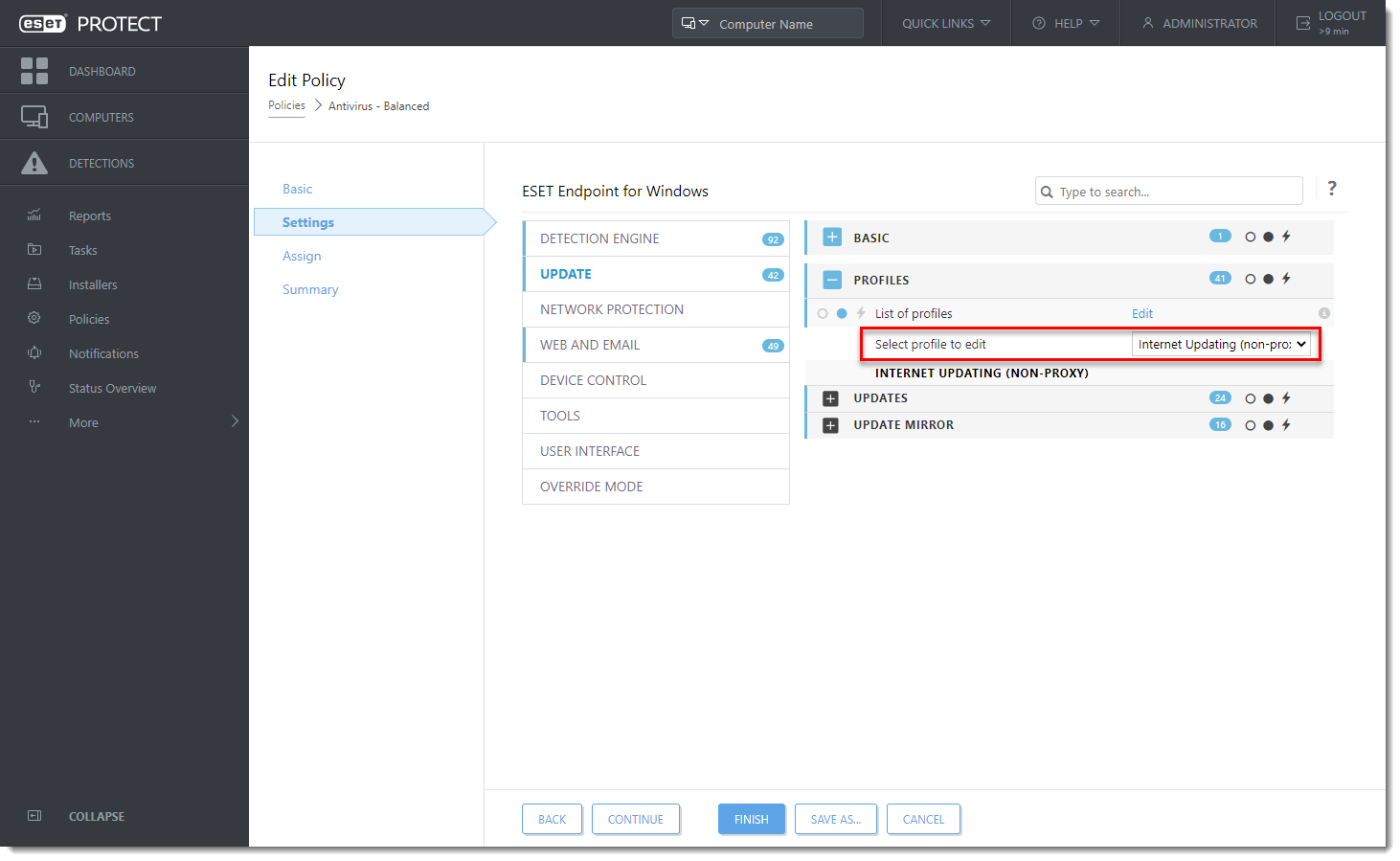
Малюнок 1-5 -
Розгорніть Оновлення → Параметри з'єднання. Виберіть пункт Не використовувати проксі-сервер зі спадного меню Режим проксі і натисніть кнопку Готово.
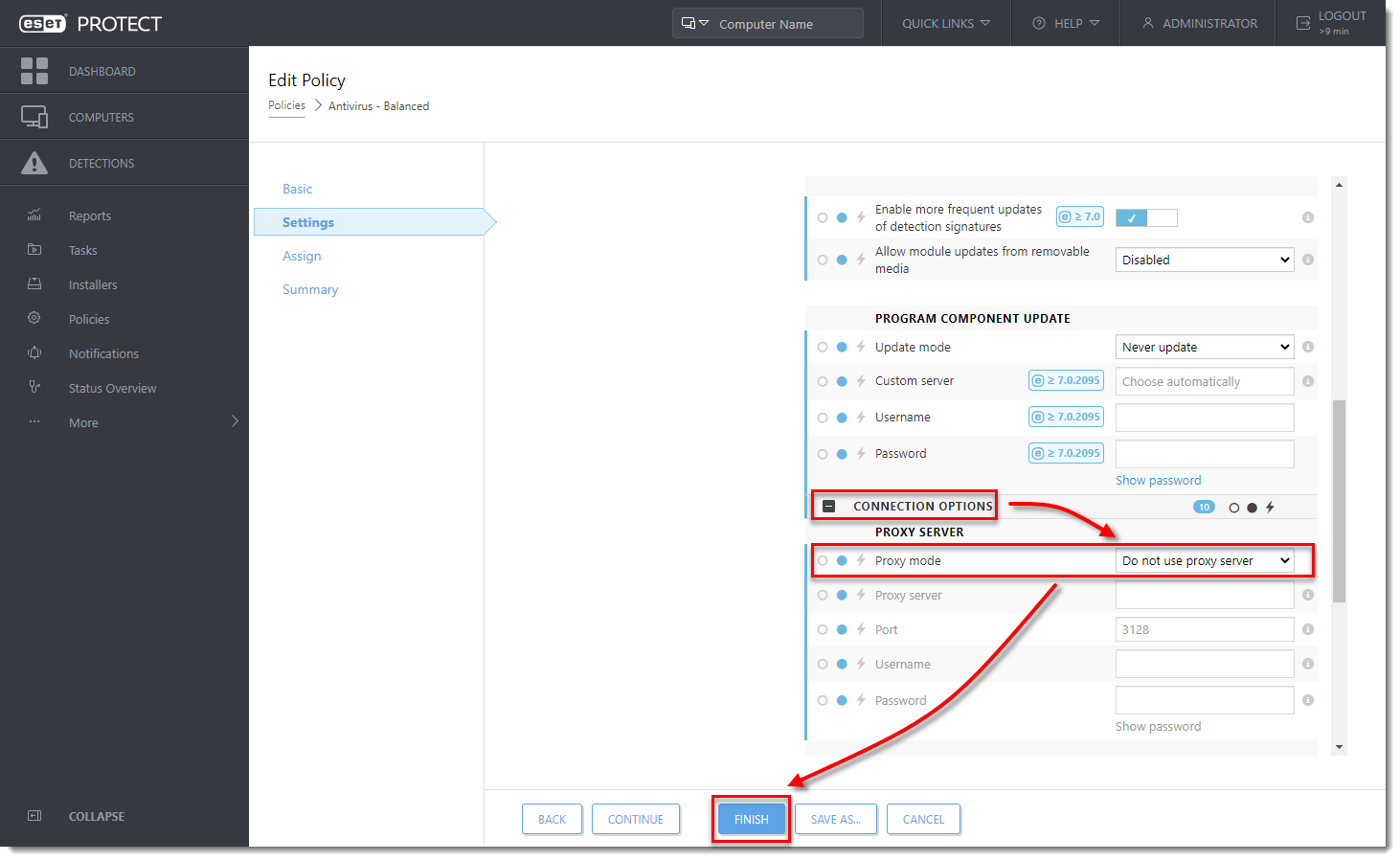
Малюнок 1-6
Надалі клієнтські робочі станції, призначені до зміненої вами політики (див. розділ II), спочатку намагатимуться завантажити оновлення з профілю за замовчуванням - якщо це не вдасться, клієнтські робочі станції намагатимуться завантажити оновлення з серверів ESET.
II. Зміна завдання регулярного автоматичного оновлення
Виконайте наведені нижче дії, щоб забезпечити завантаження останніх оновлень механізму виявлення, коли кінцевий користувач натискає кнопку Перевірити наявність оновлень у своєму продукті ESET для кінцевих точок.
Оновлення, ініційовані користувачем вручну, не вдасться виконати, якщо не змінити регулярне завдання автоматичного оновлення. Однак кінцевий продукт ESET (призначений для політики, яку ви змінили в частині I) все одно автоматично завантажуватиме оновлення відповідно до інтервалу за замовчуванням, зазначеного в регулярному завданні автоматичного оновлення.
-
Натисніть Політики, клацніть політику, яку ви хочете змінити, і виберіть Редагувати.
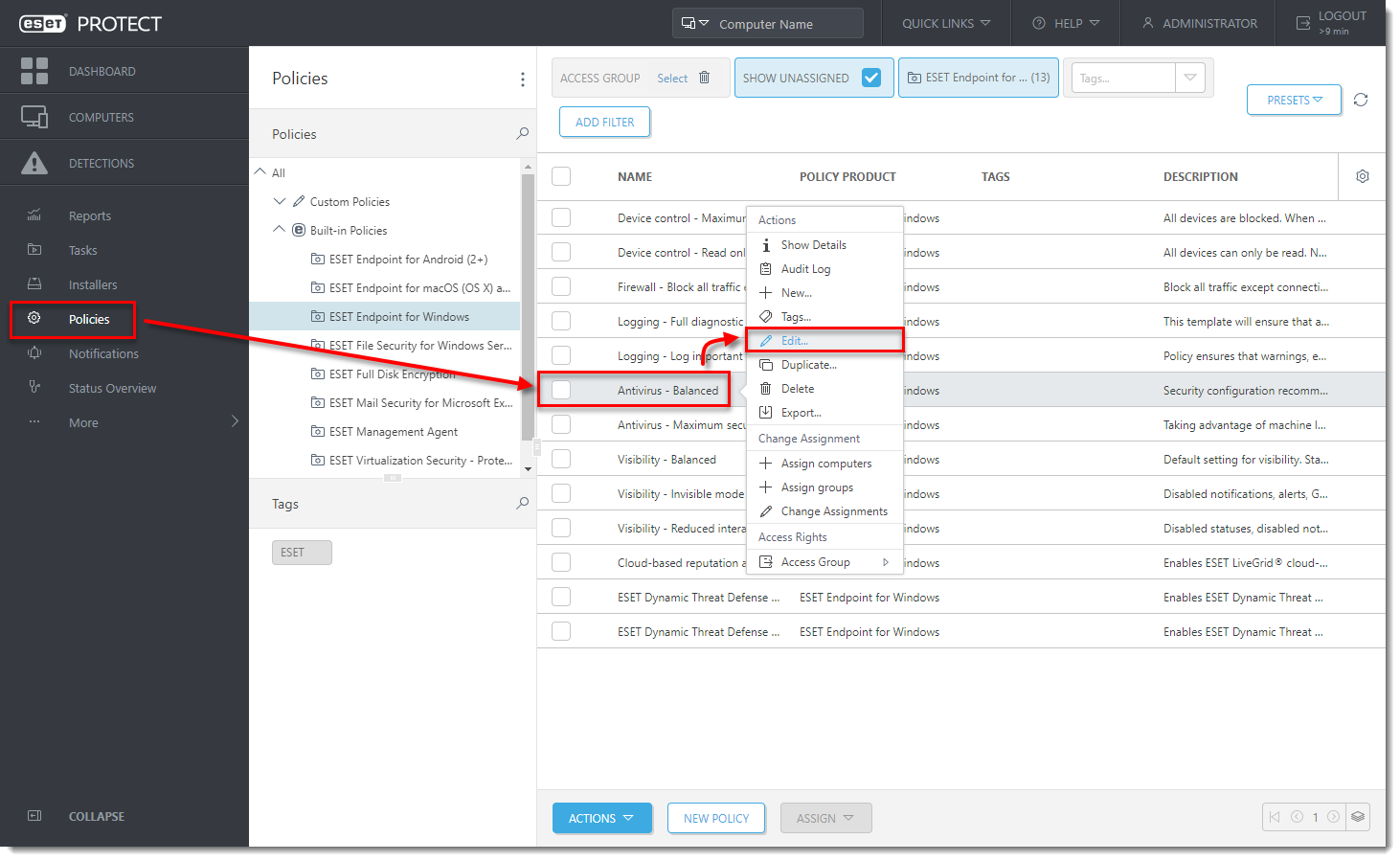
Малюнок 2-1 -
Натисніть Налаштування, виберіть ESET для Windows, натисніть Інструменти, розгорніть Планувальник і натисніть Змінити.
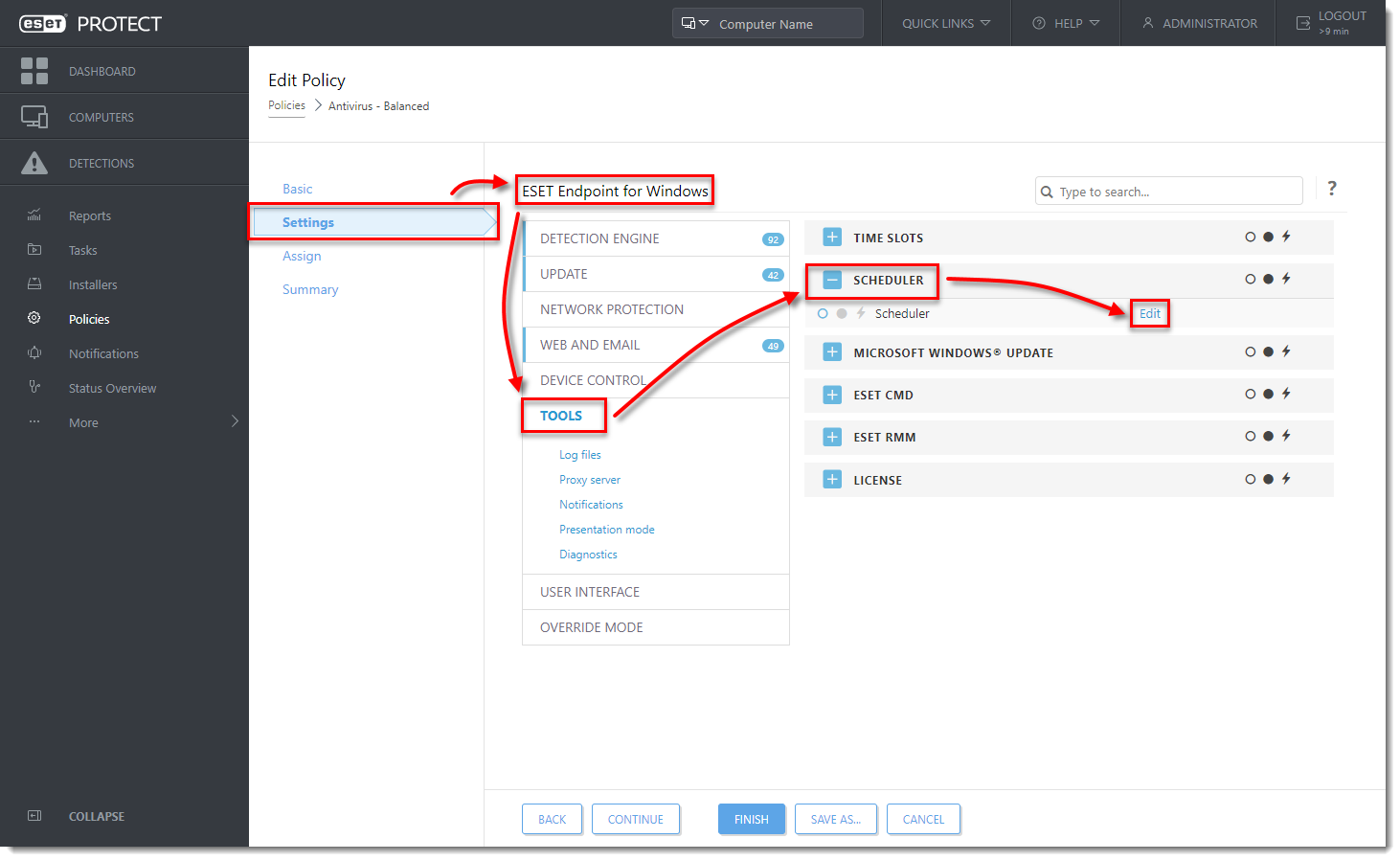
Малюнок 2-2 -
Виберіть пункт Регулярне автоматичне оновлення і натисніть кнопку Змінити.
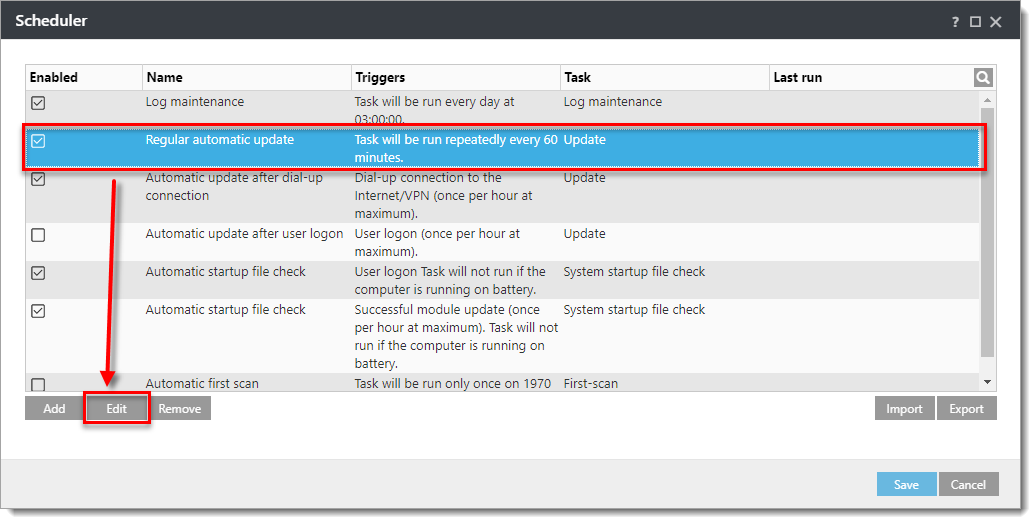
Малюнок 2-3 -
Натисніть кнопку Далі.
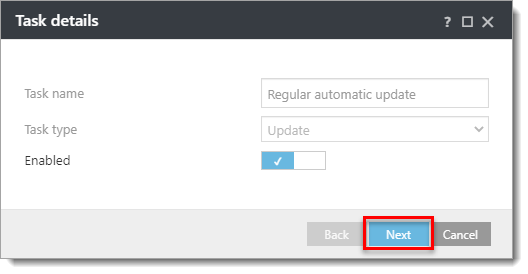
Малюнок 2-4 -
Натисніть Далі.
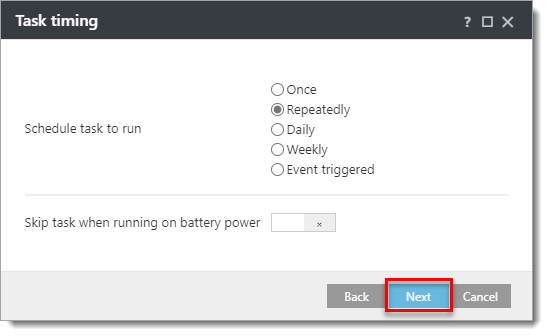
Малюнок 2-5 -
Залиште Інтервал між виконанням завдань (хв.) на 60 і натисніть Далі.
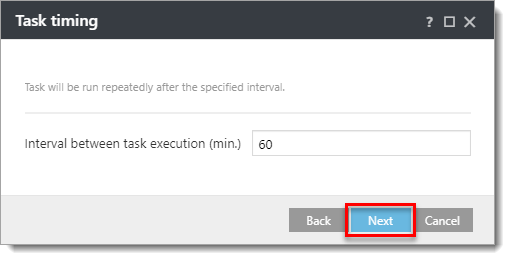
Малюнок 2-6 -
Виберіть У наступний запланований час і натисніть Далі.
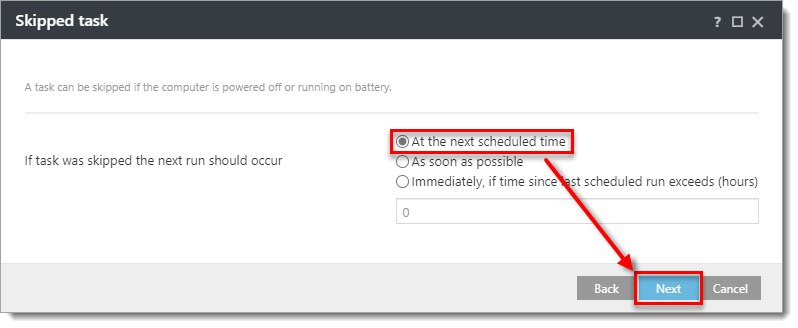
Рисунок 2-7 -
Встановіть перемикач біля пункту Використовувати активний профіль оновлення (у розділі Профіль для оновлення), щоб увімкнути його, і переконайтеся, що у випадаючому меню Профіль вибрано профіль за замовчуванням(Мій профіль).
-
Встановіть перемикач біля пункту Використовувати активний профіль оновлення (у розділі Вторинний профіль для оновлення), щоб увімкнути його, виберіть профіль, створений у частині I(Оновлення Інтернету (без проксі-сервера)), і натисніть кнопку Готово.
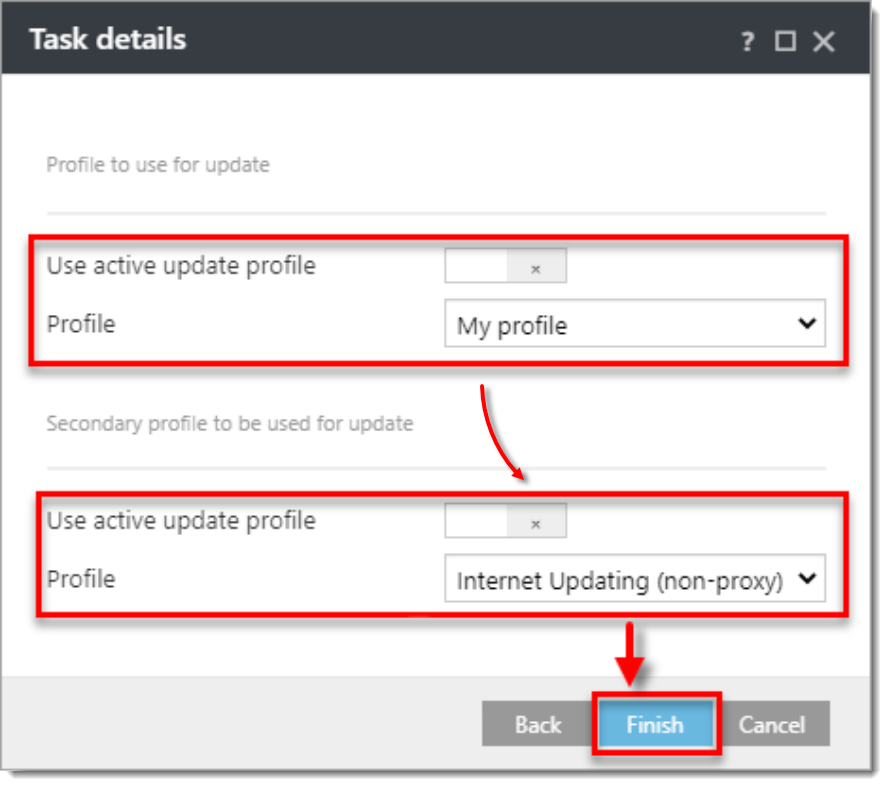
Малюнок 2-8 -
Натисніть кнопку Зберегти.
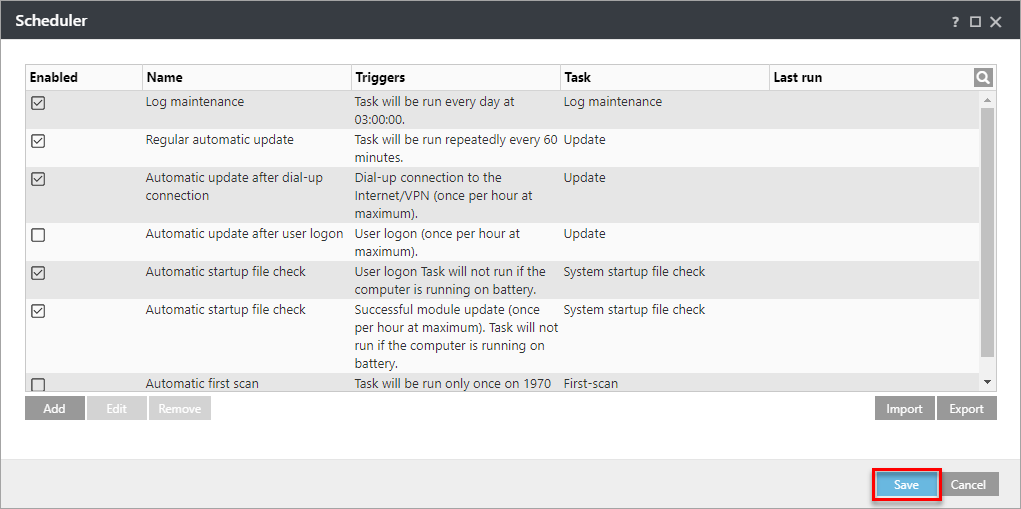
Малюнок 2-9 -
Натисніть Готово.
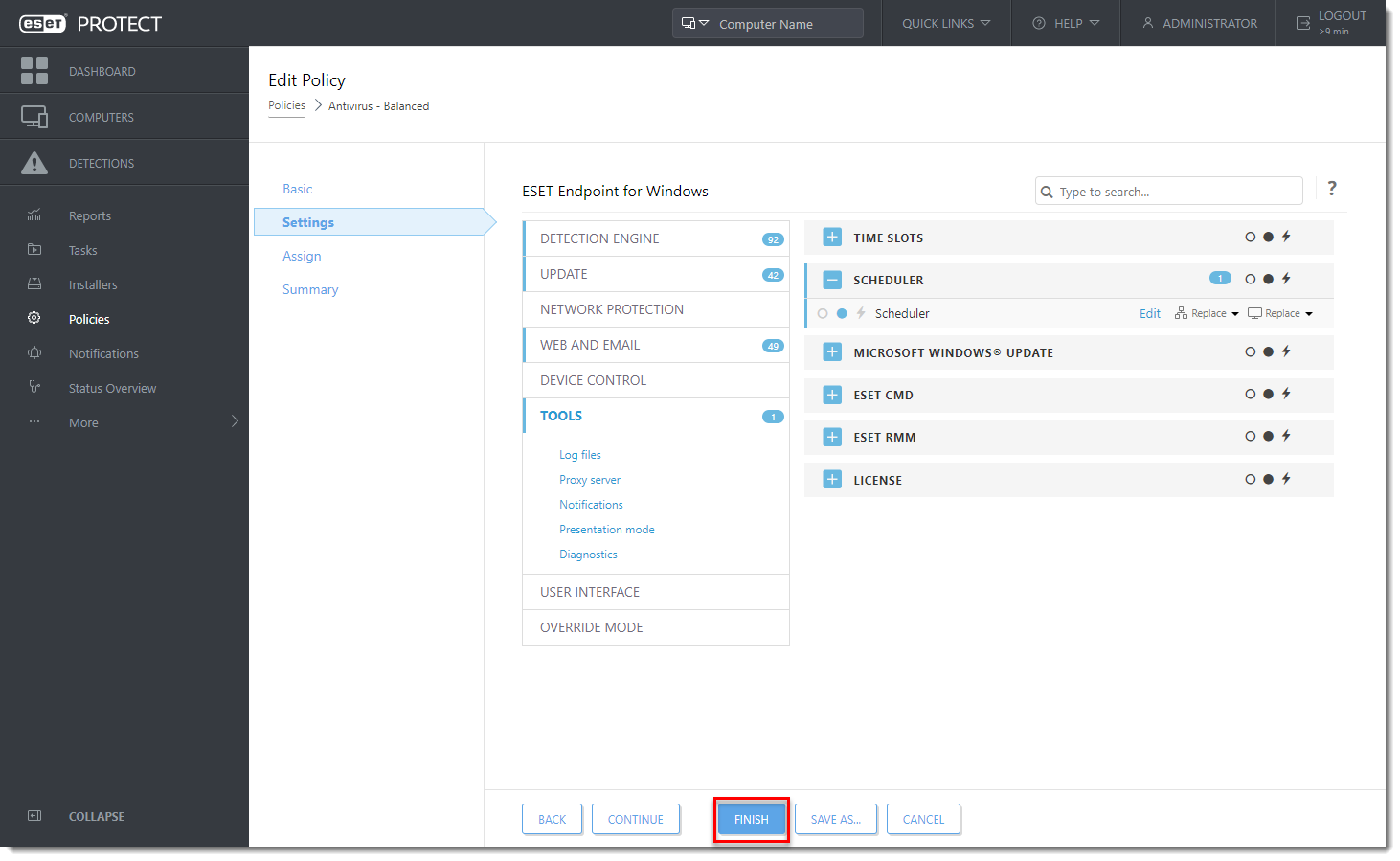
III. Перевірте нову конфігурацію профілю
-
Відкрийте ESET Endpoint Security на клієнтському комп'ютері. Клацніть Інструменти → Планувальник.
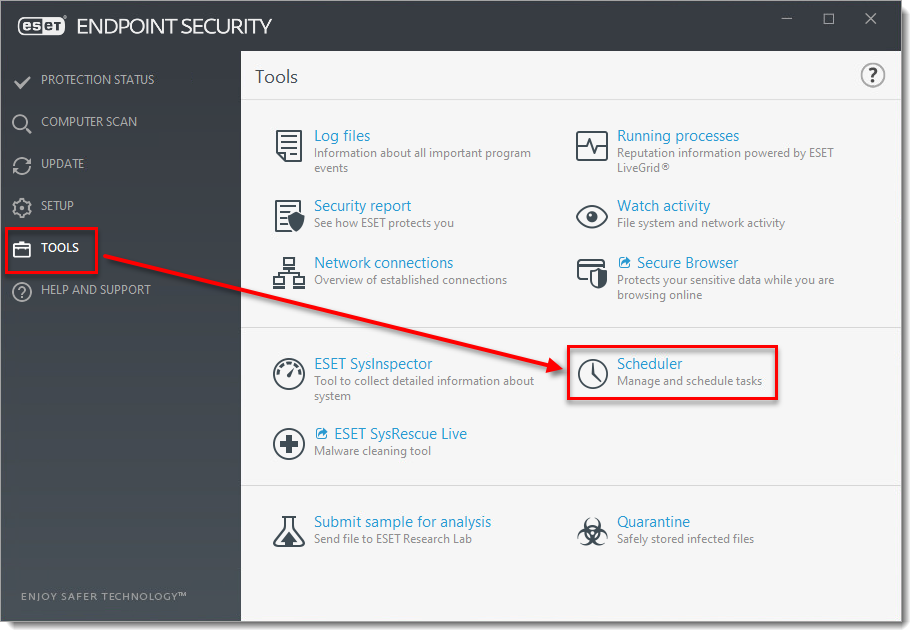
Малюнок 3-1 -
Виберіть відповідне завдання оновлення , клацніть його правою кнопкою миші та виберіть Виконати зараз.
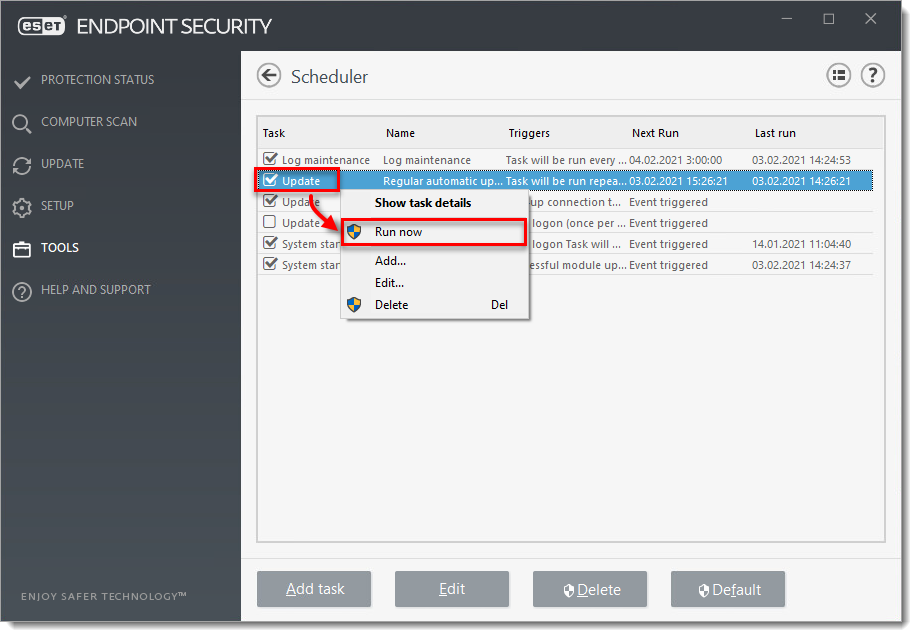
Малюнок 3-2 -
Натисніть кнопку Виконати зараз.
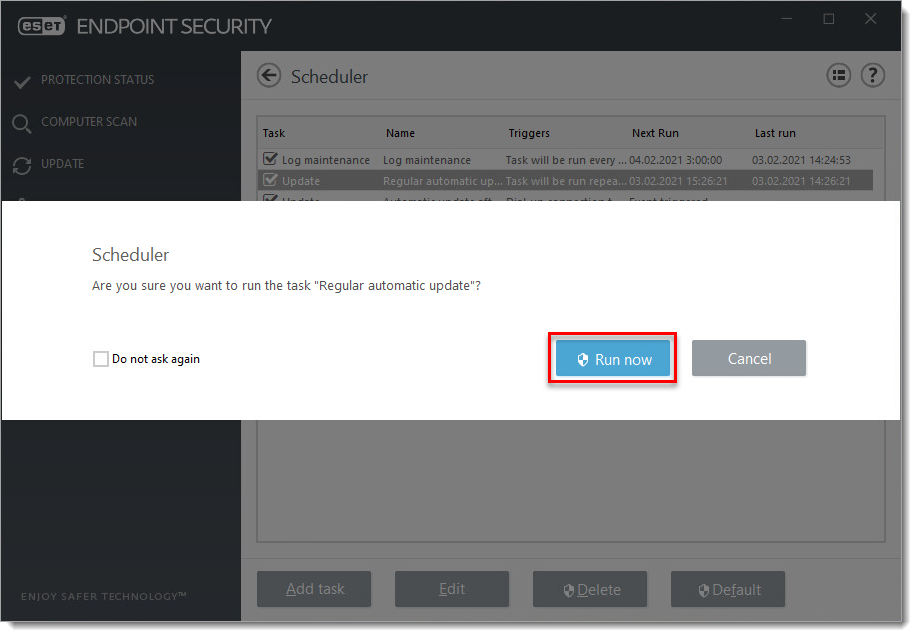
Малюнок 3-3
Налаштування подвійних профілів оновлення для продуктів ESET для macOS і Linux
-
Натисніть Політики і виберіть політику для macOS і Linux. Клацніть політику та виберіть Змінити.
-
Натисніть Налаштування, виберіть Оновити → Основний сервер.
-
Щоб налаштувати параметри:
- Розгорніть HTTP-проксі і виберіть Підключення через проксі-сервер у випадаючому меню Режим про ксі-сервера.
- Введіть IP-адресу в поле Проксі-сервер і номер порту (за замовчуванням 3128) в поле Порт .
Якщо проксі-сервер вимагає облікові дані для входу, введіть їх у полях Ім'я користувача та Пароль (наприклад, у мережі вашої компанії).
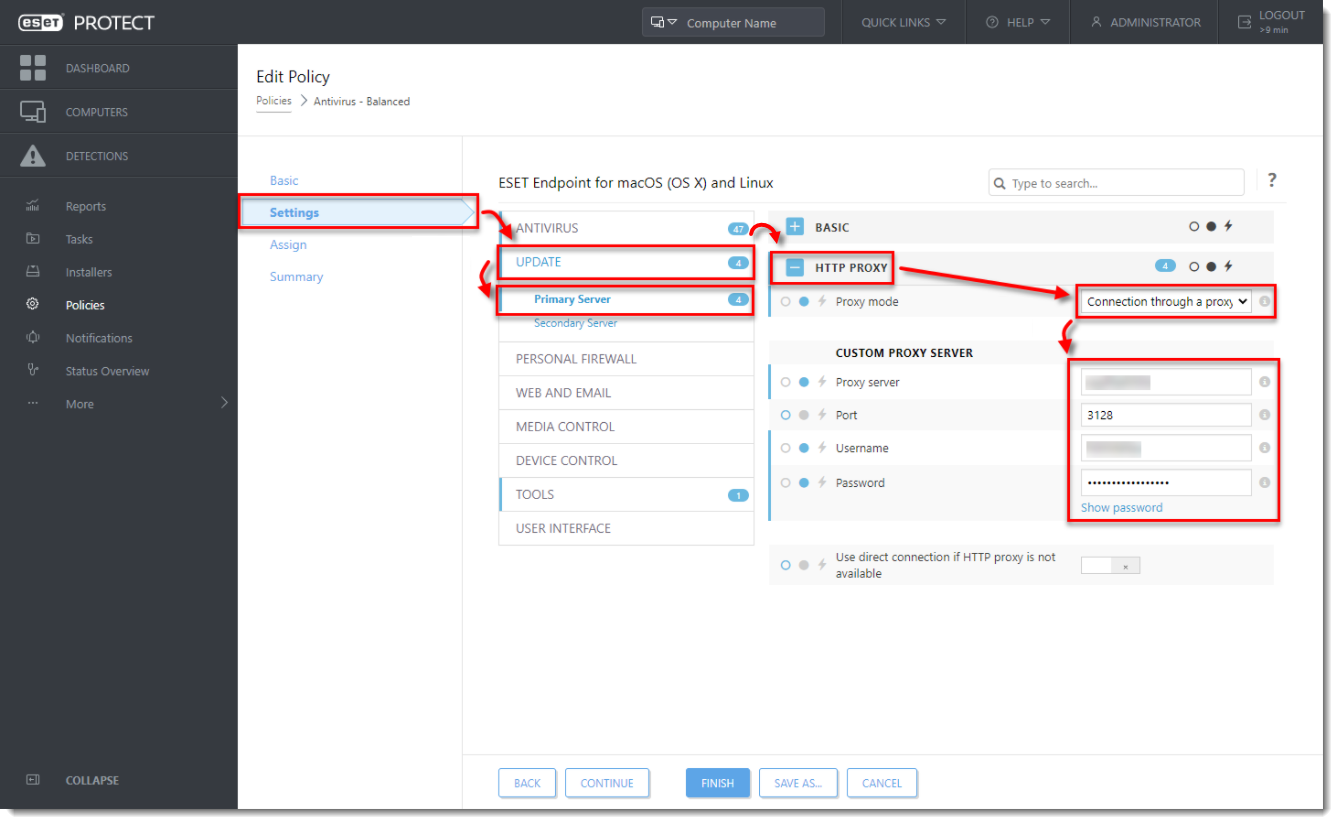
Малюнок 4-1 - Розгорніть HTTP-проксі і виберіть Підключення через проксі-сервер у випадаючому меню Режим про ксі-сервера.
-
Натисніть Вторинний сервер для налаштування:
-
Розгорніть Основний і переконайтеся, що у випадаючому меню Оновлення сервера вибрано Обирати автоматично (за замовчуванням).
-
Залиште поля Ім'я користувача та Пароль порожніми (оскільки продукт вже активовано і ці облікові дані не потрібні).
-
-
Натисніть Готово, щоб зберегти зміни.
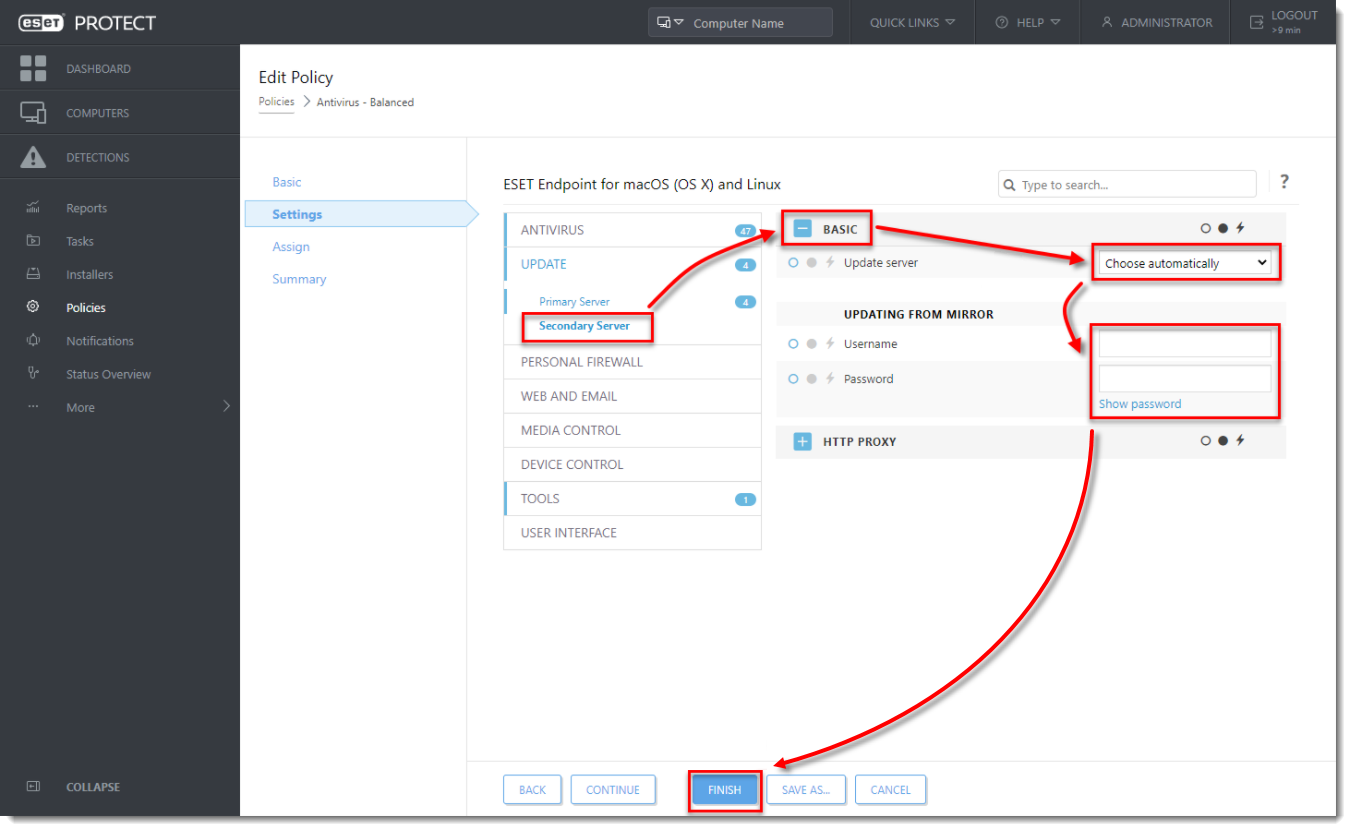
Малюнок 4-2


