Edição
- Configure as estações de trabalho do cliente/usuários móveis para baixar atualizações diretamente dos servidores de atualização da ESET se não puderem baixar atualizações do servidor de atualização principal
Solução
- Criar um novo perfil
- Modificar a tarefa de atualização automática regular
- Teste a nova configuração do perfil

 Configurar um perfil de atualização dupla para os produtos ESET macOS e Linux
I. Criar um novo perfil
-
Clique em Políticas, clique na política que deseja modificar e selecione Editar.
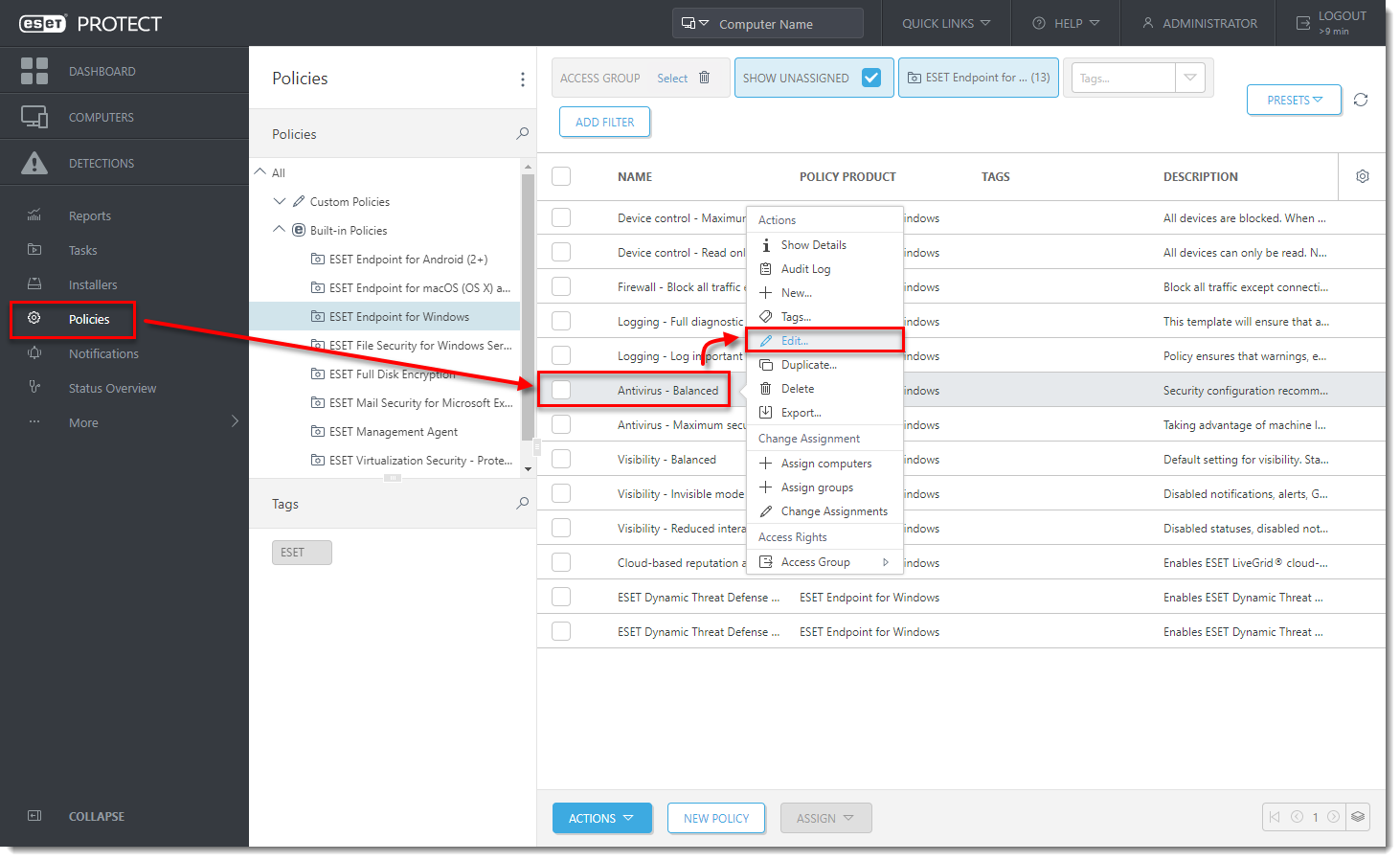
Figura 1-1 -
Clique em Settings → Update → expanda Profiles e clique em Edit.
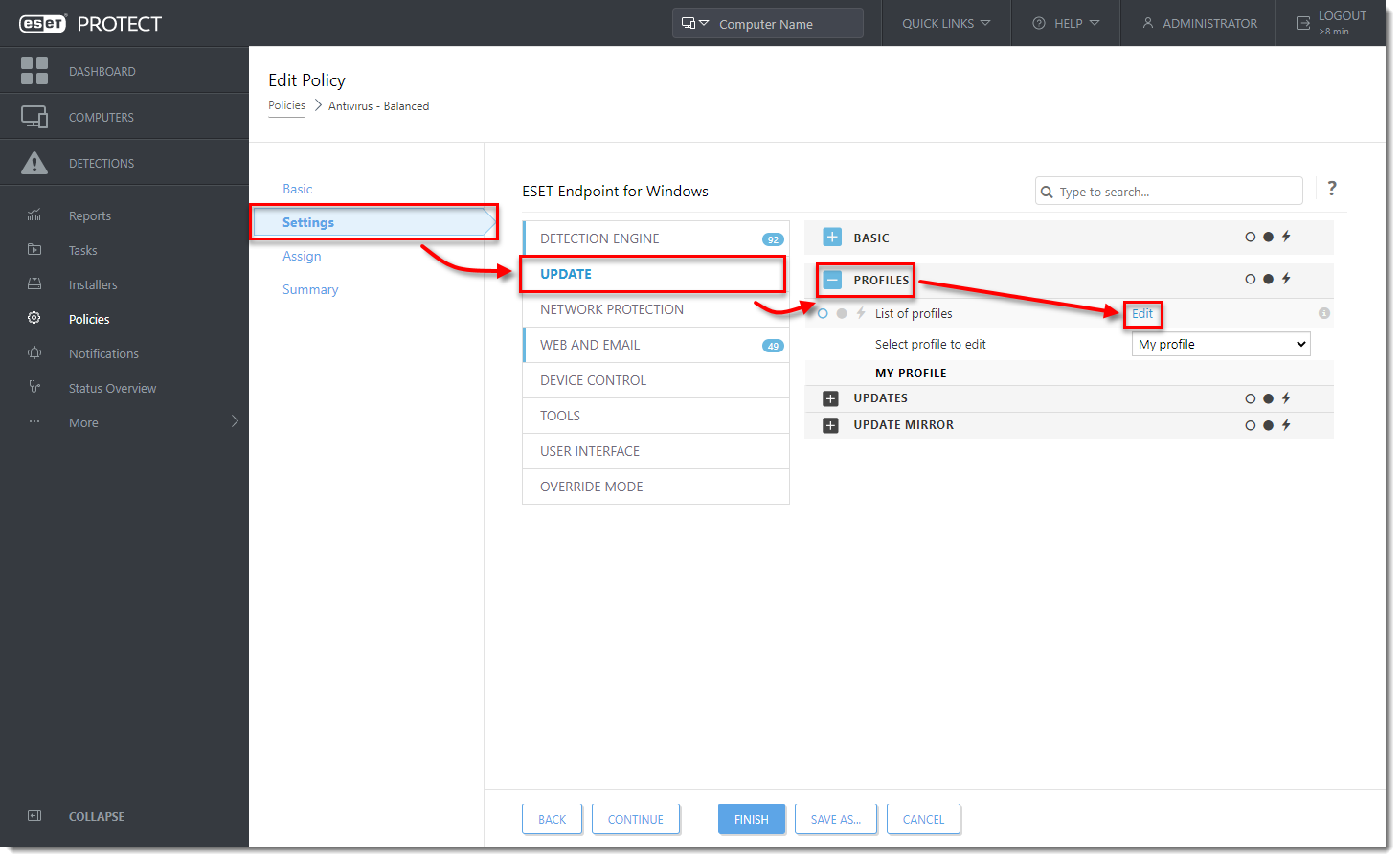
Figura 1-2 -
Digite um nome no campo em branco e clique em Add (Adicionar).
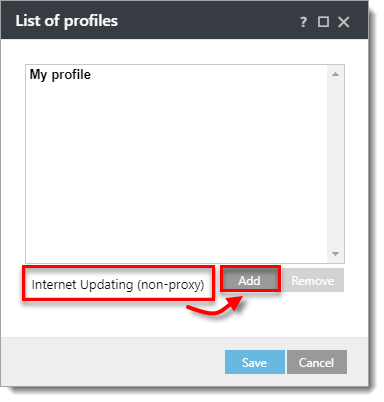
Figura 1-3 -
Clique em Save (Salvar).
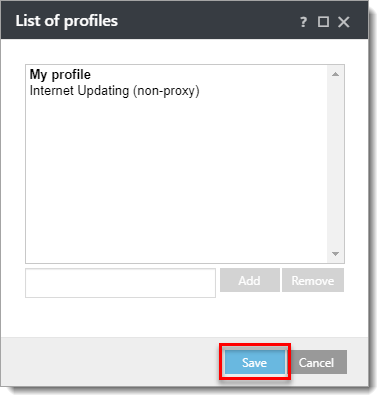
Figura 1-4 -
Selecione o perfil que você acabou de criar no menu suspenso Select profile to edit (Selecionar perfil para editar ).
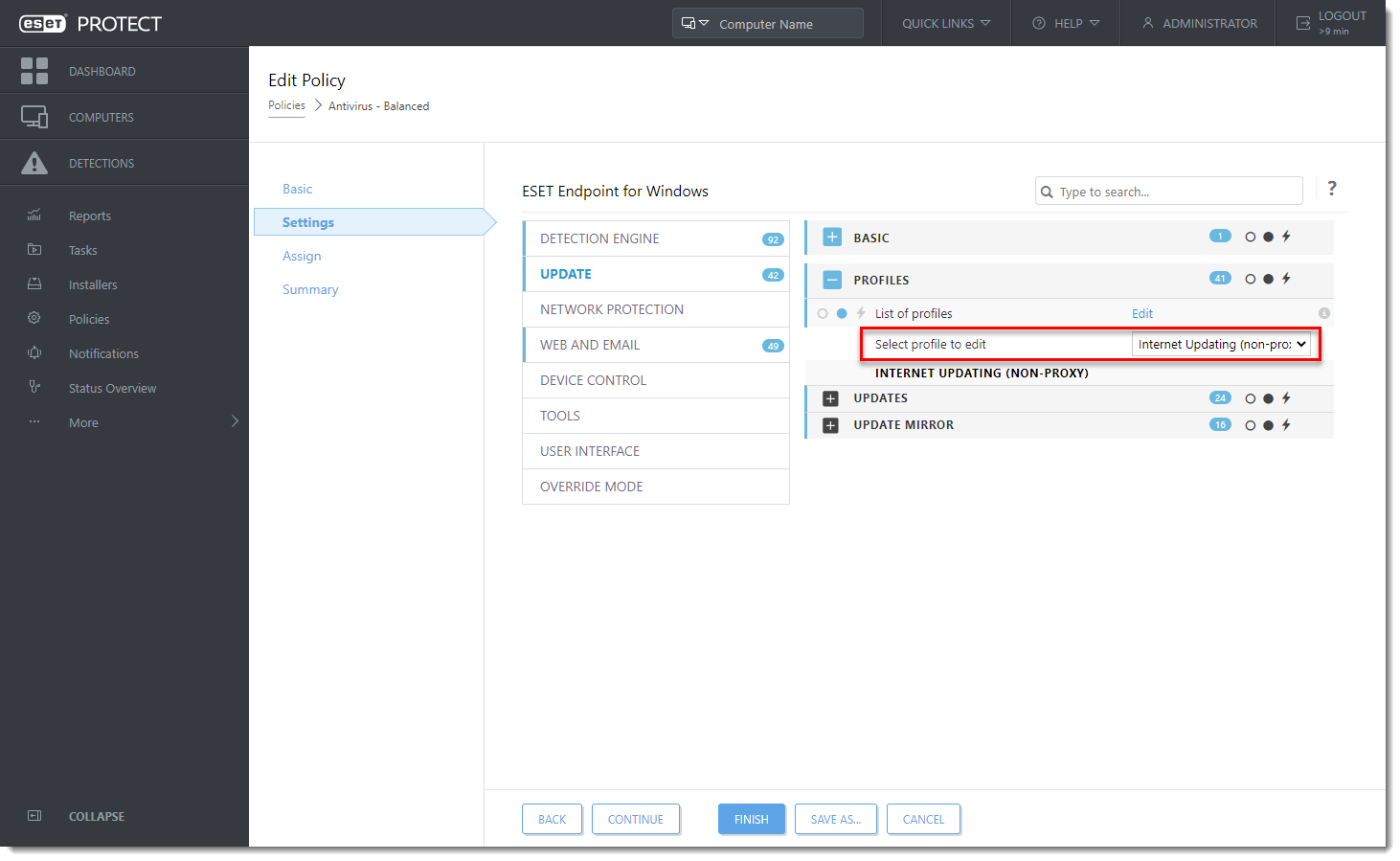
Figura 1-5 -
Expanda Updates → Connection Options. Selecione Do not use proxy server (Não usar servidor proxy ) no menu suspenso Proxy mode (Modo proxy ) e clique em Finish( Concluir ).
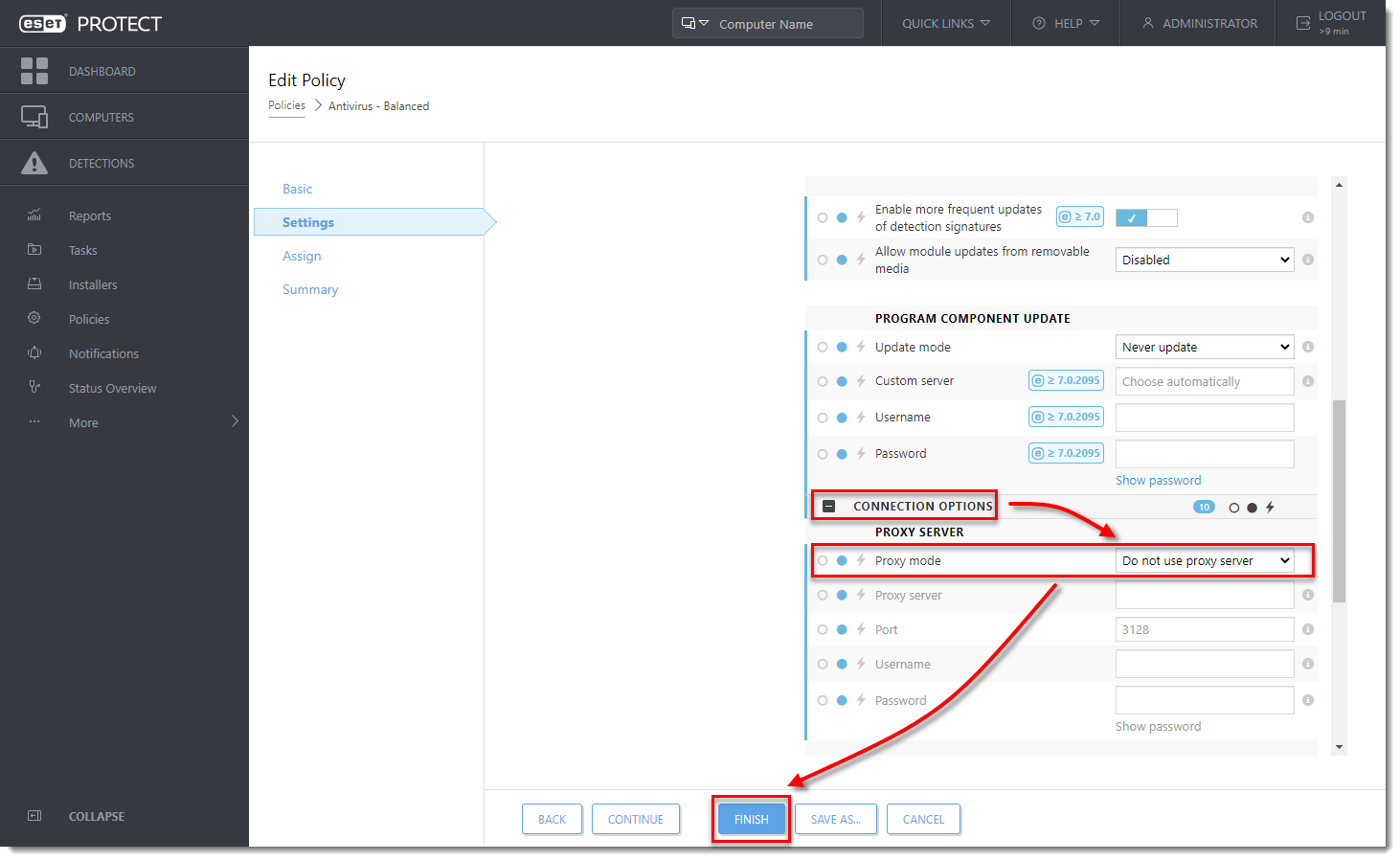
Figura 1-6
No futuro, as estações de trabalho clientes atribuídas à política modificada (consulte a seção II) tentarão primeiro fazer o download das atualizações do perfil padrão - se isso falhar, as estações de trabalho clientes tentarão fazer o download das atualizações dos servidores da ESET.
II. Modificar a tarefa de atualização automática regular
Conclua as etapas abaixo para garantir que as atualizações mais recentes do mecanismo de detecção sejam baixadas quando um usuário final clicar em Verificar atualizações em seu produto de endpoint da ESET.
As atualizações manuais iniciadas pelo usuário falharão se a tarefa regular de atualização automática não for modificada. No entanto, o produto de terminal da ESET (atribuído à política que você modificou na parte I) ainda fará o download automático das atualizações de acordo com o intervalo padrão especificado na tarefa de atualização automática regular.
-
Clique em Policies (Políticas), clique na política que deseja modificar e selecione Edit (Editar).
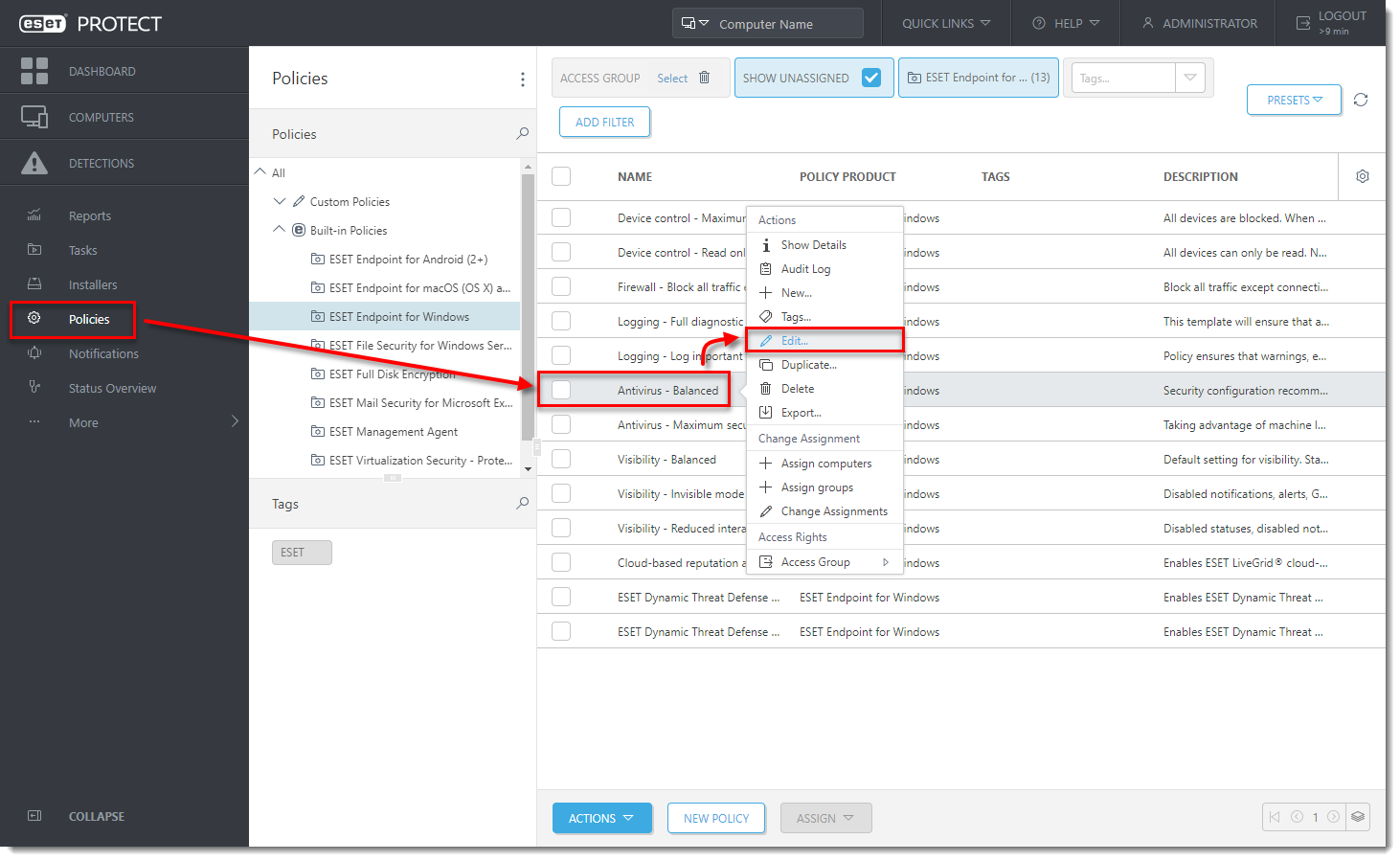
Figura 2-1 -
Clique em Configurações, selecione ESET para Windows, clique em Ferramentas, expanda Agendador e clique em Editar.
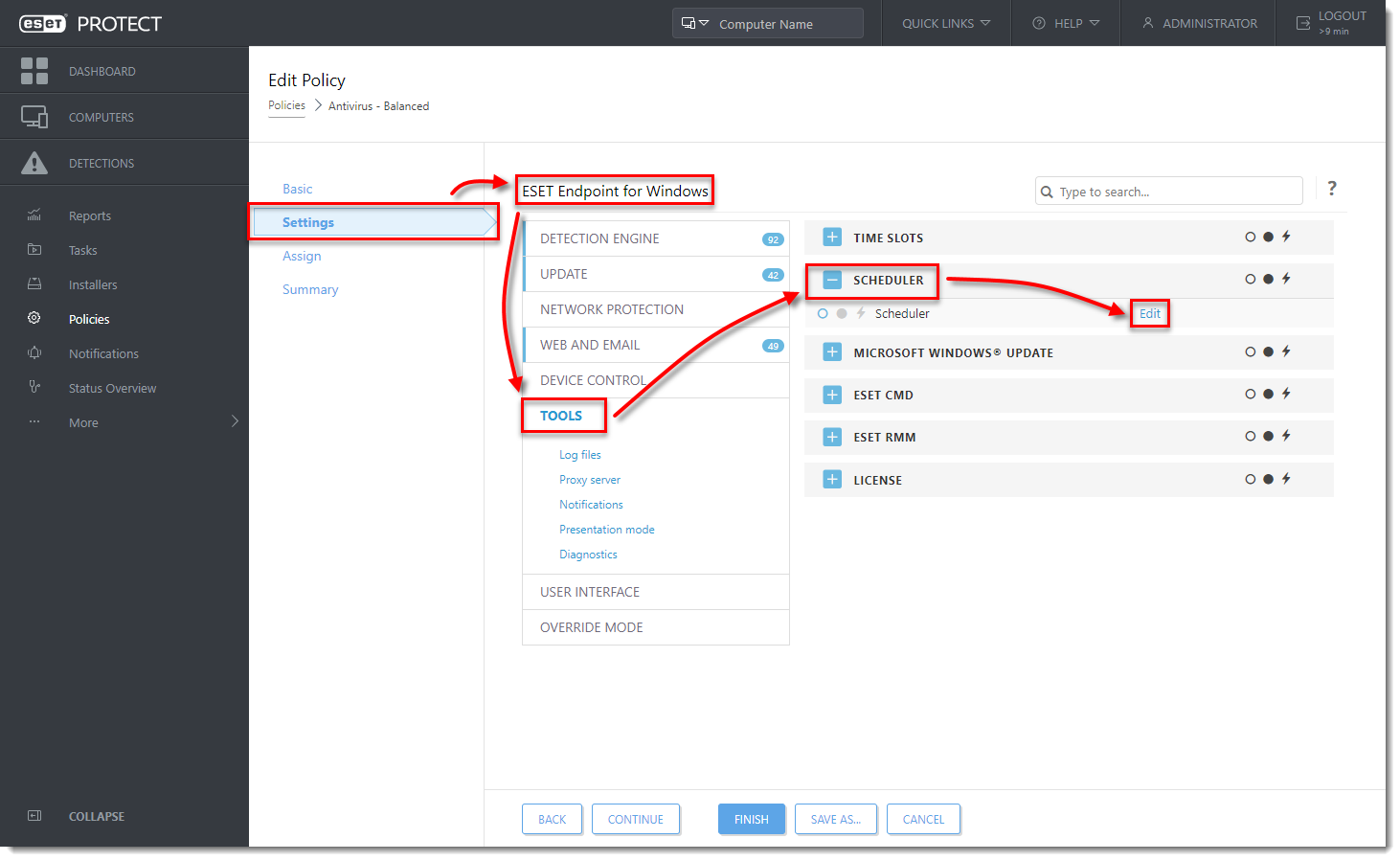
Figura 2-2 -
Selecione Atualização automática regular e clique em Editar.
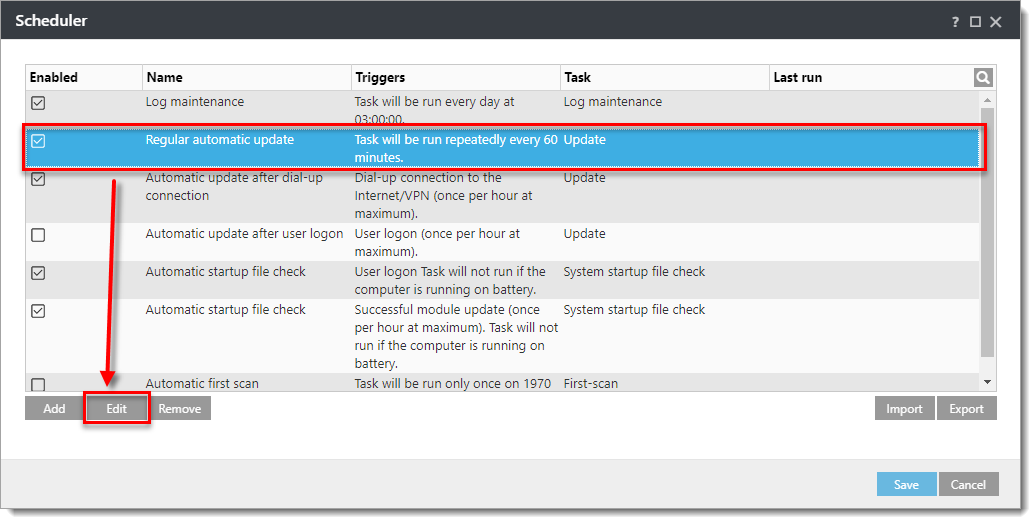
Figura 2-3 -
Clique em Avançar.
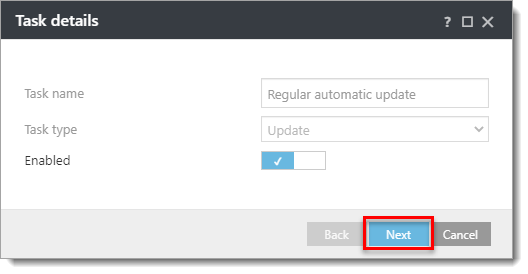
Figura 2-4 -
Clique em Next.
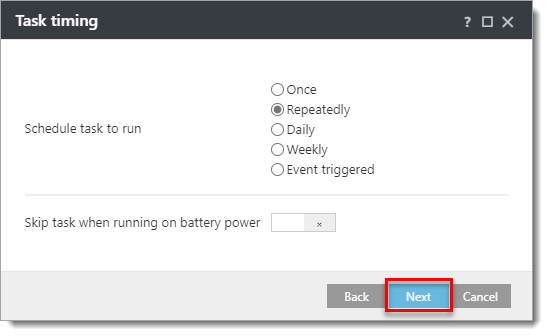
Figura 2-5 -
Deixe o Intervalo entre a execução da tarefa (min.) em 60 e clique em Next.
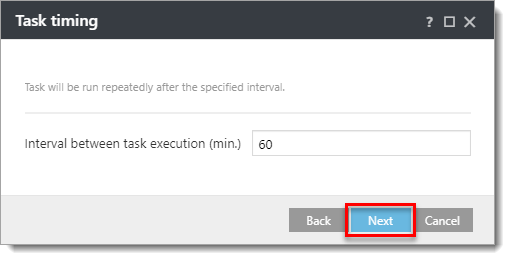
Figura 2-6 -
Selecione At the next scheduled time (No próximo horário agendado ) e clique em Next (Avançar).
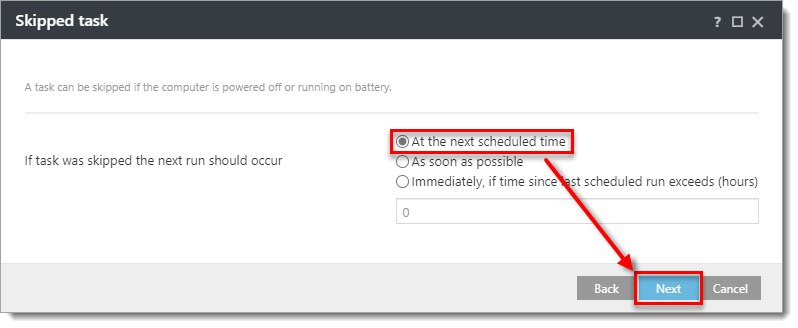
Figura 2-7 -
Clique no botão de alternância ao lado de Use active update profile (em Profile to use for update) para ativá-lo e certifique-se de que o perfil padrão(My profile) esteja selecionado no menu suspenso Profile .
-
Clique no botão de alternância ao lado de Use active update profile (em Secondary profile to be used for update) para ativá-lo, selecione o perfil criado na parte I(Internet Updating (non-proxy)) e clique em Finish.
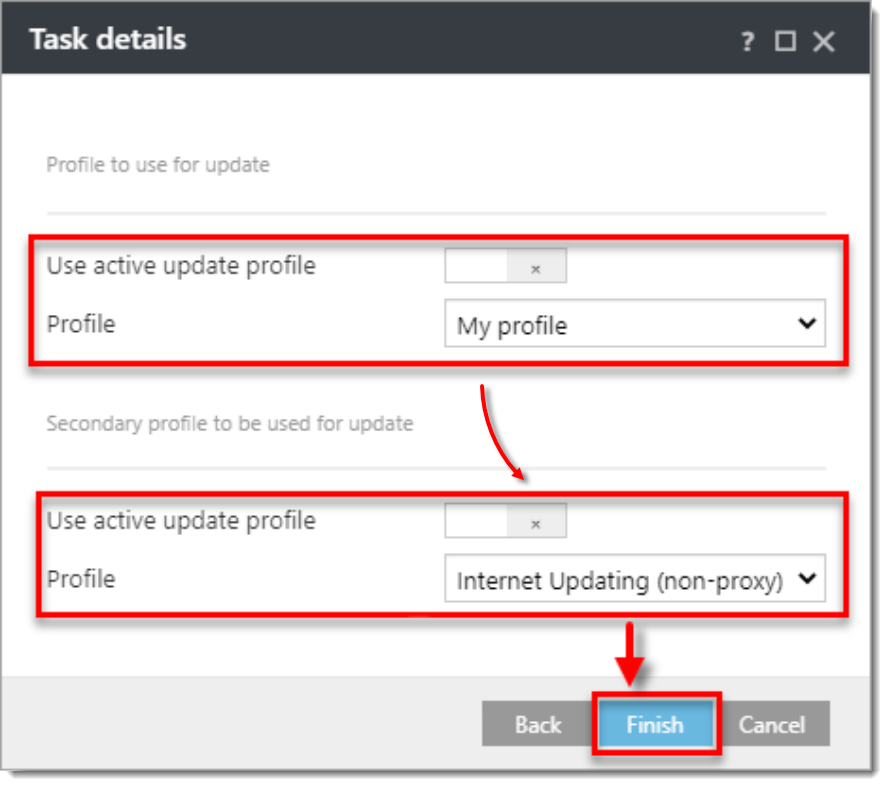
Figura 2-8 -
Clique em Save (Salvar).
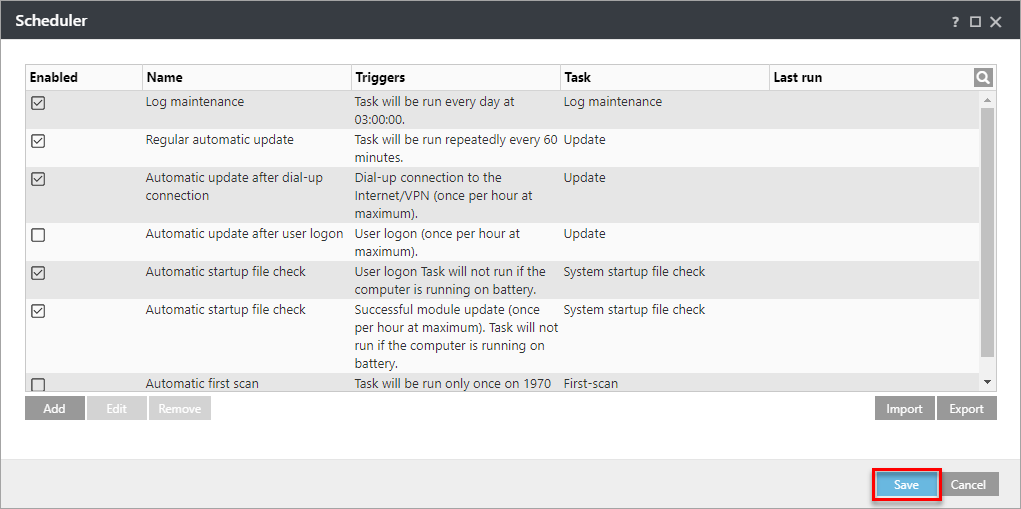
Figura 2-9 -
Clique em Finish (Concluir).
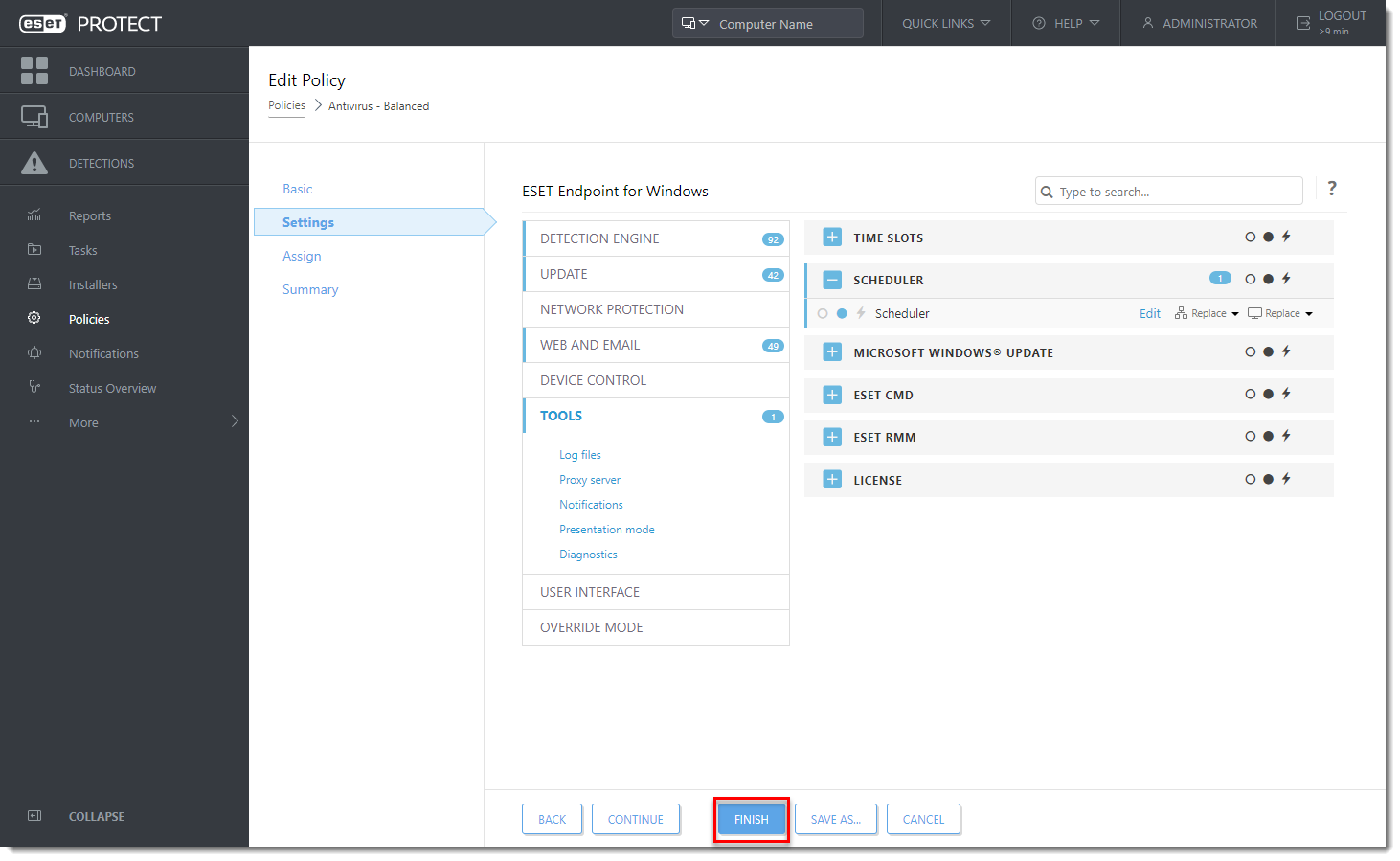
III. Teste a nova configuração de perfil
-
Abra o ESET Endpoint Security em um computador cliente. Clique em Ferramentas → Agenda.
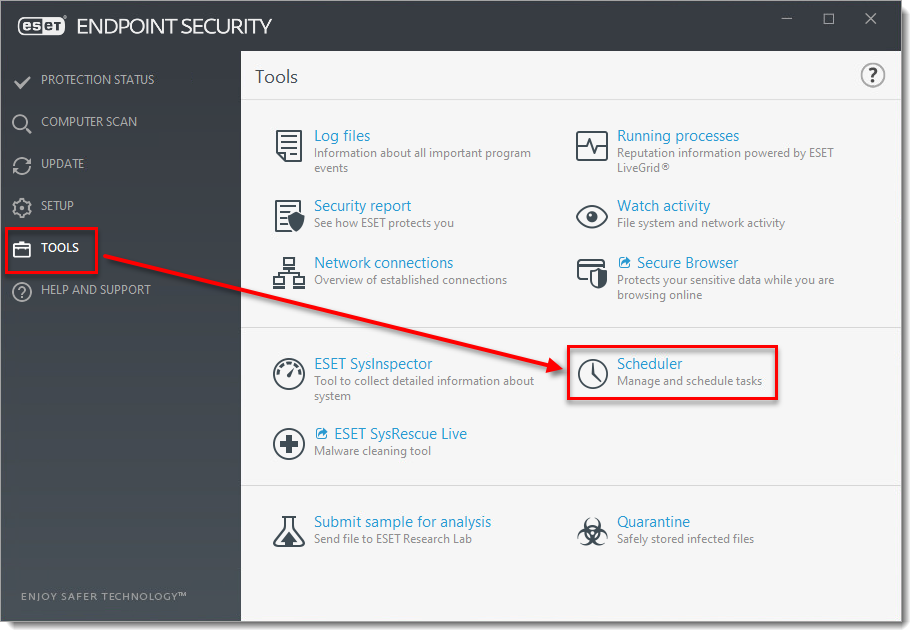
Figura 3-1 -
Selecione a tarefa de atualização apropriada, clique com o botão direito do mouse e selecione Executar agora.
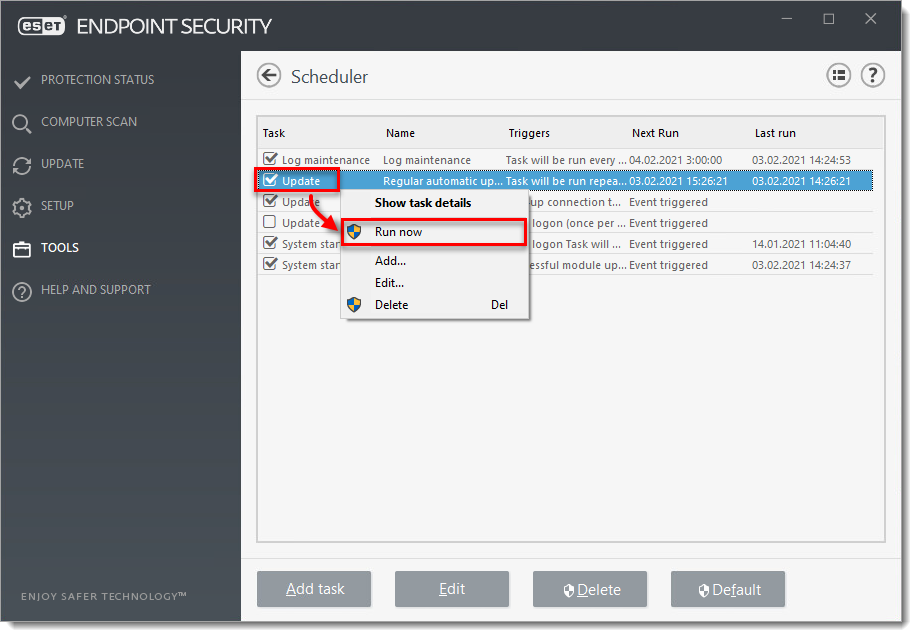
Figura 3-2 -
Clique em Executar agora.
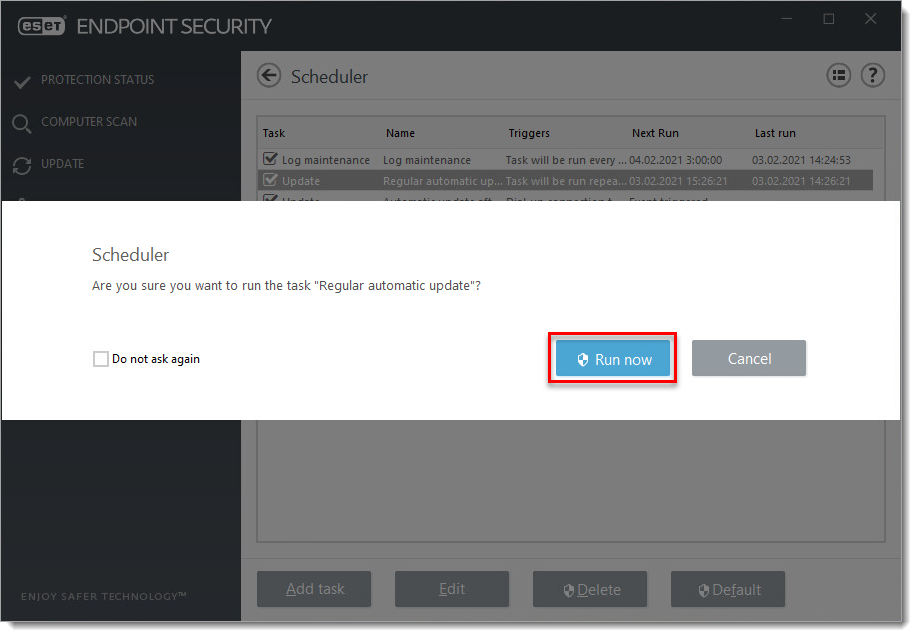
Figura 3-3
Configurar perfis de atualização dupla para os produtos ESET macOS e Linux
-
Clique em Políticas e selecione sua política para macOS e Linux. Clique na política e selecione Editar.
-
Clique em Configurações, clique em Atualizar → Servidor primário.
-
Para definir as configurações:
- Expanda Proxy HTTP e selecione Conexão por meio de um servidor proxy no menu suspenso Modo proxy.
- Digite o endereço IP no campo Servidor proxy e o número da porta (o padrão é 3128) no campo Porta .
Se o proxy exigir credenciais de login, digite-as nos campos Nome de usuário e Senha (por exemplo, dentro da rede da sua empresa).
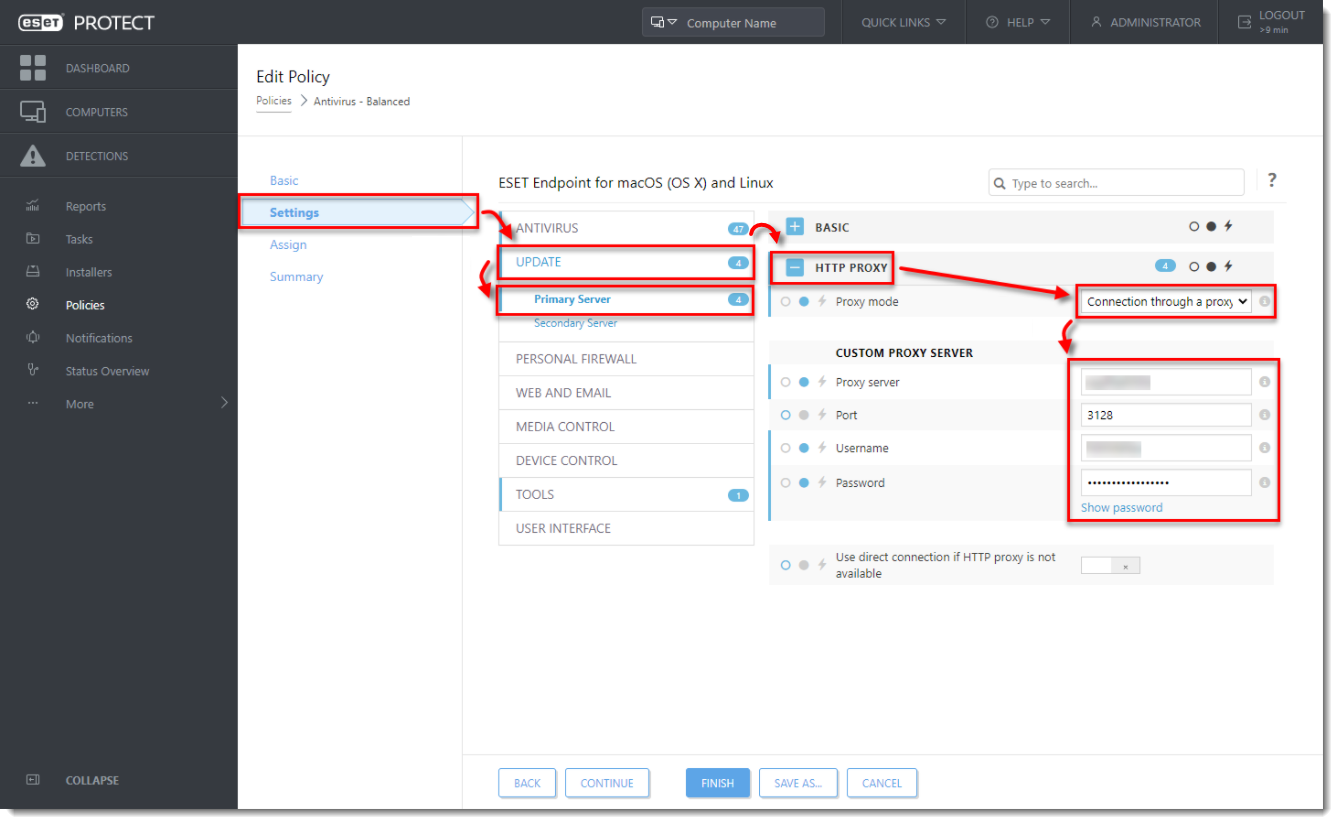
Figura 4-1 - Expanda Proxy HTTP e selecione Conexão por meio de um servidor proxy no menu suspenso Modo proxy.
-
Clique em Secondary Server (Servidor secundário ) para configurar:
-
Expanda Basic (Básico ) e certifique-se de que o menu suspenso Update server (Servidor de atualização ) esteja definido como Choose automatically (Escolha automaticamente ) (por padrão).
-
Deixe o campo Nome de usuário e Senha em branco (porque o produto já está ativado e essas credenciais não são necessárias).
-
-
Clique em Finish (Concluir) para salvar suas alterações.
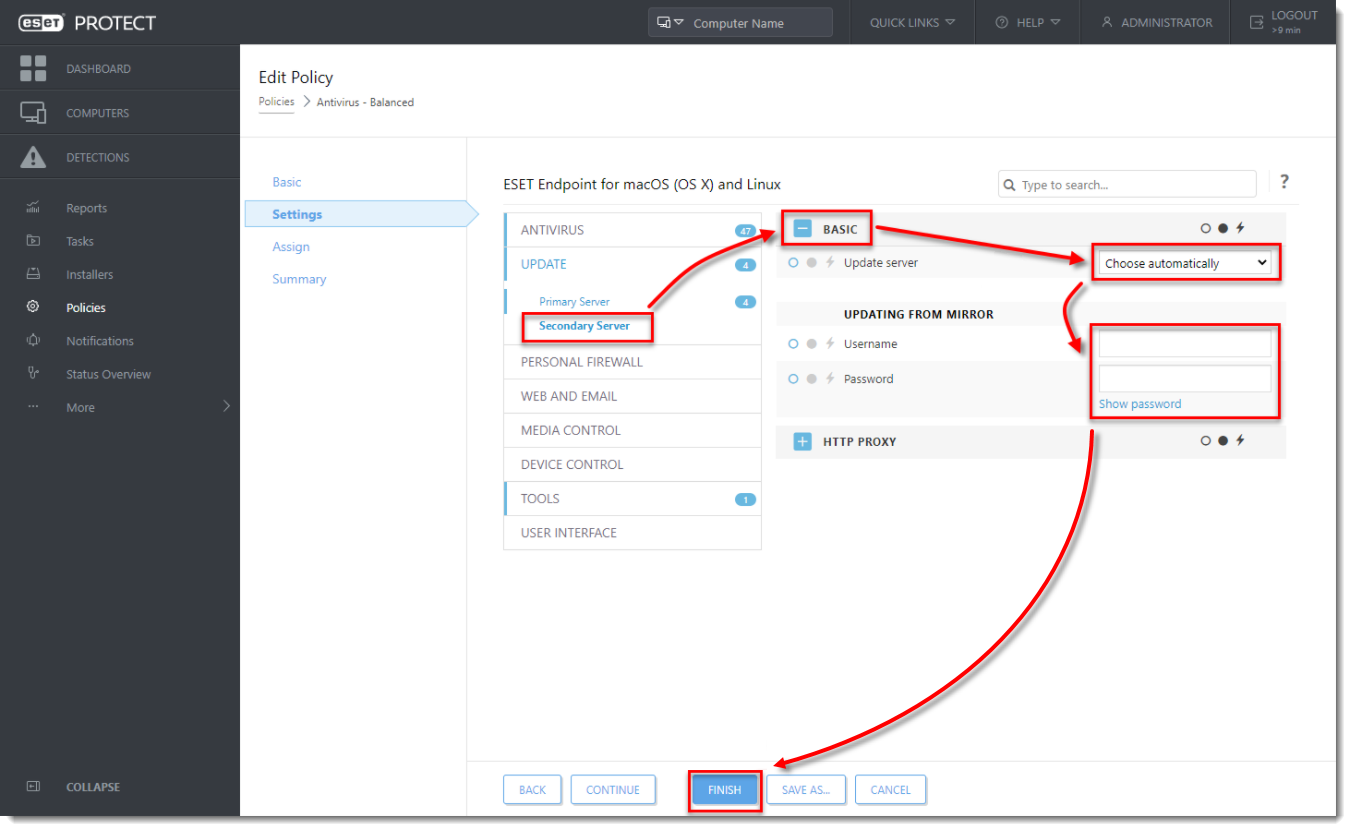
Figura 4-2


