Probleem
- Configureer ESET-toepassingen op clientapparaten zodat ze updates rechtstreeks van ESET-updateservers downloaden als ze geen updates kunnen downloaden van de primaire updateserver
Oplossing
ESET-toepassingen voor Windows
Maak een nieuw updateprofiel aan
-
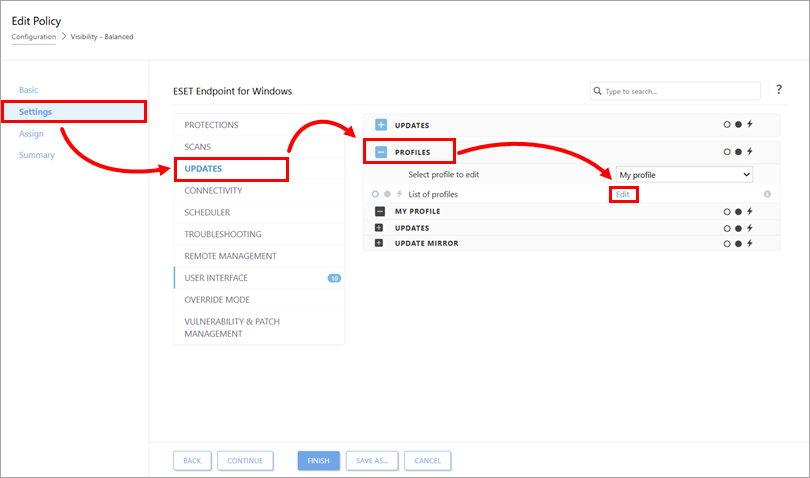
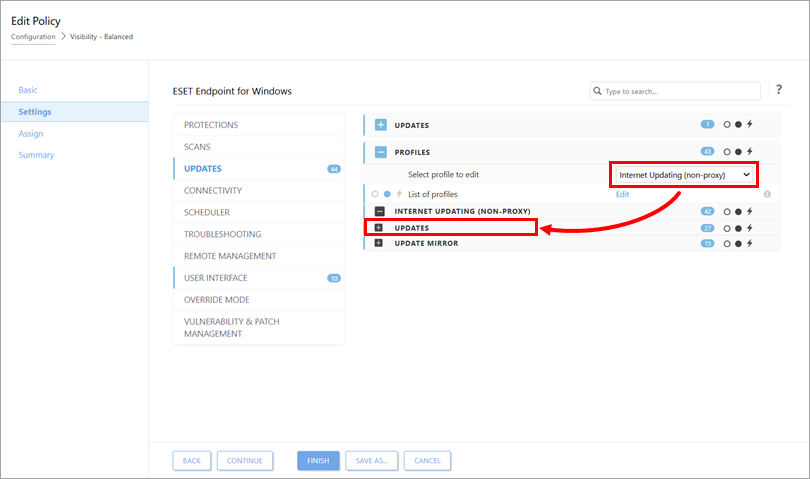
Klik op Instellingen → Updates. Vouw Profielen uit en klik op Bewerken naast Lijst met profielen.
-
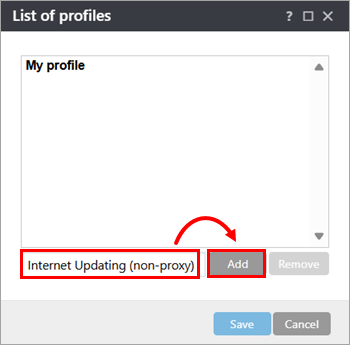
Typ een naam voor het profiel en klik op Toevoegen.
-
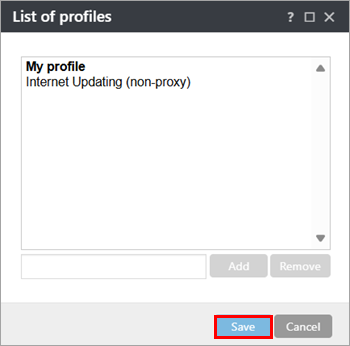
Klik op Opslaan.
-
Selecteer in het vervolgkeuzemenu Profiel selecteren om te bewerken het profiel dat u hebt aangemaakt en vouw Updates uit.
-
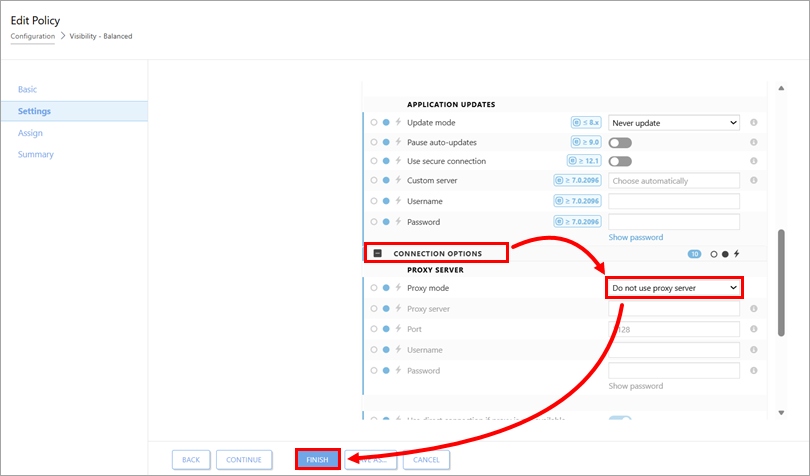
Vouw Verbindingsopties uit. Selecteer in het vervolgkeuzemenu Proxymodus de optie Geen proxyserver gebruiken en klik op Voltooien.
De standaardtaak voor automatische updates aanpassen
-
Open het beleid waarvoor u het nieuwe updateprofiel hebt aangemaakt.
-
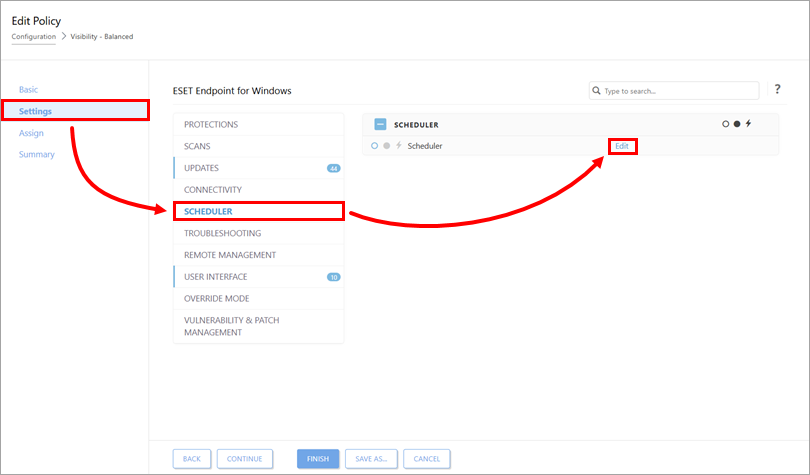
Klik op Instellingen → Planner → Bewerken.
-
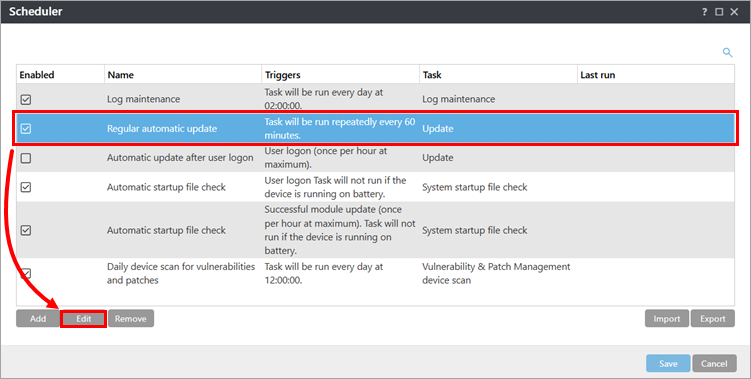
Selecteer Regelmatige automatische update en klik op Bewerken.
-
Klik op Volgende.
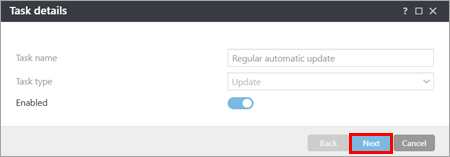
-
Klik op Volgende.
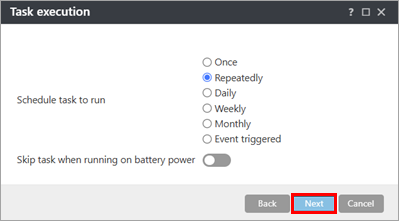
-
Klik op Volgende.
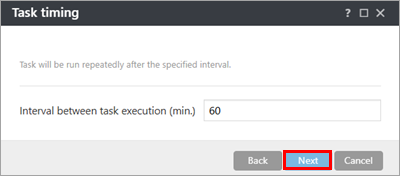
-
Selecteer Op het volgende geplande tijdstip en klik op Volgende.
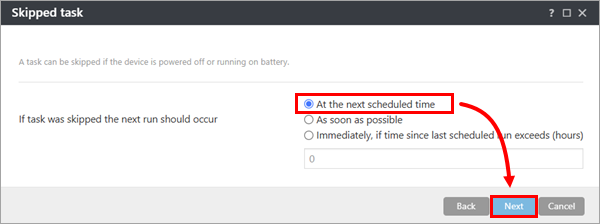
-
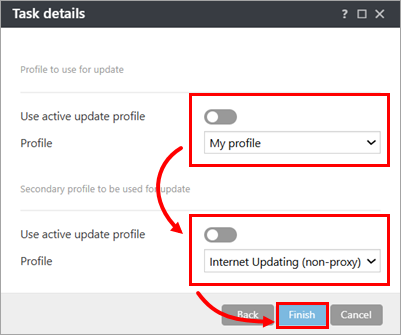
Schakel in het gedeelte Profiel dat voor de update moet worden gebruikt de schakelaar Actief updateprofiel gebruiken uit en controleer of het standaardprofiel (Mijn profiel) is geselecteerd in het vervolgkeuzemenu Profiel. Schakel in het gedeelte Secundair profiel dat voor de update moet worden gebruikt de schakelaar Actief updateprofiel gebruiken uit en selecteer het profiel dat u hebt aangemaakt in het vervolgkeuzemenu Profiel. Klik op Voltooien.
-
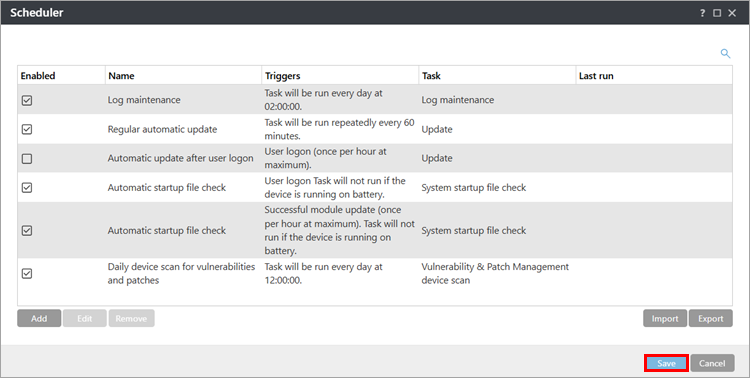
Klik op 'Opslaan'.
-
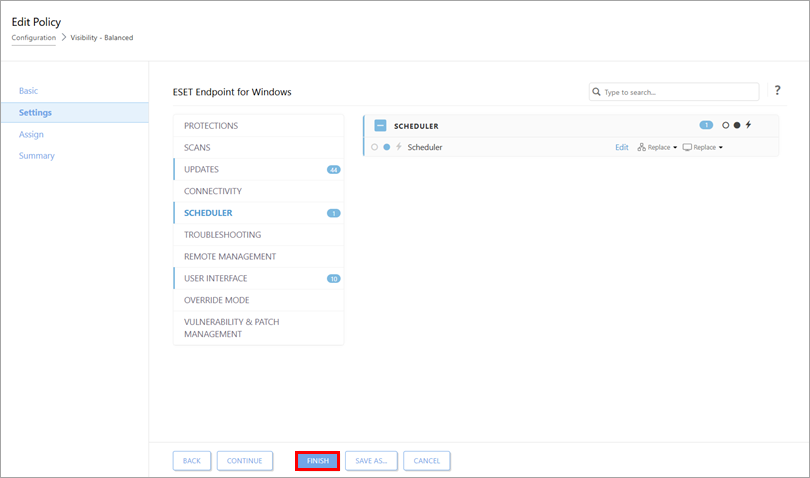
Klik op Voltooien.
Test de updateconfiguratie op een clientapparaat
-
Open op het clientapparaat waaraan het beleid is toegewezen dat u hebt geconfigureerd om het dubbele updateprofiel op te nemen, het hoofdvenster van uw ESET Windows-toepassing.
-
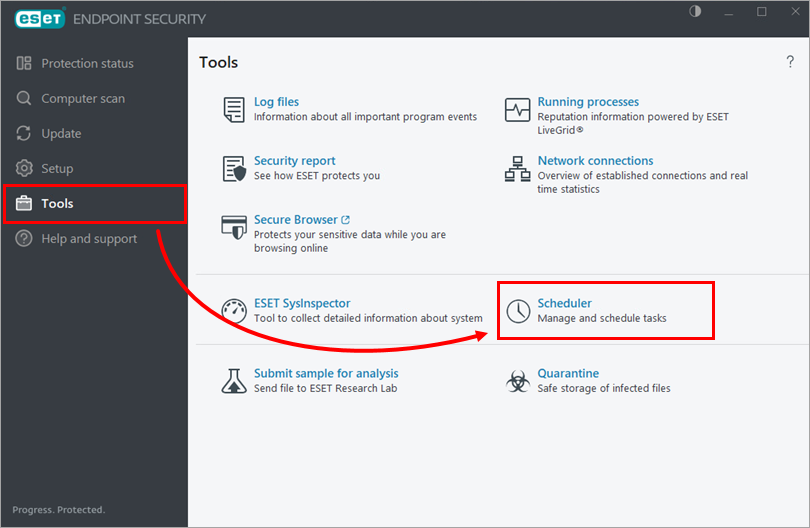
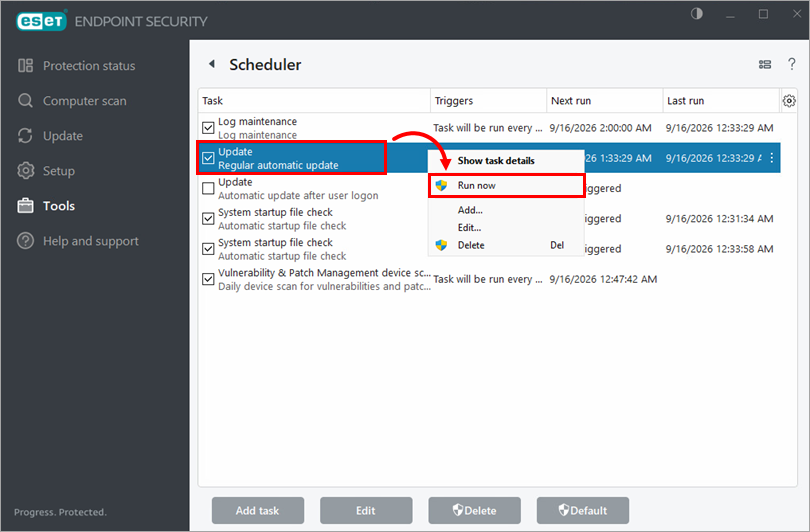
Klik op Extra → Planner.
-
Klik met de rechtermuisknop op de taak 'Regelmatige automatische update' en selecteer Nu uitvoeren.
-
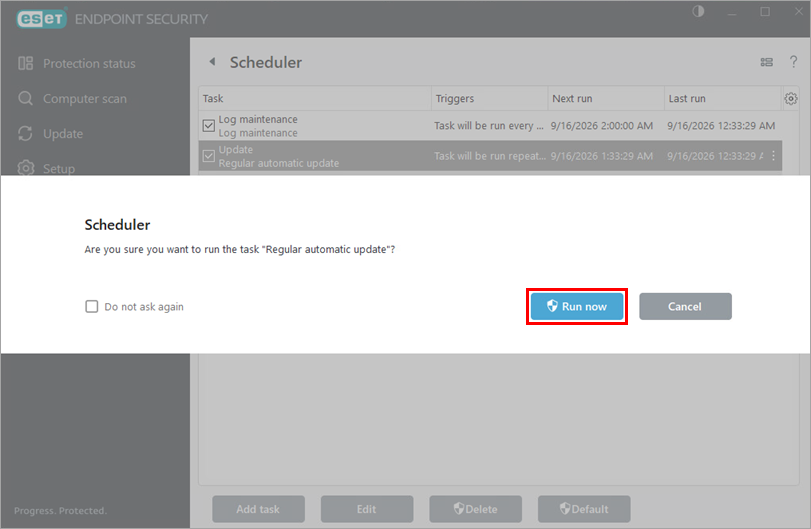
Klik op Nu uitvoeren.
-
ESET-toepassingen voor Linux en macOS
-
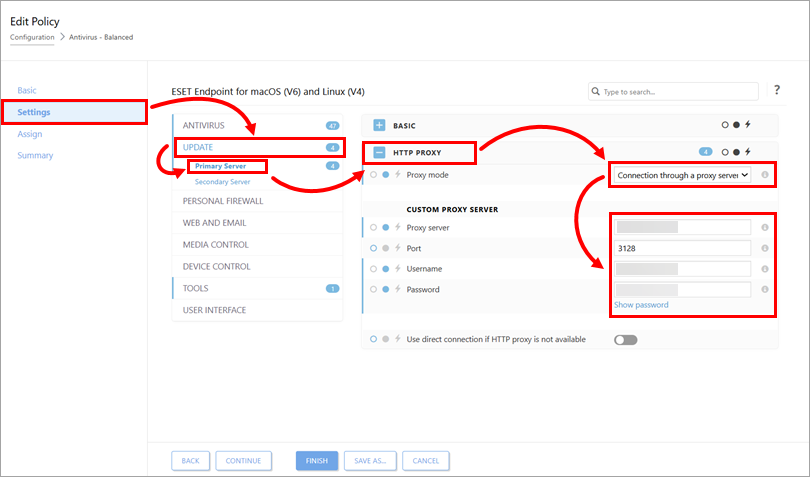
Klik op Instellingen → Update → Primaire server en vouw HTTP-proxy uit. Selecteer in het vervolgkeuzemenu Proxymodus de opt ie Verbinding via een proxyserver. Voer in het gedeelte Aangepaste proxyserver het IP-adres en het poortnummer van de proxyserver in, en indien nodig de inloggegevens.
-
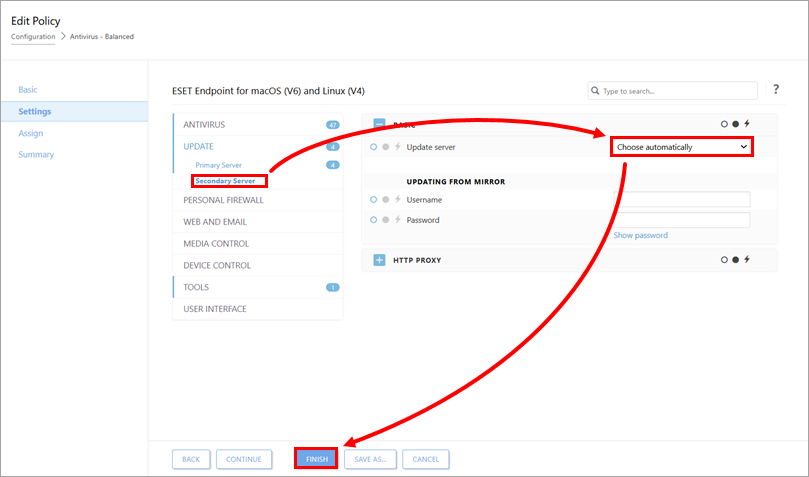
Klik op Secundaire server en controleer of Automatisch kiezen is geselecteerd in het vervolgkeuzemenu Updateserver. Klik op Voltooien.