Question
- Configurer les postes clients/utilisateurs mobiles pour qu'ils téléchargent les mises à jour directement à partir des serveurs de mise à jour ESET s'ils ne peuvent pas télécharger les mises à jour à partir du serveur de mise à jour principal
Solution
- Créer un nouveau profil
- Modifier la tâche de mise à jour automatique régulière
- Tester la configuration du nouveau profil

 Configurer un double profil de mise à jour pour les produits ESET macOS et Linux
I. Créer un nouveau profil
-
Cliquez sur Politiques, cliquez sur la politique que vous souhaitez modifier et sélectionnez Modifier.
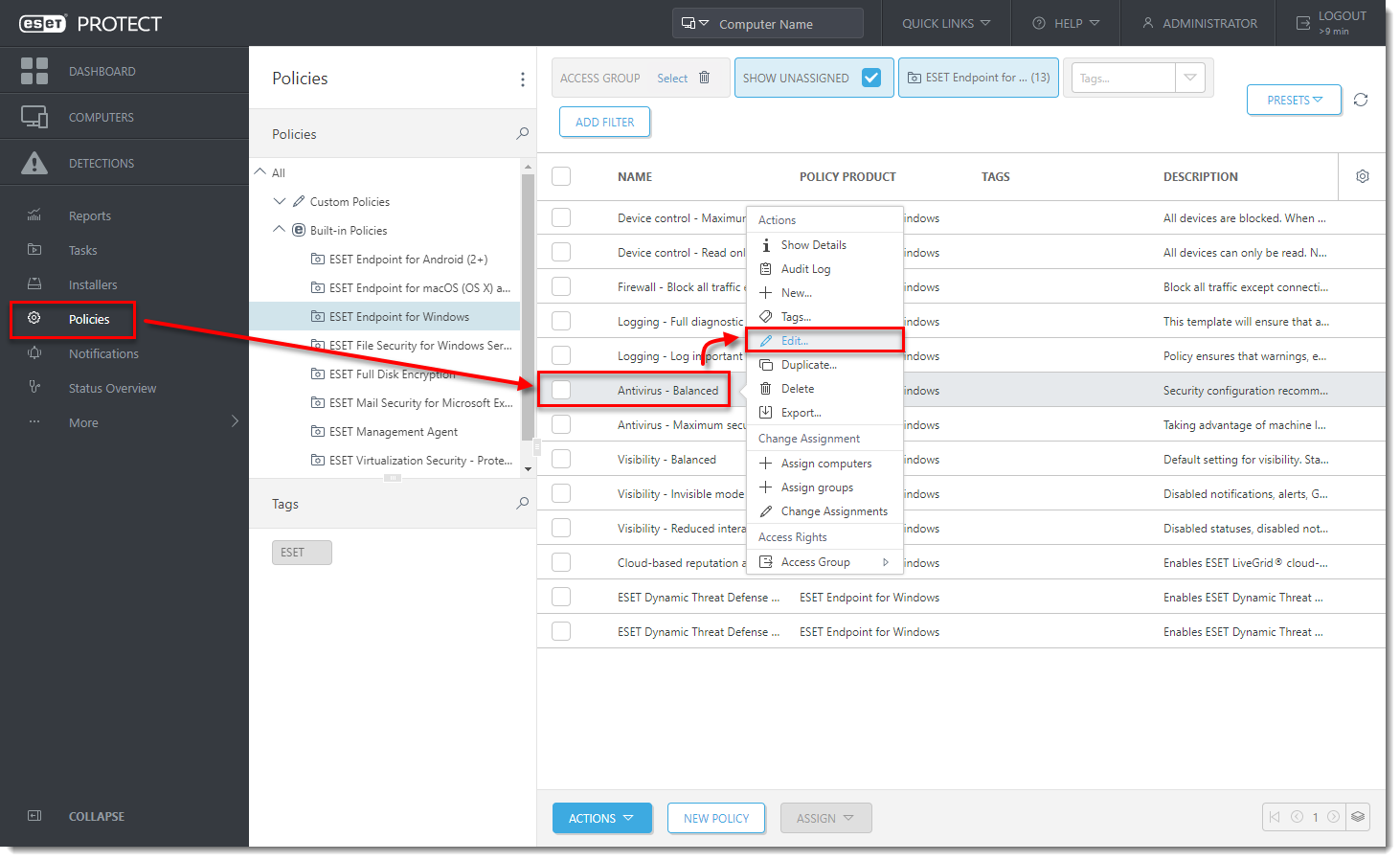
Figure 1-1 -
Cliquez sur Paramètres → Mise à jour → Développez les profils et cliquez sur Modifier.
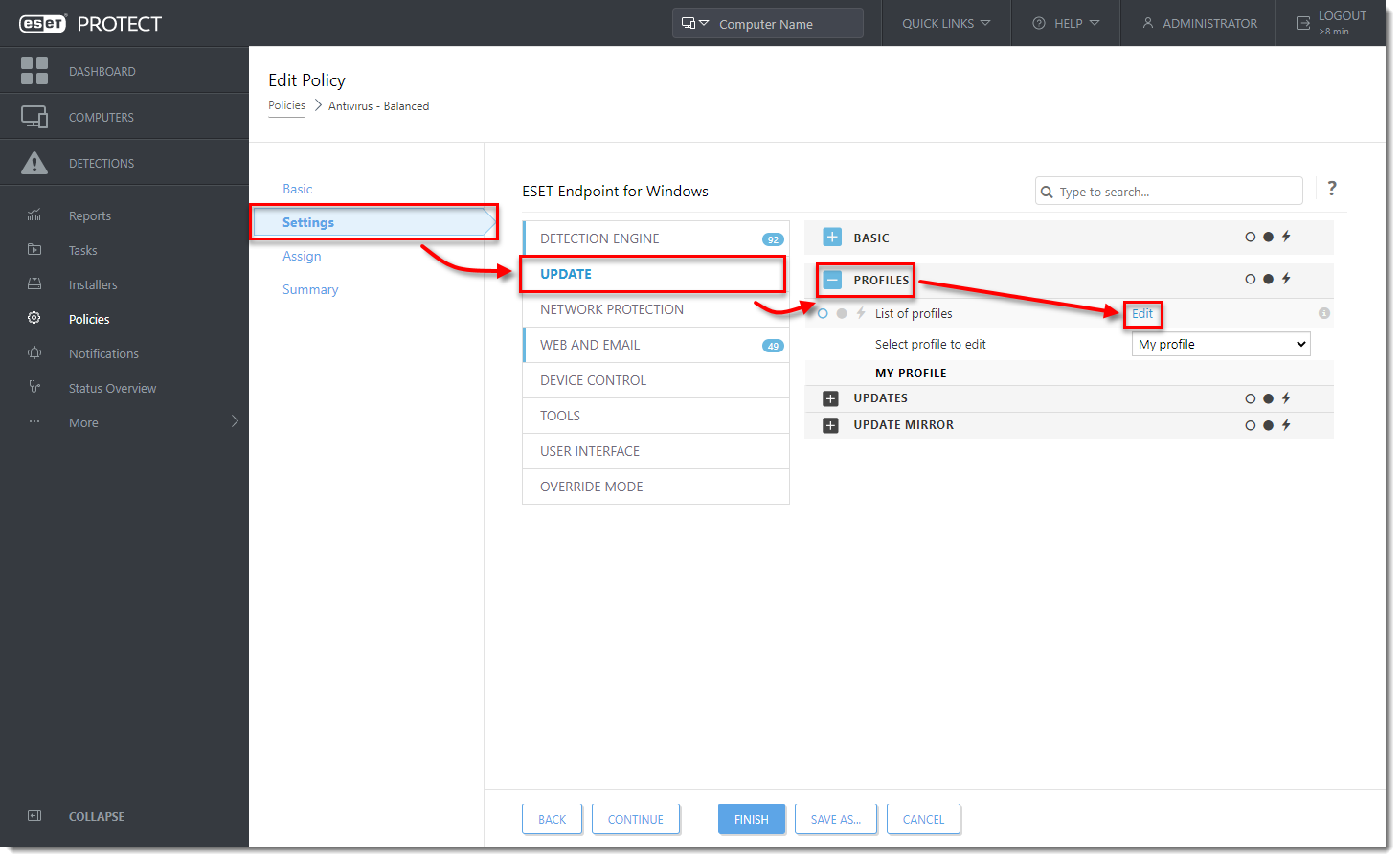
Figure 1-2 -
Saisissez un nom dans le champ vide et cliquez sur Ajouter.
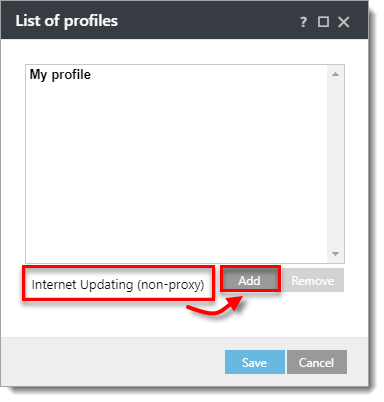
Figure 1-3 -
Cliquez sur Enregistrer.
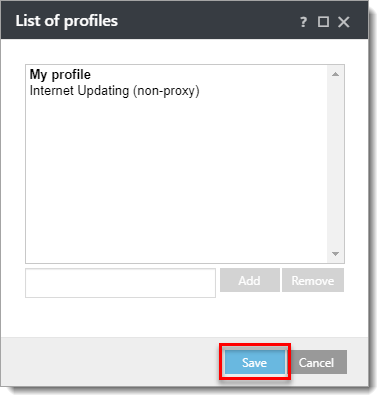
Figure 1-4 -
Sélectionnez le profil que vous venez de créer dans le menu déroulant Sélectionner le profil à modifier.
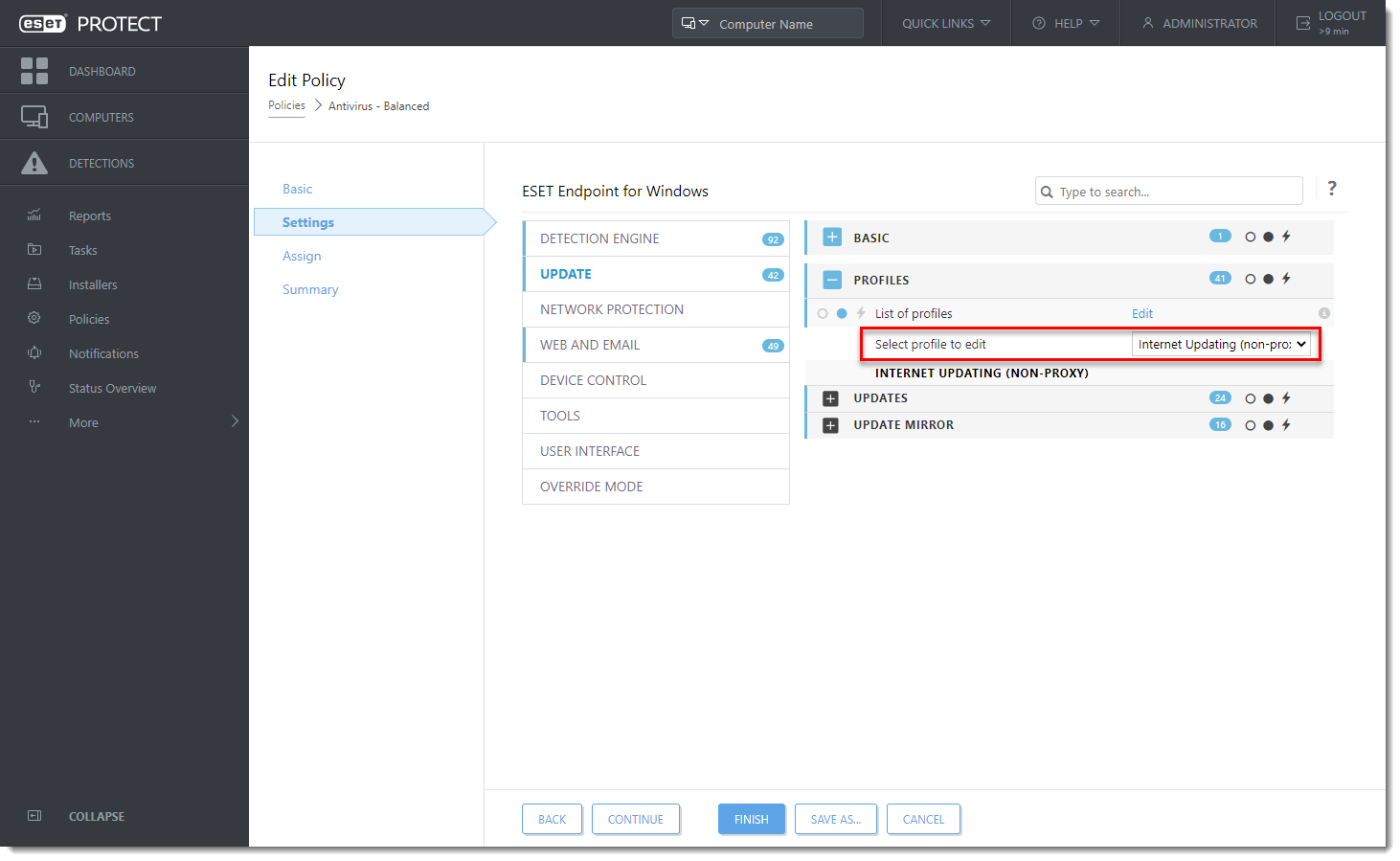
Figure 1-5 -
Développez Mises à jour → Options de connexion. Sélectionnez Ne pas utiliser de serveur proxy dans le menu déroulant Mode proxy, puis cliquez sur Terminer.
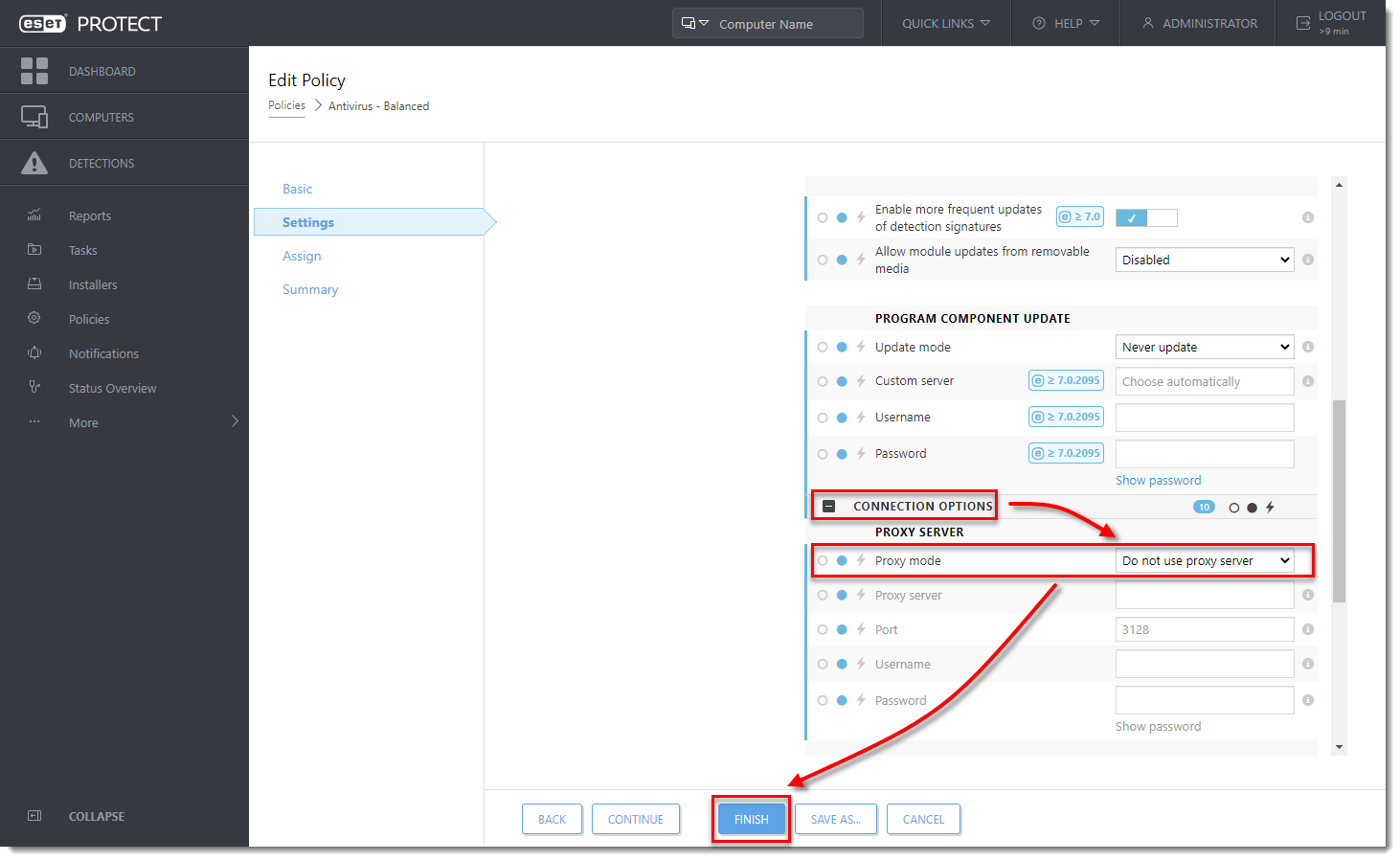
Figure 1-6
À l'avenir, les postes clients affectés à la stratégie que vous avez modifiée (voir section II) tenteront d'abord de télécharger les mises à jour à partir du profil par défaut ; en cas d'échec, les postes clients tenteront alors de télécharger les mises à jour à partir des serveurs ESET.
II. Modifier la tâche de mise à jour automatique régulière
Suivez les étapes ci-dessous pour vous assurer que les dernières mises à jour du moteur de détection seront téléchargées lorsqu'un utilisateur final clique sur Vérifier les mises à jour dans son produit ESET.
Les mises à jour manuelles lancées par l'utilisateur échoueront si la tâche de mise à jour automatique régulière n'est pas modifiée. Cependant, le produit ESET (assigné à la politique que vous avez modifiée dans la partie I) continuera à télécharger automatiquement les mises à jour selon l'intervalle par défaut spécifié dans la tâche de mise à jour automatique régulière.
-
Cliquez sur Stratégies, cliquez sur la stratégie que vous souhaitez modifier et sélectionnez Modifier.
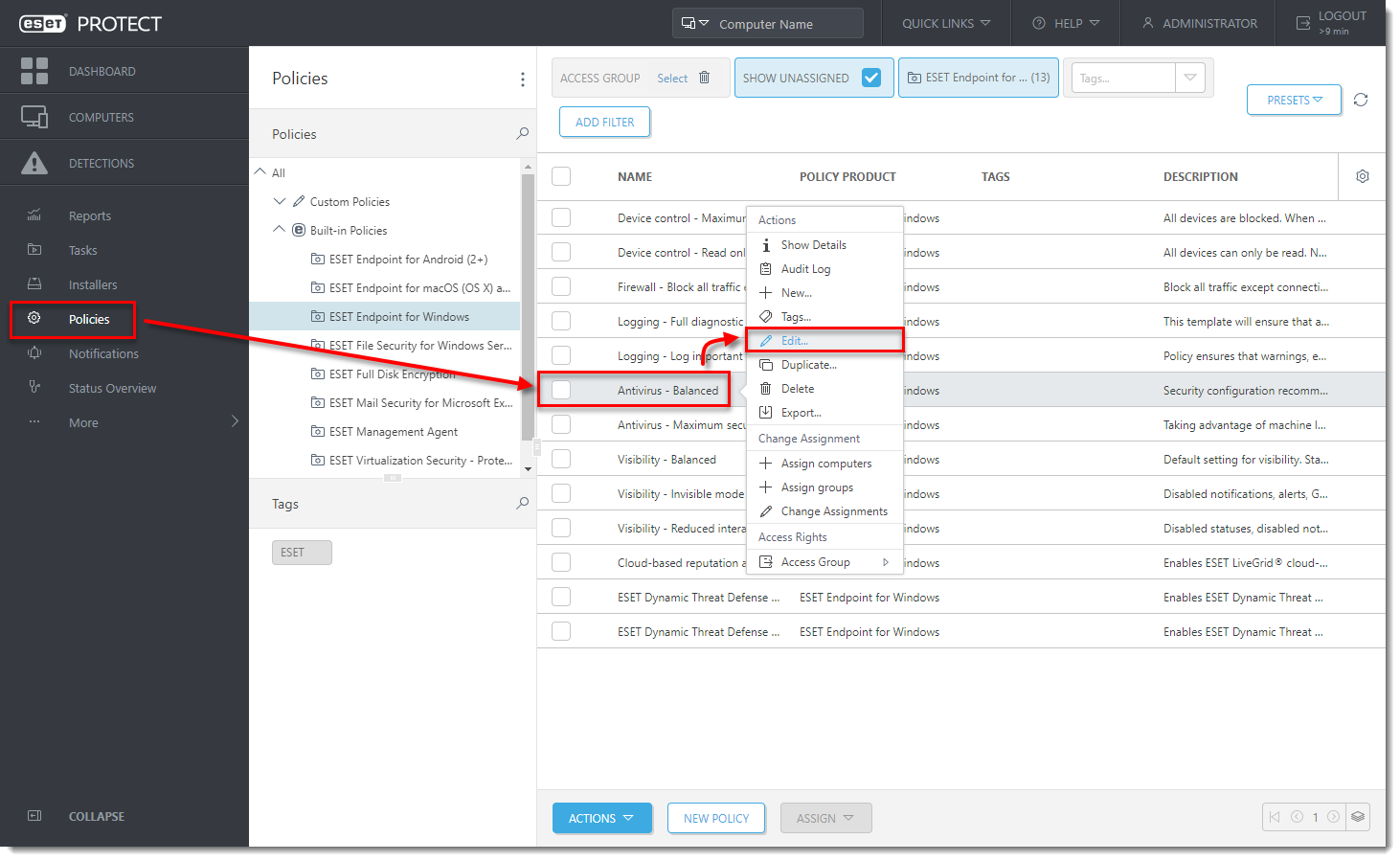
Figure 2-1 -
Cliquez sur Paramètres, sélectionnez ESET pour Windows, cliquez sur Outils, développez Planificateur et cliquez sur Modifier.
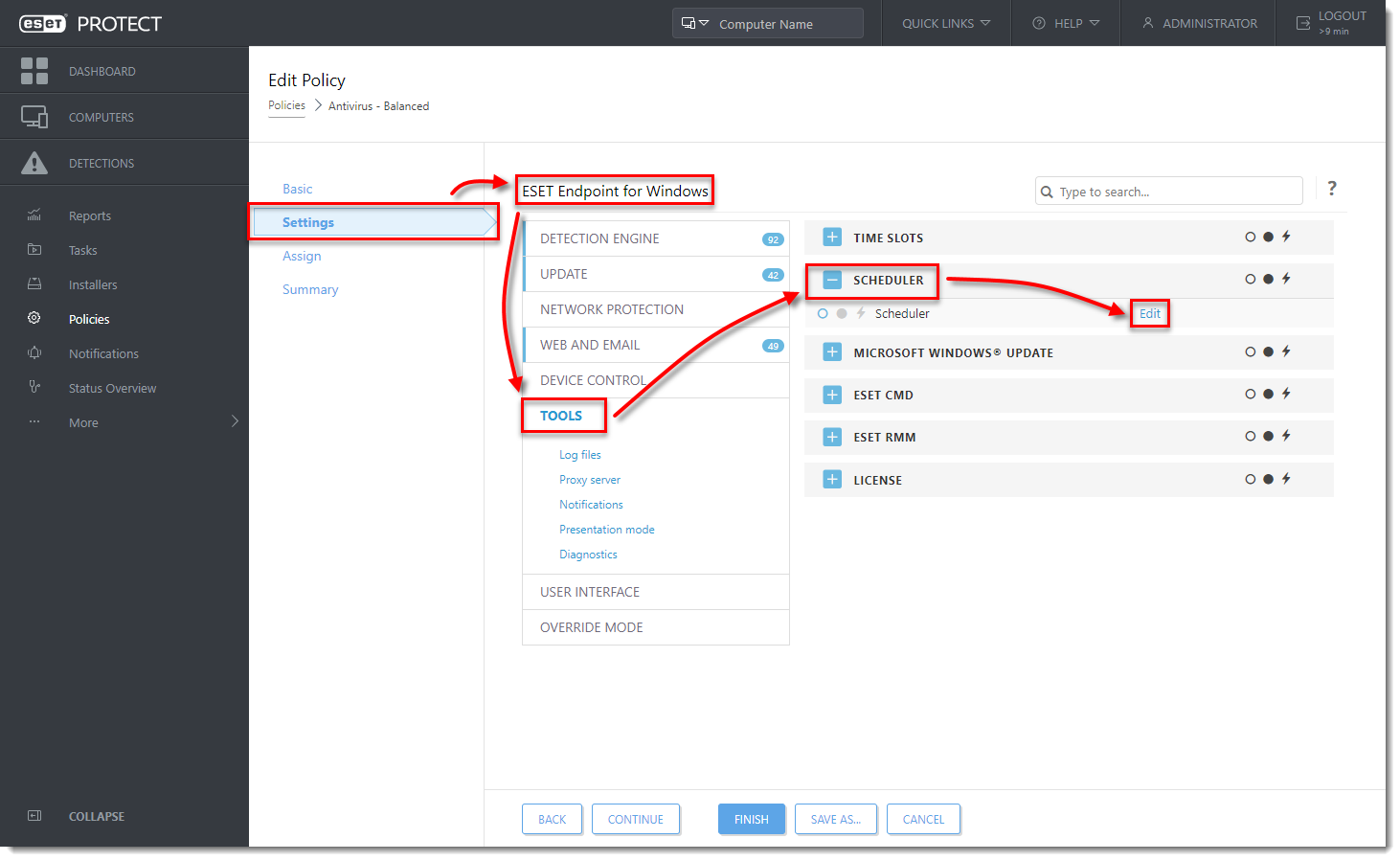
Figure 2-2 -
Sélectionnez Mise à jour automatique régulière et cliquez sur Modifier.
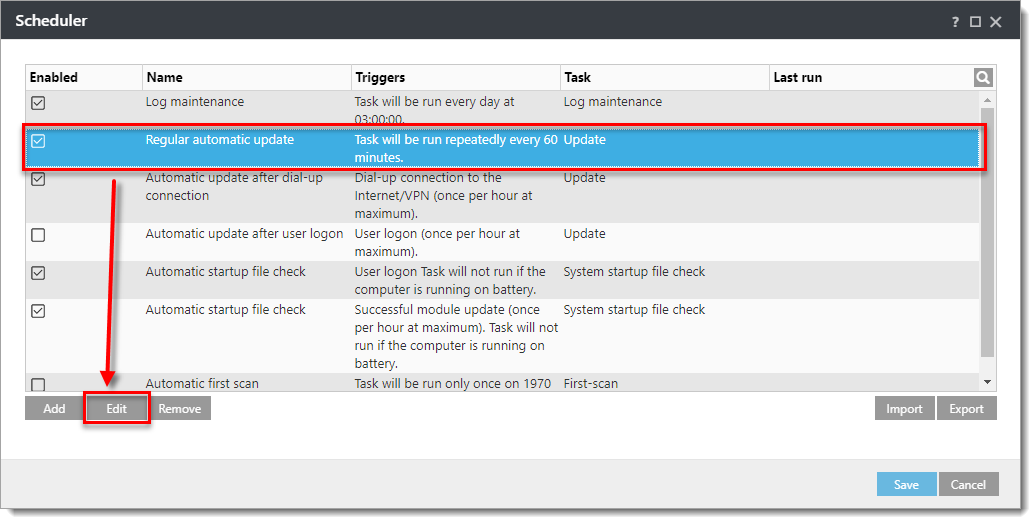
Figure 2-3 -
Cliquez sur Suivant.
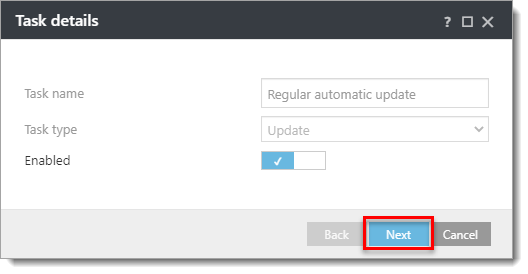
Figure 2-4 -
Cliquez sur Suivant.
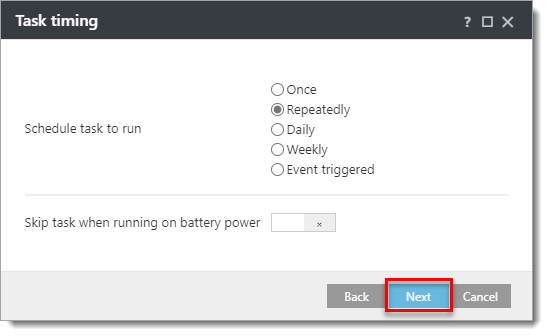
Figure 2-5 -
Laissez l'Intervalle entre l'exécution des tâches (min.) sur 60 et cliquez sur Suivant.
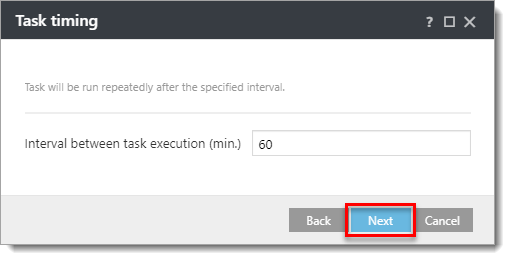
Figure 2-6 -
Sélectionnez At the next scheduled time (A la prochaine heure programmée ) et cliquez sur Next (Suivant).
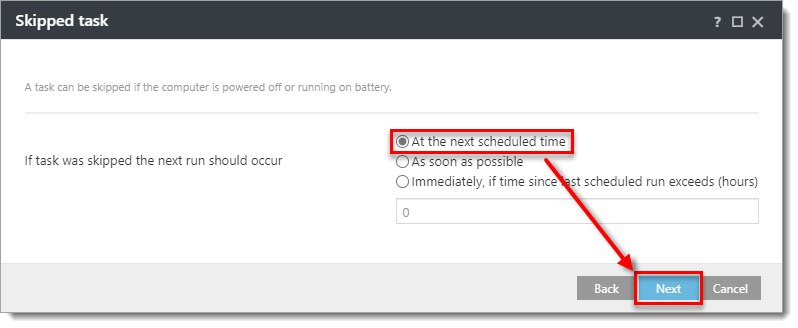
Figure 2-7 -
Cliquez sur la case à cocher située à côté de Utiliser le profil de mise à jour actif (sous Profil à utiliser pour la mise à jour) pour l'activer et assurez-vous que le profil par défaut(Mon profil) est sélectionné dans le menu déroulant Profil .
-
Cliquez sur la case à cocher située à côté de Utiliser le profil de mise à jour actif (sous Profil secondaire à utiliser pour la mise à jour) pour l'activer, sélectionnez le profil créé dans la partie I(Mise à jour Internet (non-proxy)) et cliquez sur Terminer.
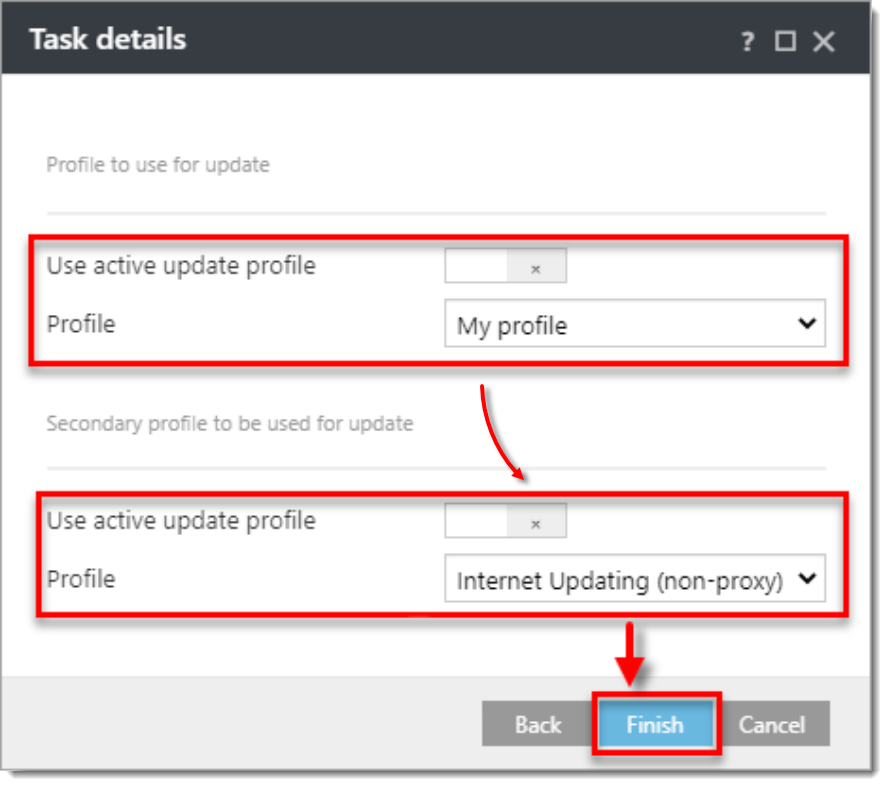
Figure 2-8 -
Cliquez sur Enregistrer.
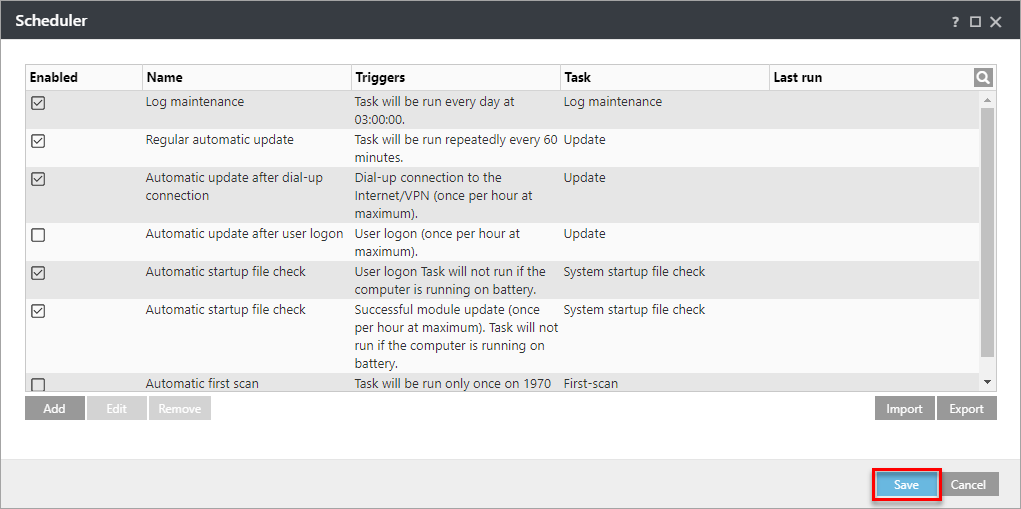
Figure 2-9 -
Cliquez sur Finish (Terminer).
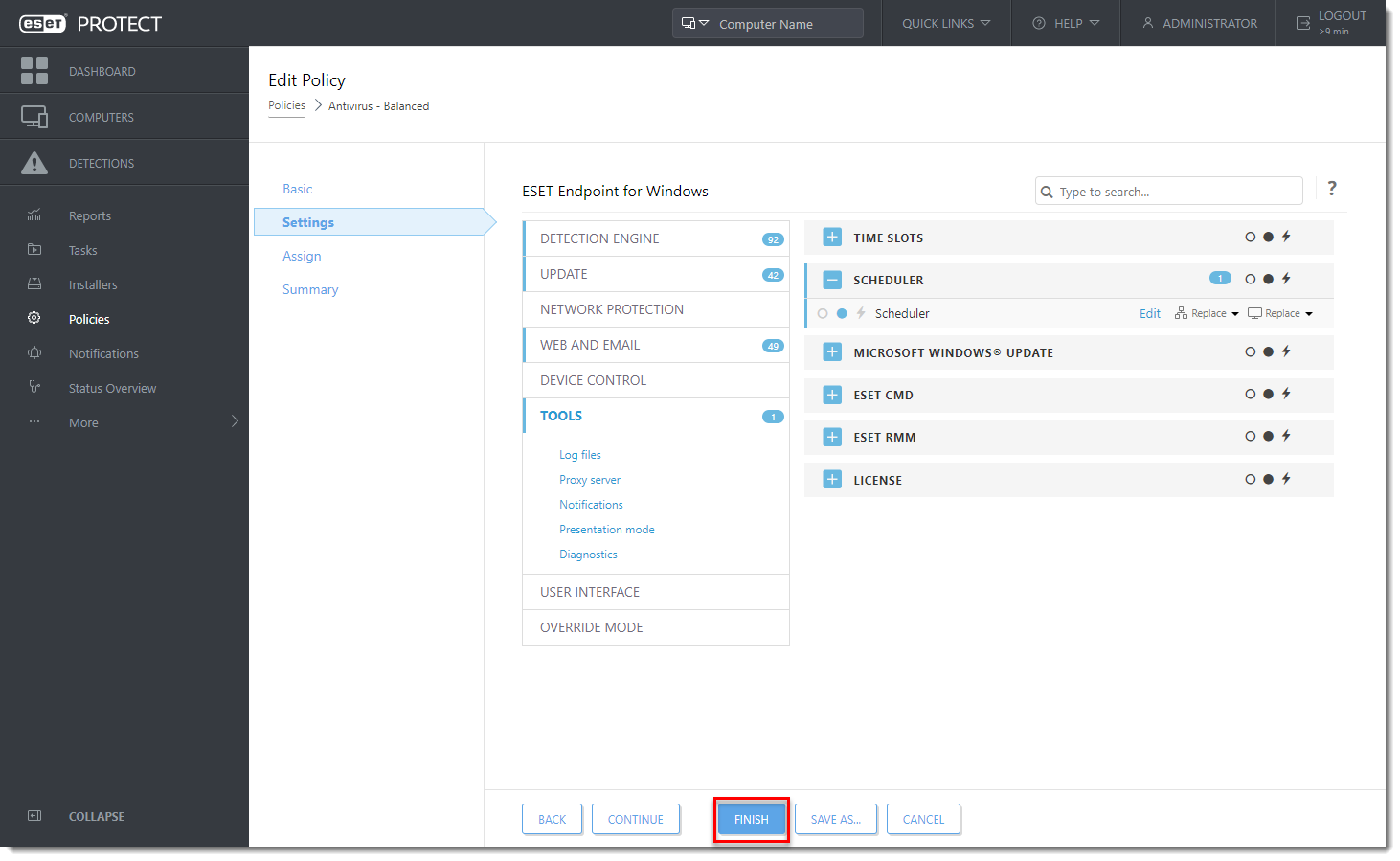
III. Tester la nouvelle configuration du profil
-
Ouvrez ESET Endpoint Security sur un ordinateur client. Cliquez sur Outils → Planificateur.
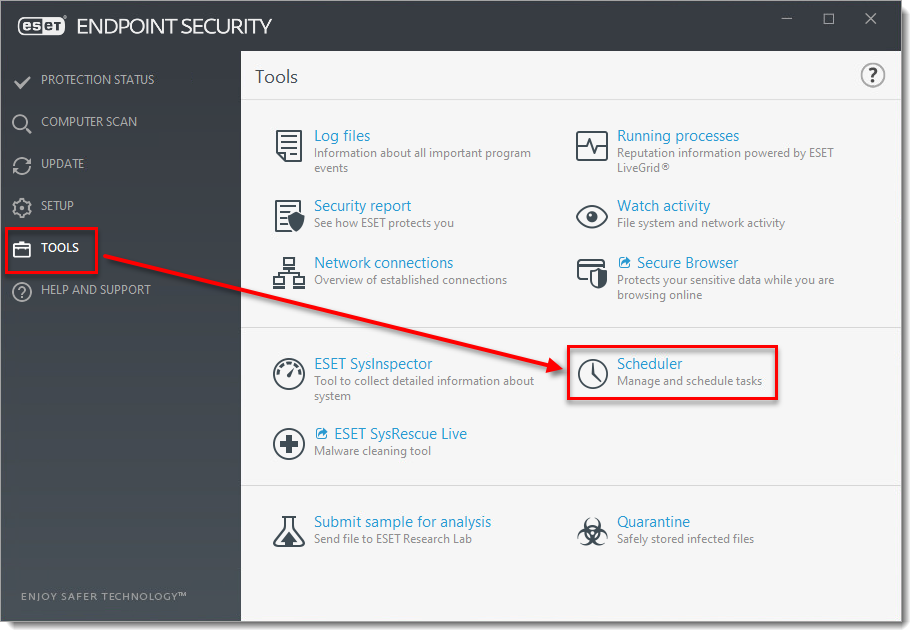
Figure 3-1 -
Sélectionnez la tâche de mise à jour appropriée, cliquez dessus avec le bouton droit de la souris et sélectionnez Exécuter maintenant.
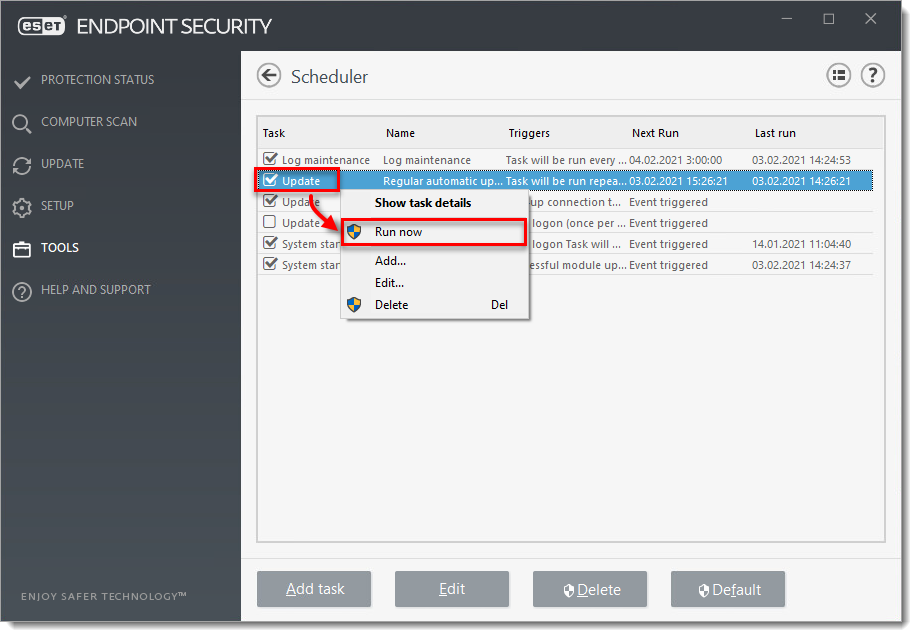
Figure 3-2 -
Cliquez sur Exécuter maintenant.
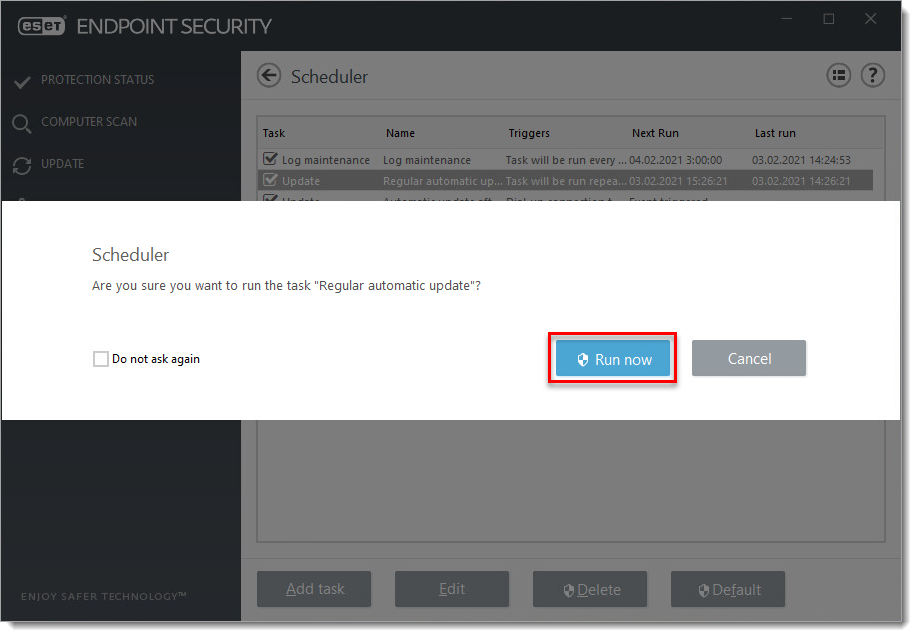
Figure 3-3
Configurer des profils de mise à jour doubles pour les produits ESET macOS et Linux
-
Cliquez sur Politiques et sélectionnez votre politique macOS et Linux. Cliquez sur la politique et sélectionnez Modifier.
-
Cliquez sur Paramètres, puis sur Mise à jour → Serveur primaire.
-
Pour configurer les paramètres :
- Développez Proxy HTTP et sélectionnez Connexion via un serveur proxy dans le menu déroulant Mode proxy.
- Saisissez l'adresse IP dans le champ Serveur proxy et le numéro de port (3128 par défaut) dans le champ Port.
Si le proxy nécessite des identifiants de connexion, saisissez-les dans les champs Nom d'utilisateur et Mot de passe (par exemple, au sein du réseau de votre entreprise).
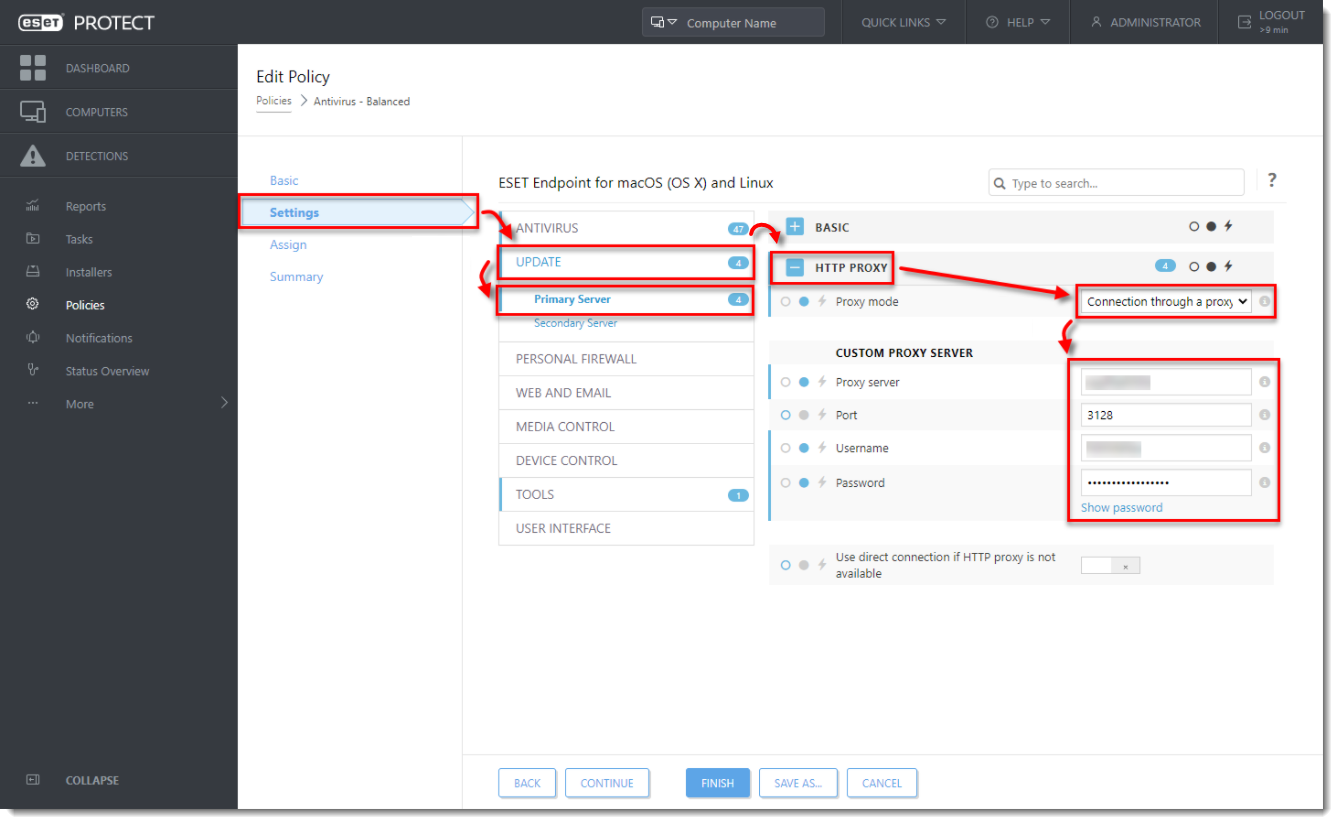
Figure 4-1 - Développez Proxy HTTP et sélectionnez Connexion via un serveur proxy dans le menu déroulant Mode proxy.
-
Cliquez sur Serveur secondaire à configurer :
-
Développez Base et assurez-vous que le menu déroulant Serveur de mise à jour est réglé sur Choisir automatiquement (c'est le cas par défaut).
-
Laissez les champs Nom d'utilisateur et Mot de passe vides (parce que le produit est déjà activé et que ces informations d'identification ne sont pas nécessaires).
-
-
Cliquez sur Terminer pour enregistrer vos modifications.
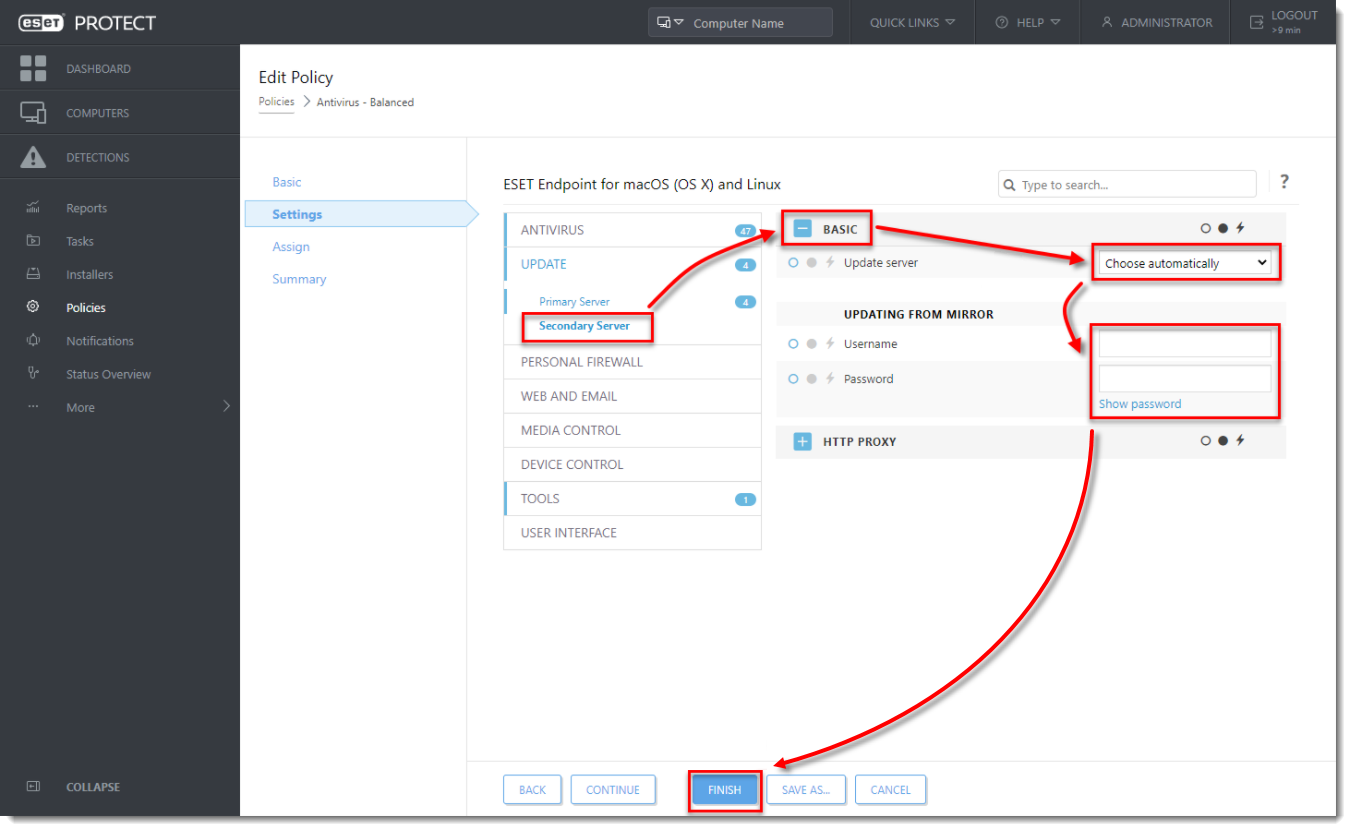
Figure 4-2


