[KB7821] Kettős frissítési profil konfiguráció létrehozása az ESET PROTECT vagy az ESET PROTECT On-Prem rendszerben

MEGJEGYZÉS:

Az oldal fordítása mesterséges intelligencia segítségével készült. Az eredeti szöveg megjelenítéséhez válassza ki az oldal jobb felső részén található legördülő menüből az angol nyelvet. Ha kérdése merülne fel ESET termékekkel kapcsolatban, forduljon ügyfélszolgálatunkhoz!

Kiadvány

Required user permissions

This article assumes that you have the appropriate access rights and permissions to perform the tasks below.

If you are unable to perform the tasks below (the option is unavailable), create a second administrator user in ESET PROTECT or ESET PROTECT On-Prem with all access rights.

  • Az ügyfél munkaállomások/mobil felhasználók konfigurálása a frissítések közvetlen letöltésére az ESET frissítési kiszolgálóiról, ha nem tudják letölteni a frissítéseket az elsődleges frissítési kiszolgálóról

Megoldás

  1. Új profil létrehozása
  2. A rendszeres automatikus frissítési feladat módosítása
  3. Az új profilkonfiguráció tesztelése

Kettős frissítési profil konfigurálása az ESET macOS és Linux termékekhez

I. Új profil létrehozása

  1. Kattintson a Házirendek gombra, majd kattintson a módosítani kívánt házirendre, és válassza a Szerkesztés lehetőséget.

    Új házirend létrehozásakor

    Ebben a példában egy meglévő házirendet fogunk módosítani. Ha új házirendet hoz létre, meg kell adnia a kiszolgálóra vonatkozó információkat (például a tükörkiszolgáló IP-címét). Ha a HTTP-proxyt használja a frissítések terjesztésére, akkor ezeket az információkat nem kell megadnia a házirendben.

    1-1. ábra
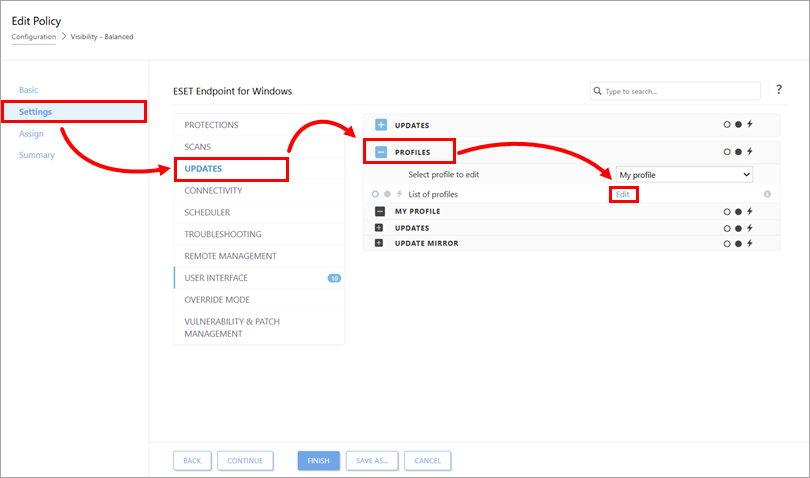
  2. Kattintson a Beállítások → Frissítés → gombra, majd bontsa ki a Profilok elemet, és kattintson a Szerkesztés gombra.

    1-2. ábra
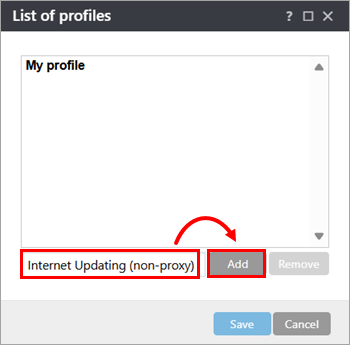
  3. Írjon be egy nevet az üres mezőbe, és kattintson a Hozzáadás gombra.

    1-3. ábra
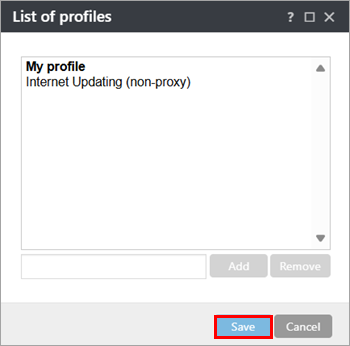
  4. Kattintson a Mentés gombra.

    1-4. ábra
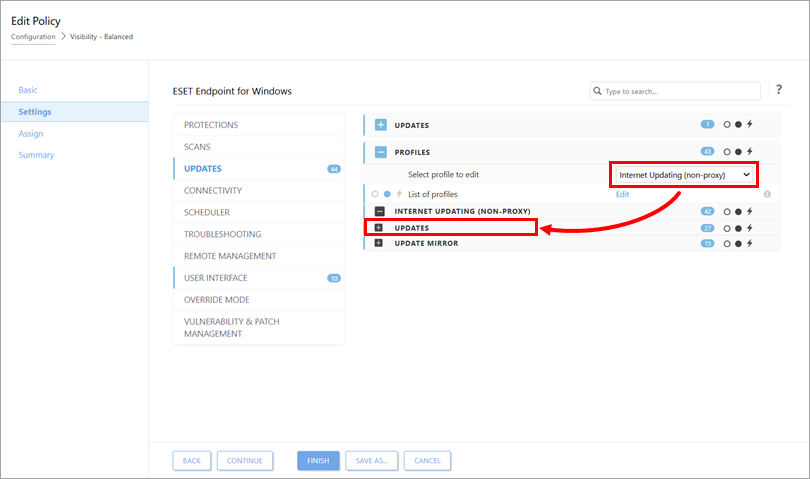
  5. Válassza ki az imént létrehozott profilt a Szerkesztendő profil kiválasztása legördülő menüből.

    1-5. ábra
  6. Bővítse ki a Frissítések → Csatlakozási lehetőségek. Válassza a Proxymód legördülő menüből a Ne használjon proxykiszolgálót lehetőséget, majd kattintson a Befejezés gombra.
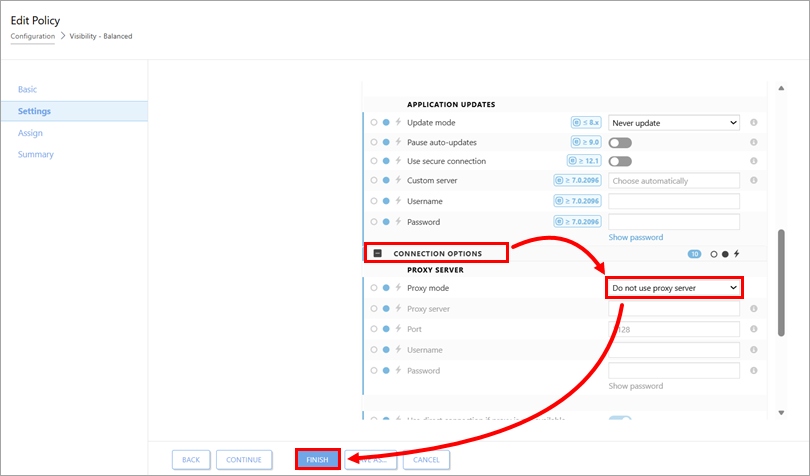
    1-6. ábra

A jövőben a módosított házirendhez (lásd a II. szakaszt) rendelt ügyfél-munkaállomások először a—alapértelmezett profilról próbálják majd letölteni a frissítéseket, ha ez nem sikerül, akkor az ügyfél-munkaállomások ezután az ESET-kiszolgálókról próbálják majd letölteni a frissítéseket.


II. A rendszeres automatikus frissítési feladat módosítása

Végezze el az alábbi lépéseket annak biztosításához, hogy a legújabb észlelőmotor-frissítések letöltődjenek, amikor a végfelhasználó az ESET végponti termékében a Frissítések keresése gombra kattint.

A felhasználó által kezdeményezett kézi frissítések sikertelenek lesznek, ha a rendszeres automatikus frissítési feladatot nem módosítják. Az ESET végponti termék (amely az I. részben módosított házirendhez van hozzárendelve) azonban továbbra is automatikusan letölti a frissítéseket a rendszeres automatikus frissítési feladatban megadott alapértelmezett időközönként.

  1. Kattintson a Házirendek gombra, majd kattintson a módosítani kívánt házirendre, és válassza a Szerkesztés lehetőséget.

    2-1. ábra
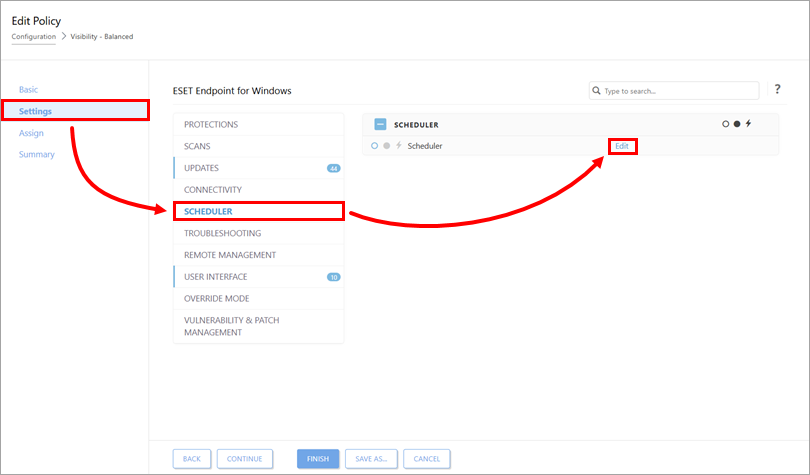
  2. Kattintson a Beállítások gombra, válassza a ESET for Windows, kattintson az Eszközökgombra, bontsa ki az Ütemezőt, és kattintson a Szerkesztés gombra.

    2-2. ábra
  3. Válassza a Rendszeres automatikus frissítés lehetőséget, majd kattintson a Szerkesztés gombra.
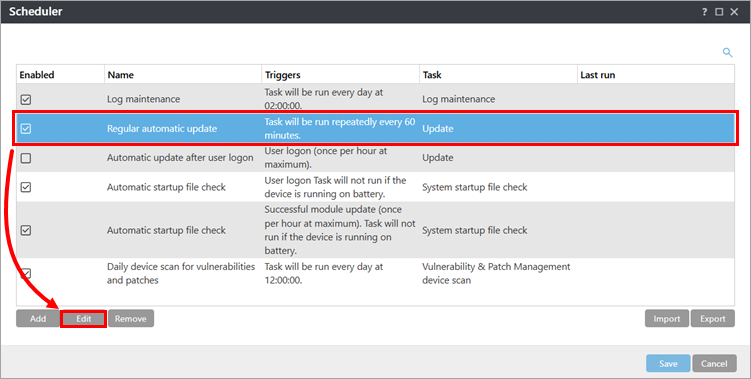
    2-3. ábra
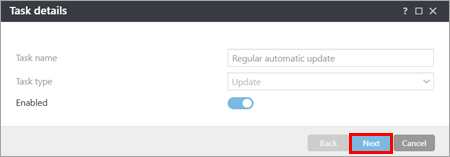
  4. Kattintson a Tovább gombra.

    2-4. ábra
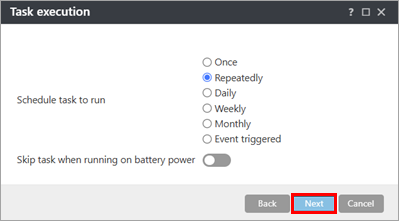
  5. Kattintson a Tovább gombra.

    2-5. ábra
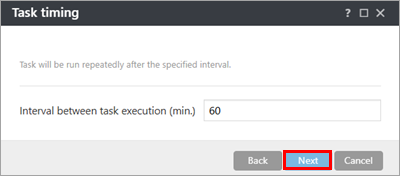
  6. Hagyja a Feladatvégzés közötti időköz (perc) értéket 60-on, és kattintson a Tovább gombra.

    2-6. ábra
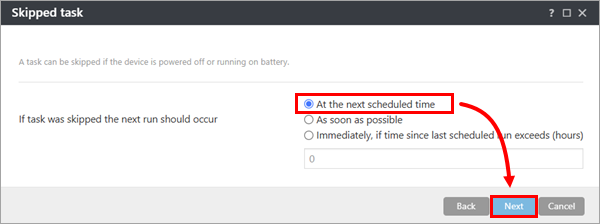
  7. Válassza a következő tervezett időpontban lehetőséget, majd kattintson a Tovább gombra.

    2-7. ábra
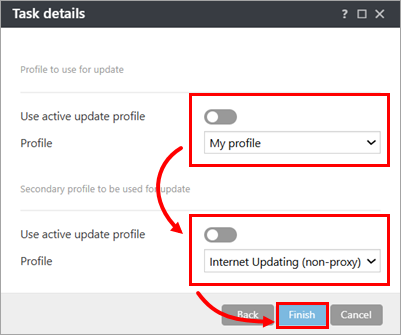
  8. Kattintson az Aktív frissítési profil használata melletti kapcsolóra (a Frissítéshez használandó profil alatt), hogy engedélyezze azt, és győződjön meg arról, hogy az alapértelmezett profil(Saját profil) van kiválasztva a Profil legördülő menüből.

  9. Kattintson az Aktív frissítési profil használata melletti kapcsolóra (aFrissítéshez használandó másodlagos profil alatt), hogy engedélyezze, válassza ki az I. részben létrehozott profilt (Internetes frissítés (nem proxy)), majd kattintson a Befejezés gombra.

    2-8. ábra
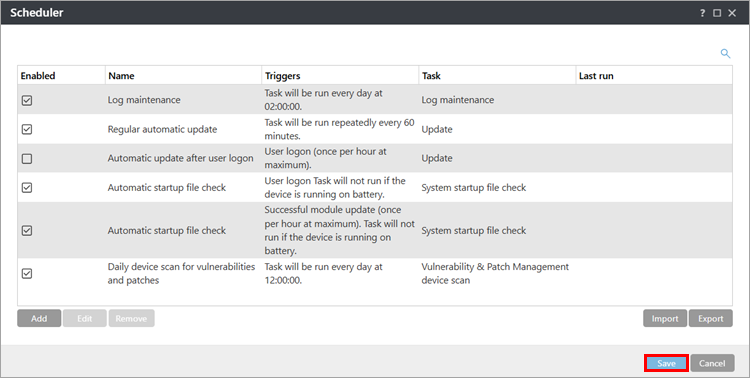
  10. Kattintson a Mentés gombra.

    2-9. ábra
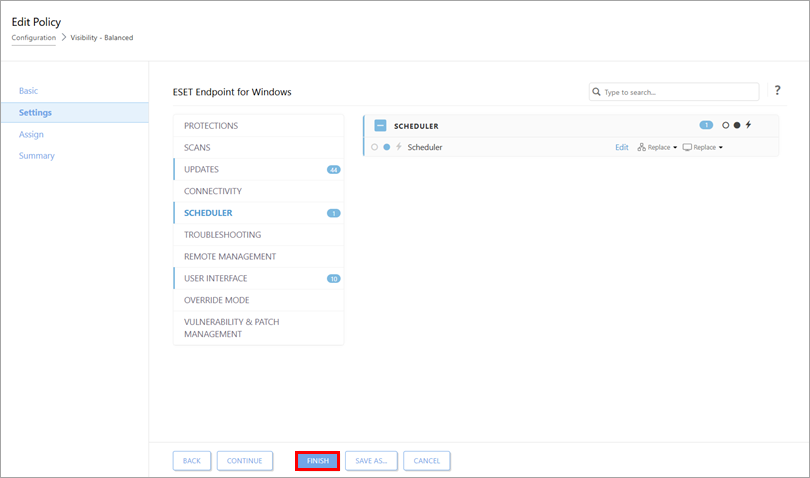
  11. Kattintson a Befejezés gombra.

2-10. ábra

III. Az új profilkonfiguráció tesztelése

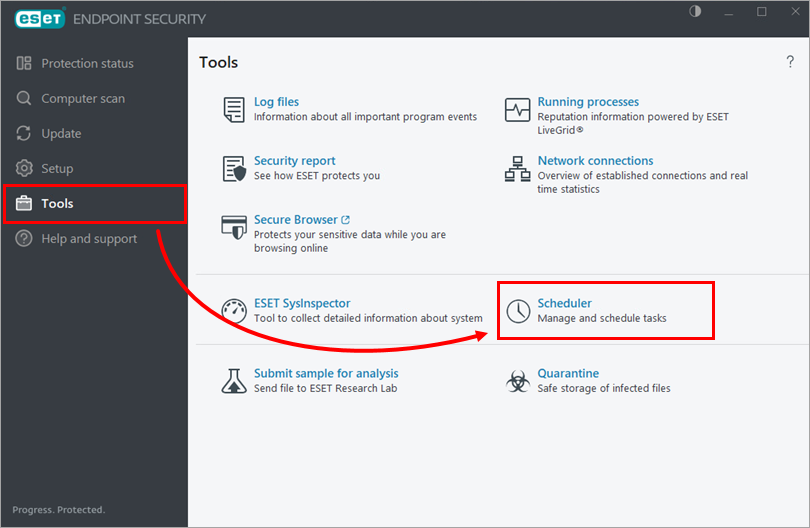
  1. Nyissa meg az ESET Endpoint Security programot egy ügyfélszámítógépen. Kattintson az Eszközök → Ütemező gombra.

    3-1. ábra
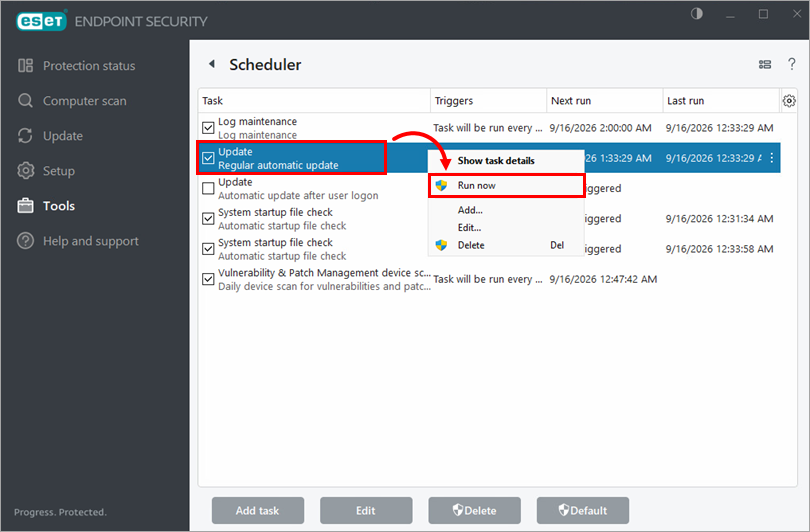
  2. Válassza ki a megfelelő frissítési feladatot, kattintson rá a jobb gombbal, és válassza a Futtatás most parancsot.

    3-2. ábra
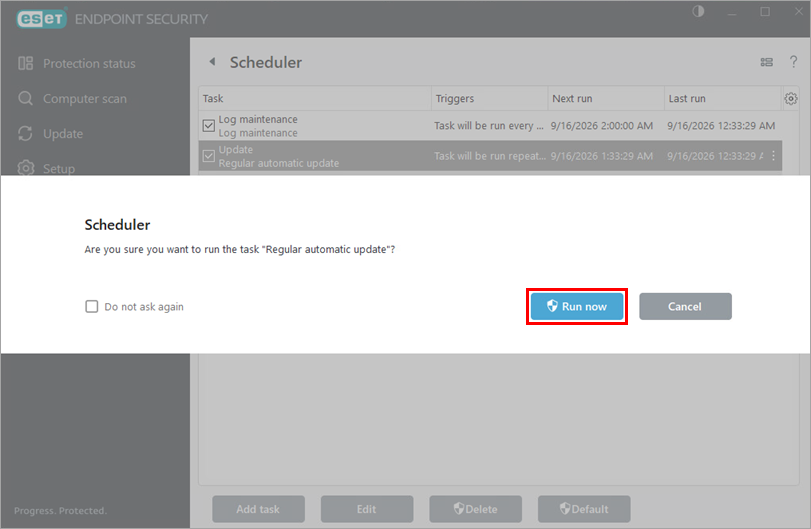
  3. Kattintson a Futtatás most gombra.

    3-3. ábra


Kettős frissítési profilok konfigurálása az ESET macOS és Linux termékekhez

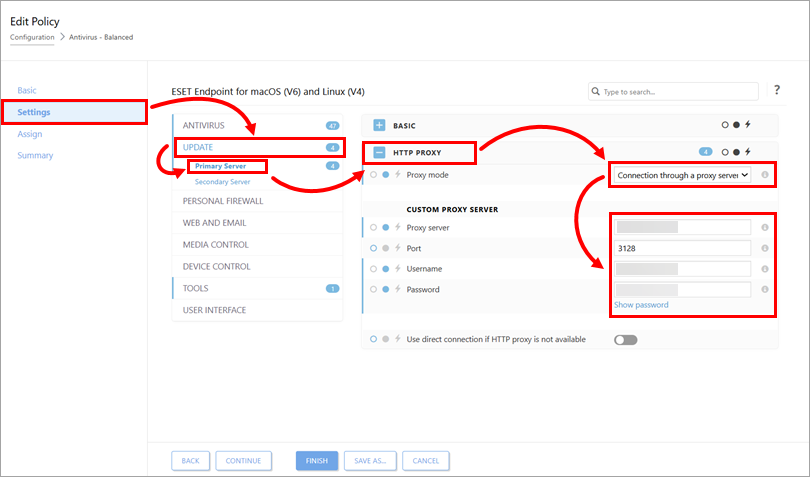
  1. Kattintson a Házirendek gombra, és válassza ki a macOS és Linux házirendet. Kattintson a házirendre, és válassza a Szerkesztés lehetőséget.

  2. Kattintson a Beállítások, majd a→ Elsődleges kiszolgáló frissítése gombra.

  3. A beállítások konfigurálása:

      1. Bontsa ki a HTTP-proxyt , és válassza a Proxymód legördülő menüben a Kapcsolat proxykiszolgálón keresztül lehetőséget.
         
      2. Írja be az IP-címet a Proxy-kiszolgáló mezőbe, és a port számát (alapértelmezett 3128) a Port mezőbe.

        Ha a proxy bejelentkezési adatokat igényel, adja meg azokat a Felhasználónév és Jelszó mezőkben (például a vállalat hálózatán belül).
    4-1. ábra
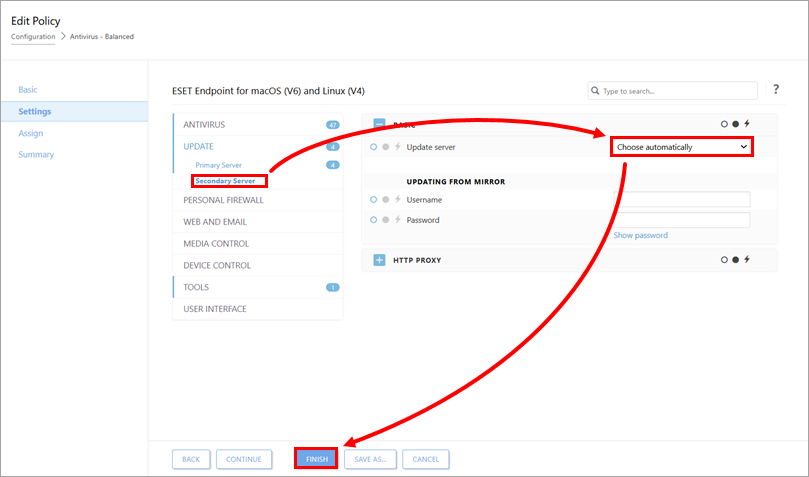
  4. Kattintson a Másodlagos kiszolgáló gombra a konfiguráláshoz:

    1. Bontsa ki az Alap , és győződjön meg róla, hogy a Kiszolgáló frissítése legördülő menü Automatikusan választani (alapértelmezés szerint ez a beállítás).

    2. Hagyja üresen a Felhasználónév és a Jelszó mezőt (mivel a termék már aktiválva van, és ezekre a hitelesítő adatokra nincs szükség).

  5. A módosítások mentéséhez kattintson a Befejezés gombra.

    4-2. ábra