[KB7821] Создание конфигурации двойного профиля обновления в ESET PROTECT или ESET PROTECT On-Prem

примечание:

Этот документ переведен для вашего удобства с помощью машинного перевода. Пожалуйста, будьте уверены, что мы приложили все усилия, чтобы обеспечить максимально точный перевод. Однако ни один автоматизированный перевод не призван заменить переводчика-человека. Официальным текстом является английская версия, которую можно найти, нажав на English справа от этого текста (или внизу, если вы читаете с мобильного). Если у вас возникли вопросы или замечания относительно точности переведенного текста, пожалуйста, обратитесь к официальной версии на английском языке или свяжитесь с местной службой поддержки. Спасибо за ваше терпение.

Выпуск

Required user permissions

This article assumes that you have the appropriate access rights and permissions to perform the tasks below.

If you are unable to perform the tasks below (the option is unavailable), create a second administrator user in ESET PROTECT or ESET PROTECT On-Prem with all access rights.

  • Настройте клиентские рабочие станции/мобильных пользователей на загрузку обновлений непосредственно с серверов обновлений ESET, если они не могут загрузить обновления с основного сервера обновлений

Решение

  1. Создайте новый профиль
  2. Измените регулярную задачу автоматического обновления
  3. Протестируйте конфигурацию нового профиля

Настройка двойного профиля обновлений для продуктов ESET macOS и Linux

I. Создание нового профиля

  1. Щелкните Политики, щелкните политику, которую нужно изменить, и выберите Изменить.

    При создании новой политики

    В этом примере мы изменим существующую политику. Если вы создаете новую политику, вам необходимо ввести информацию о вашем сервере (например, IP-адрес зеркального сервера). Если вы используете HTTP Proxy для распространения обновлений, вам не нужно указывать эту информацию в политике.

    Рисунок 1-1
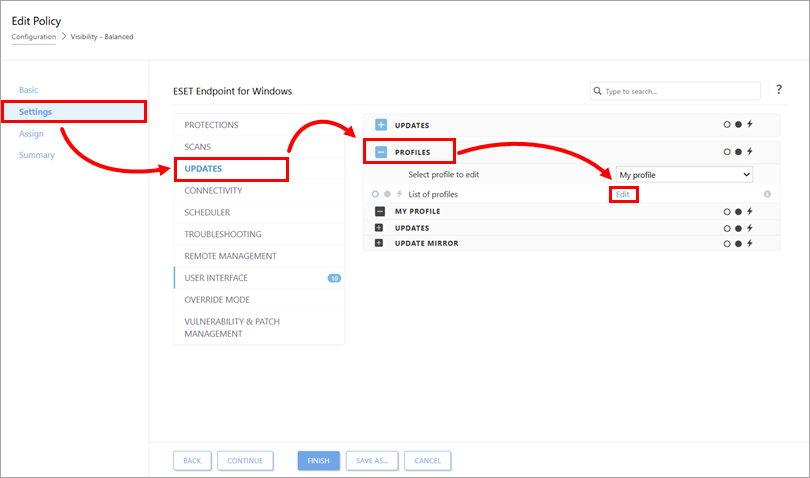
  2. Нажмите Настройки Обновление → разверните Профили и нажмите Редактировать.

    Рисунок 1-2
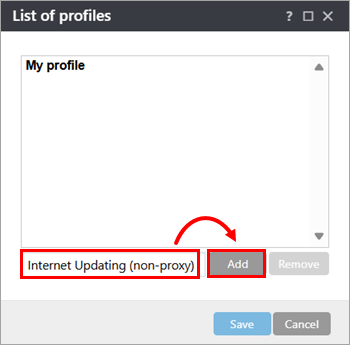
  3. Введите имя в пустое поле и нажмите Добавить.

    Рисунок 1-3
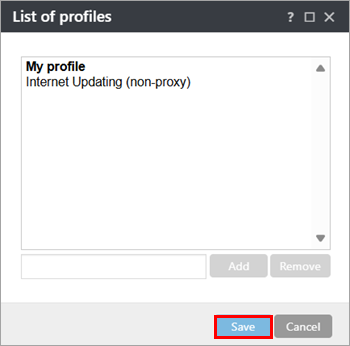
  4. Нажмите Сохранить.

    Рисунок 1-4
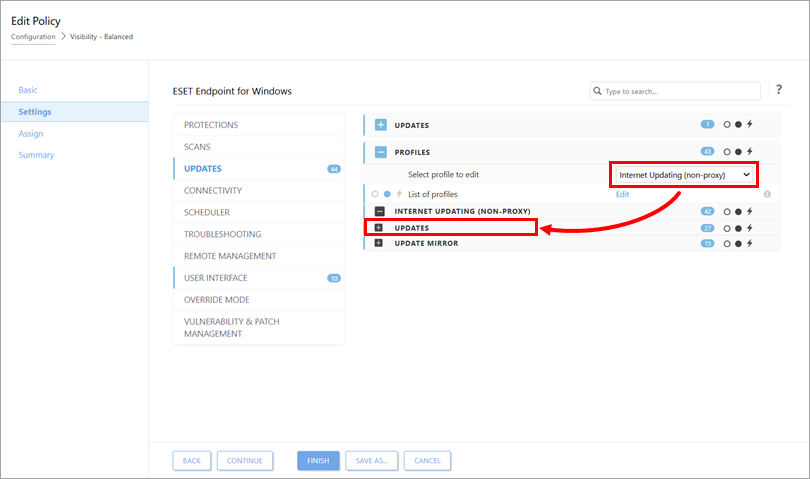
  5. Выберите профиль, который вы только что создали, из выпадающего меню Выбрать профиль для редактирования.

    Рисунок 1-5
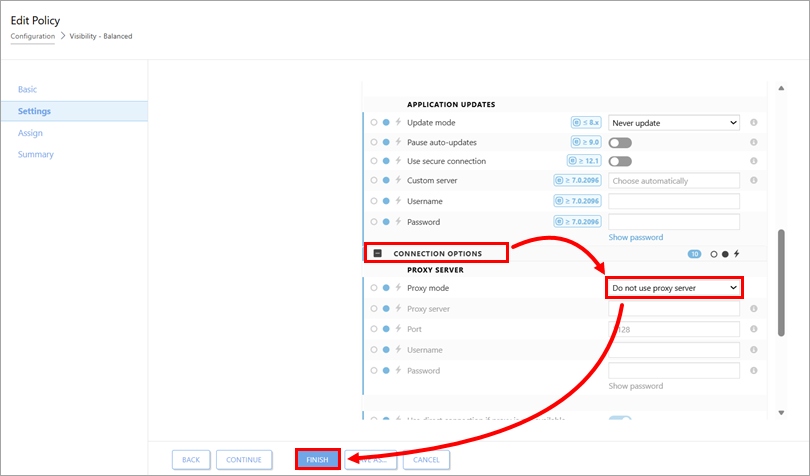
  6. Разверните Обновления → Параметры подключения. Выберите Не использовать прокси-сервер из выпадающего меню Режим прокси и нажмите Готово.

    Рисунок 1-6

В дальнейшем клиентские рабочие станции, назначенные на измененную вами политику (см. раздел II), будут сначала пытаться загрузить обновления из профиля по умолчанию, а если это не удастся, то клиентские рабочие станции будут пытаться загрузить обновления с серверов ESET.


II. Изменение задачи регулярного автоматического обновления

Выполните следующие действия, чтобы обеспечить загрузку последних обновлений механизма обнаружения, когда конечный пользователь нажимает кнопку Проверить наличие обновлений в своем продукте ESET для конечных точек.

Обновления, инициированные пользователем вручную, будут неудачными, если не изменить регулярную задачу автоматического обновления. Однако конечный продукт ESET (назначенный политике, которую вы изменили в части I) по-прежнему будет автоматически загружать обновления в соответствии с интервалом по умолчанию, указанным в задаче регулярного автоматического обновления.

  1. Нажмите Политики, нажмите политику, которую вы хотите изменить, и выберите Изменить.

    Рисунок 2-1
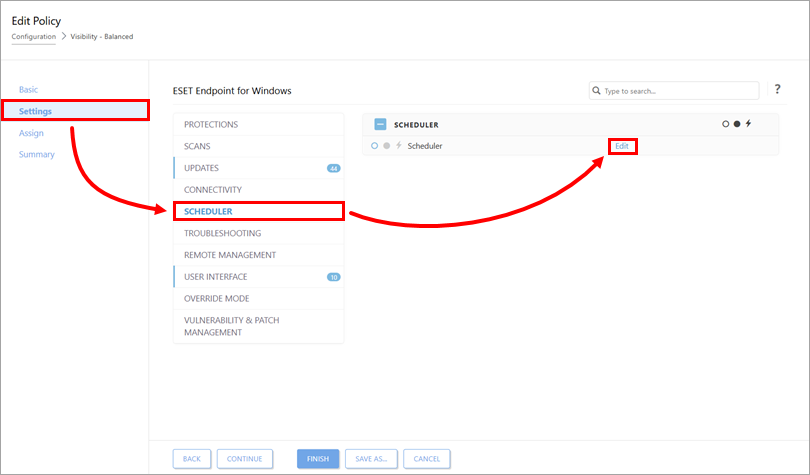
  2. Нажмите Настройки, выберите ESET для Windows, нажмите Инструменты, разверните Планировщик и нажмите Изменить.

    Рисунок 2-2
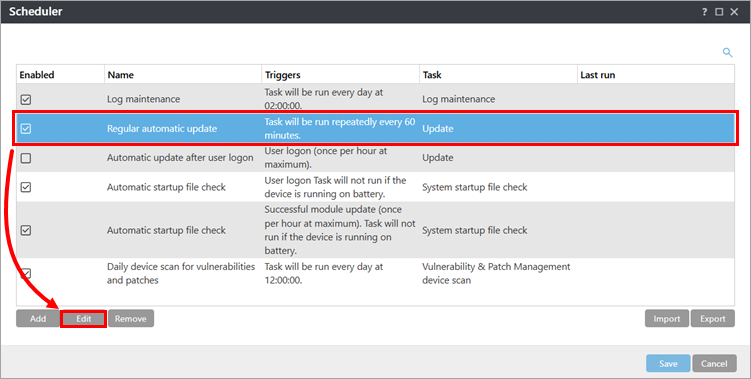
  3. Выберите Регулярное автоматическое обновление и нажмите Изменить.

    Рисунок 2-3
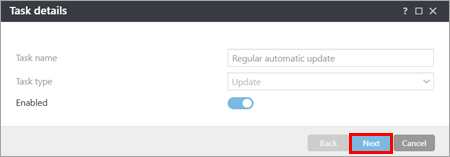
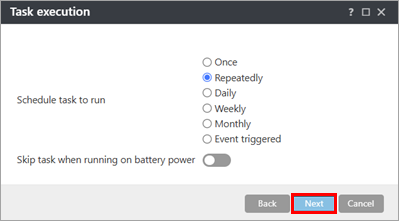
  4. Нажмите Далее.

    Рисунок 2-4
  5. Нажмите Далее.

    Рисунок 2-5
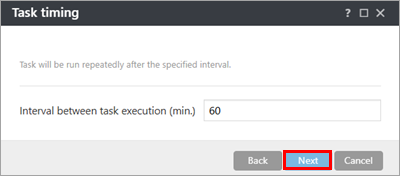
  6. Оставьте значение Интервал между выполнением задач (мин.) на 60 и нажмите Далее.

    Рисунок 2-6
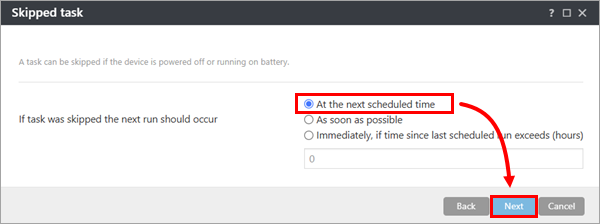
  7. Выберите В следующее запланированное время и нажмите Далее.

    Рисунок 2-7
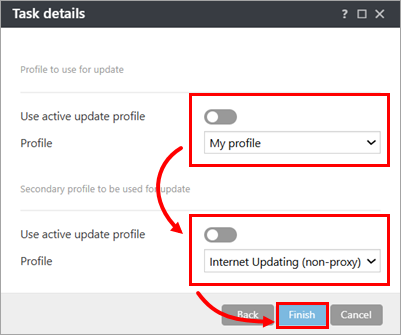
  8. Щелкните тумблер рядом с Использовать активный профиль обновления (в разделе Профиль, используемый для обновления), чтобы включить его, и убедитесь, что профиль по умолчанию(Мой профиль) выбран в раскрывающемся меню Профиль .

  9. Щелкните тумблер рядом с Использовать активный профиль обновления (в разделе Вторичный профиль, используемый для обновления), чтобы включить его, выберите профиль, созданный в части I(Обновление интернета (без прокси)), и нажмите Готово.

    Рисунок 2-8
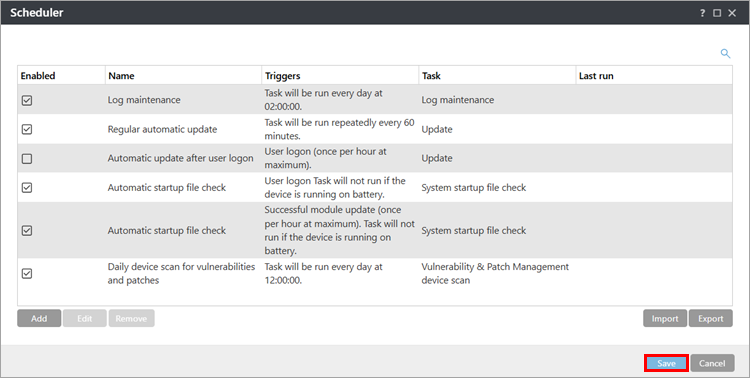
  10. Нажмите Сохранить.

    Рисунок 2-9
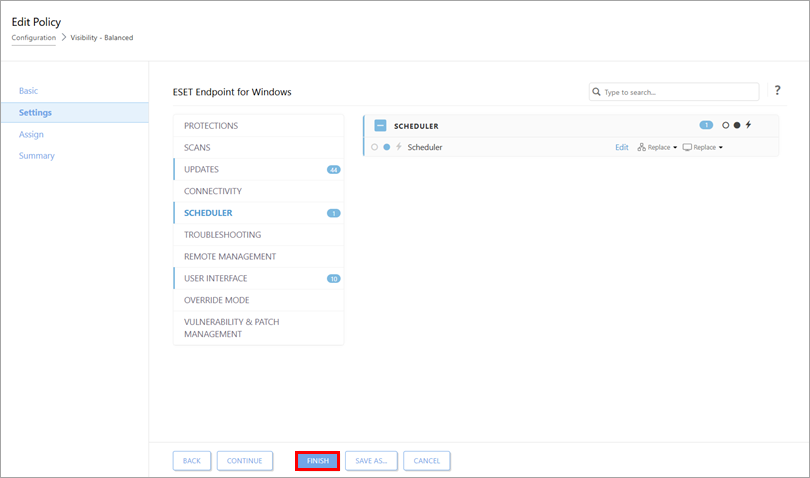
  11. Нажмите Завершить.

Рисунок 2-10

III. Проверка новой конфигурации профиля

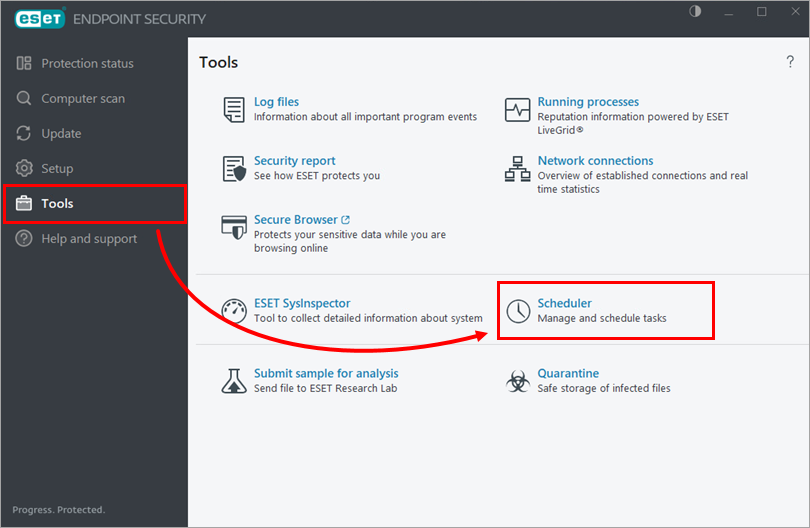
  1. Откройте ESET Endpoint Security на клиентском компьютере. Нажмите ИнструментыПланировщик.

    Рисунок 3-1
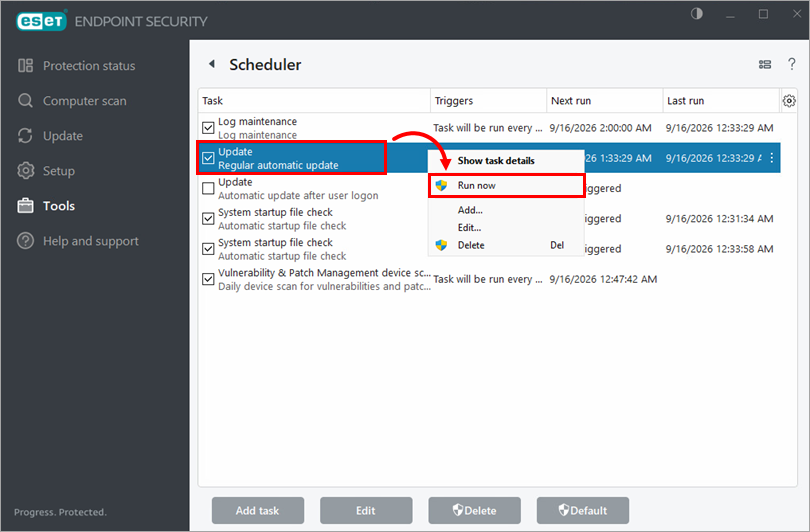
  2. Выберите соответствующую задачу обновления , щелкните ее правой кнопкой мыши и выберите Запустить сейчас.

    Рисунок 3-2
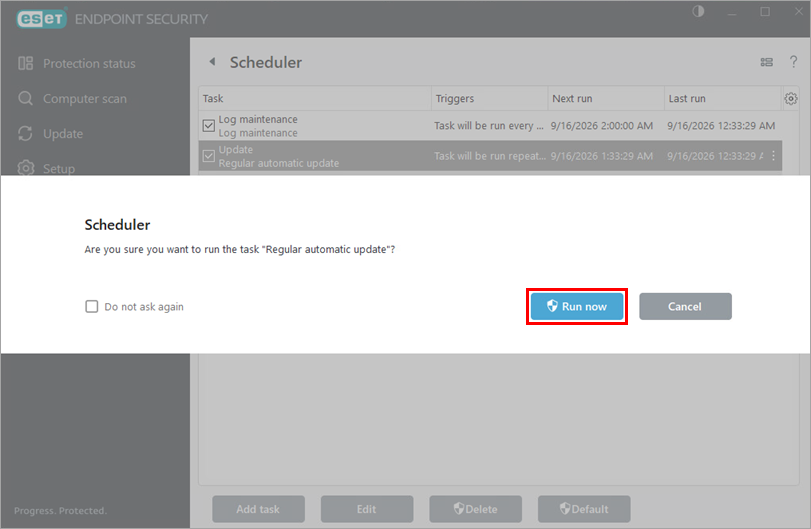
  3. Нажмите Запустить сейчас.

    Рисунок 3-3


Настройка двойных профилей обновлений для продуктов ESET macOS и Linux

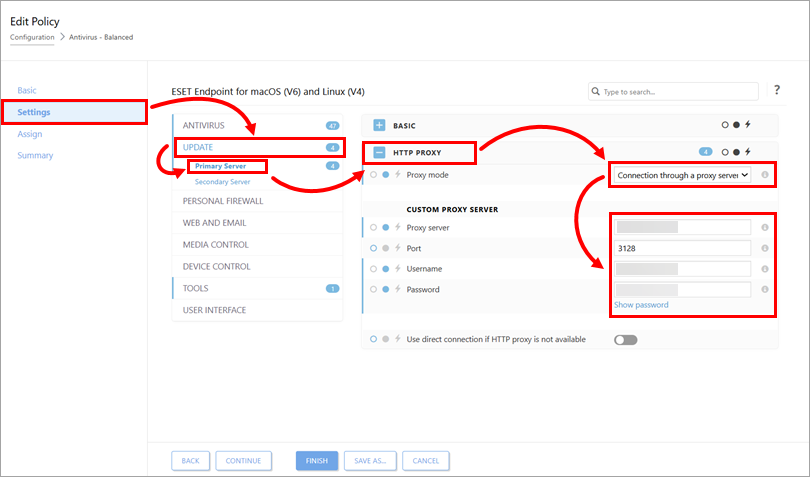
  1. Нажмите Политики и выберите политику для macOS и Linux. Щелкните политику и выберите Изменить.

  2. Нажмите Параметры, нажмите Обновить Основной сервер.

  3. Чтобы настроить параметры:

      1. Разверните HTTP Proxy и выберите Подключение через прокси-сервер в раскрывающемся меню Режим прокси.
      2. Введите IP-адрес в поле Прокси-сервер и номер порта (по умолчанию 3128) в поле Порт .

        Если прокси-сервер требует учетные данные для входа в систему, введите их в поля Имя пользователя и Пароль (например, в сети вашей компании).
    Рисунок 4-1
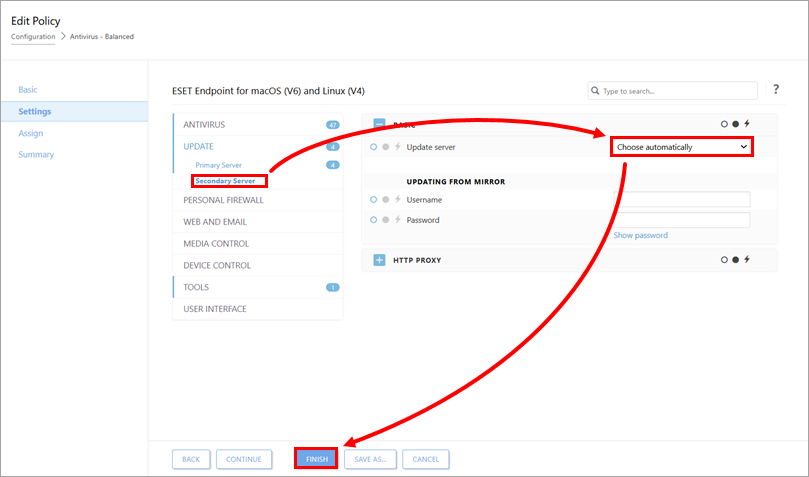
  4. Нажмите Вторичный сервер для настройки:

    1. Разверните Основные и убедитесь, что в раскрывающемся меню Сервер обновления установлено значение Выбрать автоматически (по умолчанию).

    2. Оставьте поля Имя пользователя и Пароль пустыми (поскольку продукт уже активирован и эти учетные данные не нужны).

  5. Нажмите Finish, чтобы сохранить изменения.

    Рисунок 4-2