问题
- 如果客户端工作站/移动用户无法从主更新服务器下载更新,请将其配置为直接从 ESET 更新服务器下载更新
解决方案
![]()
为 ESET macOS 和 Linux 产品配置双更新配置文件
I.创建新的配置文件
-
单击 "策略",单击要修改的策略并选择 "编辑"。
图 1-1 -
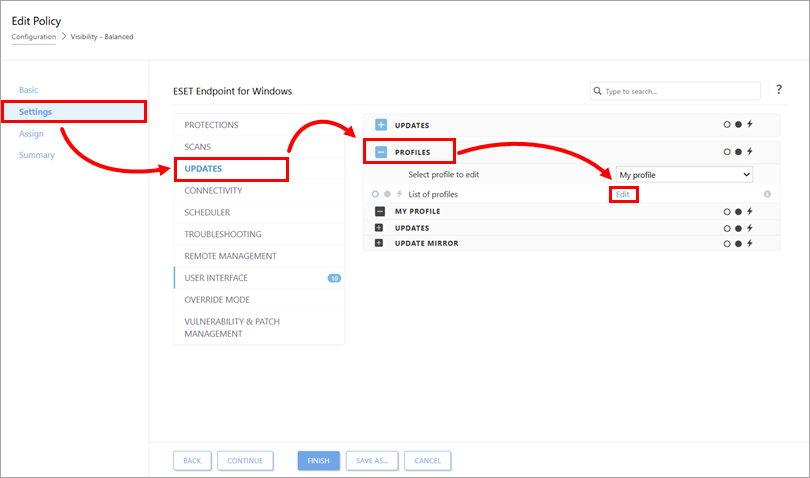
单击设置 →更新 → 展开配置文件并单击编辑。
图 1-2 -
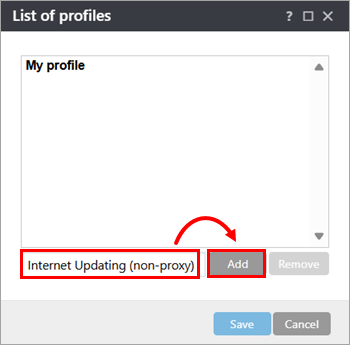
在空白字段中键入名称,然后单击添加。
图 1-3 -
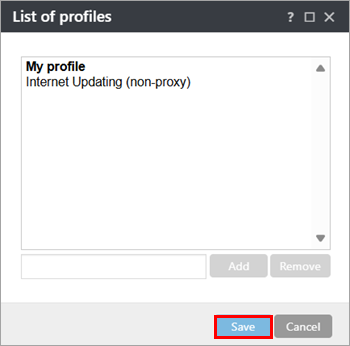
单击保存。
图 1-4 -
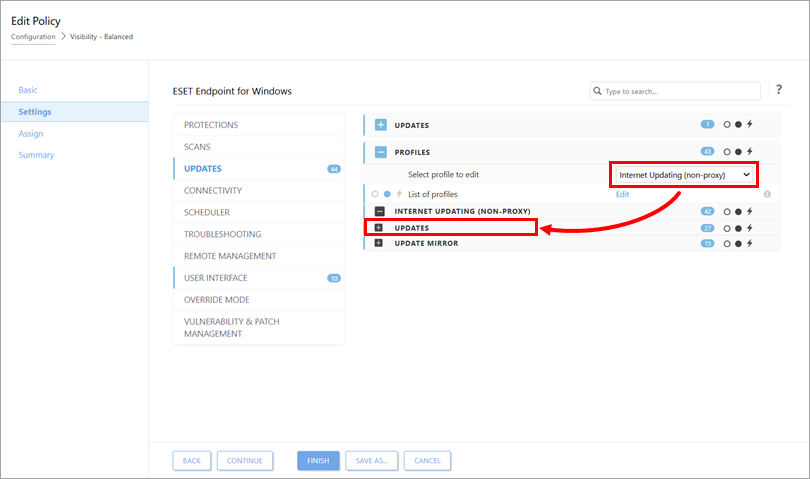
从 "选择要编辑的配置文件 "下拉菜单中选择刚刚创建的配置文件。
图 1-5 -
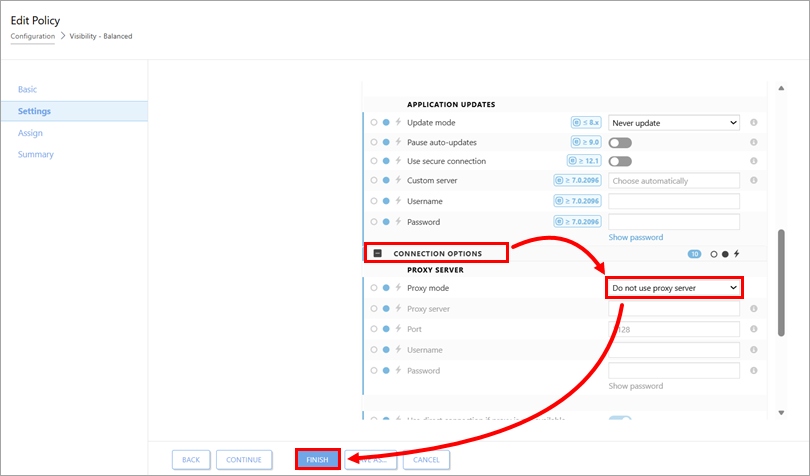
展开更新 → 连接选项。从代理模式下拉菜单中选择不使用代理服务器,然后单击完成。
图 1-6
今后,分配给您修改的策略(见第 II 节)的客户端工作站将首先尝试从默认配置文件下载更新,如果失败,客户端工作站将尝试从 ESET 服务器下载更新。
II.修改定期自动更新任务
完成以下步骤,以确保最终用户在 ESET 端点产品中单击 "检查更新 "时下载最新的检测引擎更新。
如果不修改常规自动更新任务,用户启动的手动更新将失败。但是,ESET 端点产品(分配给您在第一部分中修改的策略)仍将按照常规自动更新任务中指定的默认时间间隔自动下载更新。
-
单击策略,单击要修改的策略并选择编辑。
图 2-1 -
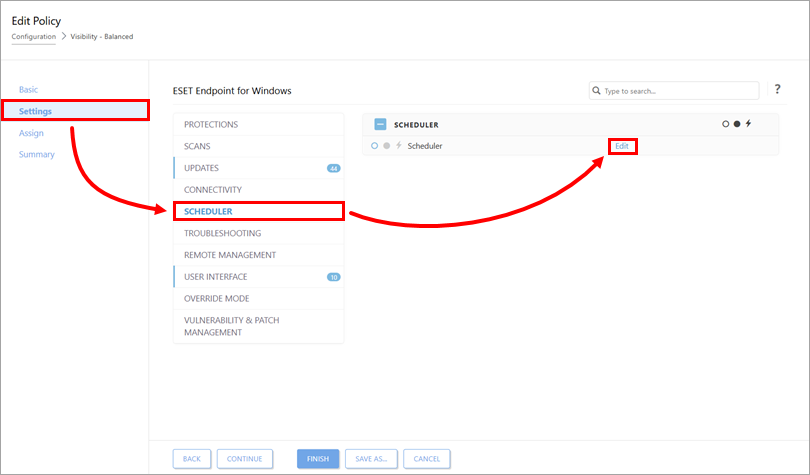
单击 "设置",选择 ESET for Windows,单击 "工具", 展开 "计划程序",然后单击 "编辑"。
图 2-2 -
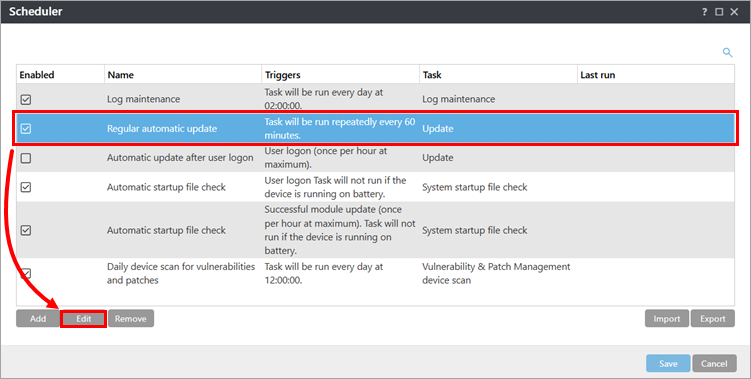
选择 "定期自动更新",然后单击 "编辑"。
图 2-3 -
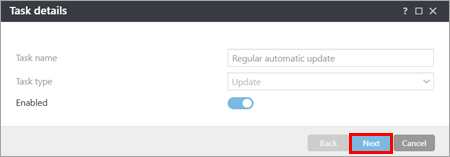
单击下一步。
图 2-4 -
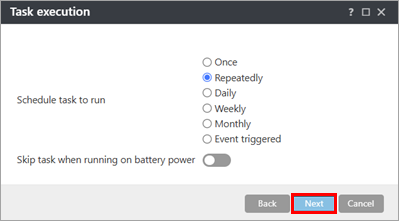
单击下一步。
图 2-5 -
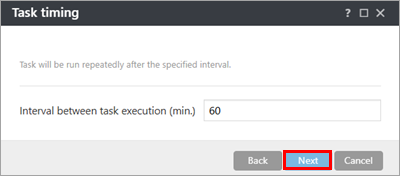
将任务执行间隔(分钟)设为 60,然后单击下一步。
图 2-6 -
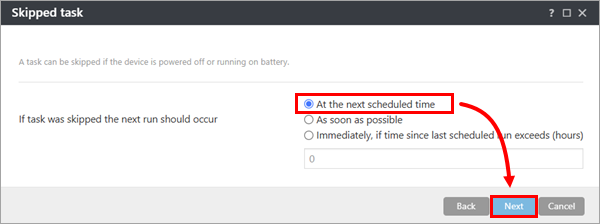
选择 "在下一个计划时间",然后单击 "下 一步"。
图 2-7 -
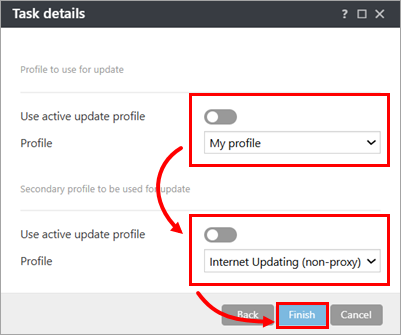
单击 "使用活动更新配置文件(在用于更新的配置文件下)"旁边的切换以启用它, 并确保从配置文件 下拉菜单中选择了默认配置文件(我的配置文件)。
-
单击使用活动更新 配置文件(在用于更新的辅助配置文件下)旁边的切换以启用它,选择在第 I 部分(Internet 更新(非代理))中创建的配置文件,然后单击完成。
图 2-8 -
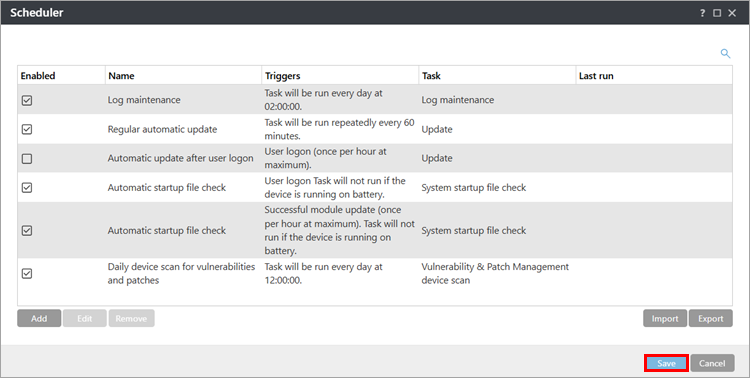
单击保存。
图 2-9 -
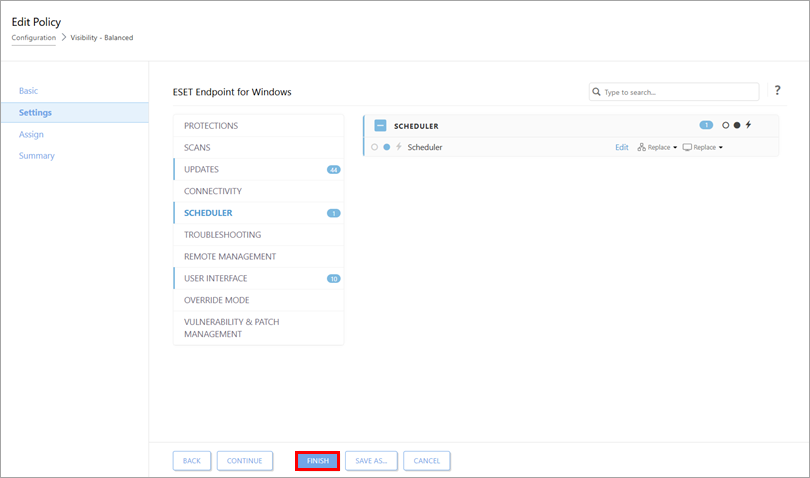
单击完成。
III.测试新配置文件配置
-
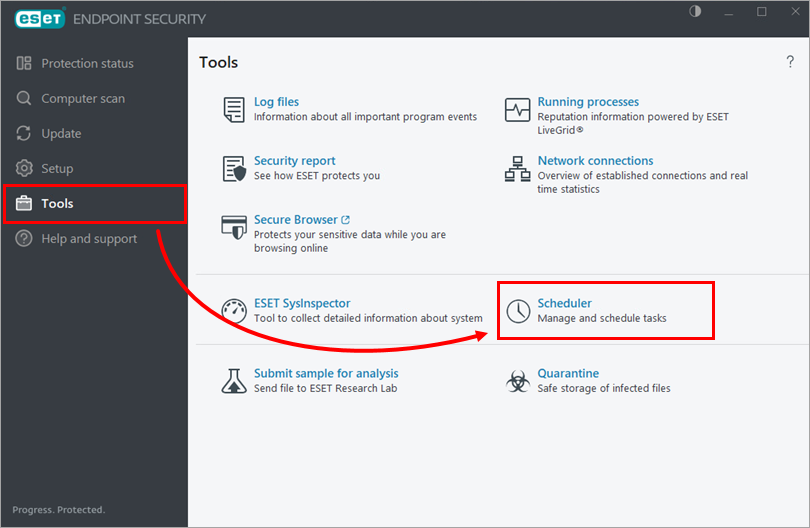
在客户端计算机上打开 ESET Endpoint Security。单击工具→计划程序。
图 3-1 -
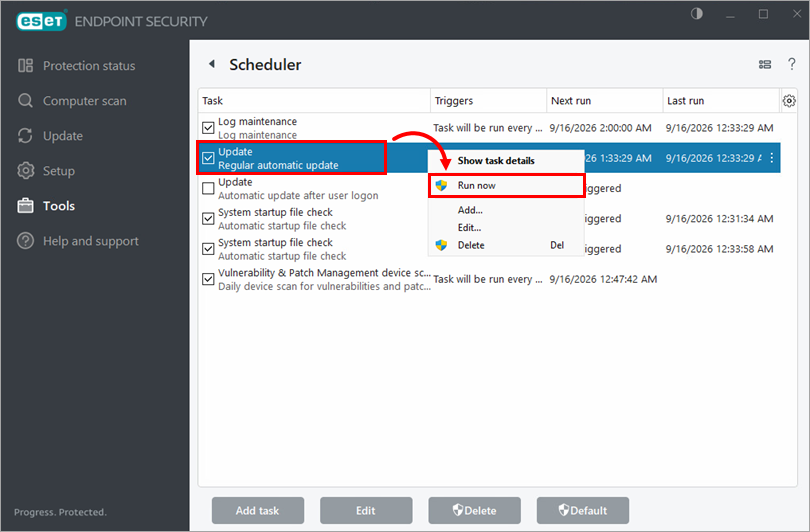
选择适当的更新 任务,右键单击并选择立即运行。
图 3-2 -
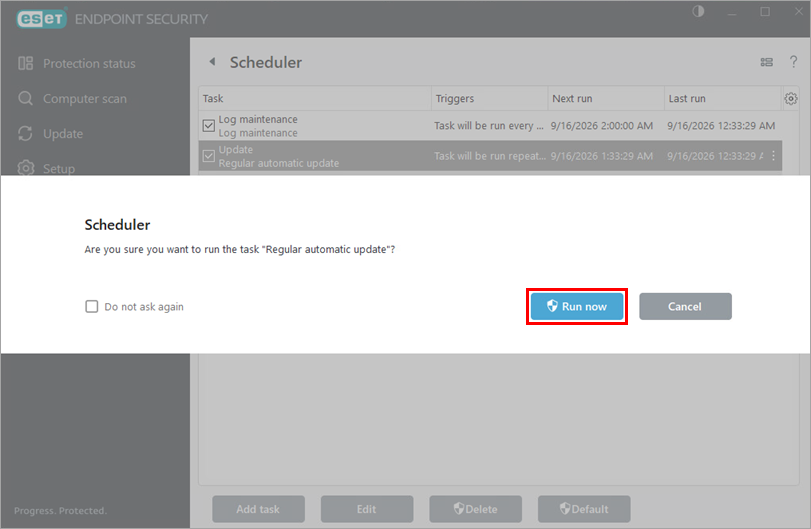
单击立即运行。
图 3-3
为 ESET macOS 和 Linux 产品配置双更新配置文件
-
单击策略并选择macOS 和 Linux策略。单击策略并选择 "编辑"。
-
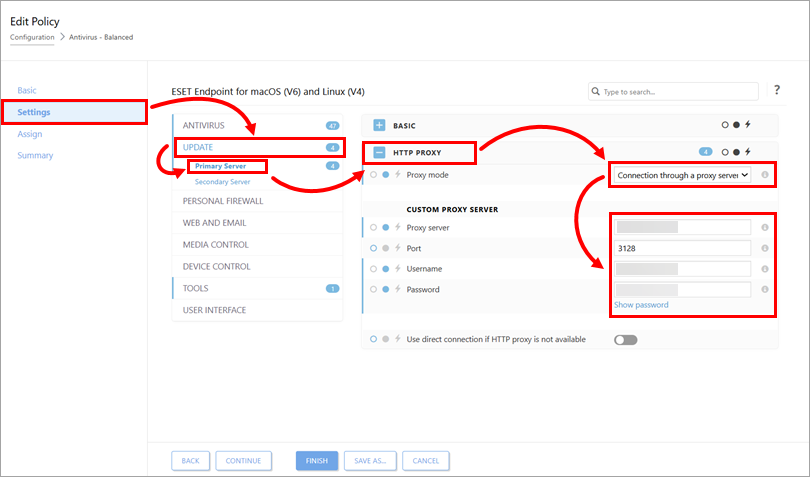
单击设置,单击更新 →主服务器。
-
配置设置:
- 展开HTTP 代理 ,在代理模式下拉菜单中选择通过代理服务器连接。
- 在代理服务器字段中键入 IP 地址,在端口 字段中键入端口号 (默认为 3128)。
如果代理需要登录凭证,请在用户名 和密码 字段中输入登录凭证(例如,在公司网络内)。
图 4-1 - 展开HTTP 代理 ,在代理模式下拉菜单中选择通过代理服务器连接。
-
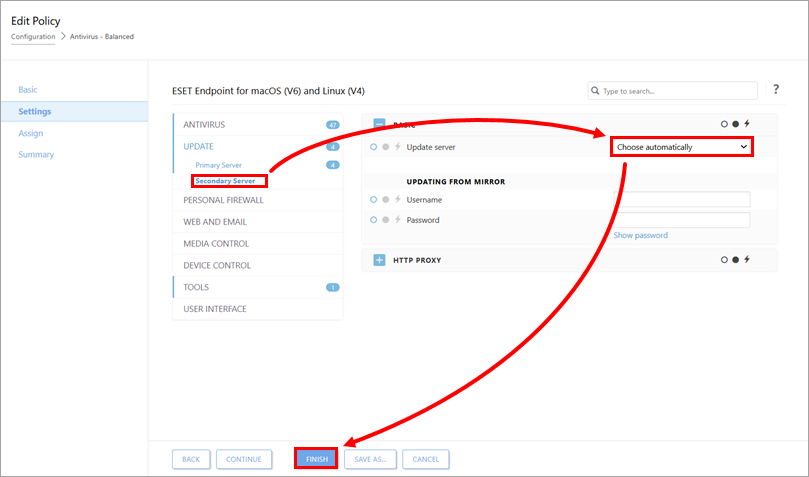
单击辅助服务器进行 配置:
-
展开 "基本" ,确保更新服务器下拉菜单设置为 "自动选择" (默认为 "自动选择" )。
-
将用户名 和密码 字段留空(因为产品已经激活,不需要这些凭证)。
-
-
单击完成保存更改。
图 4-2