문제
- 클라이언트 기기에서 주 업데이트 서버에서 업데이트를 다운로드할 수 없는 경우, ESET 업데이트 서버에서 직접 업데이트를 다운로드하도록 ESET 애플리케이션을 구성하십시오
해결 방법
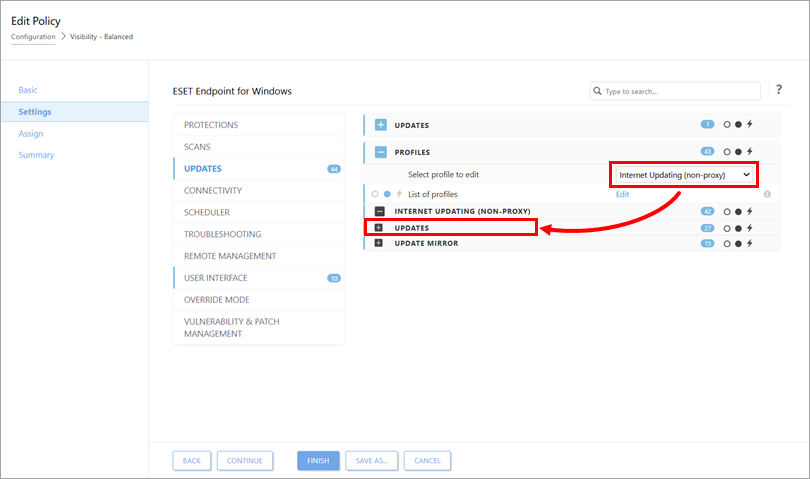
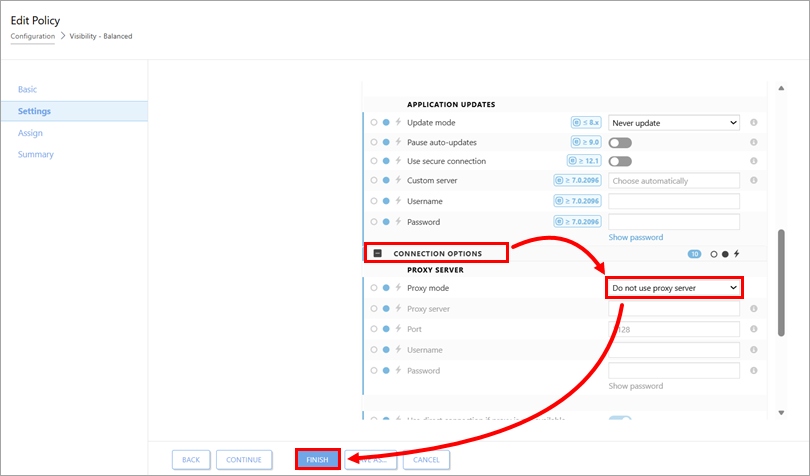
ESET Windows 애플리케이션
정기 자동 업데이트 작업 수정
-
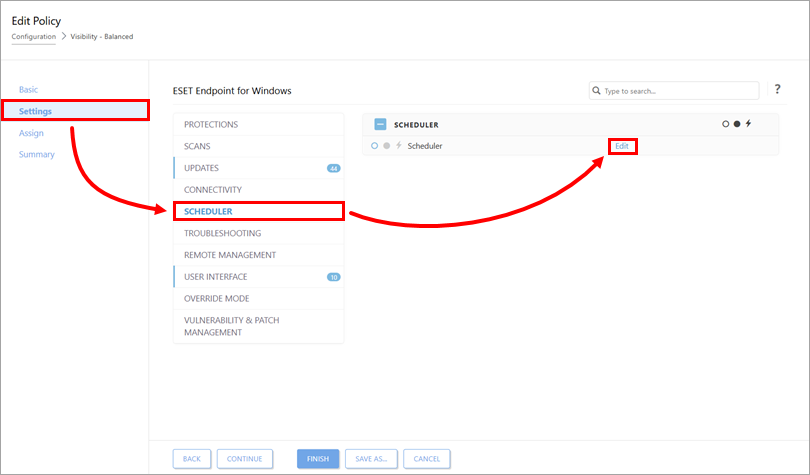
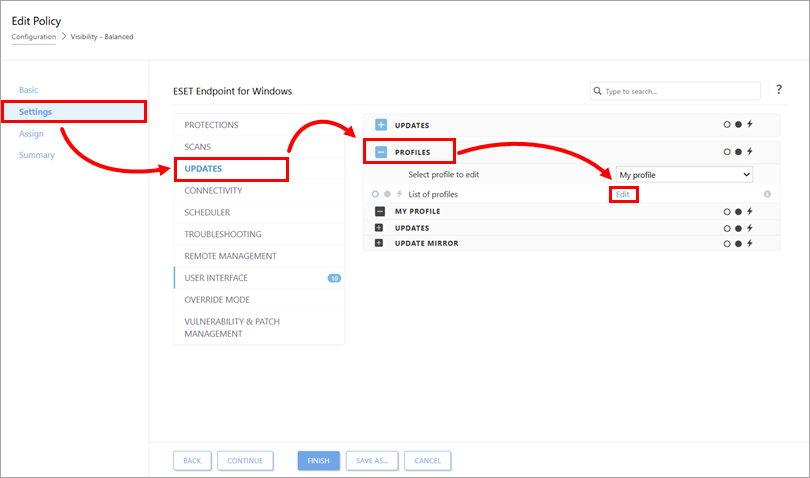
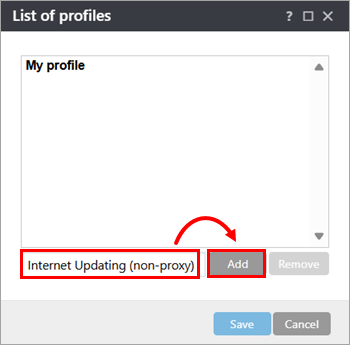
설정 → 스케줄러 → 편집을 클릭합니다.
-
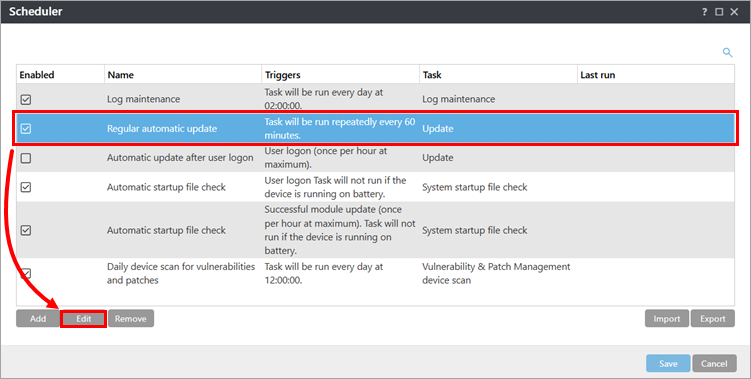
'정기 자동 업데이트'를 선택하고 '편집'을 클릭합니다.
-
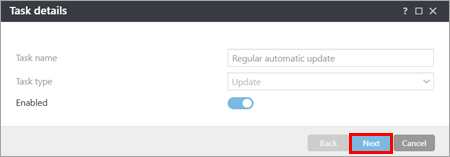
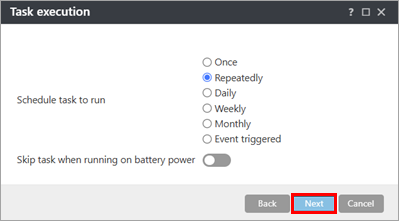
다음을 클릭합니다.
-
다음을 클릭합니다.
-
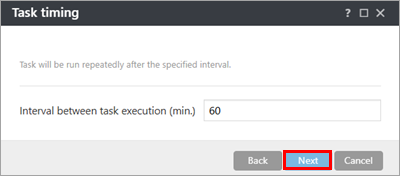
'다음'을 클릭합니다.
-
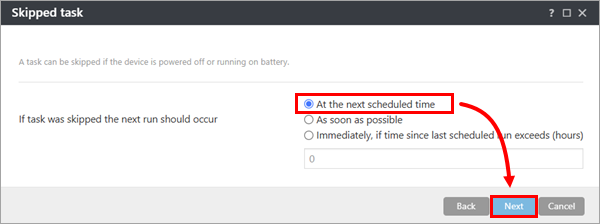
'다음 예약된 시간'을 선택하고 '다음'을 클릭합니다.
-
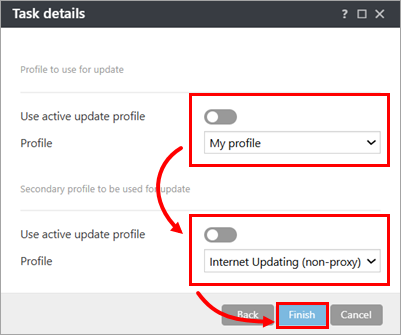
'업데이트에 사용할 프로필 ' 섹션에서 '활성 업데이트 프로필 사용' 토글을 비활성화하고, '프로필' 드롭다운 메뉴에서 기본 프로필('내 프로필')이 선택되어 있는지 확인합니다. '업데이트에 사용할 보조 프로필' 섹션에서 '활성 업데이트 프로필 사용' 토글을 비활성화하고, '프로필' 드롭다운 메뉴에서 생성한 프로필을 선택합니다. '마침'을 클릭합니다.
-
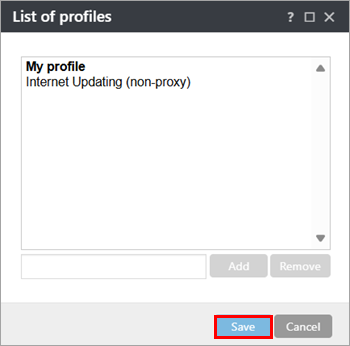
저장을 클릭합니다.
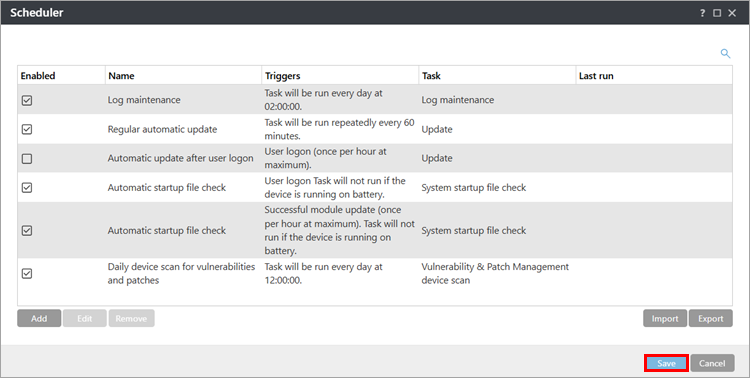
-
마침을 클릭합니다.
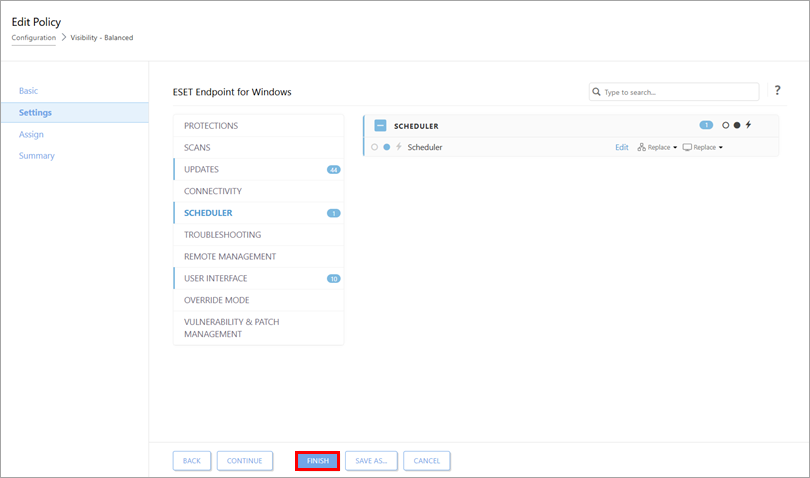
클라이언트 장치에서 업데이트 구성을 테스트합니다.
-
이중 업데이트 프로필을 포함하도록 구성한 정책이 할당된 클라이언트 장치에서, ESET Windows 애플리케이션의 메인 프로그램 창을 엽니다.
-
도구 → 스케줄러를 클릭합니다.
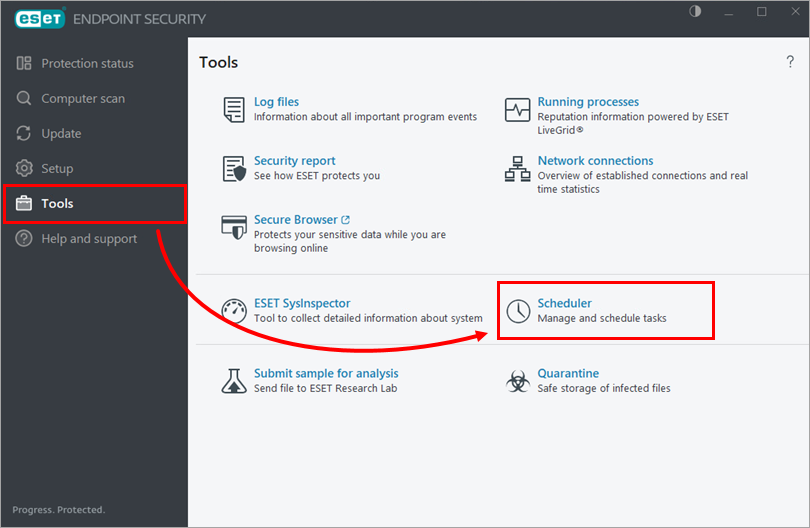
-
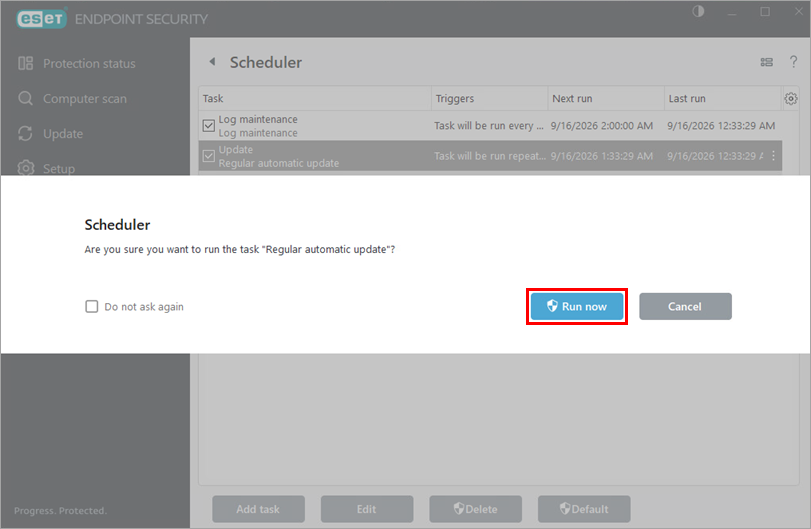
'정기 자동 업데이트 작업'을 마우스 오른쪽 버튼으로 클릭하고 '지금 실행'을 선택합니다.
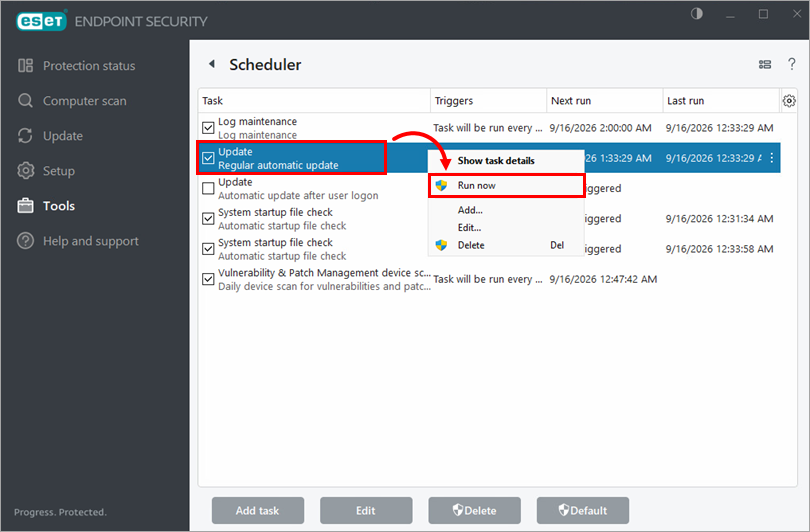
-
'지금 실행'을 클릭합니다.
-
ESET Linux 및 macOS 애플리케이션
-
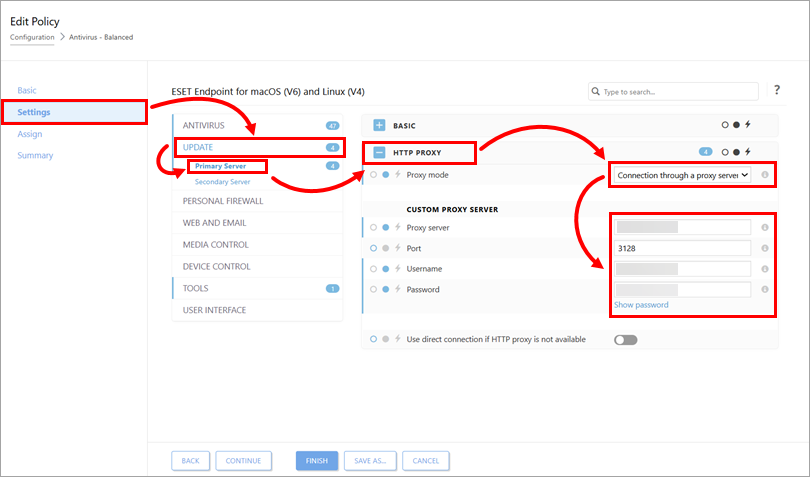
설정 → 업데이트 → 기본 서버를 클릭하고 HTTP 프록시를 확장합니다. 프록시 모드 드롭다운 메뉴에서 프록시 서버를 통한 연결을 선택합니다. 사용자 지정 프록시 서버 섹션에 프록시 서버 IP 주소, 포트 번호 및 필요한 경우 로그인 자격 증명을 입력합니다.
-
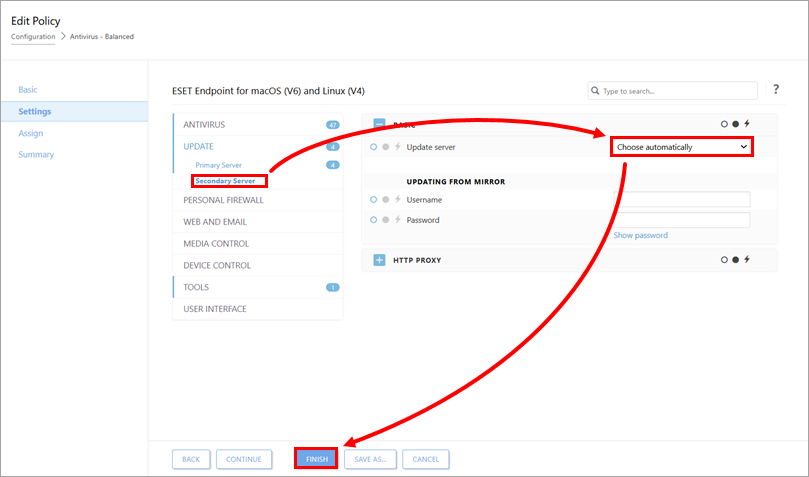
'보조 서버'를 클릭 하고 '업데이트 서버 ' 드롭다운 메뉴에서 '자동 선택'이 선택되어 있는지 확인합니다. '마침'을 클릭합니다.