[KB7821] Erstellen Sie eine Konfiguration mit zwei Update-Profilen in ESET PROTECT oder ESET PROTECT On-Prem

HINWEIS:

Diese Seite wurde von einem Computer übersetzt. Klicken Sie auf Englisch unter Sprachen auf dieser Seite, um den Originaltext anzuzeigen. Sollten Sie etwas unklar finden, wenden Sie sich bitte an Ihren lokalen Support.

Ausgabe

Required user permissions

This article assumes that you have the appropriate access rights and permissions to perform the tasks below.

If you are unable to perform the tasks below (the option is unavailable), create a second administrator user in ESET PROTECT or ESET PROTECT On-Prem with all access rights.

  • Konfigurieren Sie Client-Workstations/Mobilbenutzer so, dass sie Updates direkt von ESET-Updateservern herunterladen, wenn sie keine Updates vom primären Updateserver herunterladen können

Lösung

  1. Erstellen Sie ein neues Profil
  2. Ändern Sie die regelmäßige automatische Update-Aufgabe
  3. Testen Sie die neue Profilkonfiguration

Konfigurieren Sie ein duales Update-Profil für ESET macOS- und Linux-Produkte

I. Erstellen Sie ein neues Profil

  1. Klicken Sie auf Richtlinien, klicken Sie auf die Richtlinie, die Sie ändern möchten, und wählen Sie Bearbeiten.

    Beim Erstellen einer neuen Richtlinie

    In diesem Beispiel werden wir eine bestehende Richtlinie ändern. Wenn Sie eine neue Richtlinie erstellen, müssen Sie Informationen über Ihren Server eingeben (z. B. die IP-Adresse des Spiegelservers). Wenn Sie HTTP-Proxy für die Verteilung von Updates verwenden, müssen Sie diese Informationen in Ihrer Richtlinie nicht angeben.

    Abbildung 1-1
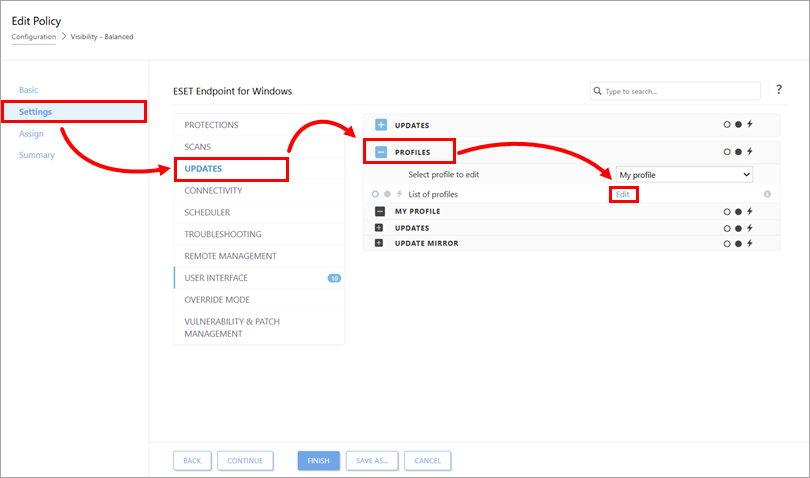
  2. Klicken Sie auf Einstellungen Update Profile erweitern und auf Bearbeiten.

    Abbildung 1-2
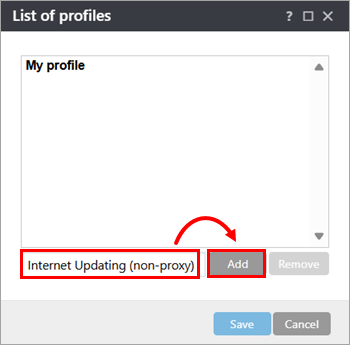
  3. Geben Sie einen Namen in das leere Feld ein und klicken Sie auf Hinzufügen.

    Abbildung 1-3
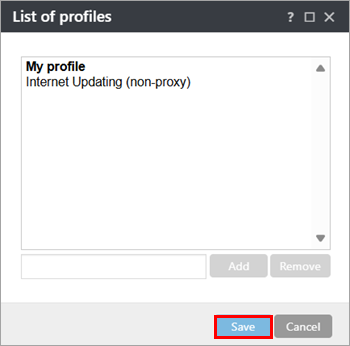
  4. Klicken Sie auf Speichern.

    Abbildung 1-4
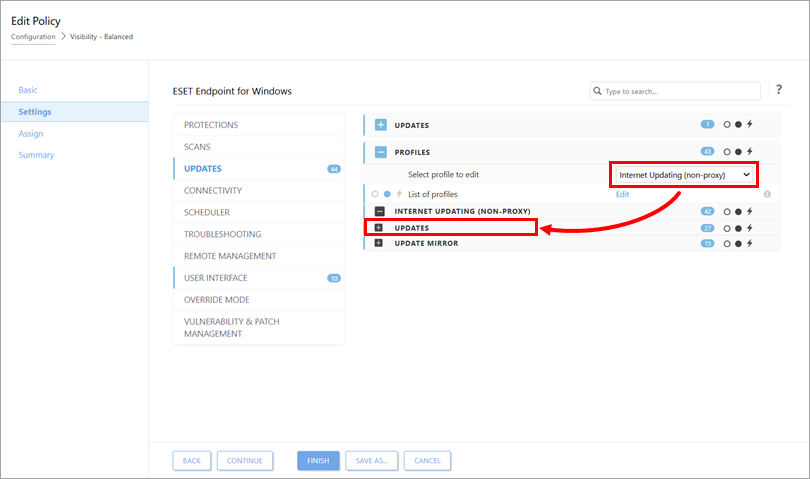
  5. Wählen Sie das soeben erstellte Profil aus dem Dropdown-Menü Profil zur Bearbeitung auswählen.

    Abbildung 1-5
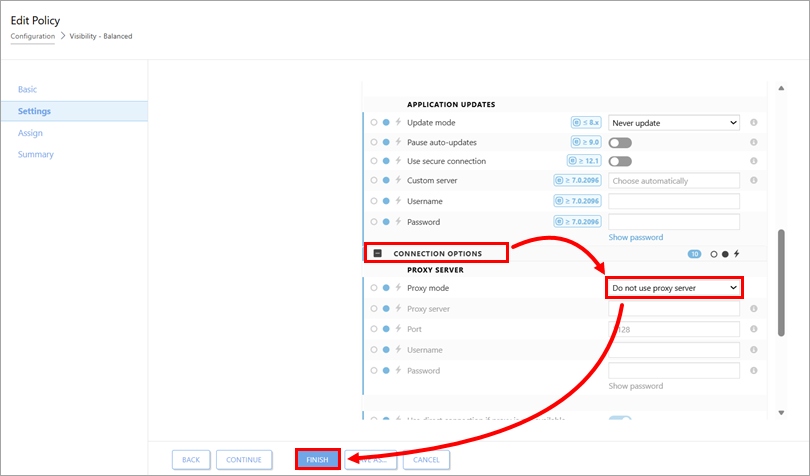
  6. Erweitern Sie Updates → Verbindungsoptionen. Wählen Sie im Dropdown-Menü Proxymodus die Option Proxyserver nicht verwenden aus und klicken Sie auf Fertig stellen.

    Abbildung 1-6

In Zukunft werden Client-Arbeitsstationen, die der von Ihnen geänderten Richtlinie (siehe Abschnitt II) zugewiesen sind, zunächst versuchen, Updates vom Standardprofil herunterzuladen - schlägt dies fehl, versuchen die Client-Arbeitsstationen, Updates von ESET-Servern herunterzuladen.


II. Ändern Sie die Aufgabe für regelmäßige automatische Updates

Führen Sie die folgenden Schritte aus, um sicherzustellen, dass die neuesten Updates für die Erkennungs-Engine heruntergeladen werden, wenn ein Endbenutzer in seinem ESET-Endpunktprodukt auf Nach Updates suchen klickt.

Manuelle Updates, die vom Benutzer initiiert werden, schlagen fehl, wenn die regelmäßige automatische Update-Aufgabe nicht geändert wird. Das ESET Endpoint-Produkt (das der in Teil I geänderten Richtlinie zugewiesen ist) lädt jedoch weiterhin automatisch Updates gemäß dem Standardintervall herunter, das in der regulären automatischen Update-Aufgabe angegeben ist.

  1. Klicken Sie auf Richtlinien, klicken Sie auf die Richtlinie, die Sie ändern möchten, und wählen Sie Bearbeiten.

    Abbildung 2-1
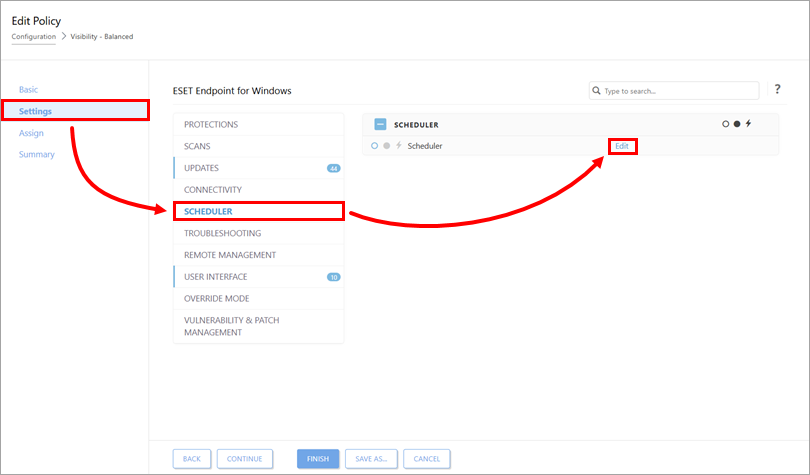
  2. Klicken Sie auf Einstellungen, wählen Sie ESET für Windows, klicken Sie auf Tools, erweitern Sie Scheduler und klicken Sie auf Bearbeiten.

    Abbildung 2-2
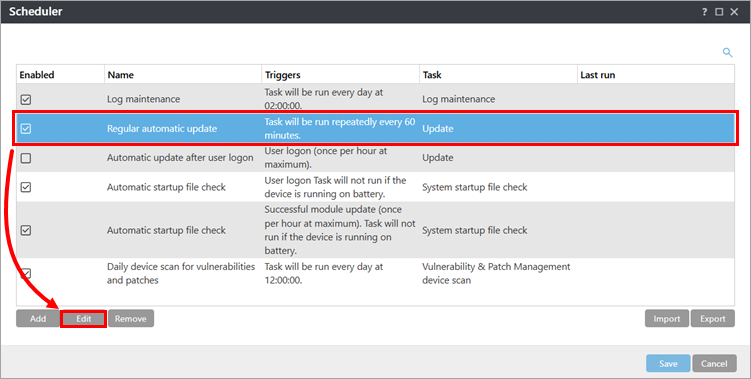
  3. Wählen Sie Regelmäßige automatische Updates und klicken Sie auf Bearbeiten.

    Abbildung 2-3
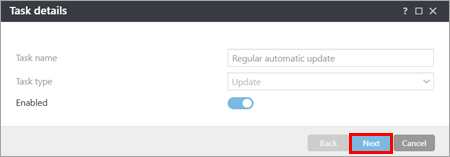
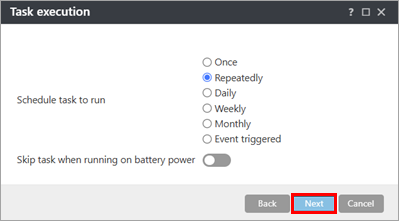
  4. Klicken Sie auf Weiter.

    Abbildung 2-4
  5. Klicken Sie auf Weiter.

    Abbildung 2-5
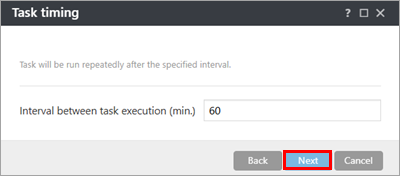
  6. Belassen Sie das Intervall zwischen den Taskausführungen (Min.) bei 60 und klicken Sie auf Weiter.

    Abbildung 2-6
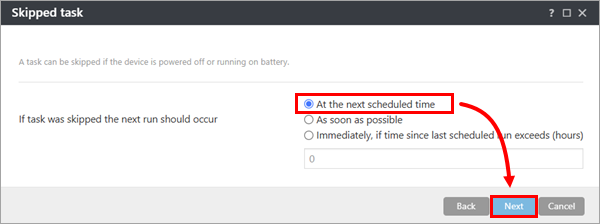
  7. Wählen Sie Zum nächsten geplanten Zeitpunkt und klicken Sie auf Weiter.

    Abbildung 2-7
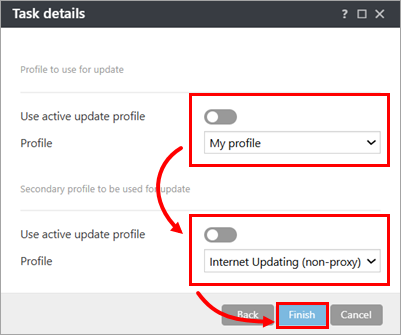
  8. Klicken Sie auf das Kästchen neben Aktives Aktualisierungsprofil verwenden (unter Zu verwendendes Profil für die Aktualisierung), um es zu aktivieren, und stellen Sie sicher, dass das Standardprofil(Mein Profil) im Dropdown-Menü Profil ausgewählt ist.

  9. Klicken Sie auf das Kästchen neben Aktives Update-Profil verwenden (unter Sekundäres Profil, das für das Update verwendet werden soll), um es zu aktivieren, wählen Sie das in Teil I erstellte Profil(Internet-Aktualisierung (Nicht-Proxy)) und klicken Sie auf Fertig stellen.

    Abbildung 2-8
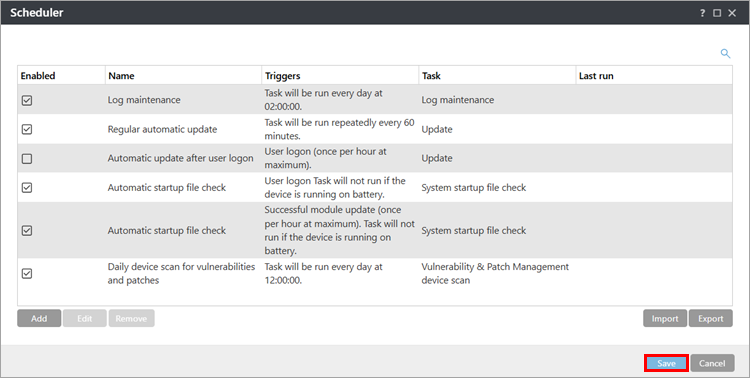
  10. Klicken Sie auf Speichern.

    Abbildung 2-9
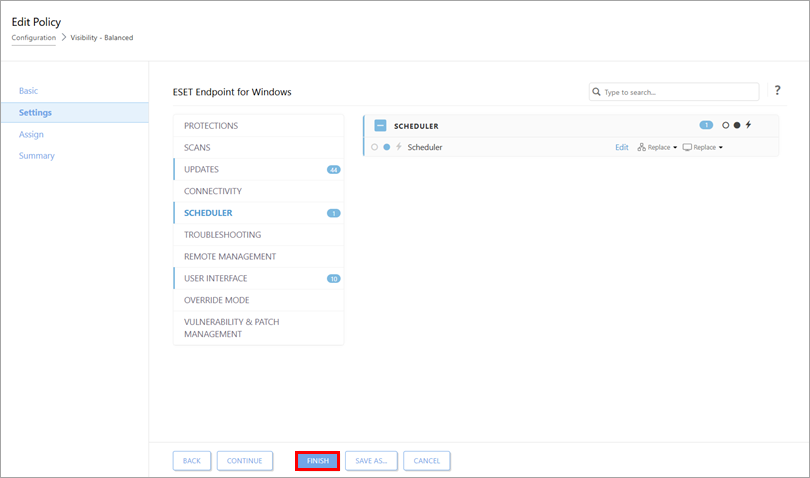
  11. Klicken Sie auf Fertigstellen.

Abbildung 2-10

III. Testen Sie die neue Profilkonfiguration

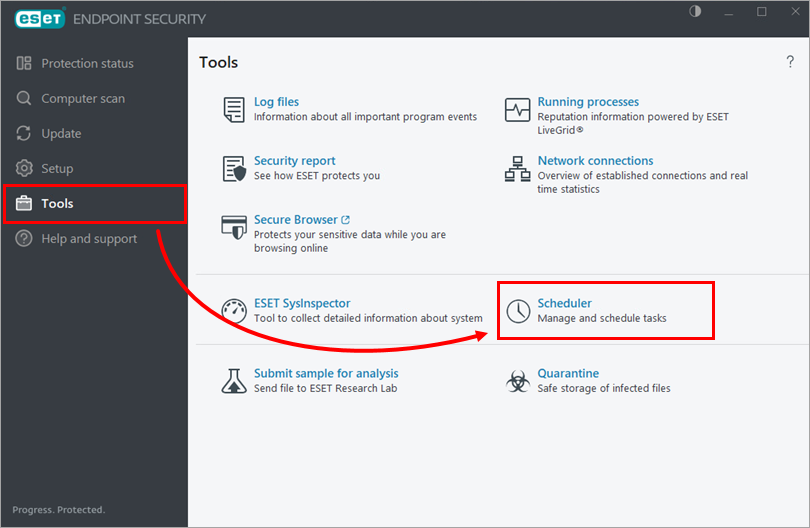
  1. Öffnen Sie ESET Endpoint Security auf einem Client-Computer. Klicken Sie auf WerkzeugePlaner.

    Abbildung 3-1
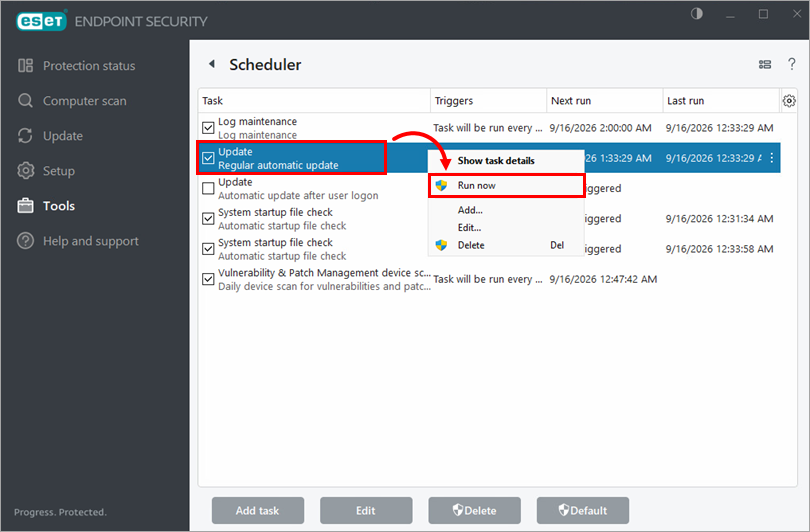
  2. Wählen Sie die entsprechende Update-Aufgabe aus, klicken Sie mit der rechten Maustaste darauf und wählen Sie Jetzt ausführen.

    Abbildung 3-2
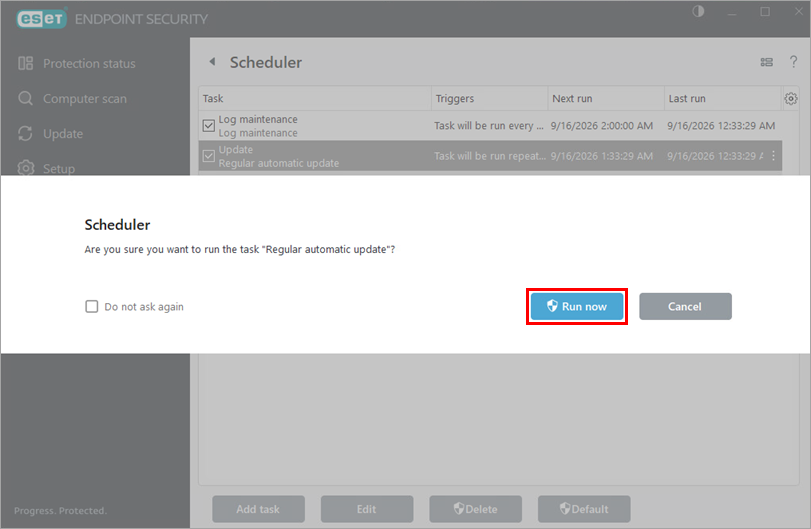
  3. Klicken Sie auf Jetzt ausführen.

    Abbildung 3-3


Konfigurieren Sie doppelte Update-Profile für ESET macOS- und Linux-Produkte

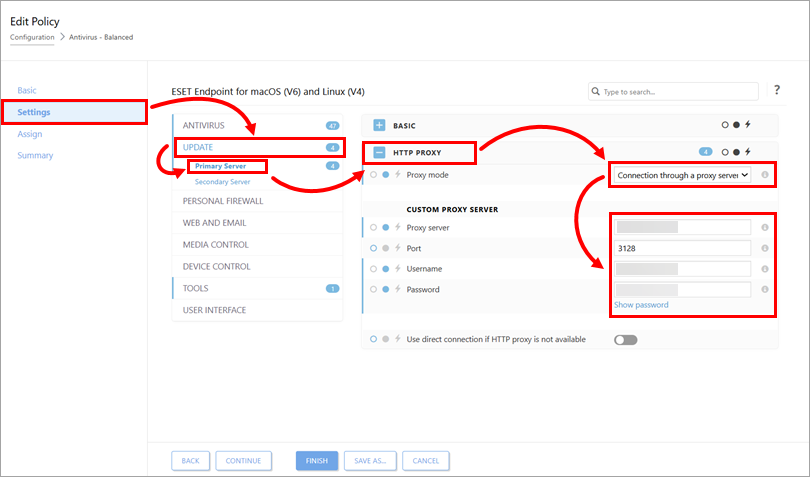
  1. Klicken Sie auf Richtlinien und wählen Sie Ihre macOS- und Linux-Richtlinie aus. Klicken Sie auf die Richtlinie und wählen Sie Bearbeiten.

  2. Klicken Sie auf Einstellungen, dann auf Update Primärserver.

  3. Um die Einstellungen zu konfigurieren:

      1. Erweitern Sie HTTP-Proxy und wählen Sie Verbindung über einen Proxy-Server im Dropdown-Menü Proxy-Modus.
      2. Geben Sie die IP-Adresse in das Feld Proxyserver und die Portnummer (Standard ist 3128) in das Feld Port ein.

        Wenn für den Proxy Anmeldedaten erforderlich sind, geben Sie diese in die Felder Benutzername und Kennwort ein (z. B. innerhalb Ihres Firmennetzwerks).
    Abbildung 4-1
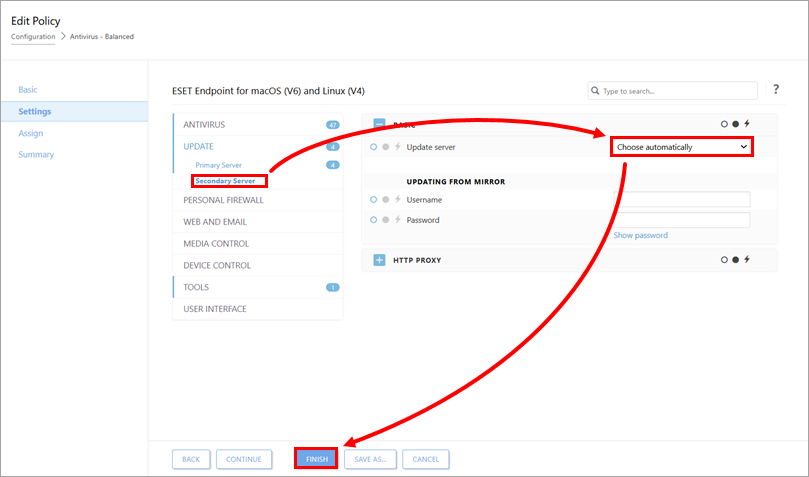
  4. Klicken Sie zum Konfigurieren auf Sekundärer Server :

    1. Erweitern Sie Basic und vergewissern Sie sich, dass das Dropdown-Menü Update server auf Choose automatically eingestellt ist (Standardeinstellung).

    2. Lassen Sie die Felder Benutzername und Kennwort leer (da das Produkt bereits aktiviert ist und diese Anmeldedaten nicht benötigt werden).

  5. Klicken Sie auf Fertig stellen, um Ihre Änderungen zu speichern.

    Abbildung 4-2