Soluzione
- Prerequisiti
- Creare un certificato del server
- Creare e applicare un criterio per reindirizzare gli agenti di gestione ESET al nuovo server ESET PROTECT
- Migrare il database di ESET PROTECT sul server Windows di destinazione
- Configurare il server ESET PROTECT
I. Prerequisiti
- Verificare la versione di ESET PROTECT Server utilizzata dalla periferica virtuale. Se non è in esecuzione la versione più recente, aggiornare la Virtual Appliance.
II. Creare un certificato del server
-
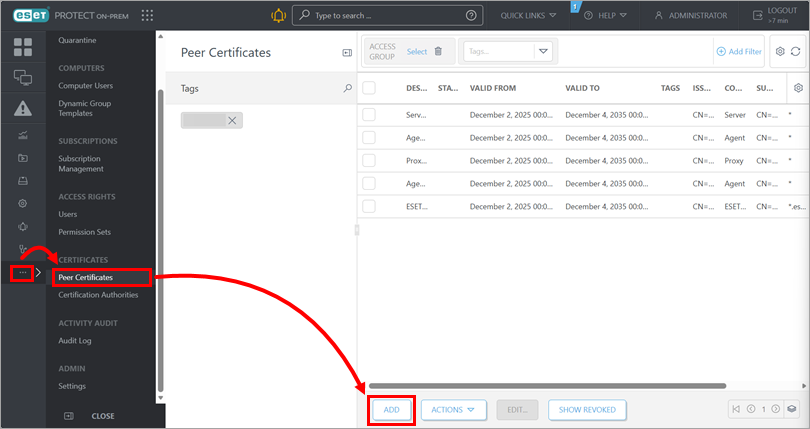
Aprire la vista Certificati peer: fare clic su Altro → Certificati peer. Fare clic su Aggiungi.
-
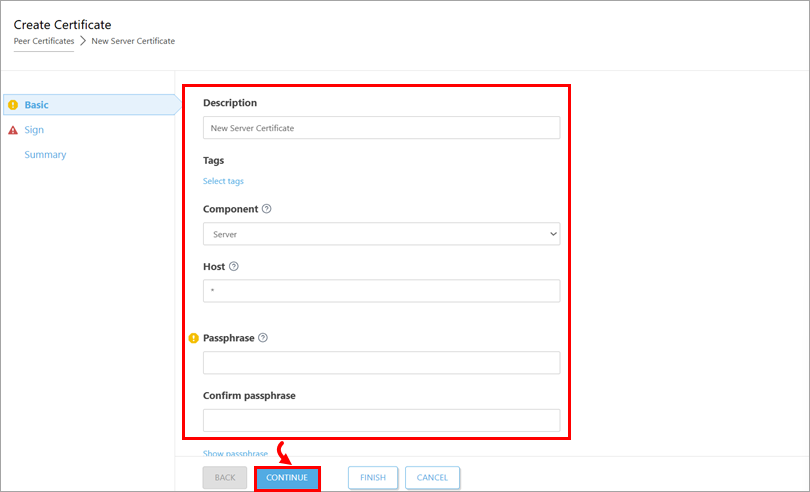
In Base, digitare la Descrizione del certificato. Nel menu a discesa Prodotto, selezionare Server. Lasciare il campo Host impostato sul valore predefinito (*) e lasciare vuoti i campi Passphrase e Confirm passphrase. Fare clic su Continua.
-
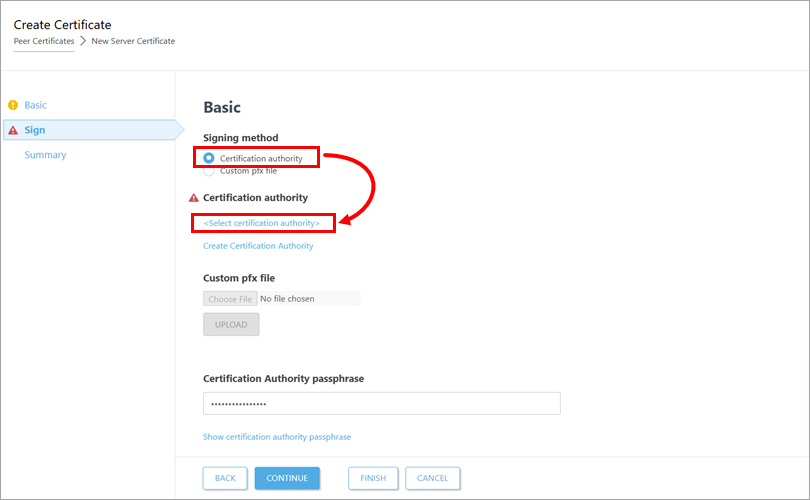
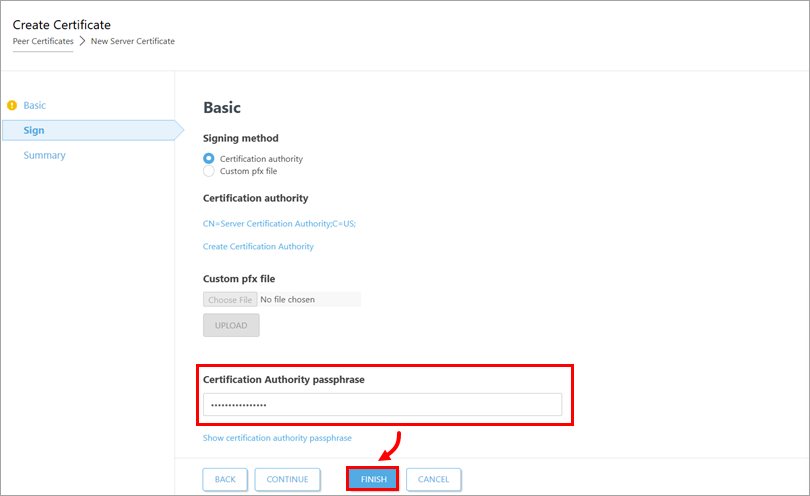
In corrispondenza di Firma. Sotto Metodo di firma, selezionare il pulsante di opzione accanto a Autorità di certificazione. Sotto Autorità di certificazione, fare clic su Seleziona autorità di certificazione.
-
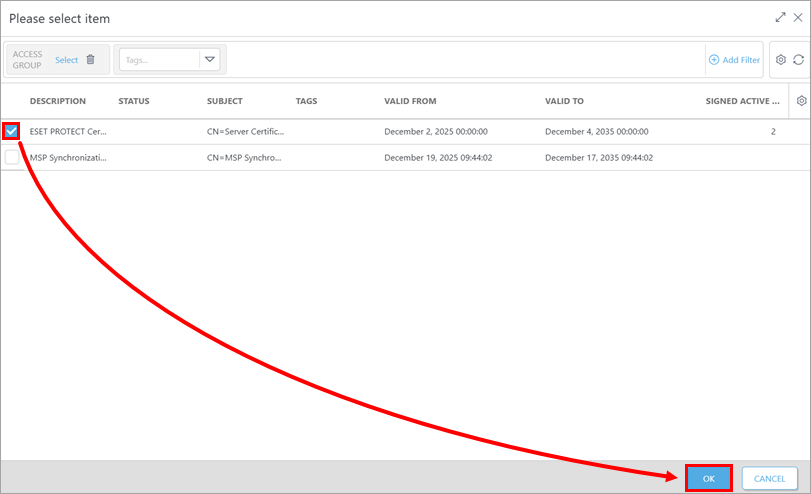
Selezionare l'autorità di certificazione che si desidera utilizzare per firmare il certificato. Fare clic su OK.
-
Nel campo Passphrase dell'autorità di certificazione, digitare la password utilizzata per accedere alla Console Web di ESET PROTECT Virtual Appliance. Fare clic su Fine.
III. Creare e applicare un criterio per reindirizzare gli agenti di gestione ESET al nuovo server ESET PROTECT
-
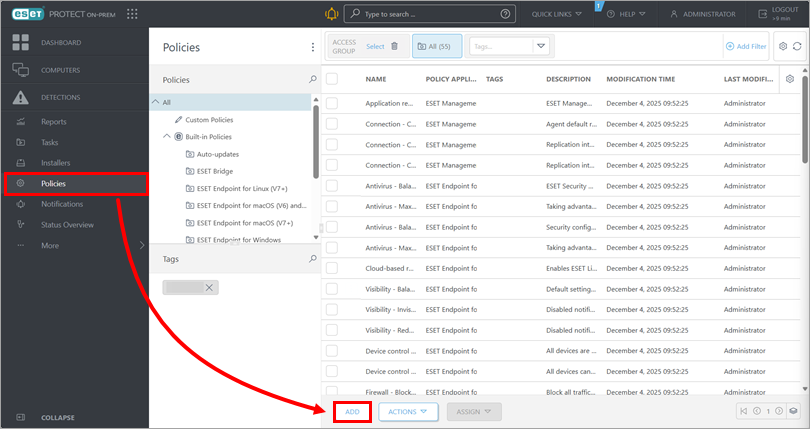
Aprire la vista Criteri: fare clic su Criteri. Fare clic su Aggiungi.
-
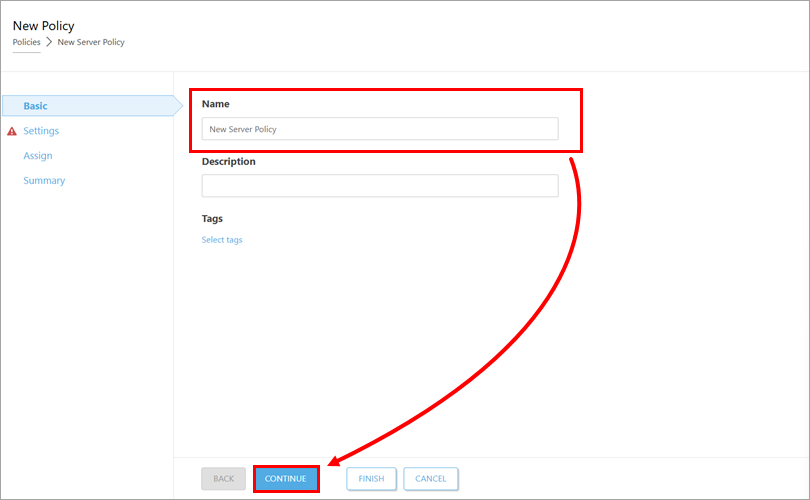
In Base, digitare un nome per il criterio e fare clic su Continua.
-
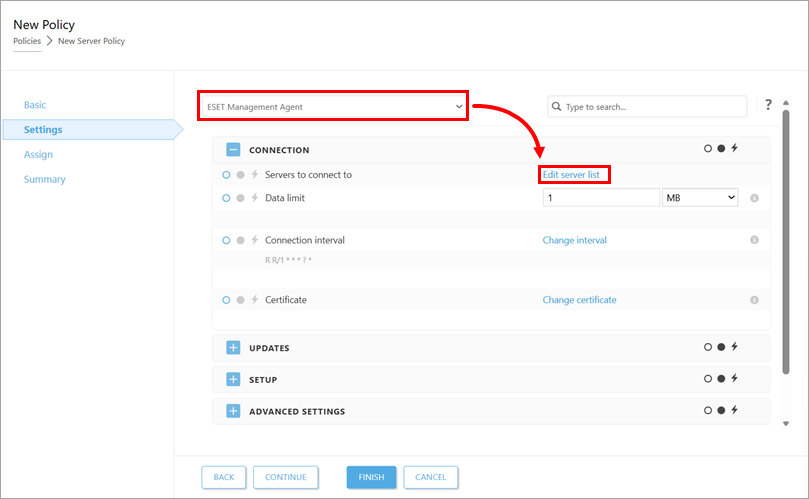
In Impostazioni, selezionare ESET Management Agent dal menu a discesa e fare clic su Modifica elenco server.
-
Nella finestra di dialogo Server , fare clic su Aggiungi. Nel campo Host, digitare l'indirizzo IP del server ESET PROTECT di destinazione; utilizzare il formato
xxx.xxx.xxx.xxx. Se non si utilizza la porta 2222 del server ESET PROTECT predefinito, digitare il numero di porta personalizzato nel campo Porta. Fare clic su OK. Assicurarsi che il nuovo indirizzo del server ESET PROTECT sia elencato per primo nella finestra di dialogo Server. Fare clic su Salva.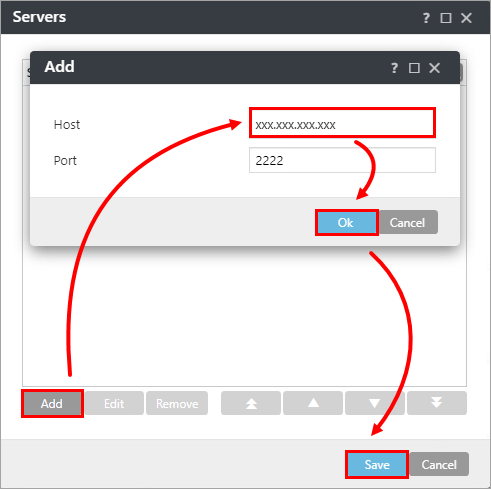
-
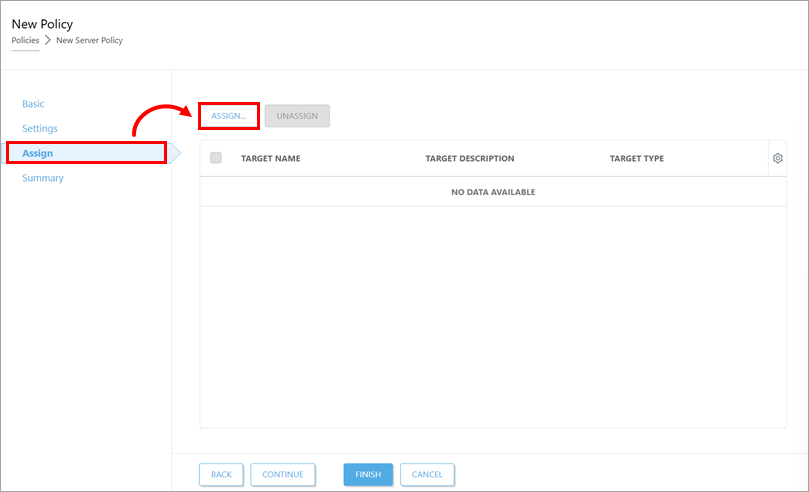
Fare clic su Assegna → Assegna.
-
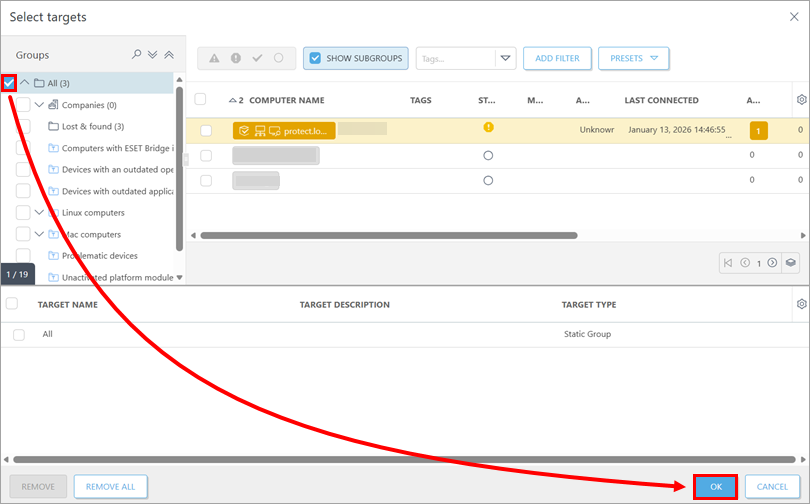
Nell'elenco Gruppi , selezionare la casella di controllo accanto a Tutti e fare clic su OK.
-
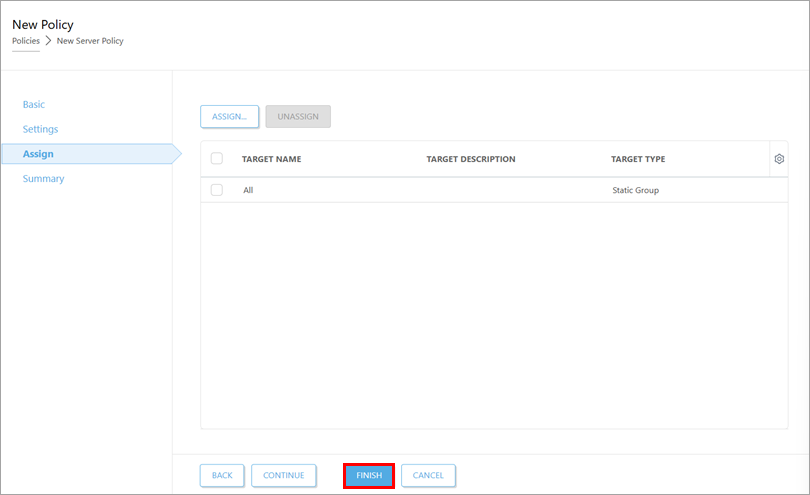
Fare clic su Fine.
-
Il tempo di applicazione del criterio varia a seconda della configurazione di ESET PROTECT Server. Una volta applicato il criterio, migrare il database di ESET PROTECT sul server Windows di destinazione.
IV. Migrazione del database di ESET PROTECT al server Windows di destinazione
-
Accedere alla console di gestione della periferica virtuale ESET PROTECT.
-
Creare un backup del database.
-
Abilitare l'accesso remoto. Una volta abilitato, è possibile accedere all'interfaccia di gestione Webmin.
-
Connettersi all'interfaccia di gestione Webmin: nel browser web, accedere all'indirizzo IP della periferica virtuale ESET PROTECT sulla porta 10000 (ad esempio,
https://xxx.xxx.xxx.xxx:10000)e accedere utilizzando l'utenteroote la password della periferica virtuale ESET PROTECT.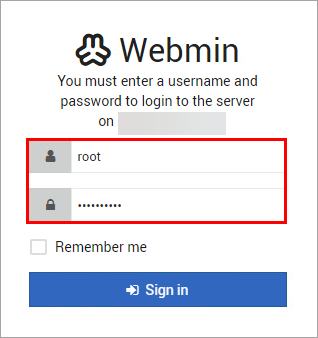
-
In Webmin, fare clic su Strumenti → File Manager → opt → appliance → conf. Fare clic sui tre punti nella riga con il file
db-backup.sqle fare clic su Download.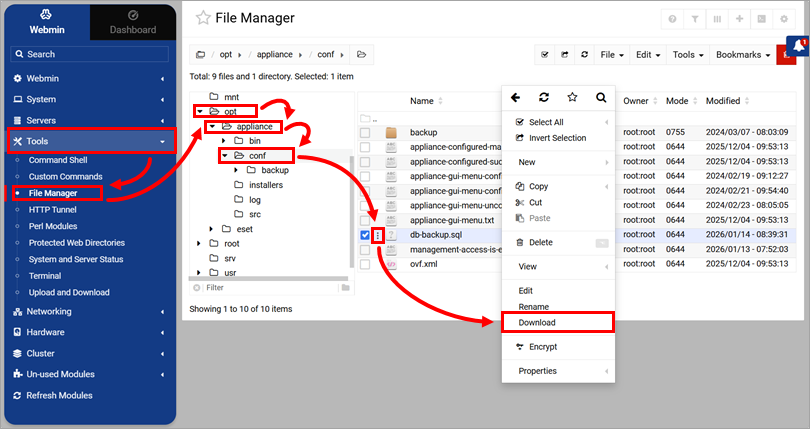
-
Copiare il file
db-backup.sqlscaricato in una posizione accessibile dal computer server Windows di destinazione. -
Accedere alla console di gestione della periferica virtuale ESET PROTECT. Selezionare Arresta il sistema → Sì.
-
Se non già predisposto, sul server Windows di destinazione, installare e configurare MySQL Server. Per l'utente
root, si consiglia di utilizzare la stessa password utilizzata per la periferica virtuale ESET PROTECT. -
Se non è già stato creato, creare un database vuoto denominato
era_dbsul server MySQL di destinazione. Nel Prompt dei comandi, eseguire:cd C:\Program Files\MySQL\MySQL Server x.x\bin mysql --host TARGETHOST -u root -p "--execute=CREATE DATABASE era_db /*!40100 DEFAULT CHARACTER SET utf8 */;"Sostituite
C:\Program Files\MySQL\MySQL Server x.x\bincon il percorso corretto della cartellabindel vostro server MySQL eTARGETHOSTcon il nome host o l'indirizzo IP del server del database di destinazione. -
Ripristinare il database. Nel Prompt dei comandi, eseguite
mysql --host TARGETHOST -u root -p era_db < PATHTOBACKUPFILESostituite
PATHTOBACKUPFILEcon il percorso del file di backup del database (ad esempio,C:\db-backup.sql). -
Create un account MySQL che permetta all'utente
rootdi accedere al database in remoto. Nel prompt dei comandi, eseguiremysql --host TARGETHOST -u root -p "--execute=CREATE USER root@'%' IDENTIFIED BY 'TARGETERAPASSWD';"Sostituite
TARGETHOSTcon il nome host o l'indirizzo IP del server del database di destinazione eTARGETERAPASSWDcon la password da usare per l'account. Si consiglia di utilizzare la password che si usa per ESET PROTECT Virtual Appliance. -
Concedere l'accesso completo al database
era_dball'utenteroot. Nel prompt dei comandi, eseguiremysql --host TARGETHOST -u root -p "--execute=GRANT ALL ON era_db.* TO root;"Sostituite
TARGETHOSTcon il nome host o l'indirizzo IP del server del database di destinazione.
V. Configurazione del server ESET PROTECT
-
Scaricare il programma di installazione standalone di ESET PROTECT Server. Eseguire il programma di installazione scaricato.
-
Nella schermata di connessione al server di database, verificare che il server MySQL e il driver ODBC MySQL siano rilevati correttamente e che il nome del database sia
era_db. Nella sezione Account del database, digitaterootnel campo Nome utente e la password dell'account nel campo Password. Se si sono seguite le raccomandazioni sulla password nella sezioneMigrazione del database ESET PROTECT al server Windows di destinazione, la password dovrebbe essere la stessa utilizzata per la Virtual Appliance ESET PROTECT.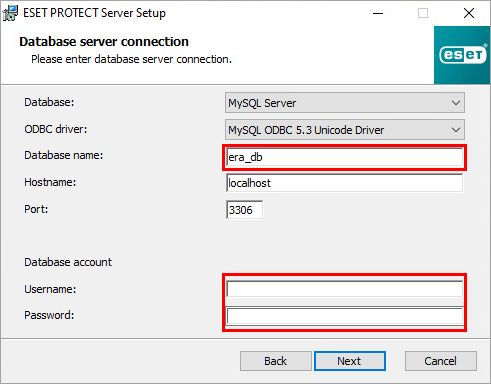
-
Fare clic su Avanti. Nella finestra di dialogo Utente del database, fare clic su Sì per confermare l'utilizzo dell'account
rootfornito come account del database per ESET PROTECT On-Prem. -
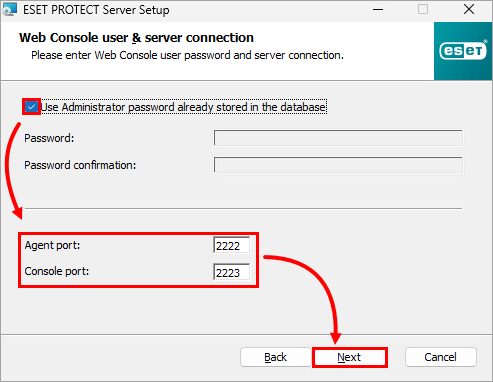
Nella schermata Utente della Console Web e connessione al server, selezionare la casella di controllo accanto a Usa password amministratore già memorizzata nel database e verificare che le porte dell'Agente e della Console corrispondano alle impostazioni di ESET PROTECT Virtual Appliance. La porta predefinita dell'Agente è 2222 e la porta predefinita della Console è 2223. Fare clic su Avanti.
-
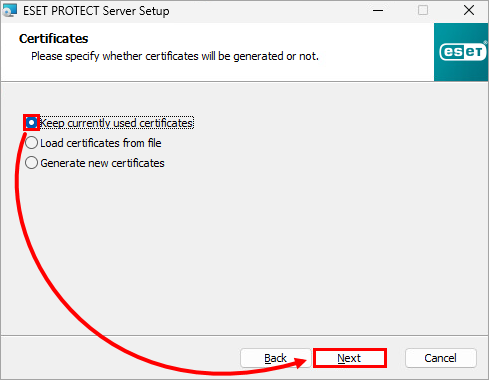
Nella schermata Certificati, selezionare il pulsante di opzione accanto a Mantieni i certificati attualmente utilizzati e fare clic su Avanti.
-
Procedere con il programma di installazione e completare l'installazione.
-
Al termine dell'installazione, installare ESET PROTECT On-Prem Web Console.
-
Una volta installata, apri la Console Web ESET PROTECT On-Prem. Utilizzare la password di ESET PROTECT Virtual Appliance. Verificare che gli agenti siano stati migrati correttamente e che si stiano connettendo al nuovo server. Non disinstallare la vecchia appliance virtuale ESET PROTECT prima di aver verificato che la migrazione sia avvenuta con successo.


