Řešení
- Předpoklady
- Vytvoření certifikátu s informacemi o připojení
- Nastavení nové IP adresy ESET PROTECT Serveru a přiřazení politiky
- Povolení rozhraní Webmin
- Nastavení serveru ESET PROTECT
I. Předpoklady
- Virtuální zařízení ESET PROTECT
- Před migrací se ujistěte, že máte nejnovější verzi ESET PROTECT Virtual Appliance
- Nevím, jakou verzi ESET PROTECT Virtual Appliance používám
- Pokud používáte starší verzi, postupujte podle doporučených pokynů pro upgrade ESET PROTECT Virtual Appliance
- Před migrací se ujistěte, že máte nejnovější verzi ESET PROTECT Virtual Appliance
- Nová podporovaná databáze MySQL s výchozím názvem era_db a uživatelským jménem root
II. Vytvoření certifikátu s informacemi o připojení
-
Otevřete webovou konzoli ESET PROTECT ve vašem webovém prohlížeči a přihlaste se.
-
Klikněte na Více → Peer certifikáty → New.

Obrázek 1-1 -
Do pole Basic zadejte Popis certifikátu. V rozevírací nabídce Produkt vyberte možnost Server. Pole Hostitel ponechte nastavené na výchozí hodnotu a pole Passphrase a Confirm passphrase nechte prázdná.
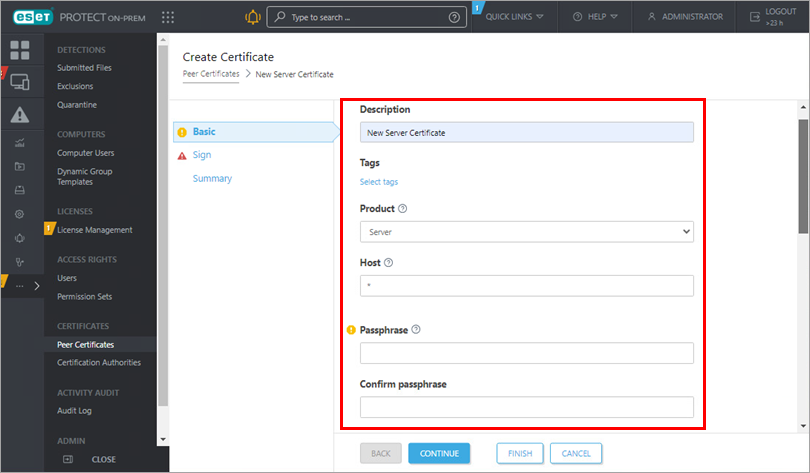
Obrázek 1-2 -
Klikněte na tlačítko Podepsat. V části Způsob podepisování vyberte přepínač vedle položky Certifikační autorita. V možnostech certifikační autority klikněte na <Vyberte certifikační autoritu>. Otevře se nové okno. Vyberte certifikační autoritu, kterou chcete použít k podpisu nového certifikátu. Kliknutím na tlačítko OK potvrďte a vraťte se do předchozího okna.
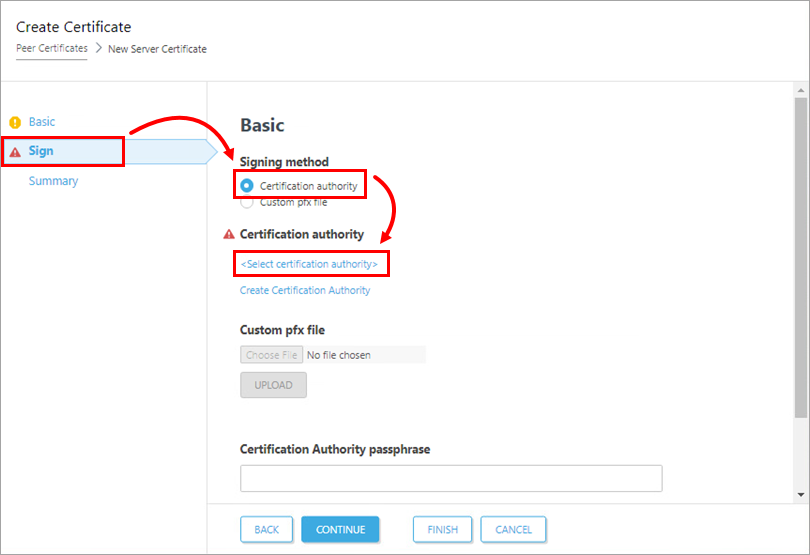
Obrázek 1-3 -
Zadejte přístupovou frázi certifikační autority. V tomto případě se jedná o stejné heslo, které používáte pro přihlášení do webové konzole ESET PROTECT Virtual Appliance. Kliknutím na tlačítko Dokončit proveďte aplikaci.
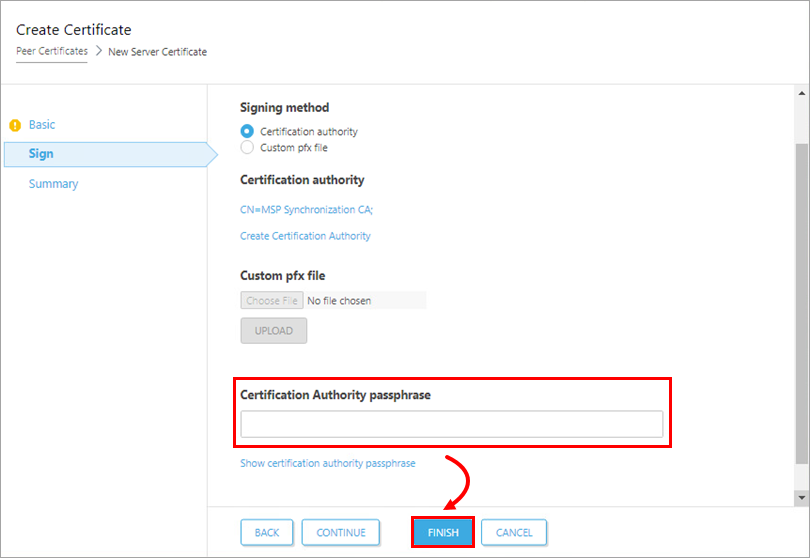
Obrázek 1-4
III. Nastavení nové IP adresy ESET PROTECT Serveru a přiřazení politiky
-
Otevřete webovou konzoli ESET PROTECT ve vašem webovém prohlížeči a přihlaste se.
-
Klikněte na možnost Zásady → Nová zásada.
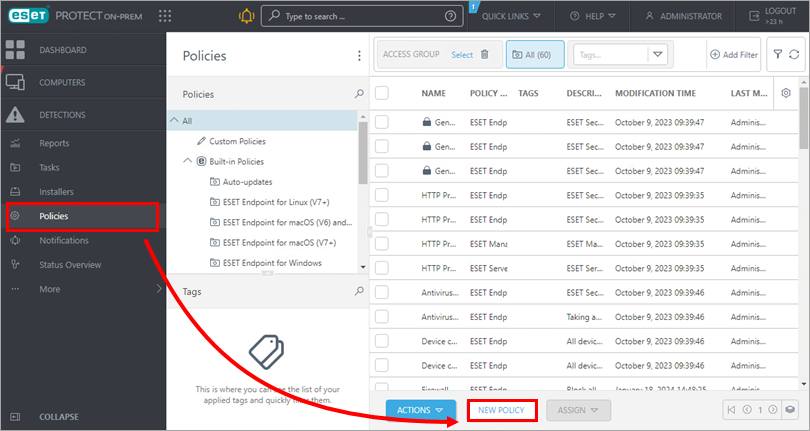
Obrázek 2-1 -
Do pole Basic zadejte název zásady.
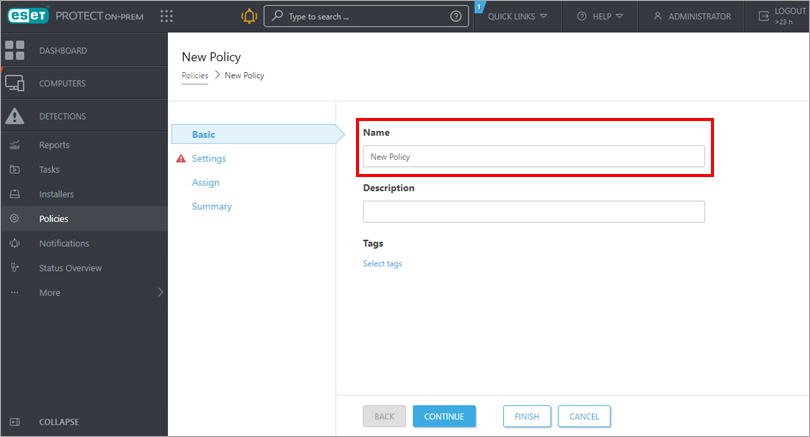
Obrázek 2-2 -
Klikněte napoložkuNastavení, z rozbalovací nabídky vyberte ESET Management Agent a klikněte na tlačítko Upravit seznam serverů.
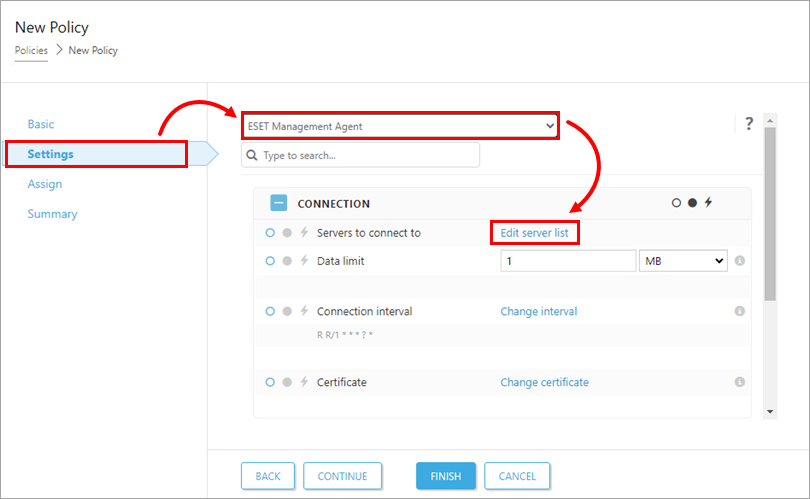
Obrázek 2-3 -
V okně Servery klikněte na tlačítko Přidat. Do pole Hostitel zadejte IP adresu nového ESET PROTECT Serveru ve formátu
xxx.xxx.xxx.xxx. Pokud používáte jiný port než výchozí port ESET PROTECT Serveru 2222, zadejte vlastní číslo portu. Klikněte na OK. Ujistěte se, že je nová adresa ESET PROTECT Serveru uvedena jako první, a klikněte na tlačítko Uložit.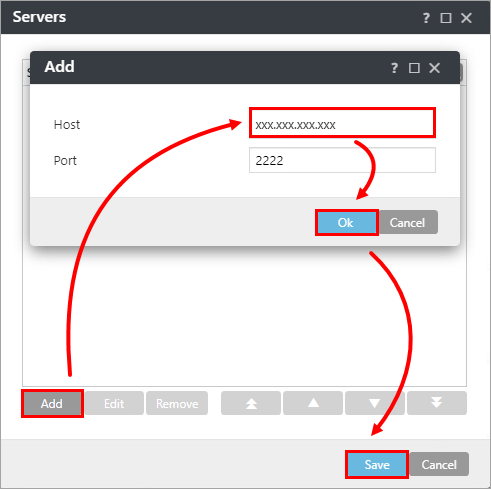
Obrázek 2-4 -
Klikněte na tlačítko Přiřadit → Přiřadit.
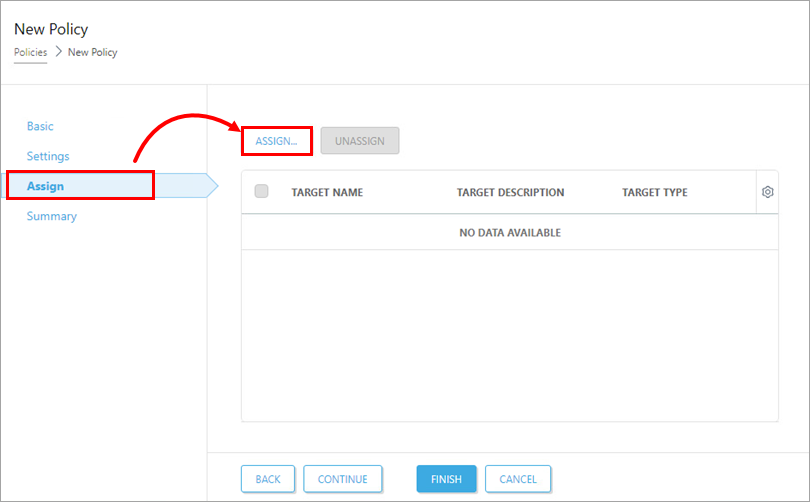
Obrázek 2-5 -
V seznamu Skupiny vyberte možnost Vše a klikněte na tlačítko OK.
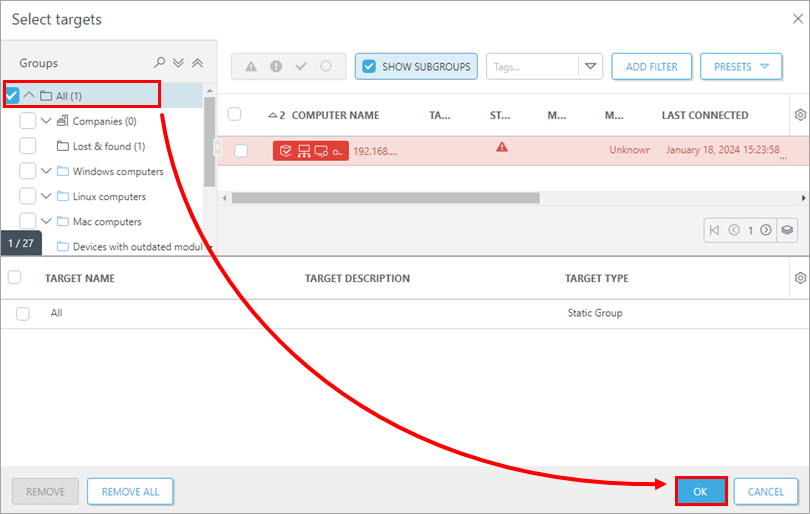
Obrázek 2-6 -
Zkontrolujte nastavení této zásady a kliknutím na tlačítko Dokončit ji použijte. Doba aplikace politiky se liší v závislosti na konfiguraci ESET PROTECT Serveru .
-
Po aplikaci politiky otevřete ESET PROTECT Virtual Appliance a vytvořte zálohu databáze.
IV. Povolení rozhraní Webmin
-
V nabídce Režim správy ESET PROTECT Server Appliance zvolte možnost Povolit/Zakázat rozhraní Webmin pro povolení rozhraní Webmin.
-
Připojte se k rozhraní Webmin pomocí webového prohlížeče s IP adresou ESET PROTECT Virtual Appliance a portem 10000—, napříkladhttps://xxx.xxx.xxx.xxx:10000. Přihlaste se do rozhraní Webmin pomocí přihlašovacích údajů k virtuálnímu zařízení ESET PROTECT, kde jako přihlašovací jméno je uveden root .
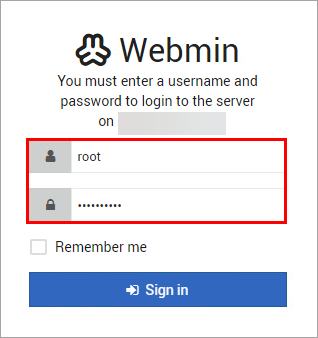
Obrázek 3-1 -
V hlavní nabídce rozhraní Webmin rozbalte položku Nástroje a klikněte na položku Správce souborů. Klikněte na kořenovou složku. Klikněte pravým tlačítkem myši na soubor era-backup.sql a z kontextové nabídky vyberte možnost Stáhnout . Uložte soubor na místní jednotku a zkopírujte jej do umístění přístupného z cílového počítače se systémem Windows.
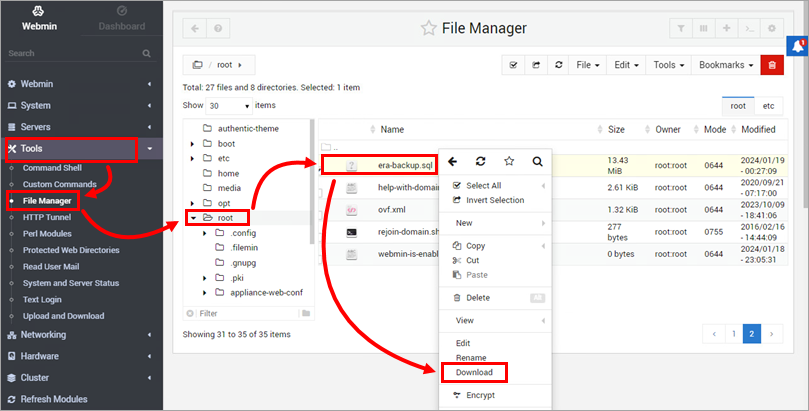
Obrázek 3-2 -
Vraťte se do okna ESET PROTECT Virtual Appliance, přihlaste se do režimu správy a zvolte Vypnout systém.
-
Na cílovém serveru se systémem Windows připravte čistou instalaci serveru MySQL. Pokud vás instalační program MySQL vyzve k vytvoření hesla ke kořenovému účtu, doporučujeme použít stejné heslo, které jste použili v ESET PROTECT Server Appliance.
-
Před pokračováním je nutné importovat zálohu databáze ESET PROTECT Virtual Appliance do prázdné databáze s názvem era_db na cílovém MySQL serveru. Otevřete příkazový řádek a přejděte do složky s binárními soubory serveru MySQL (výchozí umístění je
C:\Program Files\MySQL\MySQL Server x.x\bin). Zadejte následující příkazy a nahraďte jeTARGETHOSTadresu cílového databázového serveru.mysql --host TARGETHOST -u root -p "--execute=CREATE DATABASE era_db /*!40100 DEFAULT CHARACTER SET utf8 */;"​ -
Obnovte záložní databázi ESET PROTECT Virtual Appliance do dříve připravené prázdné databáze. VytvořtePATHTOBACKUPFILEumístění, kam jste uložili zálohu databáze virtuálního zařízení ESET PROTECT:mysql --host TARGETHOST -u root -p era_db < PATHTOBACKUPFILE -
Vytvořte uživatele databáze ESET PROTECT On-Prem s názvem
rootna cílovém MySQL serveru. Vyměňte stránkyTARGETERAPASSWDs heslem, které jste použili pro přihlášení do webové konzole ESET PROTECT Virtual Appliance:mysql --host TARGETHOST -u root -p "--execute=CREATE USER root@'%' IDENTIFIED BY 'TARGETERAPASSWD';" -
Udělení správných přístupových práv pro uživatele databáze ESET PROTECT On-Prem
- root, na cílovém MySQL serveru:mysql --host TARGETHOST -u root -p "--execute=GRANT ALL ON eradb.* TO root;"​
V. Nastavení serveru ESET PROTECT
-
Stáhněte si samostatnou komponentu ESET PROTECT Server. Spusťte instalační soubor a postupujte podle Průvodce instalací.
-
Na obrazovce Nastavení připojení k databázovému serveru zkontrolujte, zda jsou správně detekovány server MySQL a ovladač MySQL ODBC. Databáze se musí jmenovat
era_db. V části Database account zadejte uživatelské jménoroota Heslo, které jste vytvořili v kroku 8.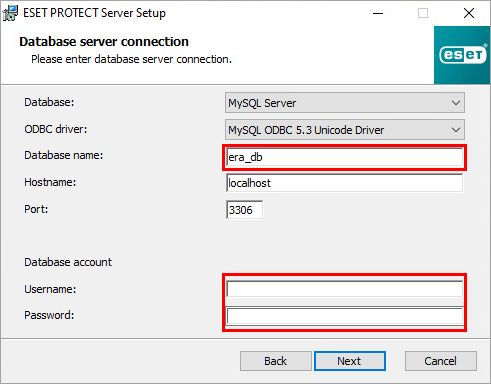
Obrázek 4-1 -
Klikněte na Next a pokračujte. Instalační program se zeptá, zda chcete použít zadaného uživatele root jako databázového uživatele pro ESET PROTECT On-Prem; kliknutím na Ano potvrd íte a pokračujete.
-
Zaškrtněte políčko vedle možnosti Použít heslo správce již uložené v databázi. V případě potřeby změňte port agenta a konzoly tak, aby odpovídal nastavení v ESET PROTECT Server Appliance. Výchozí hodnota pro port agenta je 2222 a výchozí hodnota pro port konzoly je 2223. Klikněte na tlačítko Další.
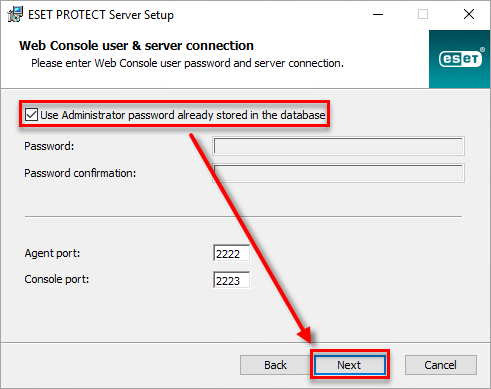
Obrázek 4-2 -
V následujícím okně zaškrtněte přepínač vedle možnosti Zachovat aktuálně používané certifikáty a klikněte na tlačítko Další. Instalaci součásti serveru dokončete podle Průvodce instalací.
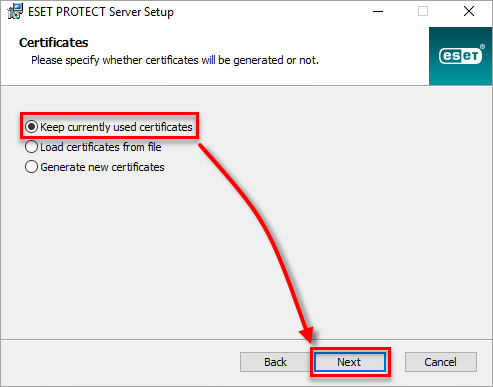
Obrázek 4-3 - Použijte heslo k ESET PROTECT Server Appliance. Ověřte, zda agenti úspěšně migrovali a zda se připojují k novému serveru. Neodinstalovávejte staré zařízení ESET PROTECT Server, dokud neověříte, že migrace proběhla úspěšně.


