Megoldás
- Előfeltételek
- Tanúsítvány létrehozása a kapcsolati információkkal
- Állítson be egy új ESET PROTECT Server IP-címet és rendelje hozzá a házirendet
- Webmin felület engedélyezése
- ESET PROTECT Server beállítása
I. Előfeltételek
- ESET PROTECT virtuális készülék
- Az áttelepítés előtt győződjön meg arról, hogy az ESET PROTECT Virtual Appliance legújabb verziója van-e telepítve
- Nem tudom, hogy az ESET PROTECT Virtual Appliance melyik verzióját használom
- Ha korábbi verziót futtat, kövesse az ESET PROTECT Virtual Appliance ajánlott frissítési utasításait
- Az áttelepítés előtt győződjön meg arról, hogy az ESET PROTECT Virtual Appliance legújabb verziója van-e telepítve
- Új támogatott MySQL adatbázis az alapértelmezett era_db névvel és felhasználónévvel root
II. Tanúsítvány létrehozása a kapcsolati információkkal
-
Kattintson a More → Peer Certificates → New.

1-1. ábra -
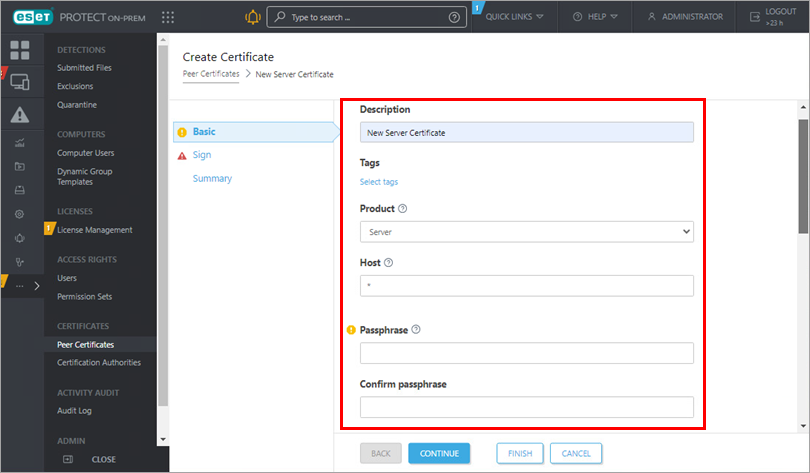
Az Alap mezőbe írja be a tanúsítvány leírását. A Termék legördülő menüben válassza a Kiszolgálót. A Host mezőt hagyja az alapértelmezett értéken, a Passphrase és a Confirm passphrase mezőket pedig hagyja üresen.
1-2. ábra -
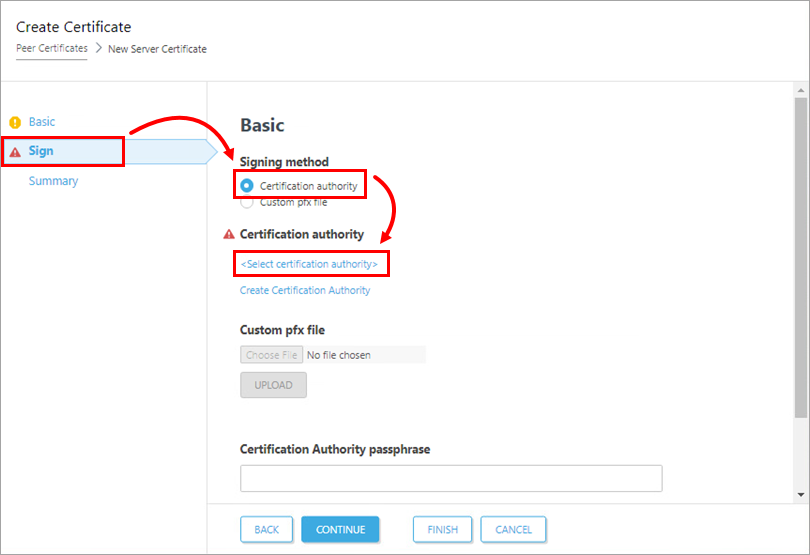
Kattintson az Aláírás gombra. Az Aláírási módszer alatt jelölje be a Hitelesítő hatóság melletti rádiógombot. A Hitelesítésszolgáltató beállításai között kattintson a <Hitelesítésszolgáltató kiválasztása> gombra. Egy új ablak nyílik meg. Válassza ki az új tanúsítvány aláírásához használni kívánt hitelesítésszolgáltatót. Kattintson az OK gombra a megerősítéshez, és térjen vissza az előző ablakhoz.
1-3. ábra -
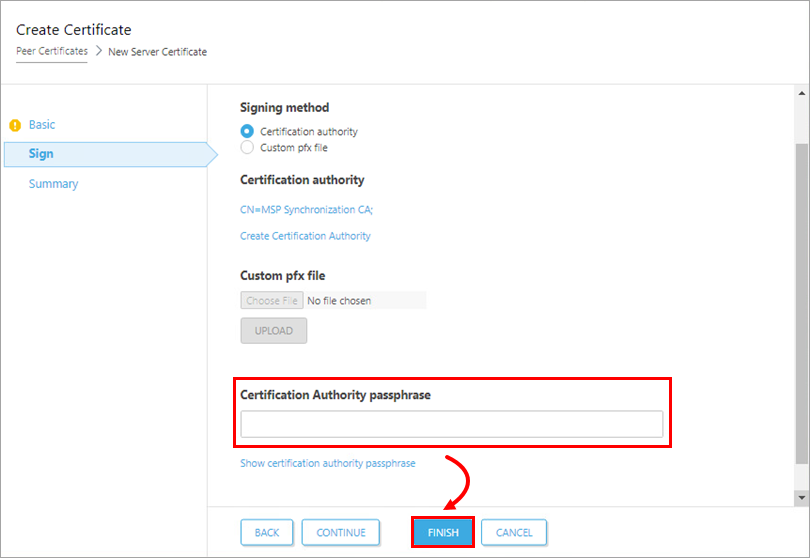
Írja be a hitelesítésszolgáltató jelszavát. Ebben az esetben ez ugyanaz a jelszó, amelyet az ESET PROTECT Virtual Appliance webkonzoljába való bejelentkezéshez használ. Kattintson a Befejezés gombra az alkalmazáshoz.
1-4. ábra
III. Új ESET PROTECT Server IP-cím beállítása és a házirend hozzárendelése
-
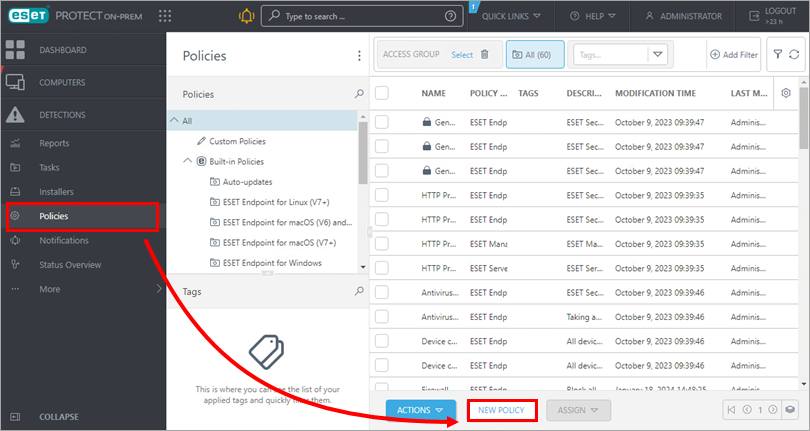
Kattintson a Házirendek → Új házirend gombra.
2-1. ábra -
Az Basic mezőbe írja be a házirend nevét.
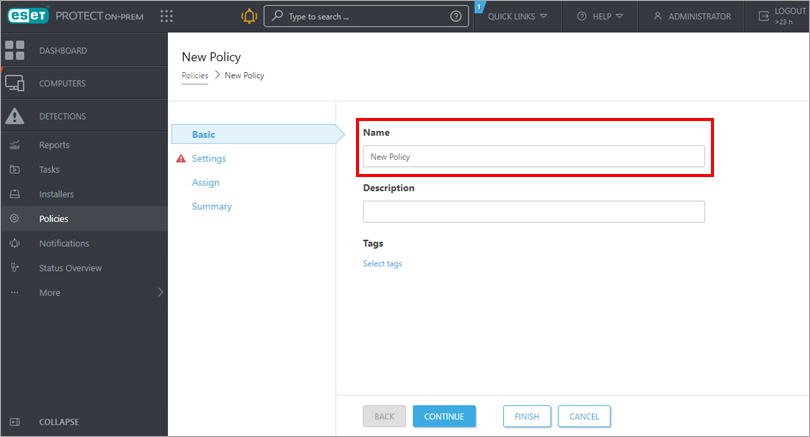
2-2. ábra -
Kattintson aBeállítások gombra, válassza ki a legördülő menüből az ESET Management Agent elemet, majd kattintson a Kiszolgálólista szerkesztése gombra.
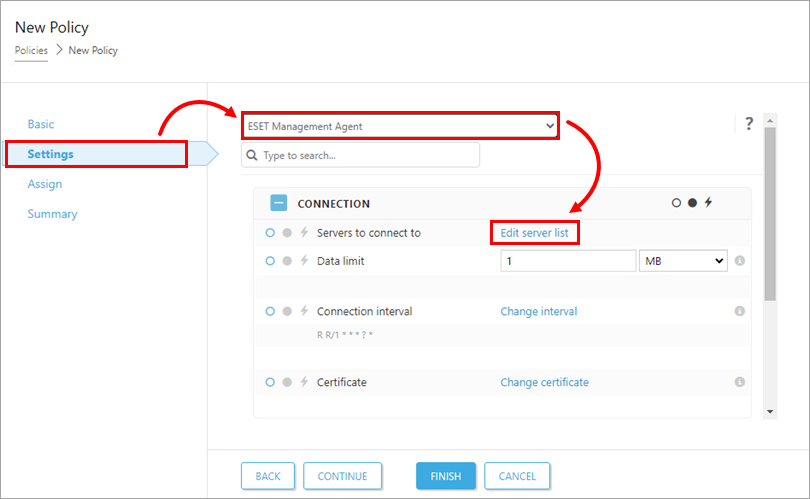
2-3. ábra -
A Kiszolgálók ablakban kattintson a Hozzáadás gombra. A Host mezőbe írja be az új ESET PROTECT Server IP-címét a következő formátumban
xxx.xxx.xxx.xxx. Adja meg az egyéni portszámot, ha az alapértelmezett ESET PROTECT Server 2222-es portjától eltérő portot használ. Kattintson az OK gombra. Győződjön meg róla, hogy az új ESET PROTECT Server címe szerepel az első helyen, majd kattintson a Mentés gombra.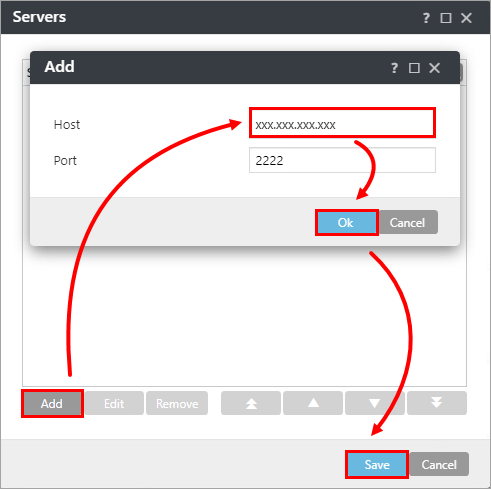
2-4. ábra -
Kattintson az Assign (Hozzárendelés → Assign (Hozzárendelés) gombra.
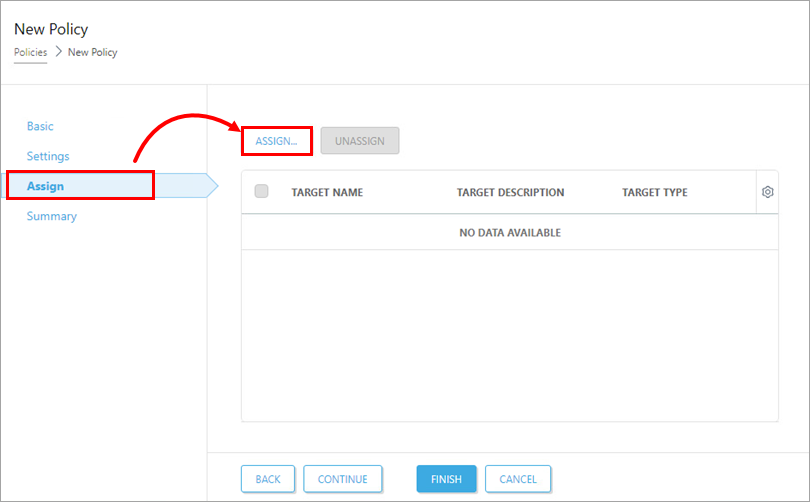
2-5. ábra -
A Csoportok listában válassza a Mindet, majd kattintson az OK gombra.
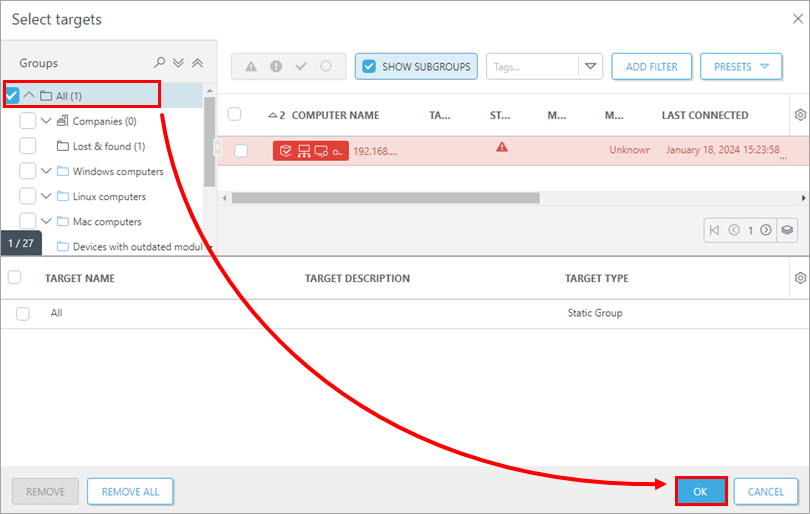
2-6. ábra -
Tekintse át a házirend beállításait, majd kattintson a Befejezés gombra az alkalmazáshoz. A házirend alkalmazásának ideje az ESET PROTECT Server konfigurációjától függően változik.
-
A házirend alkalmazása után nyissa meg az ESET PROTECT Virtual Appliance címet, és készítsen biztonsági mentést az adatbázisról.
IV. Webmin felület engedélyezése
-
Az ESET PROTECT Server Appliance kezelési mód menüben válassza a Webmin felület engedélyezése/letiltása lehetőséget a Webmin felület engedélyezéséhez.
-
Csatlakozzon a Webmin felülethez egy webböngésző segítségével az ESET PROTECT Virtual Appliance IP-címével és a 10000-es porttal, például a—https://xxx.xxx.xxx.xxx:10000 címen. Jelentkezzen be a Webmin felületre az ESET PROTECT Virtual Appliance hitelesítő adatainak használatával, ahol a root a bejelentkezés.
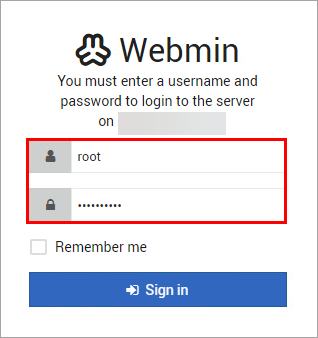
3-1. ábra -
A Webmin felület főmenüjében bontsa ki az Eszközök menüpontot, majd kattintson a Fájlkezelőre. Kattintson a gyökérmappára . Kattintson a jobb gombbal az era-backup.sql fájlra és válassza a kontextusmenüben a Letöltés parancsot. Mentse a fájlt egy helyi meghajtóra, és másolja át egy olyan helyre, amely elérhető a Windows célgépen.
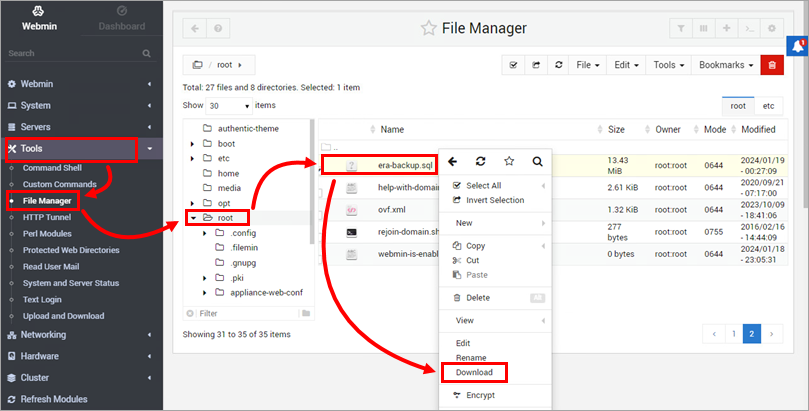
3-2. ábra -
Térjen vissza az ESET PROTECT Virtual Appliance ablakába, jelentkezzen be a kezelési módba, és válassza a Rendszer leállítása lehetőséget.
-
A cél Windows szerveren készítse elő a MySQL Server tiszta telepítését. Amikor a MySQL telepítőprogram a gyökérfiók jelszavának létrehozására kéri, javasoljuk, hogy ugyanazt a jelszót használja, mint amit az ESET PROTECT Server Appliance esetében használt.
-
A folytatás előtt importálnia kell az ESET PROTECT Virtual Appliance adatbázisának biztonsági mentését a cél MySQL-kiszolgálón lévő era_db nevű üres adatbázisba. Nyissa meg a parancssort, és navigáljon a MySQL Server binárisok mappájába (az alapértelmezett hely a
C:\Program Files\MySQL\MySQL Server x.x\bin). Írja be a következő parancsokat, és cserélje kiTARGETHOSTa céladatbázis-kiszolgáló címével.mysql --host TARGETHOST -u root -p "--execute=CREATE DATABASE era_db /*!40100 DEFAULT CHARACTER SET utf8 */;"​ -
Állítsa vissza az ESET PROTECT Virtual Appliance biztonsági mentési adatbázisát a korábban elkészített üres adatbázisba. Készítsd el aPATHTOBACKUPFILEazt a helyet, ahol az ESET PROTECT Virtual Appliance adatbázisának biztonsági mentését tárolta:mysql --host TARGETHOST -u root -p era_db < PATHTOBACKUPFILE -
Hozzon létre egy ESET PROTECT On-Prem adatbázis-felhasználót a következő néven
rootnevű felhasználó a cél MySQL-kiszolgálón. Cserélje ki a címetTARGETERAPASSWDazzal a jelszóval, amellyel bejelentkezett az ESET PROTECT Virtual Appliance Web Console alkalmazásba:mysql --host TARGETHOST -u root -p "--execute=CREATE USER root@'%' IDENTIFIED BY 'TARGETERAPASSWD';" -
Adja meg a megfelelő hozzáférési jogokat az ESET PROTECT On-Prem adatbázis-felhasználó számára
- root, a megcélzott MySQL-kiszolgálón:mysql --host TARGETHOST -u root -p "--execute=GRANT ALL ON eradb.* TO root;"​
V. ESET PROTECT Server beállítása
-
Töltse le az ESET PROTECT Server önálló komponenst. Végezze el a telepítőfájlt, és kövesse a telepítő varázslót.
-
Az Adatbázis-kiszolgáló kapcsolat beállítása képernyőn győződjön meg arról, hogy a MySQL-kiszolgáló és a MySQL ODBC-illesztőprogram megfelelően felismerésre került. Az adatbázisnak a következő nevet kell viselnie
era_db. A Adatbázis fiók részbe írja be a felhasználónevetrootés jelszót , amelyet a 8. lépésben létrehozott.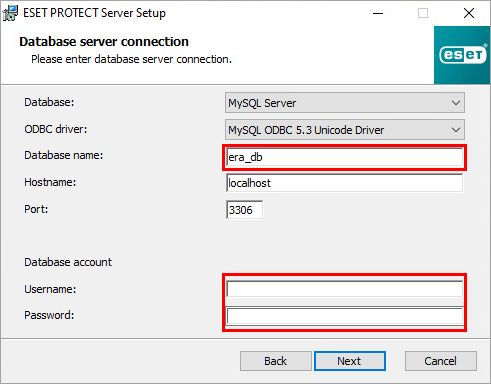
4-1. ábra -
A folytatáshoz kattintson a Next gombra. A telepítő megkérdezi, hogy a megadott root felhasználót kívánja-e használni az ESET PROTECT On-Prem adatbázis-felhasználójaként; kattintson az Igen gombra az alkalmazáshoz és folytassa.
-
Jelölje be az adatbázisban már tárolt rendszergazdai jelszó használata melletti jelölőnégyzetet. Módosítsa az ügynök és a konzol portját, ha szükséges, hogy megfeleljen az ESET PROTECT Server Appliance beállításainak. Az ügynökport alapértelmezett értéke 2222, a konzolport alapértelmezett értéke pedig 2223. Kattintson a Tovább gombra.
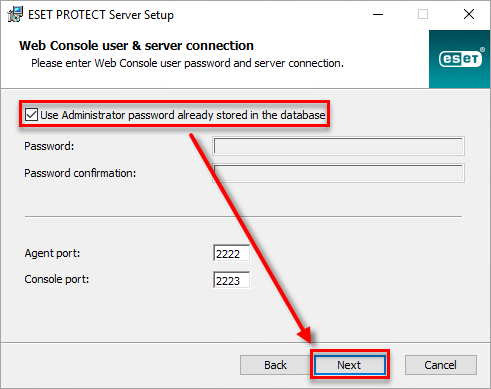
4-2. ábra -
A következő ablakban jelölje be a jelenleg használt tanúsítványok megtartása melletti rádiógombot, majd kattintson a Tovább gombra. Kövesse a Telepítés varázslót a kiszolgáló komponens telepítésének befejezéséhez.
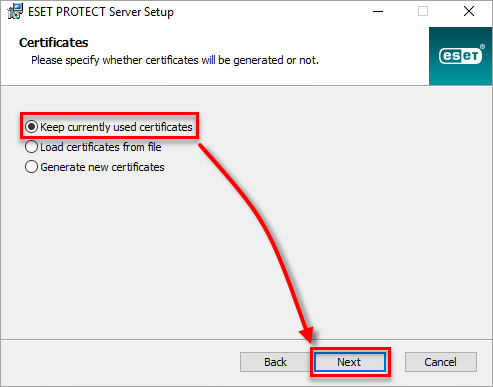
4-3. ábra -
#@##placeholder id='1499' language='1'#@# Használja az ESET PROTECT Server Appliance jelszavát. Ellenőrizze, hogy az ügynökök sikeresen áttelepültek-e és csatlakoznak-e az új kiszolgálóhoz. Ne távolítsa el a régi ESET PROTECT Server Appliance készüléket, amíg nem győződött meg arról, hogy az áttelepítés sikeres volt.


